Acompanhar seus pedidos
Veja todos os seus pedidos em uma só lista, encontre o que você procura e acompanhe o andamento dele, desde a realização até a conclusão.
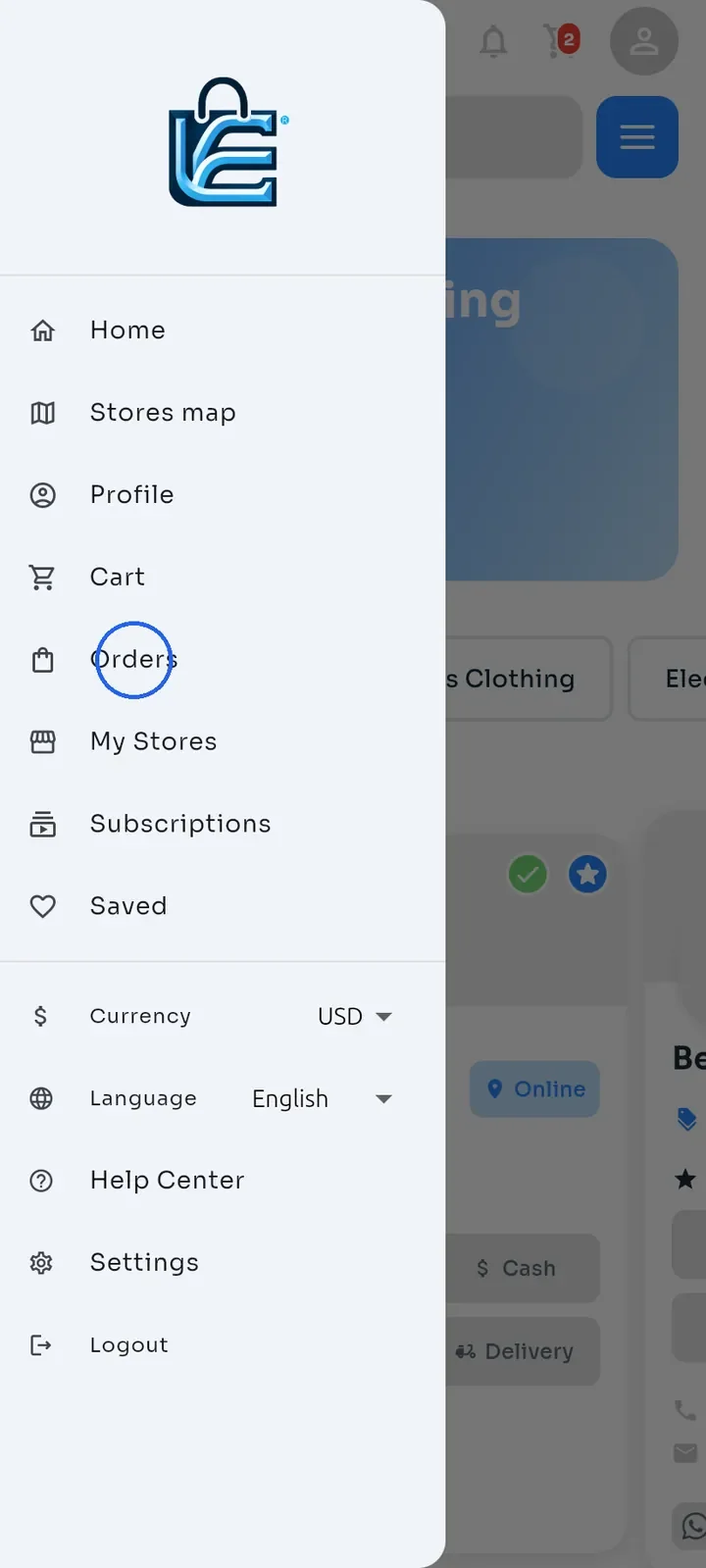
Na tela Início, toque no ícone do menu no canto superior esquerdo e depois em Pedidos.
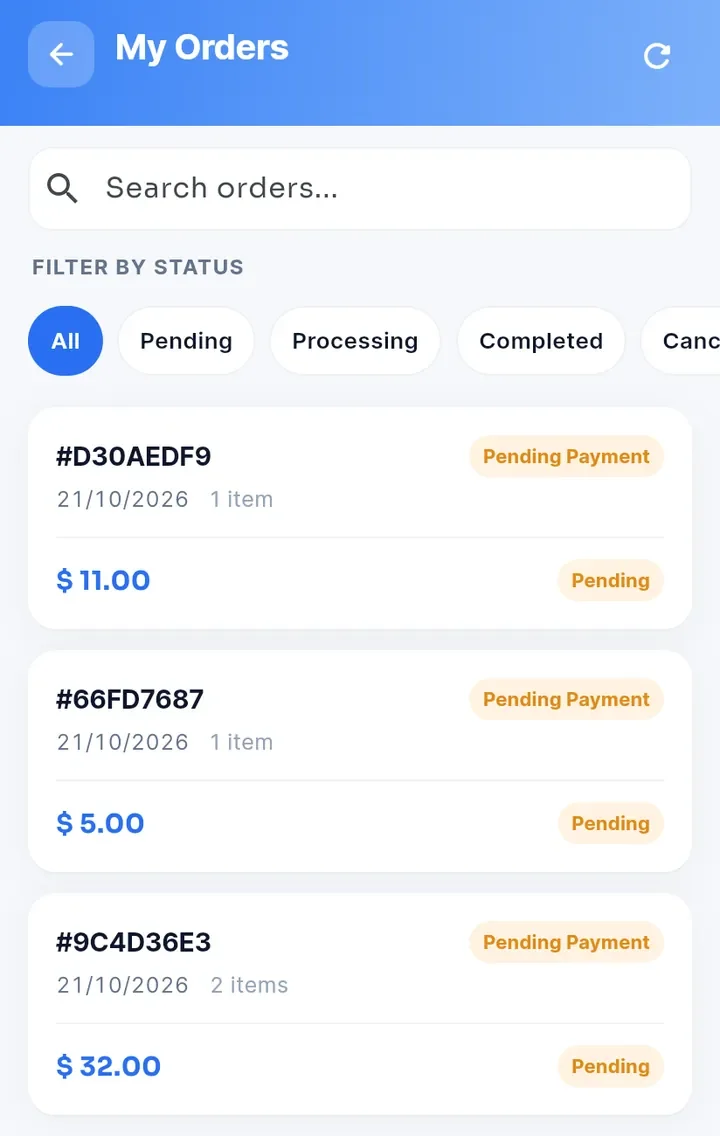
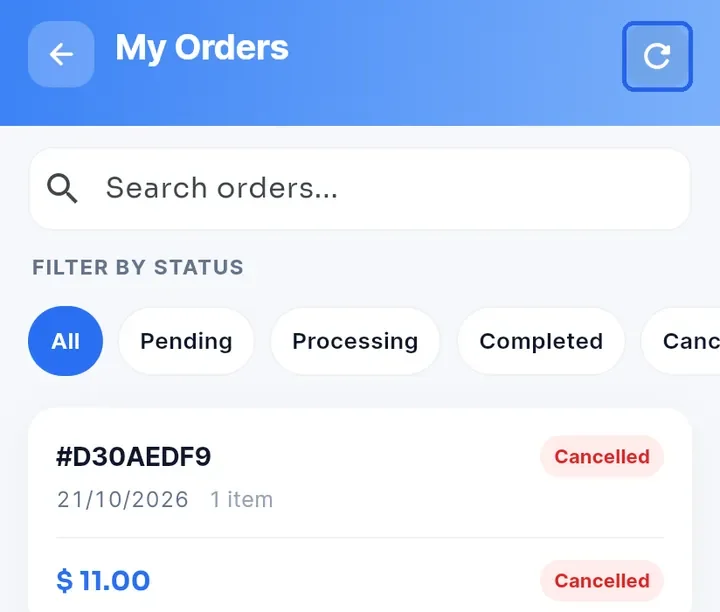
Meus pedidos abre com os pedidos mais recentes primeiro. Cada card mostra o número do pedido, a data, a quantidade de itens e o total, com o status do pedido no canto superior direito e o status do pagamento no canto inferior direito.
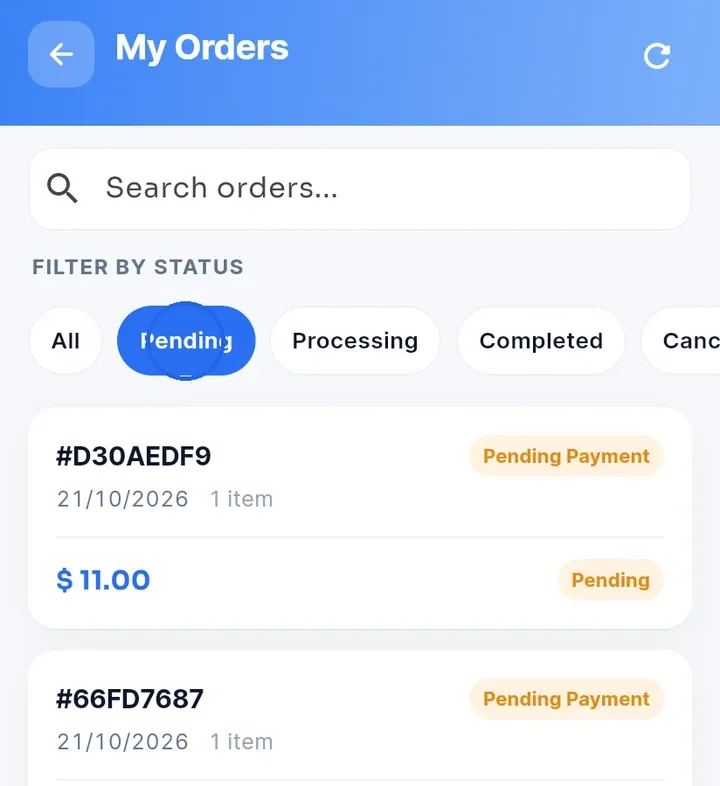
Para ver só alguns pedidos, toque em um filtro de status: Pendente, Em processamento, Concluído ou Cancelado. Pendente também mostra os pedidos com Pagamento pendente. Toque em Todos para ver todos os pedidos de novo.
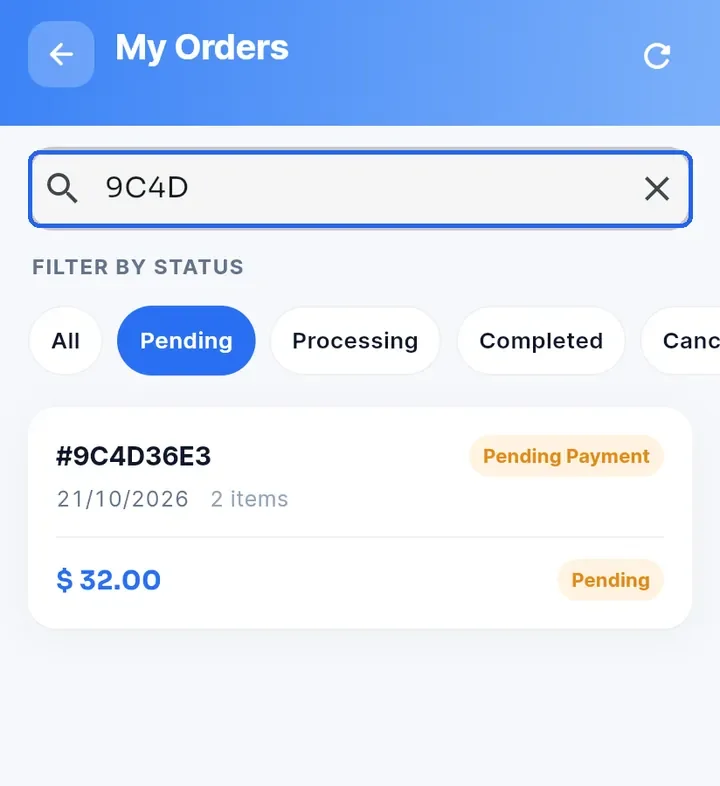
Para encontrar um pedido, digite parte do número dele em Buscar pedidos.... Só os pedidos correspondentes continuam na lista.
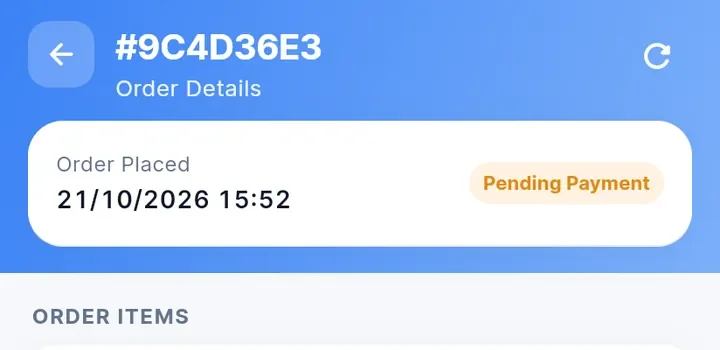
Toque no card de um pedido para abrir Detalhes do pedido. A etiqueta no topo mostra o status do pedido, por exemplo Pagamento pendente.
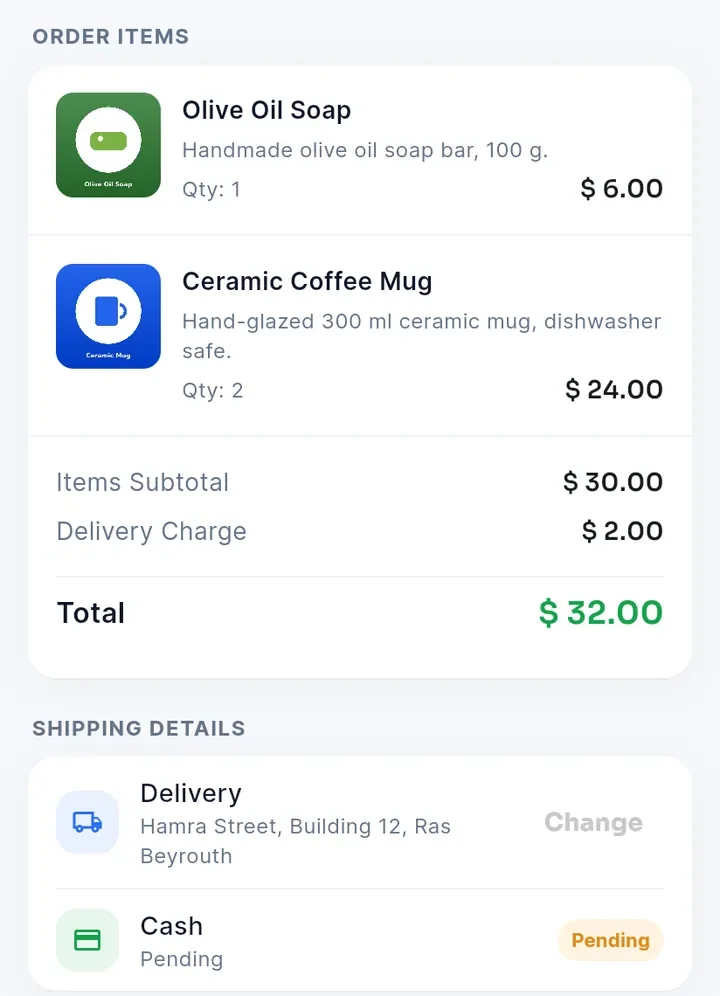
Role a tela até Itens do pedido para ver o que você pediu, as quantidades, o Items Subtotal (Subtotal dos itens), o Delivery Charge (Taxa de entrega) e o Total. Detalhes do envio mostra Delivery (Entrega) ou Pickup (Retirada) e o método de pagamento com o status dele.
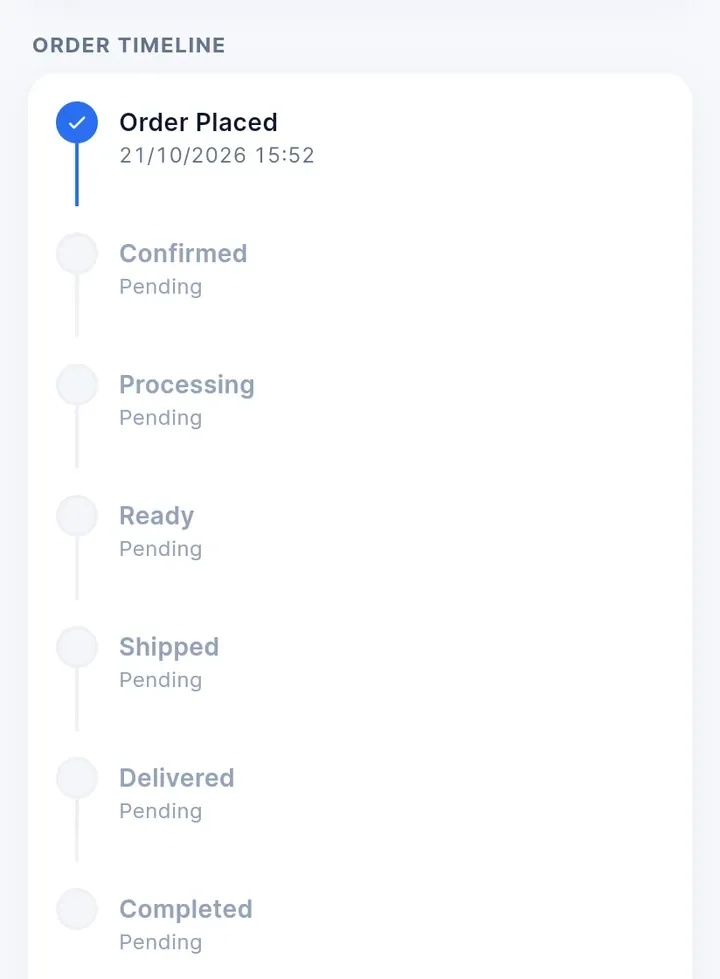
Continue rolando até Linha do tempo do pedido. Ela lista as etapas Order Placed (Pedido realizado), Confirmed (Confirmado), Processing (Em processamento), Ready (Pronto), Shipped (Enviado), Delivered (Entregue) e Completed (Concluído). As etapas concluídas ficam azuis e mostram a data e a hora. As etapas que ainda vão acontecer mostram Pending (Pendente).
Dica: a lista nem sempre é atualizada quando você volta de um pedido. Toque na seta de atualizar no canto superior direito para recarregá-la. A mesma seta recarrega Detalhes do pedido.