Sigue tus pedidos
Mira todos tus pedidos en una sola lista, encuentra el que necesitas y sigue su avance desde que lo realizas hasta que se completa.
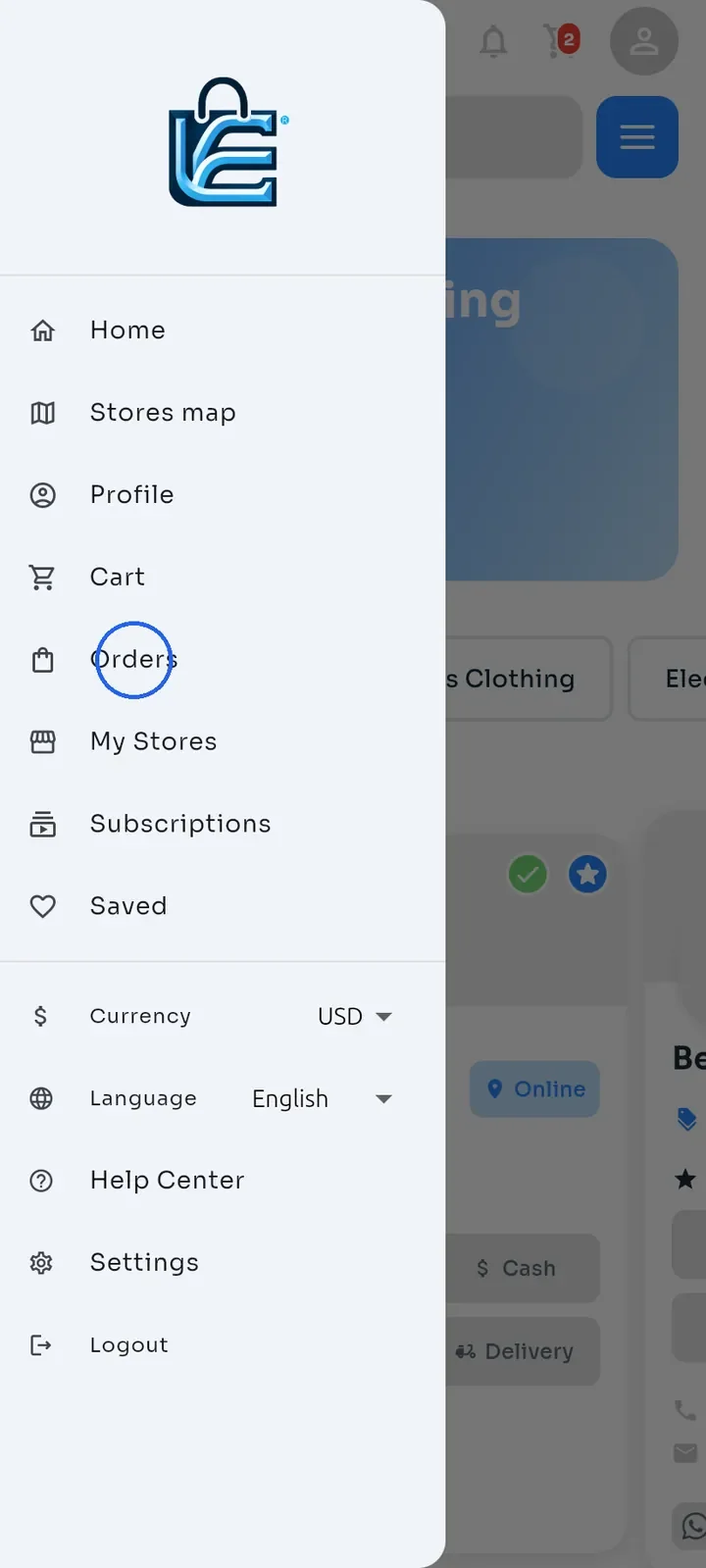
En la pantalla Inicio, toca el icono de menú arriba a la izquierda y luego toca Pedidos.
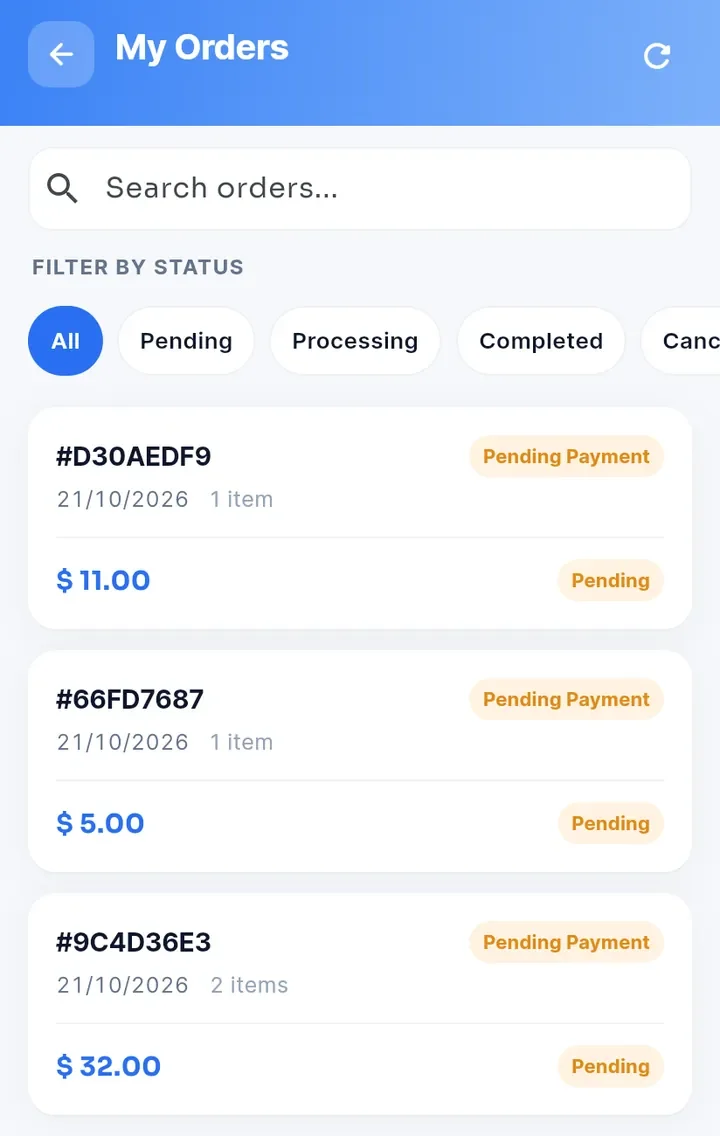
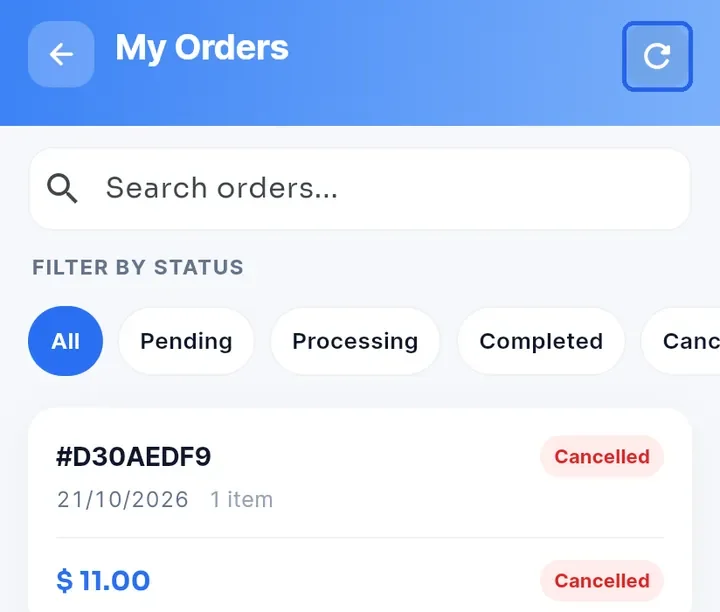
Mis pedidos se abre con tus pedidos más recientes primero. Cada tarjeta muestra el número del pedido, la fecha, la cantidad de artículos y el total, con el estado del pedido arriba a la derecha y el estado del pago abajo a la derecha.
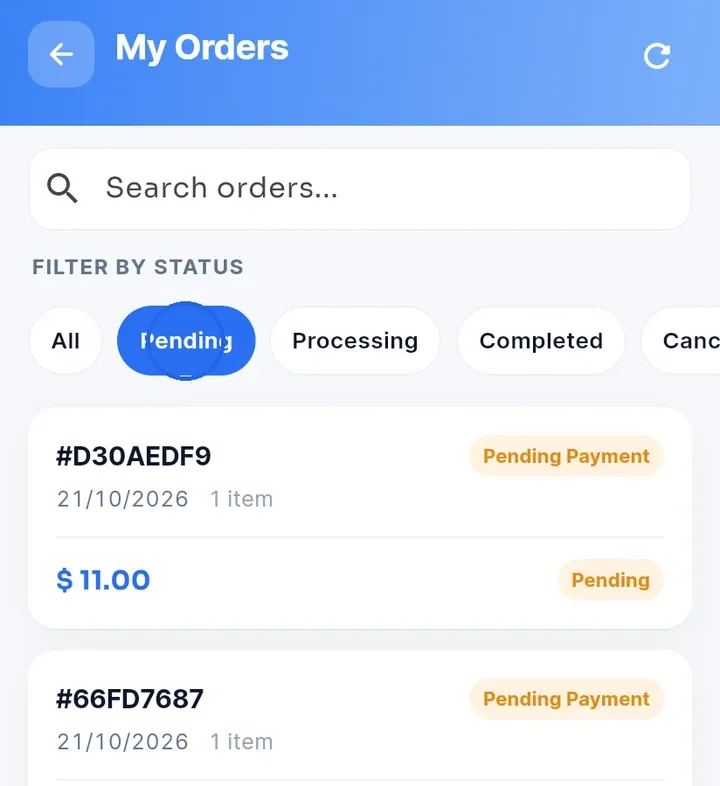
Para ver solo algunos pedidos, toca una etiqueta de estado: Pendiente, En proceso, Completado o Cancelado. Pendiente también muestra los pedidos en Pago pendiente. Toca Todos para volver a ver todos tus pedidos.
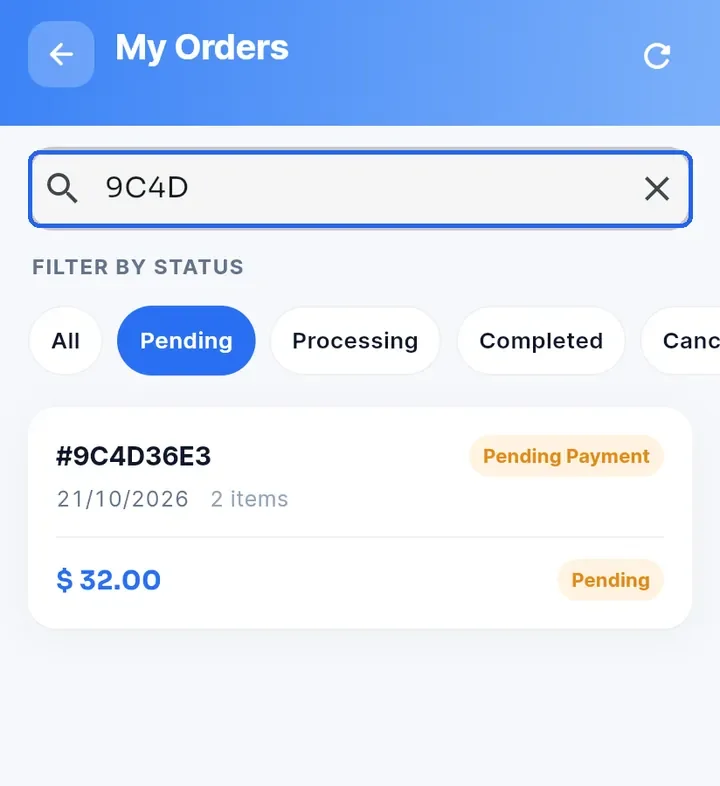
Para encontrar un pedido, escribe parte de su número en Buscar pedidos.... Solo los pedidos que coinciden quedan en la lista.
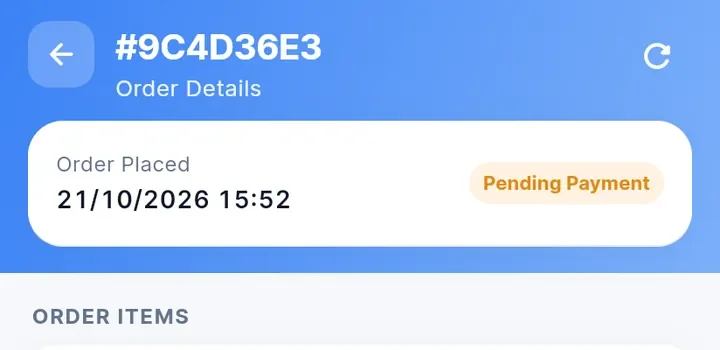
Toca la tarjeta de un pedido para abrir Detalles del pedido. La etiqueta de arriba muestra el estado del pedido, por ejemplo Pago pendiente.
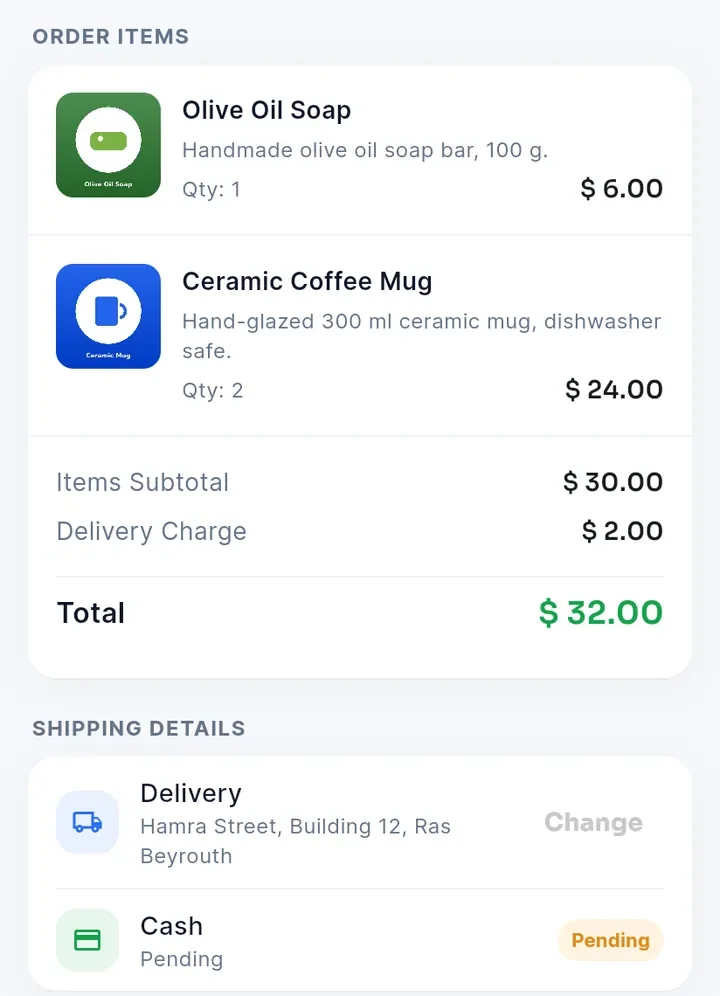
Desplázate hasta Artículos del pedido para ver lo que pediste, las cantidades, el Items Subtotal (subtotal de artículos), el Delivery Charge (cargo de entrega) y el Total. Detalles del envío muestra Delivery (entrega) o Pickup (recogida) y el método de pago con su estado.
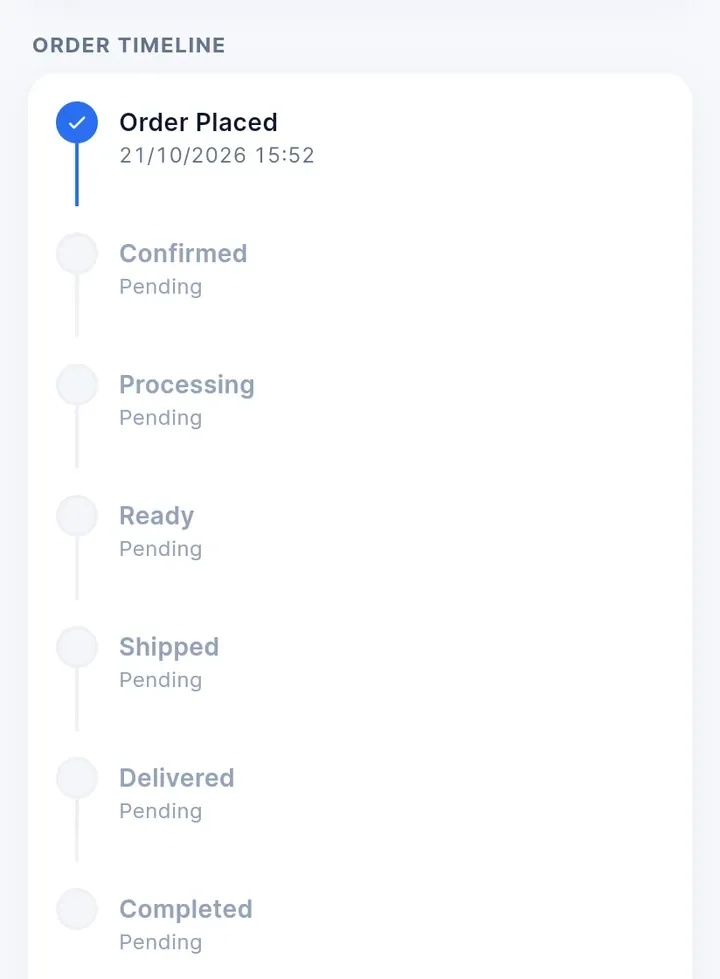
Sigue desplazándote hasta Cronología del pedido. Ahí aparecen las etapas Order Placed (pedido realizado), Confirmed (confirmado), Processing (en proceso), Ready (listo), Shipped (enviado), Delivered (entregado) y Completed (completado). Las etapas terminadas están en azul y muestran su fecha y hora. Las etapas que aún faltan muestran Pending (pendiente).
Consejo: la lista no siempre se actualiza cuando vuelves de un pedido. Toca la flecha de actualizar arriba a la derecha para recargarla. La misma flecha recarga Detalles del pedido.