Adicionar os dados de contato da sua loja
Adicione o e-mail da sua loja e verifique um telefone da loja com um código enviado pelo WhatsApp.
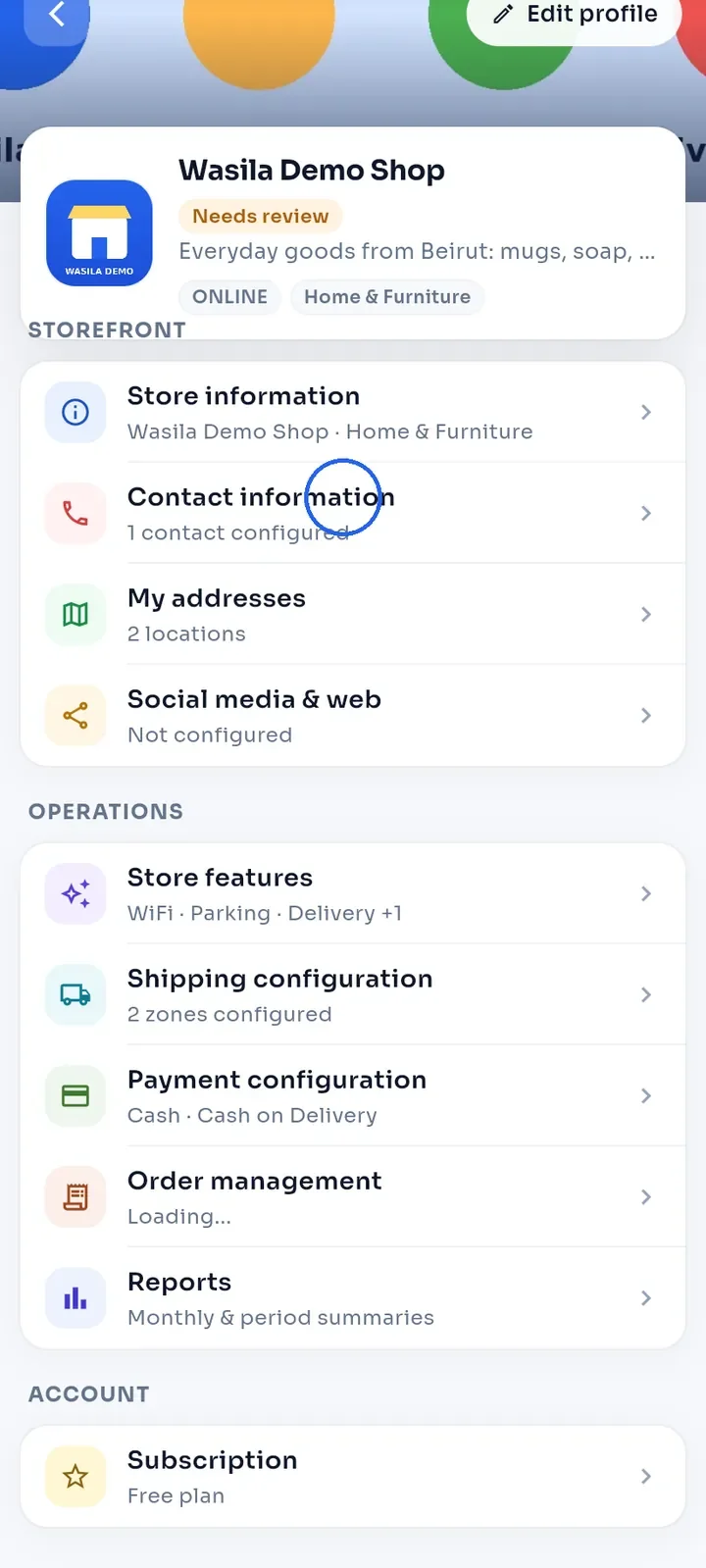
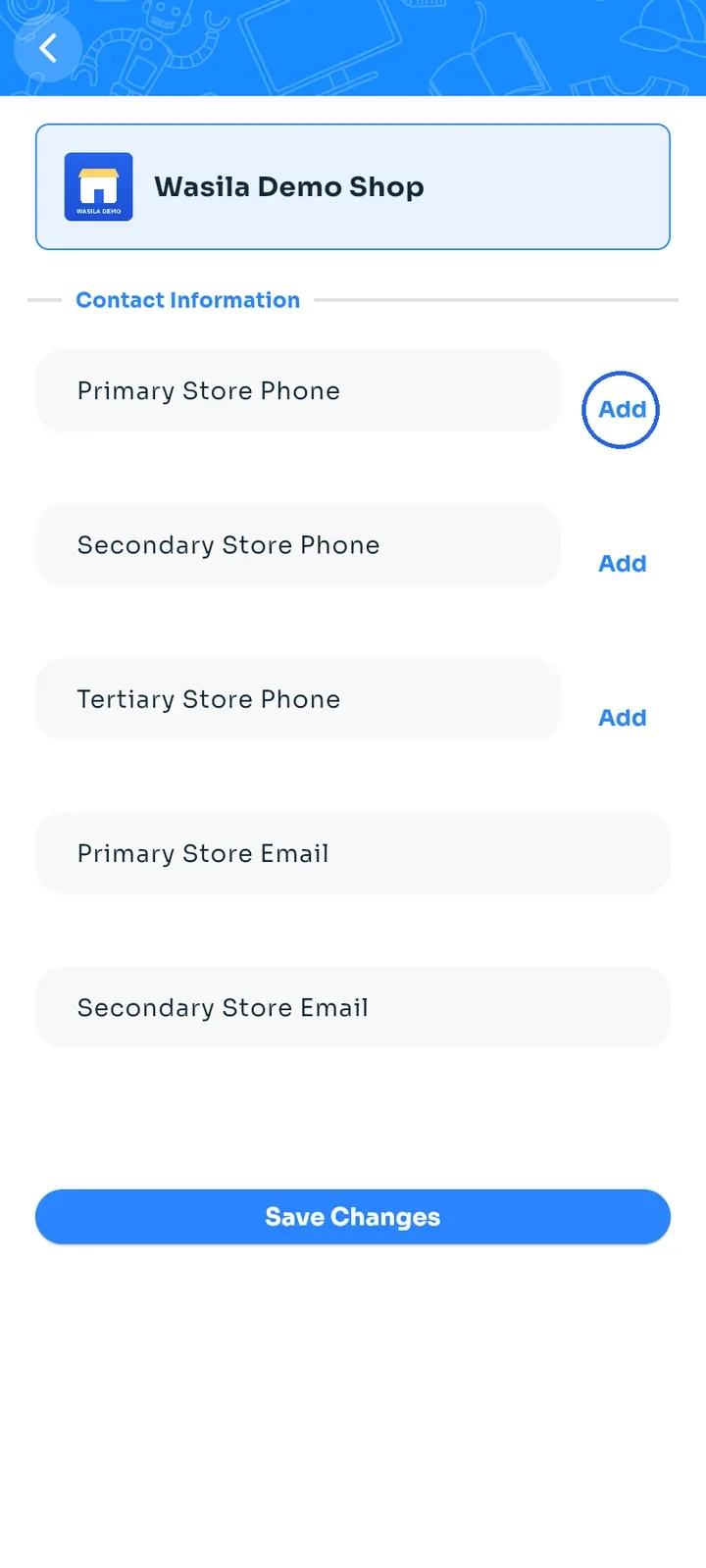
No painel da loja, toque em Informações de contato.
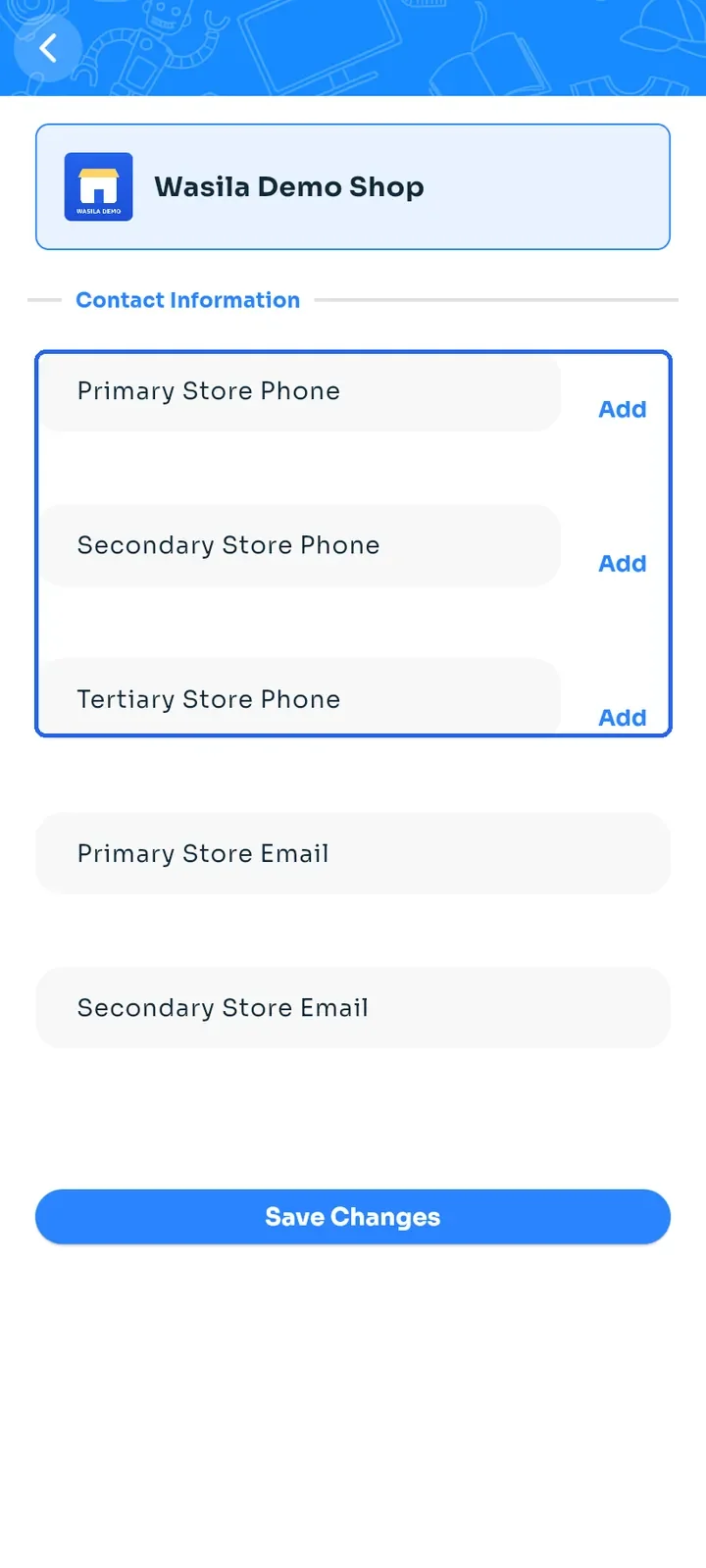
A tela tem três campos de telefone (Telefone principal da loja, Telefone secundário da loja, Terceiro telefone da loja) e dois campos de e-mail (E-mail principal da loja, E-mail secundário da loja).
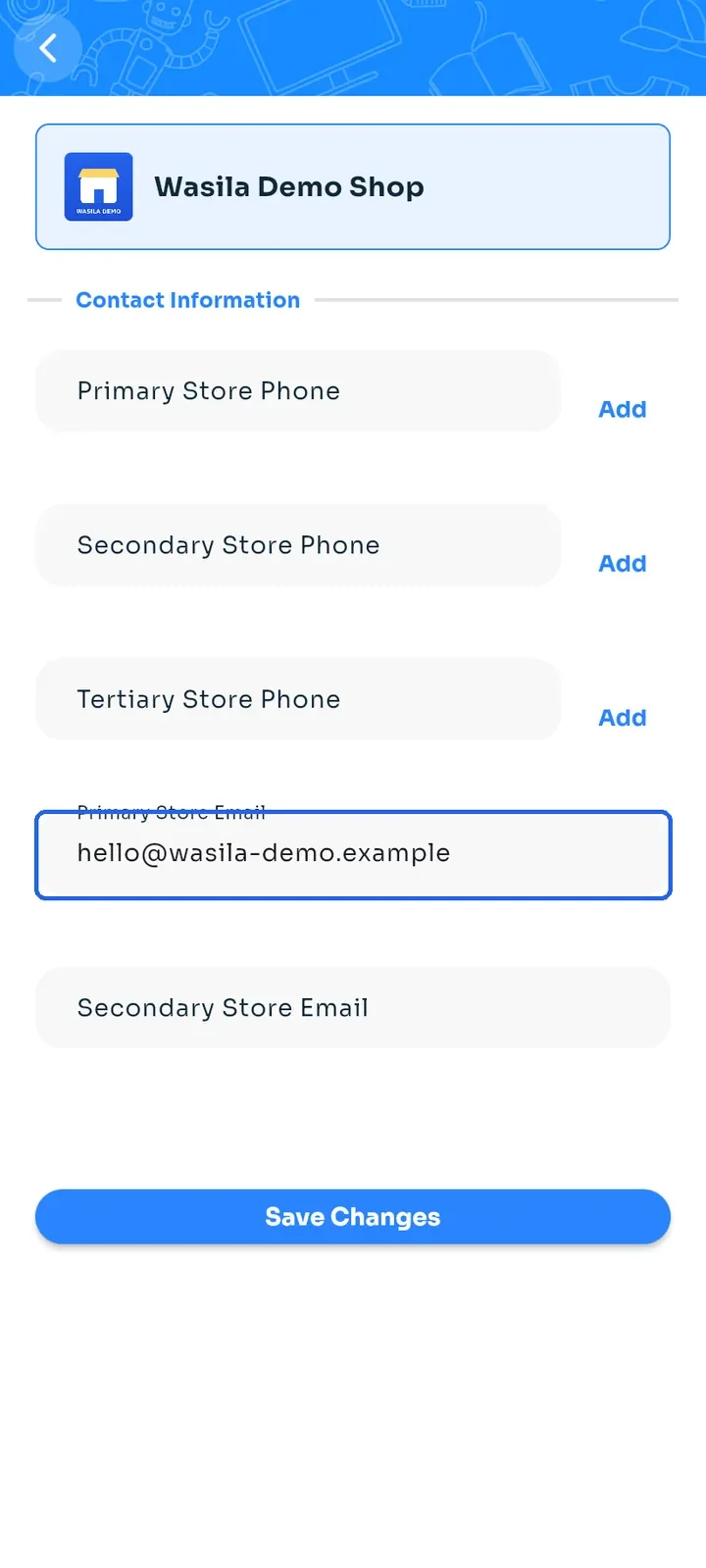
Toque em E-mail principal da loja e digite o e-mail da sua loja, por exemplo hello@wasila-demo.example.
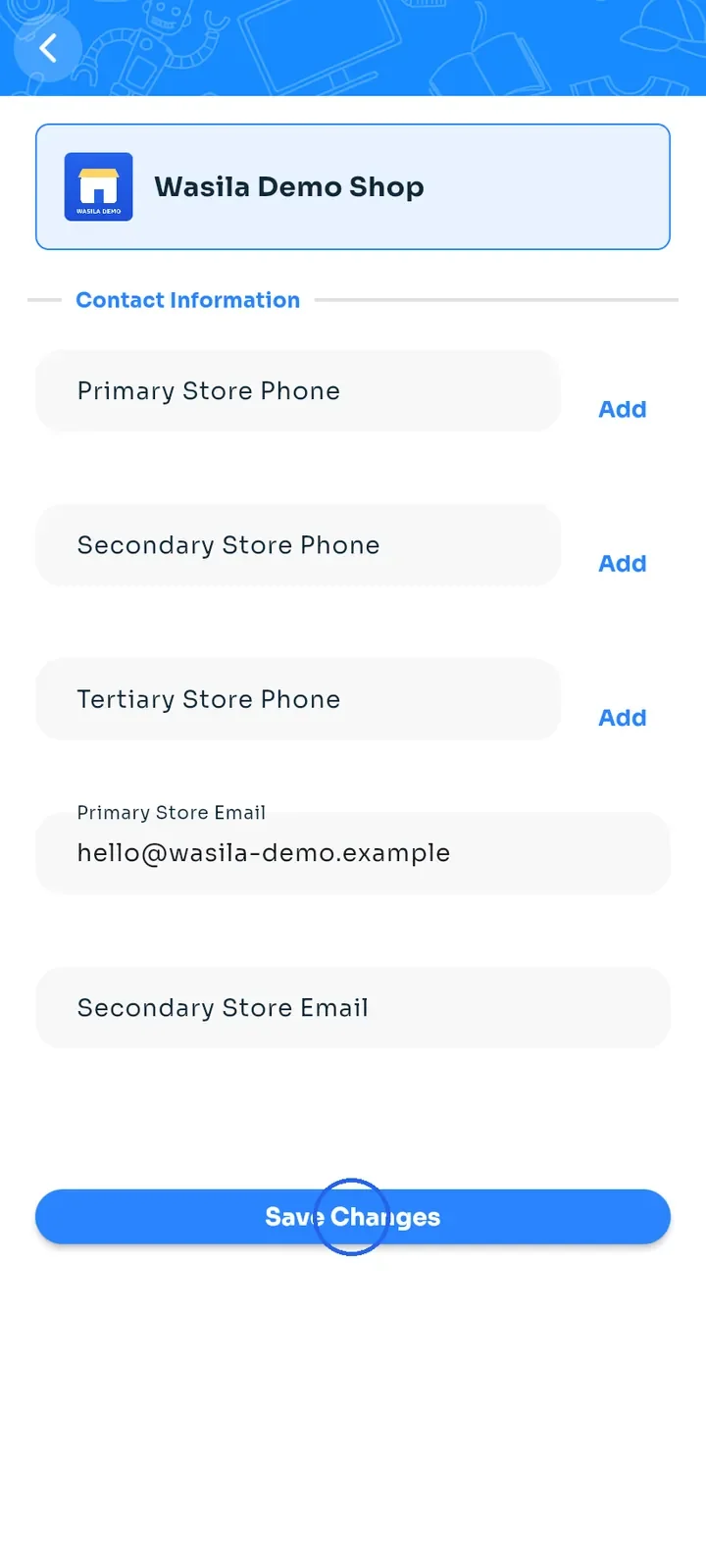
Toque em Salvar alterações. A tela continua aberta e pode não mostrar nenhuma mensagem. Para conferir se o e-mail foi salvo, volte e abra Informações de contato de novo.
Para adicionar um telefone, toque em Add (Adicionar) ao lado de um campo de telefone.
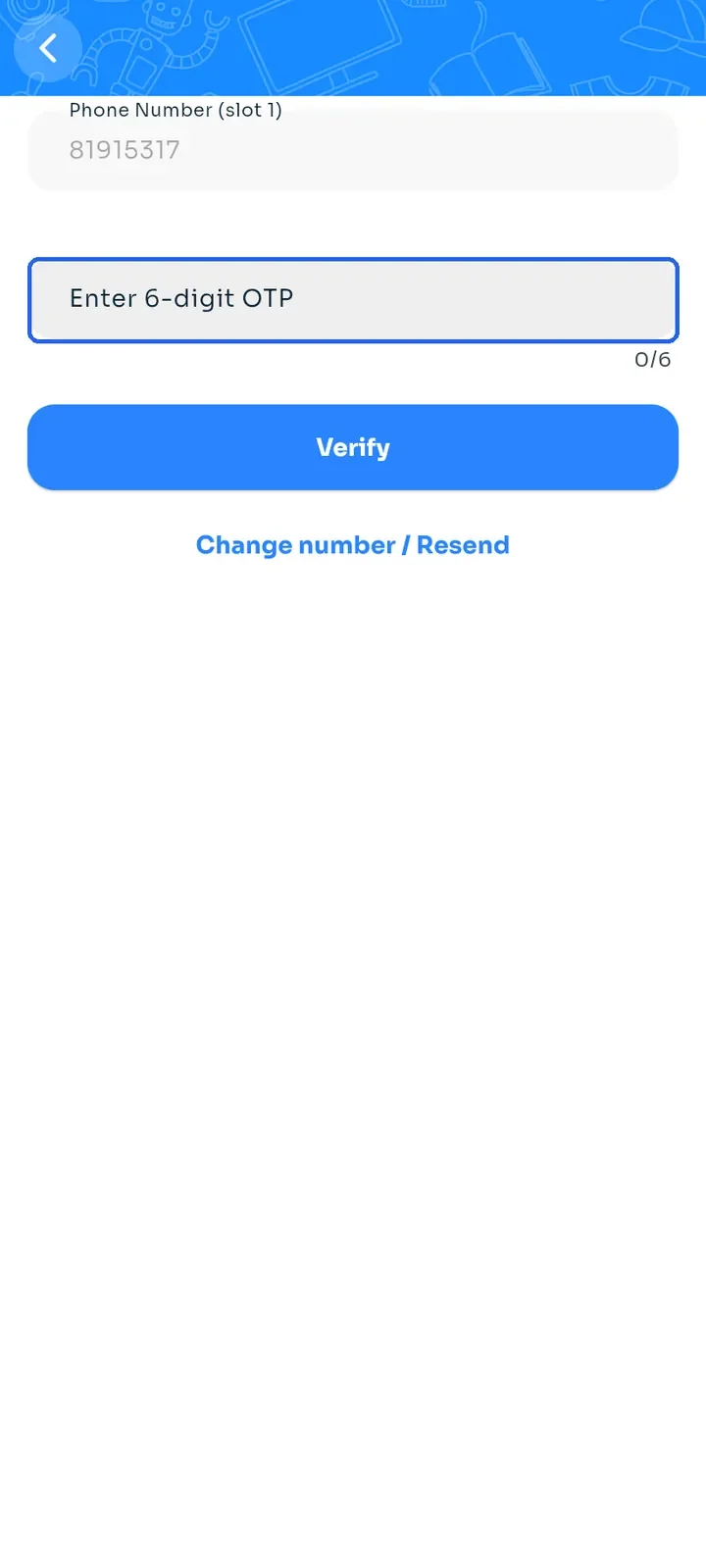
Digite seu número no campo Phone Number (slot 1) (Número de telefone, posição 1), por exemplo 70123456 ou +96170123456.
Toque em Send OTP via WhatsApp (Enviar código pelo WhatsApp). Um código de 6 dígitos é enviado para esse número no WhatsApp.
Digite o código em Enter 6-digit OTP (Digite o código de 6 dígitos) e toque em Verify (Verificar).
Dica: se o código não chegar ou o número estiver errado, toque em Change number / Resend (Alterar número / Reenviar).
Observação: um telefone só é adicionado à sua loja depois que você o verifica com o código.