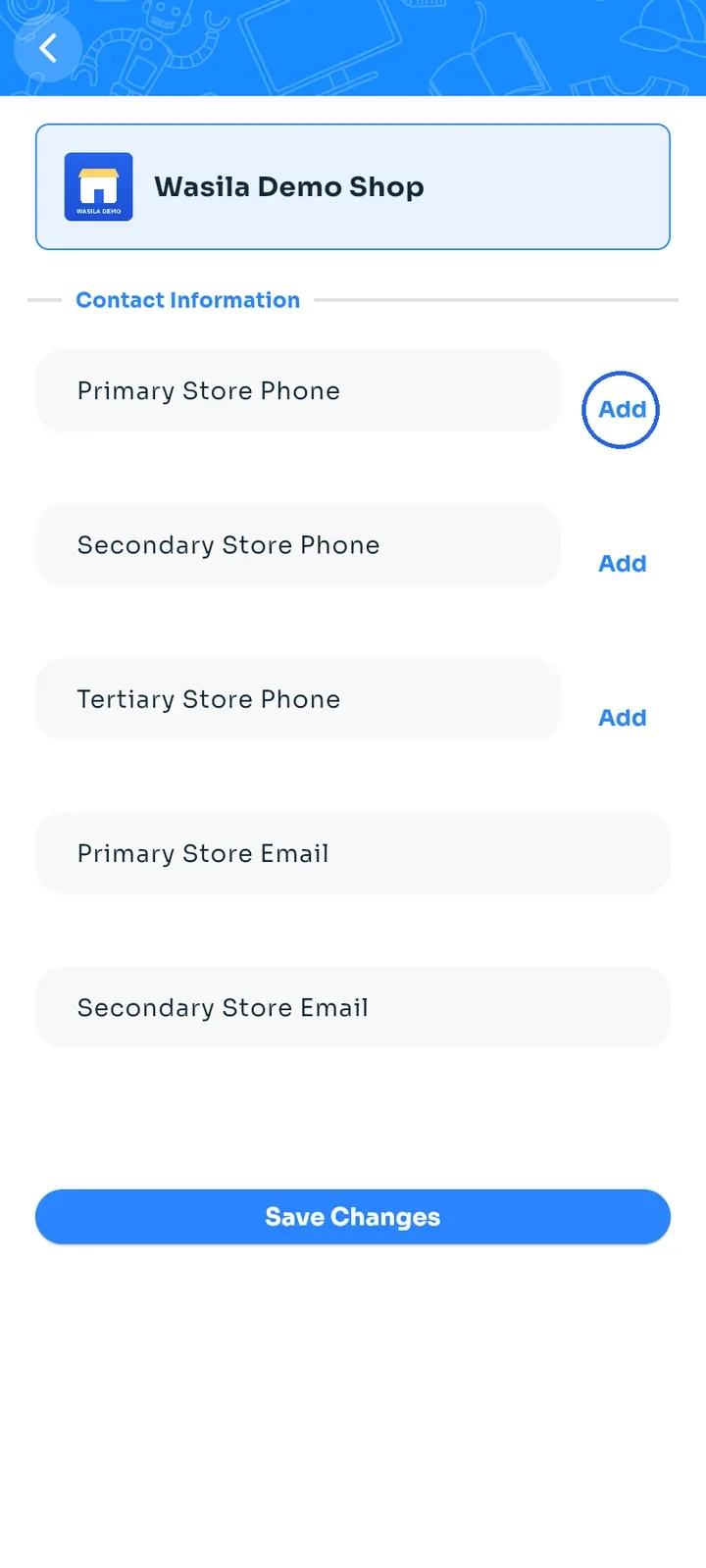
Agrega los datos de contacto de tu tienda
Agrega el correo de tu tienda y verifica un número de teléfono de la tienda con un código que te enviamos por WhatsApp.
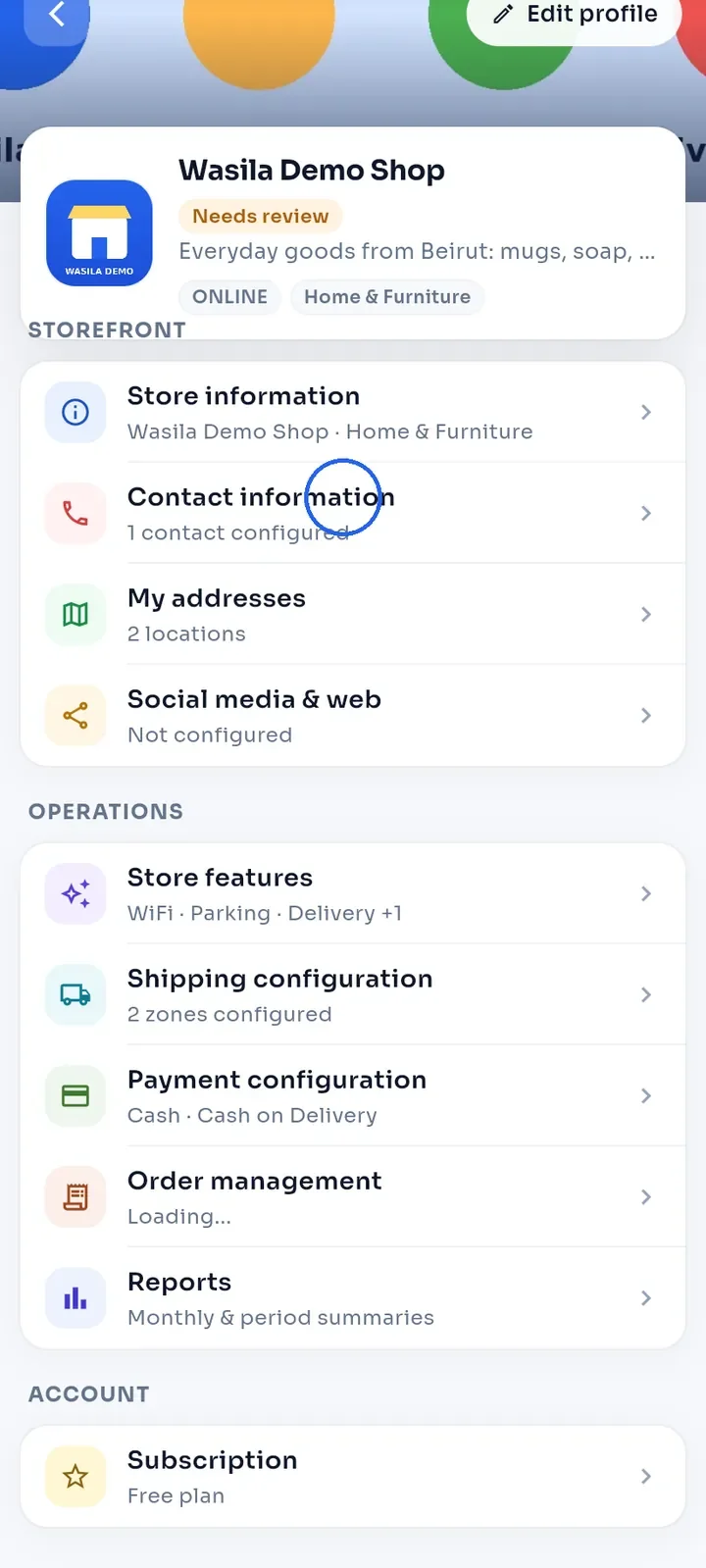
En el panel de la tienda, toca Información de contacto.
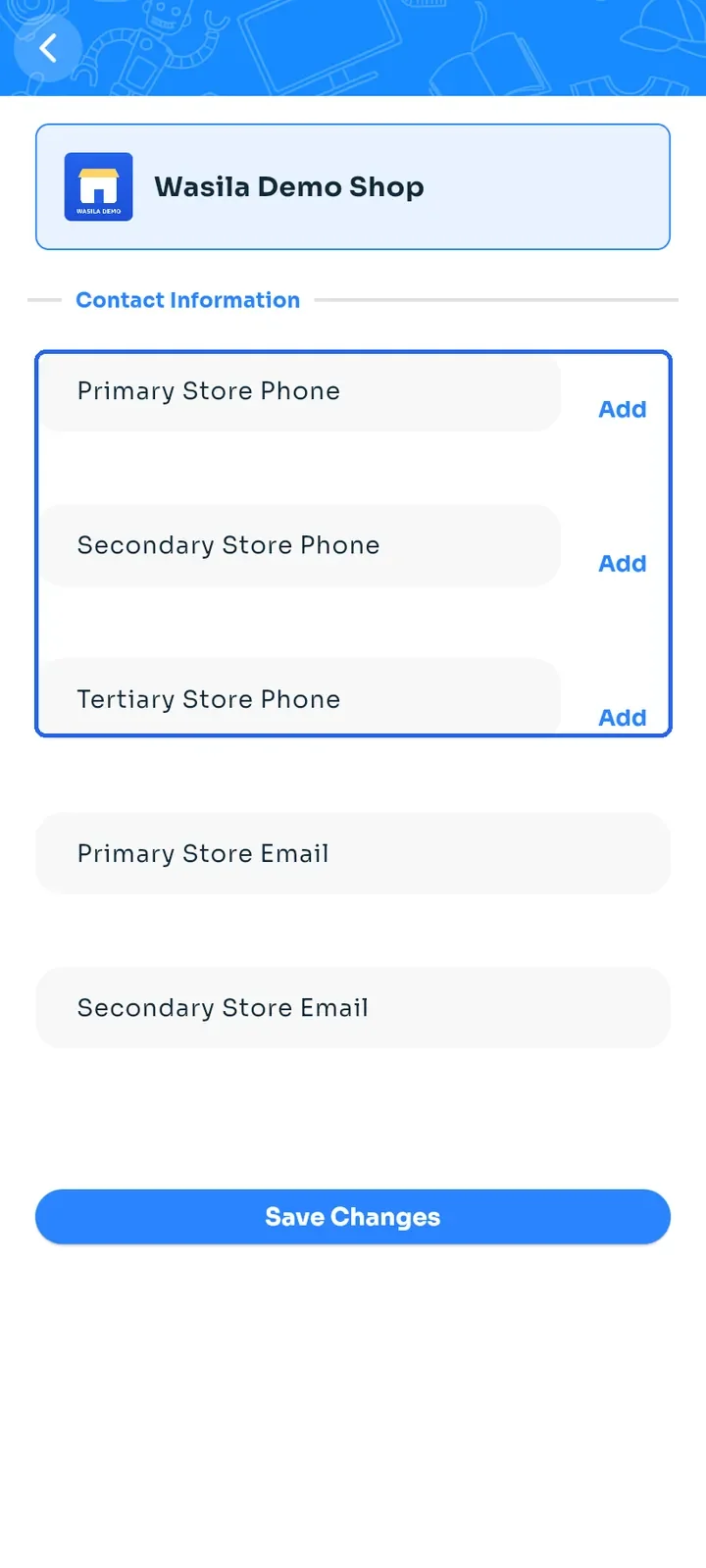
La pantalla tiene tres espacios para teléfonos (Teléfono principal de la tienda, Teléfono secundario de la tienda, Tercer teléfono de la tienda) y dos campos de correo (Correo principal de la tienda, Correo secundario de la tienda).
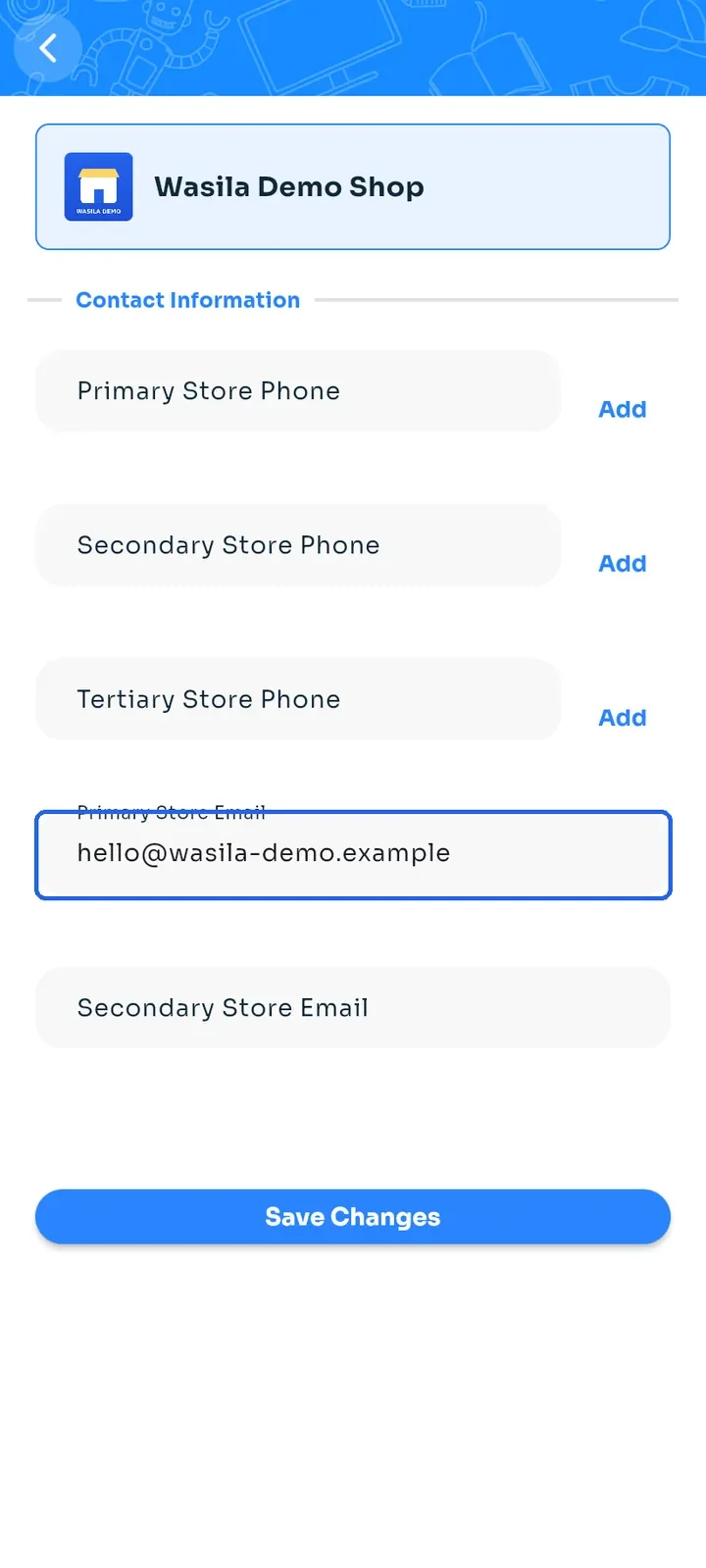
Toca Correo principal de la tienda e ingresa el correo de tu tienda, por ejemplo hello@wasila-demo.example.
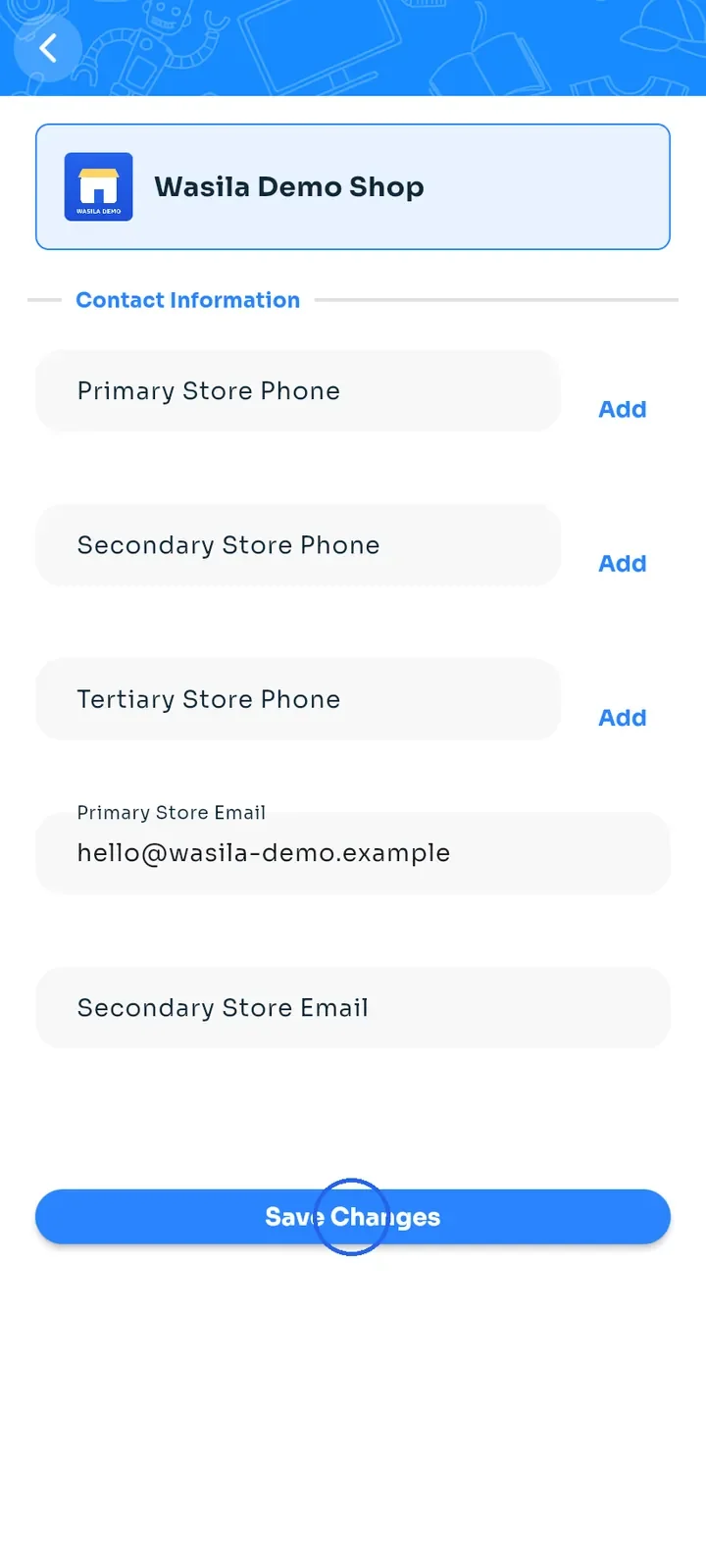
Toca Guardar cambios. La pantalla sigue abierta y es posible que no muestre ningún mensaje. Para comprobar que tu correo se guardó, vuelve atrás y abre otra vez Información de contacto.
Para agregar un número de teléfono, toca Add (añadir) junto a un espacio de teléfono.
Ingresa tu número de teléfono en el campo Phone Number (slot 1) (número de teléfono, espacio 1), por ejemplo 70123456 o +96170123456.
Toca Send OTP via WhatsApp (enviar el código por WhatsApp). Te enviamos un código de 6 dígitos a ese número por WhatsApp.
Ingresa el código en Enter 6-digit OTP (ingresa el código de 6 dígitos) y toca Verify (verificar).
Consejo: si el código no llega o el número está mal, toca Change number / Resend (cambiar número / reenviar).
Nota: un número de teléfono se agrega a tu tienda solo después de que lo verificas con el código.