إضافة بيانات التواصل لمتجرك
أضف البريد الإلكتروني لمتجرك، وتحقّق من رقم هاتف المتجر برمز يصلك على WhatsApp.
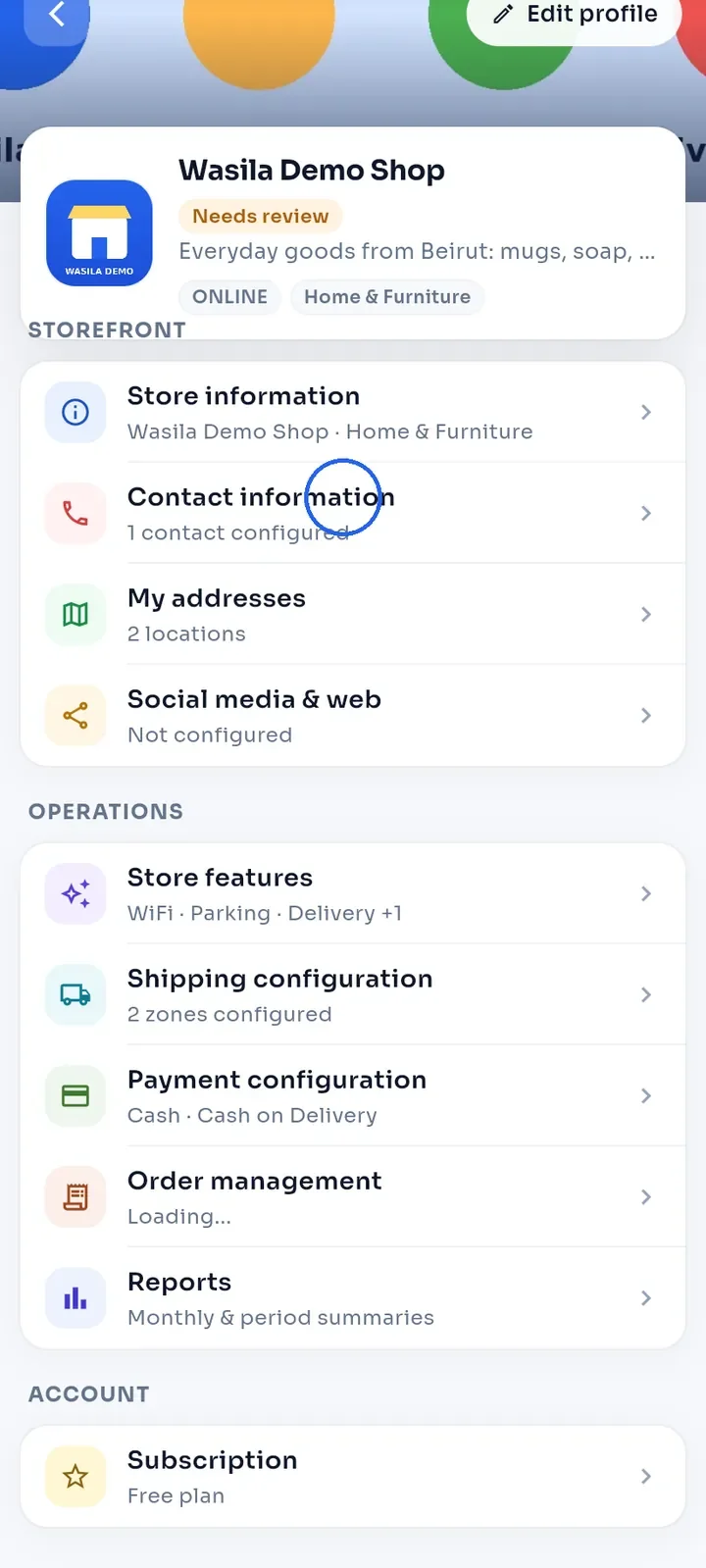
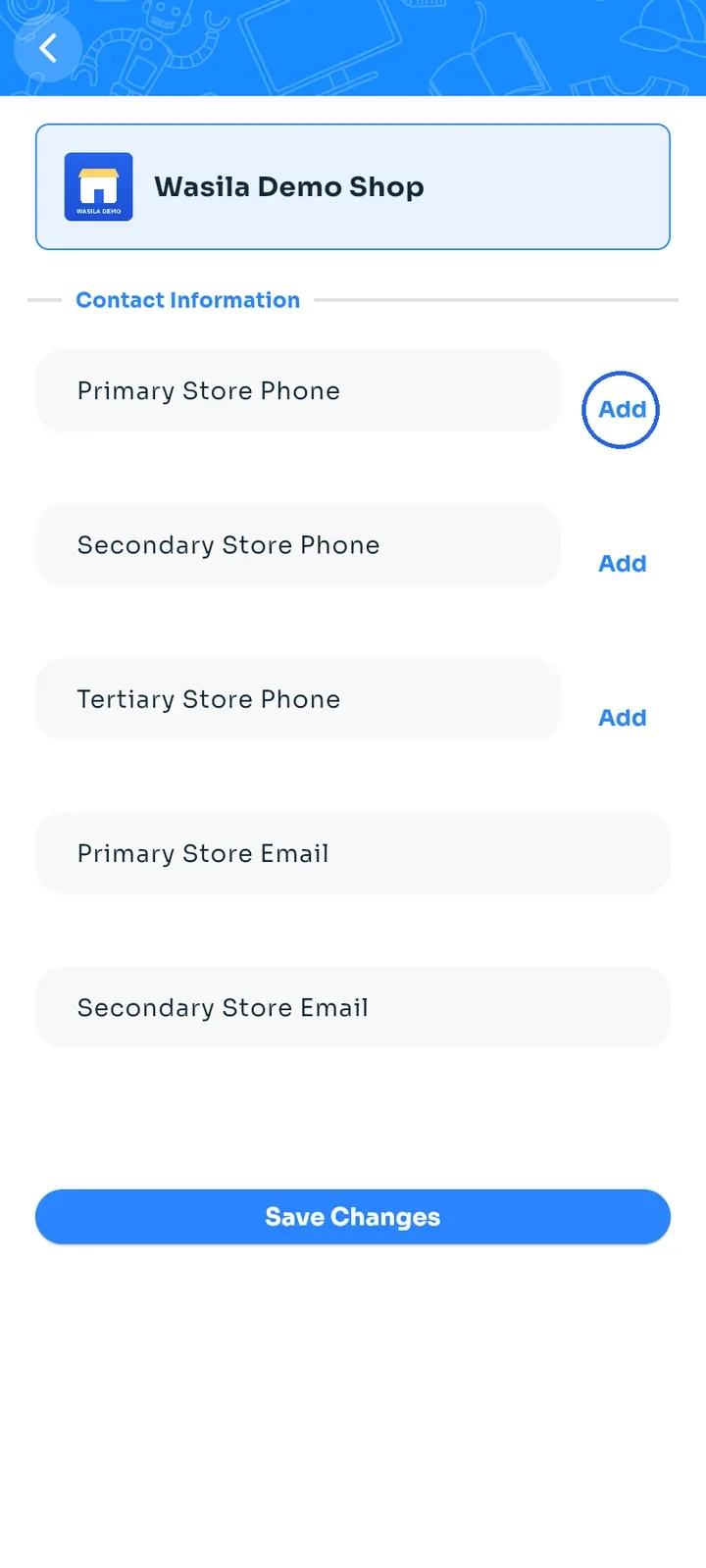
اضغط على معلومات التواصل في لوحة تحكم المتجر.
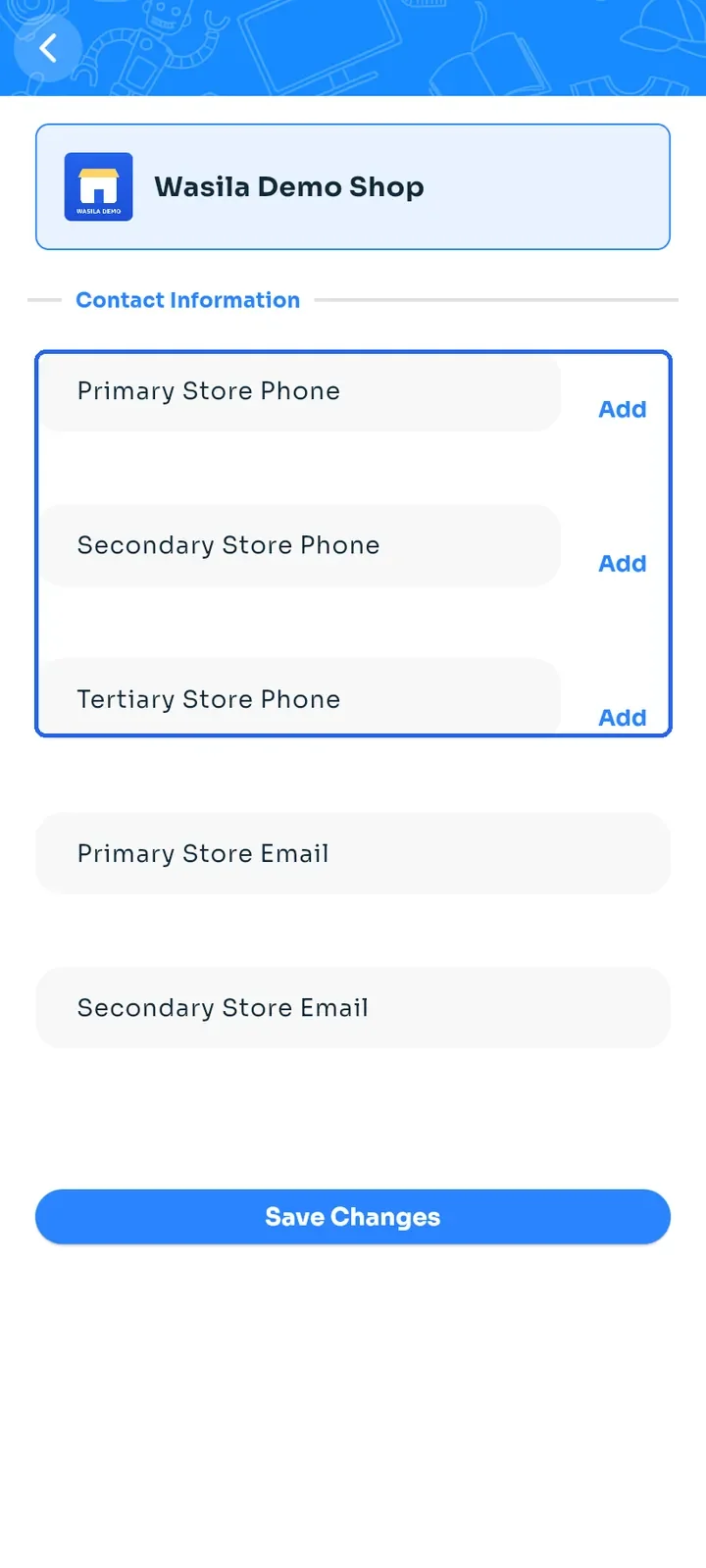
تحتوي الشاشة على ثلاث خانات للهاتف (الهاتف الرئيسي للمتجر، الهاتف الثانوي للمتجر، الهاتف الثالث للمتجر) وحقلين للبريد الإلكتروني (البريد الإلكتروني الرئيسي للمتجر، البريد الإلكتروني الثانوي للمتجر).
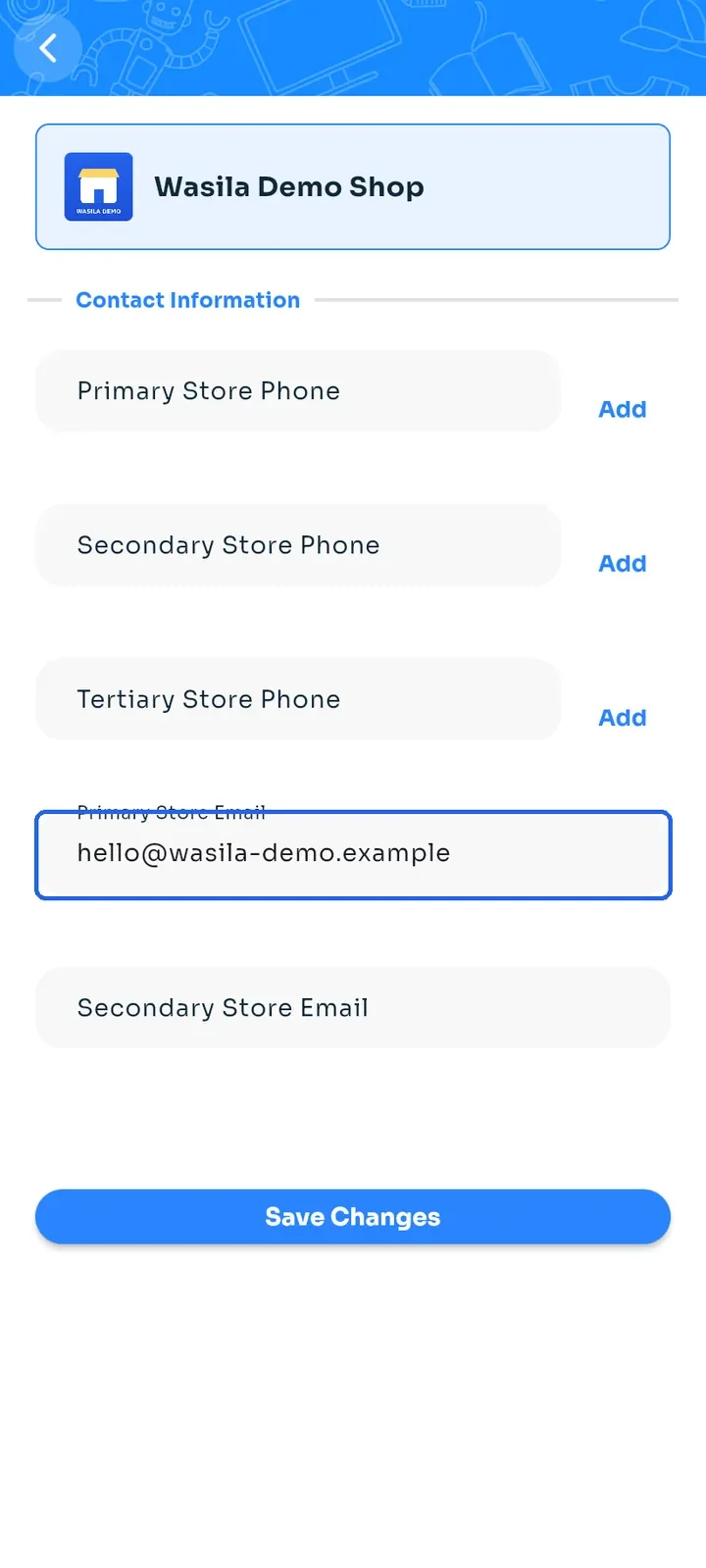
اضغط على البريد الإلكتروني الرئيسي للمتجر وأدخل البريد الإلكتروني لمتجرك، مثلاً hello@wasila-demo.example.
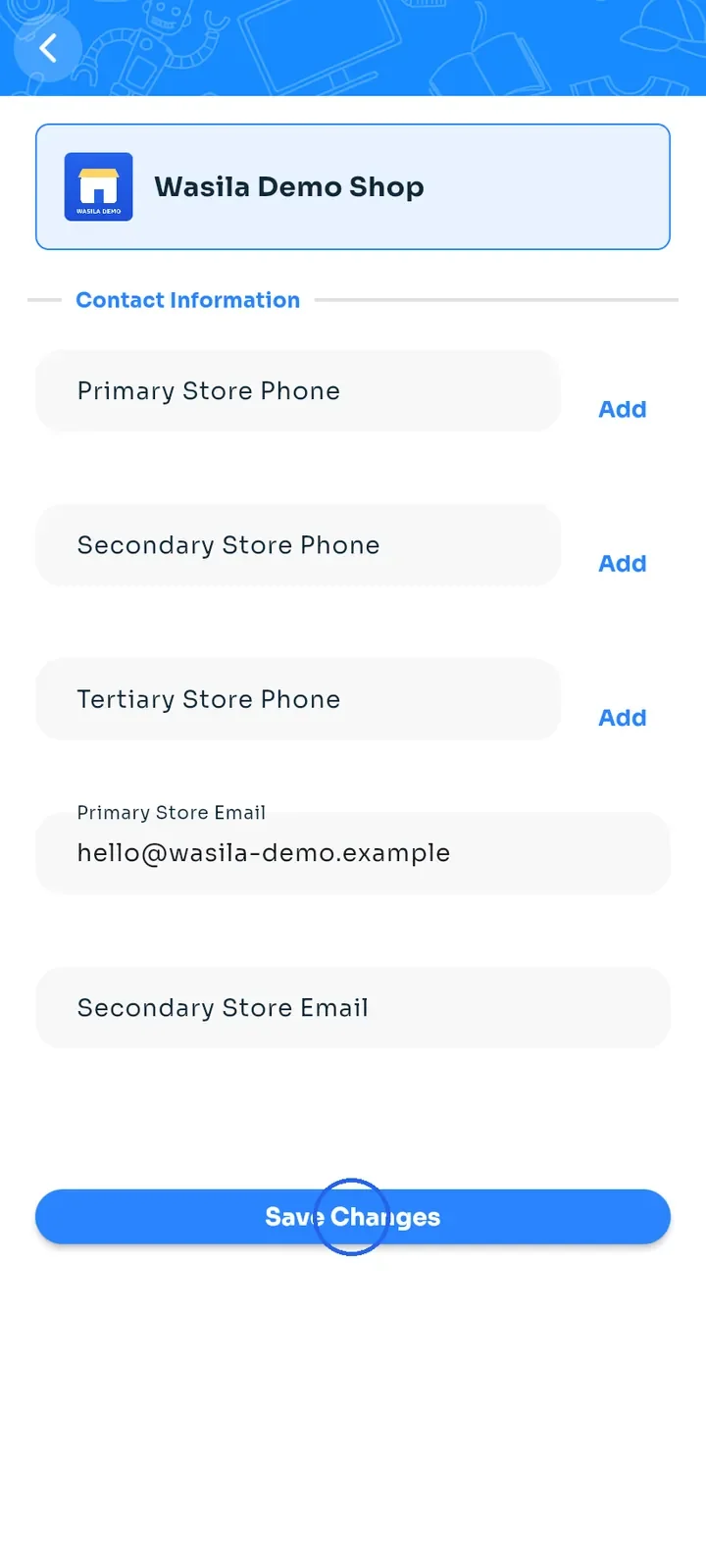
اضغط على حفظ التغييرات. تبقى الشاشة مفتوحة وقد لا تظهر أي رسالة. للتأكد من حفظ بريدك الإلكتروني، ارجع ثم افتح معلومات التواصل مرة أخرى.
لإضافة رقم هاتف، اضغط على Add (إضافة) بجانب إحدى خانات الهاتف.
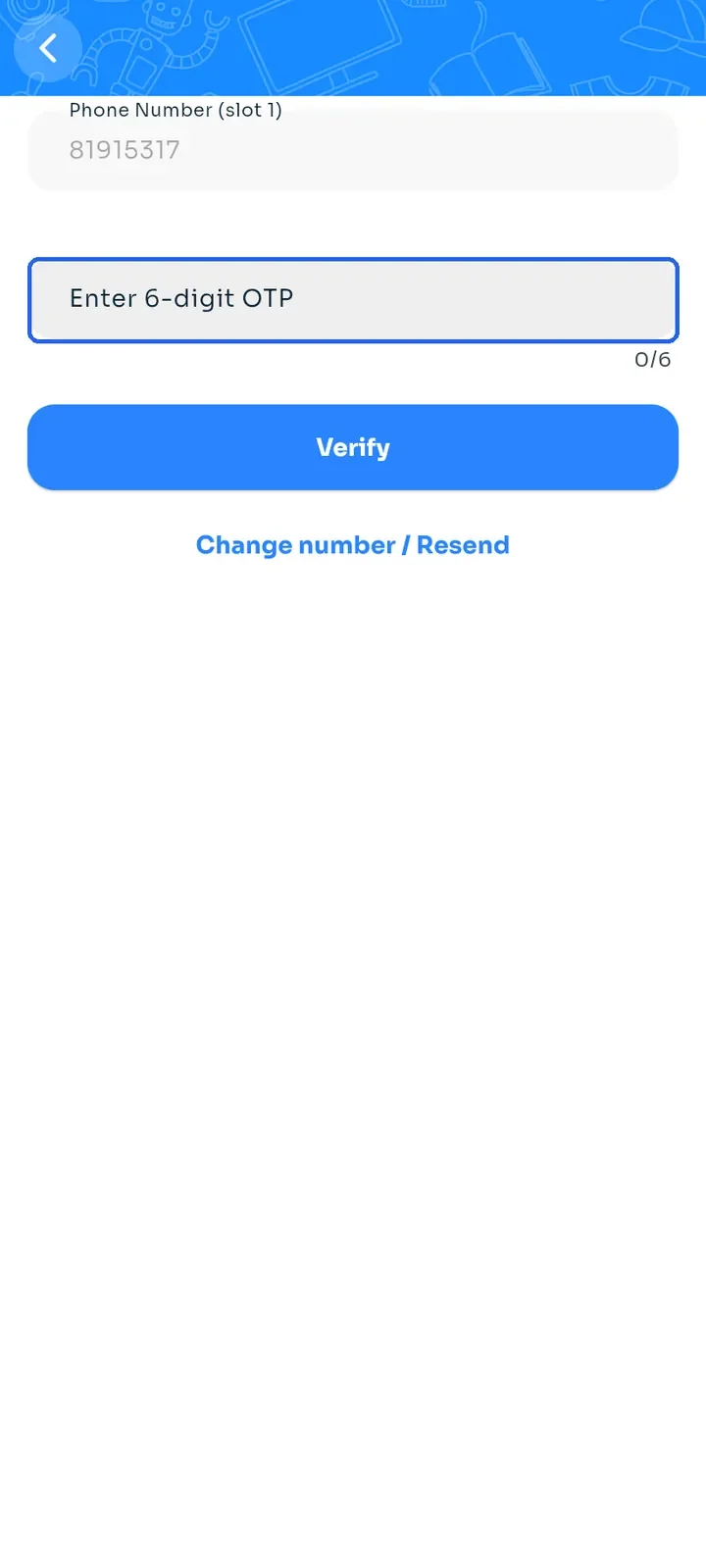
أدخل رقم هاتفك في حقل Phone Number (slot 1) (رقم الهاتف، الخانة 1)، مثلاً 70123456 أو +96170123456.
اضغط على Send OTP via WhatsApp (إرسال رمز التحقق عبر WhatsApp). يُرسَل رمز مكوّن من 6 أرقام إلى ذلك الرقم على WhatsApp.
أدخل الرمز في Enter 6-digit OTP (أدخل رمز التحقق المكوّن من 6 أرقام) واضغط على Verify (تحقق).
نصيحة: إذا لم يصلك الرمز أو كان الرقم خاطئاً، فاضغط على Change number / Resend (تغيير الرقم / إعادة الإرسال).
ملاحظة: لا يُضاف رقم الهاتف إلى متجرك إلا بعد التحقق منه بالرمز.