Ajouter les coordonnées de votre boutique
Ajoutez l'e-mail de votre boutique et vérifiez un numéro de téléphone de la boutique grâce à un code envoyé sur WhatsApp.
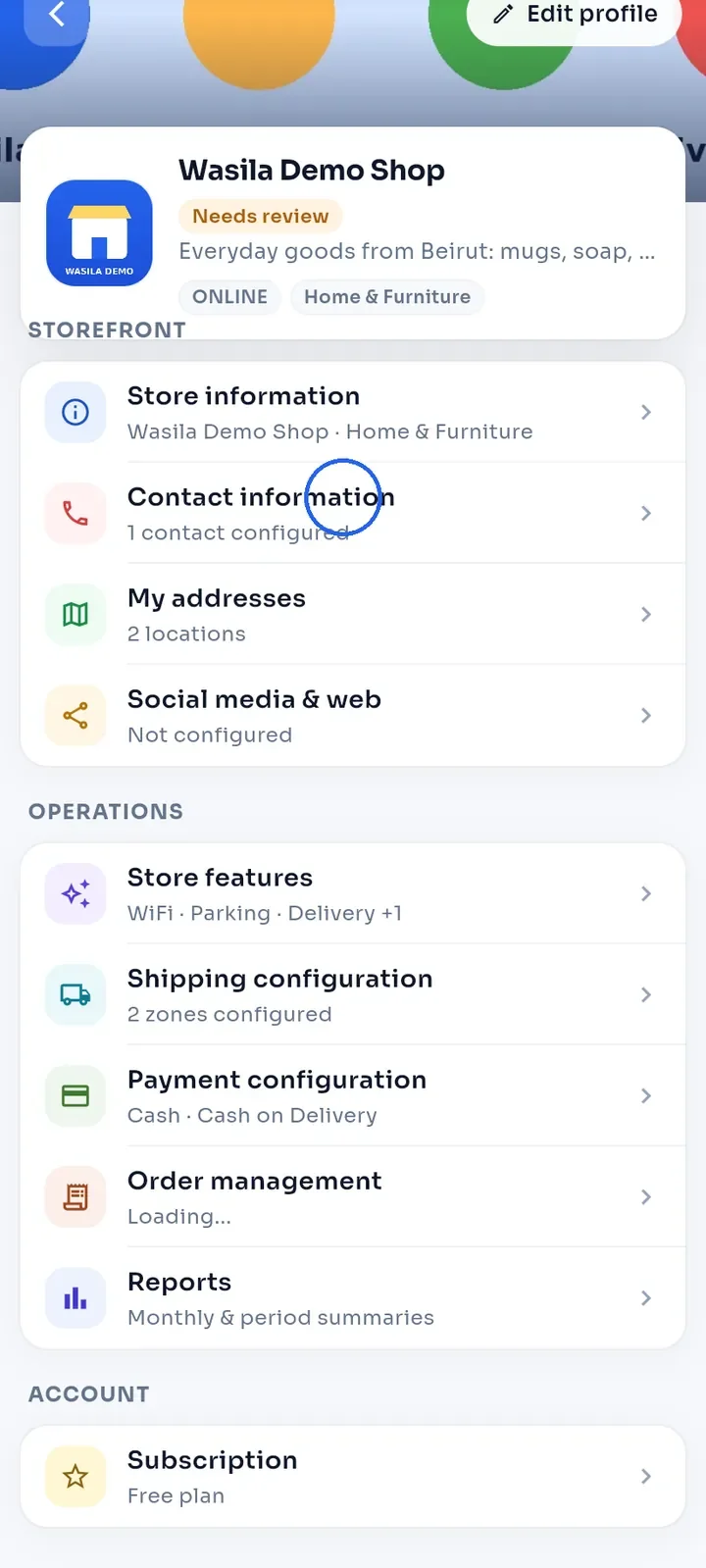
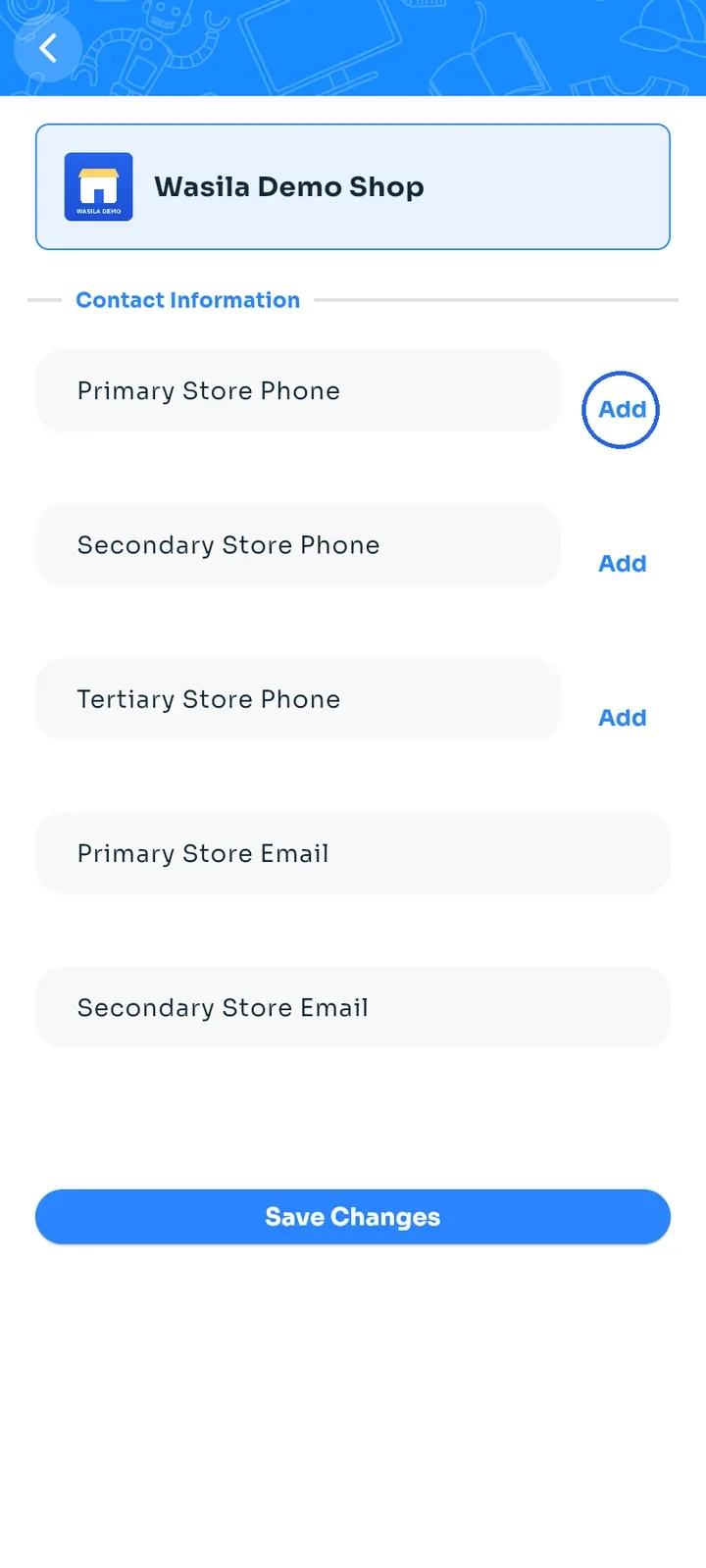
Sur le tableau de bord de la boutique, touchez Informations de contact.
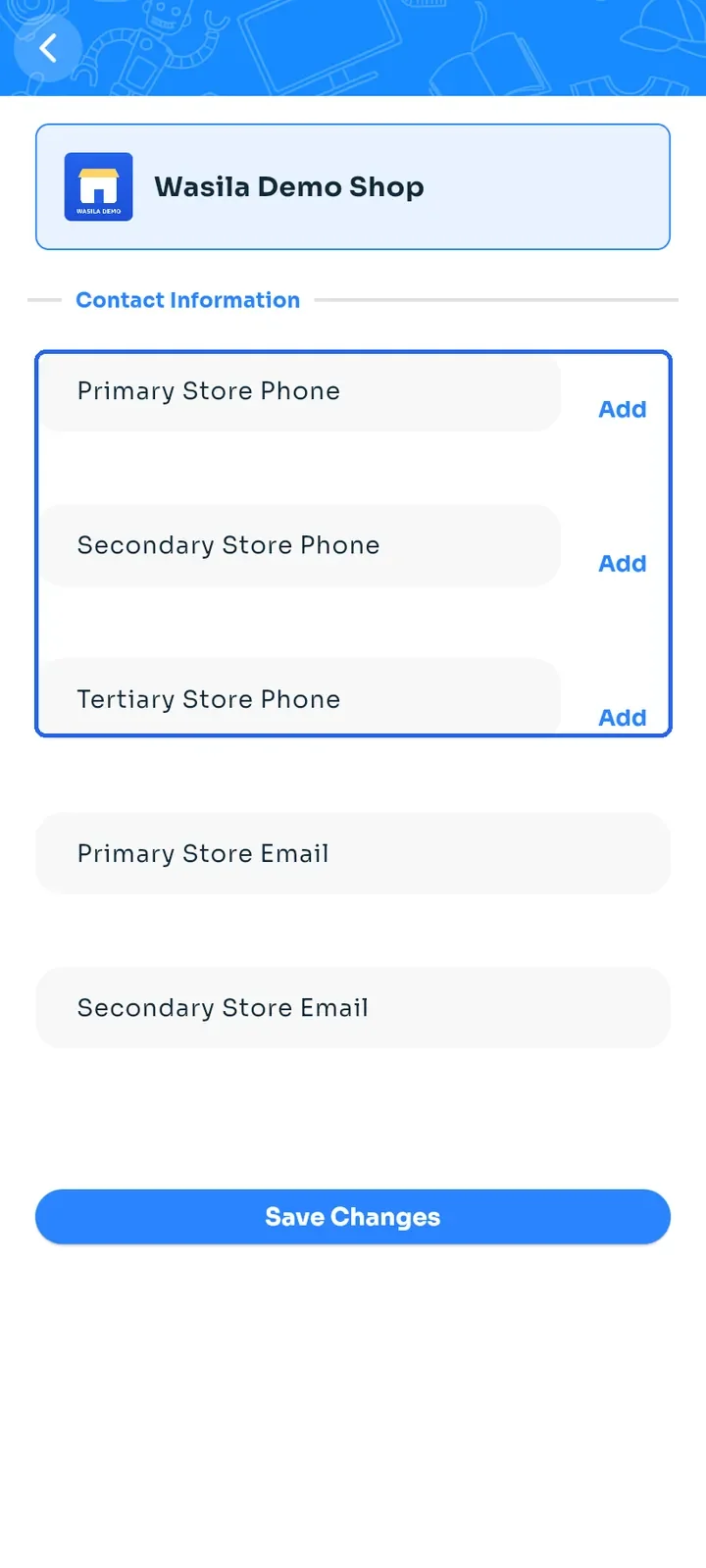
L'écran comporte trois emplacements de téléphone (Téléphone principal de la boutique, Téléphone secondaire de la boutique, Troisième téléphone de la boutique) et deux champs d'e-mail (E-mail principal de la boutique, E-mail secondaire de la boutique).
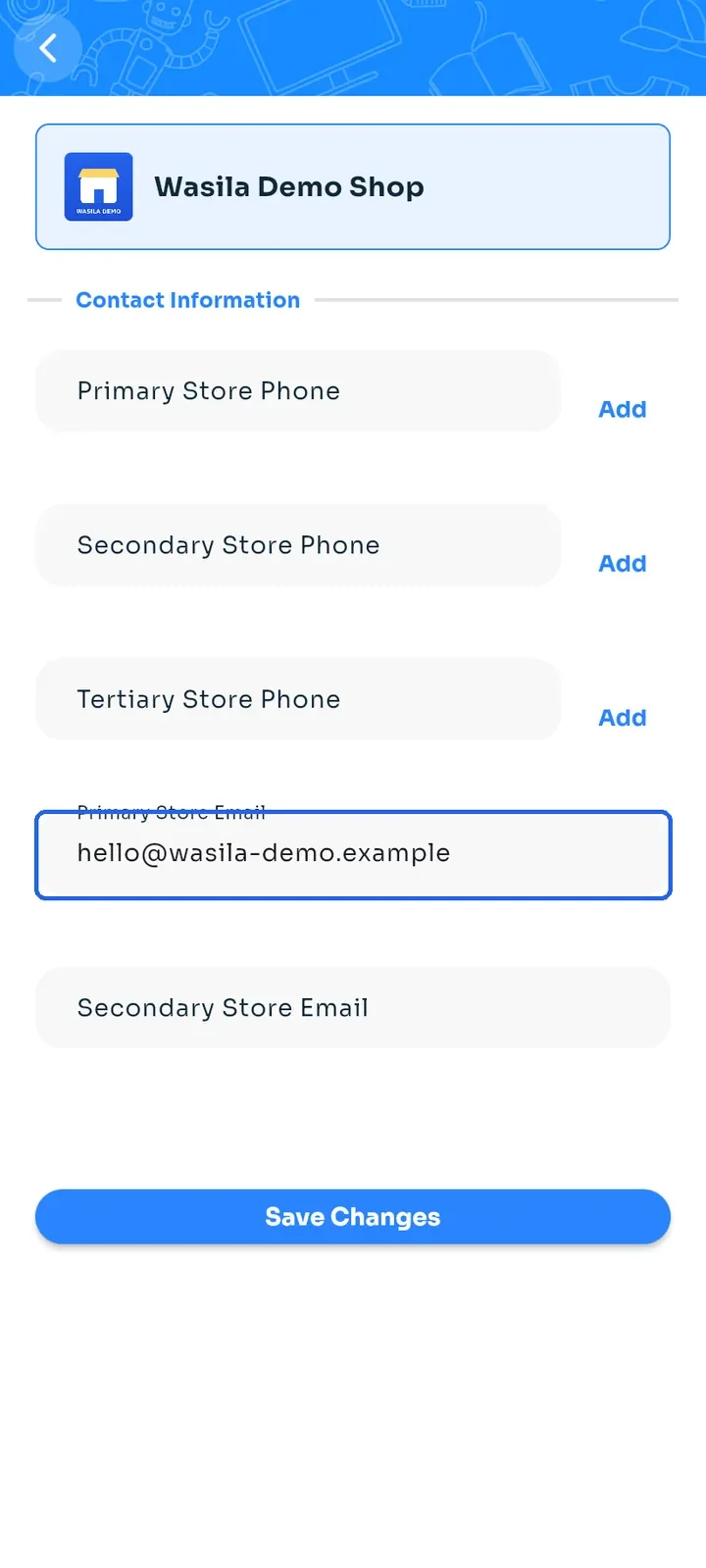
Touchez E-mail principal de la boutique et saisissez l'e-mail de votre boutique, par exemple hello@wasila-demo.example.
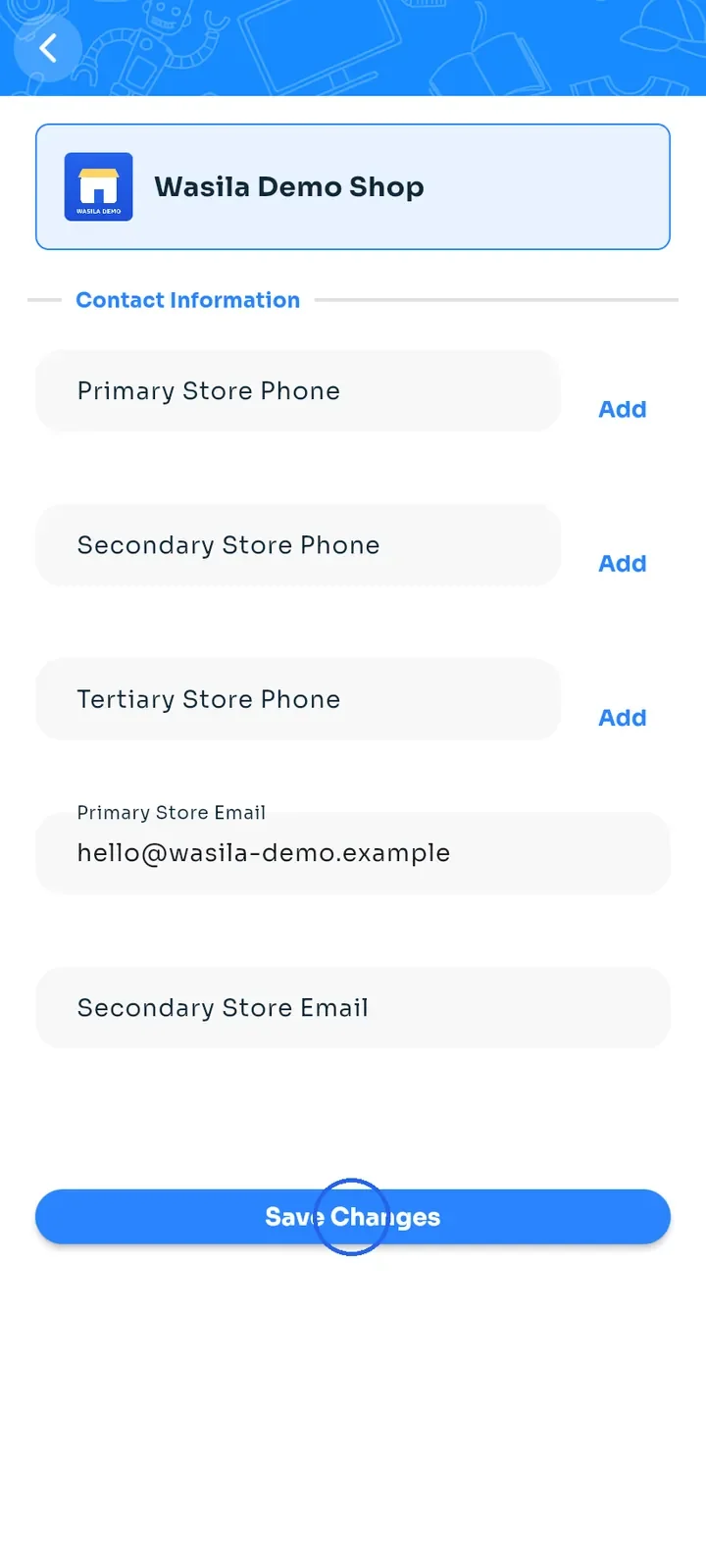
Touchez Enregistrer les modifications. L'écran reste ouvert et n'affiche pas forcément de message. Pour vous assurer que votre e-mail est enregistré, revenez en arrière et rouvrez Informations de contact.
Pour ajouter un numéro de téléphone, touchez Add (ajouter) à côté d'un emplacement de téléphone.
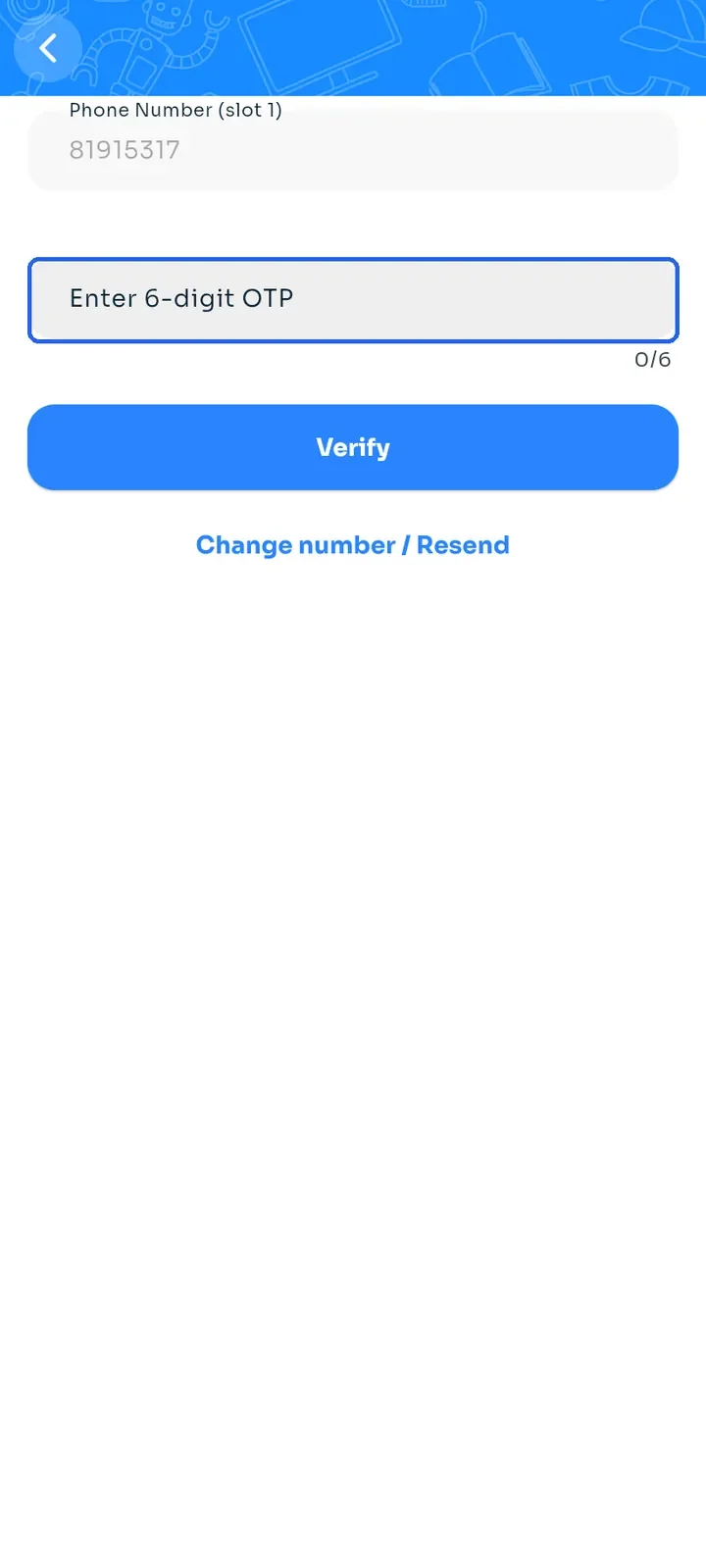
Saisissez votre numéro de téléphone dans le champ Phone Number (slot 1) (numéro de téléphone, emplacement 1), par exemple 70123456 ou +96170123456.
Touchez Send OTP via WhatsApp (envoyer le code par WhatsApp). Un code à 6 chiffres est envoyé à ce numéro sur WhatsApp.
Saisissez le code dans Enter 6-digit OTP (saisissez le code à 6 chiffres) et touchez Verify (vérifier).
Astuce : si le code n'arrive pas ou si le numéro est erroné, touchez Change number / Resend (changer de numéro / renvoyer).
Remarque : un numéro de téléphone n'est ajouté à votre boutique qu'après sa vérification avec le code.