Gerenciar um pedido da loja do início ao fim
Abra um pedido, avance-o por cada status até a conclusão e veja quais status são finais.
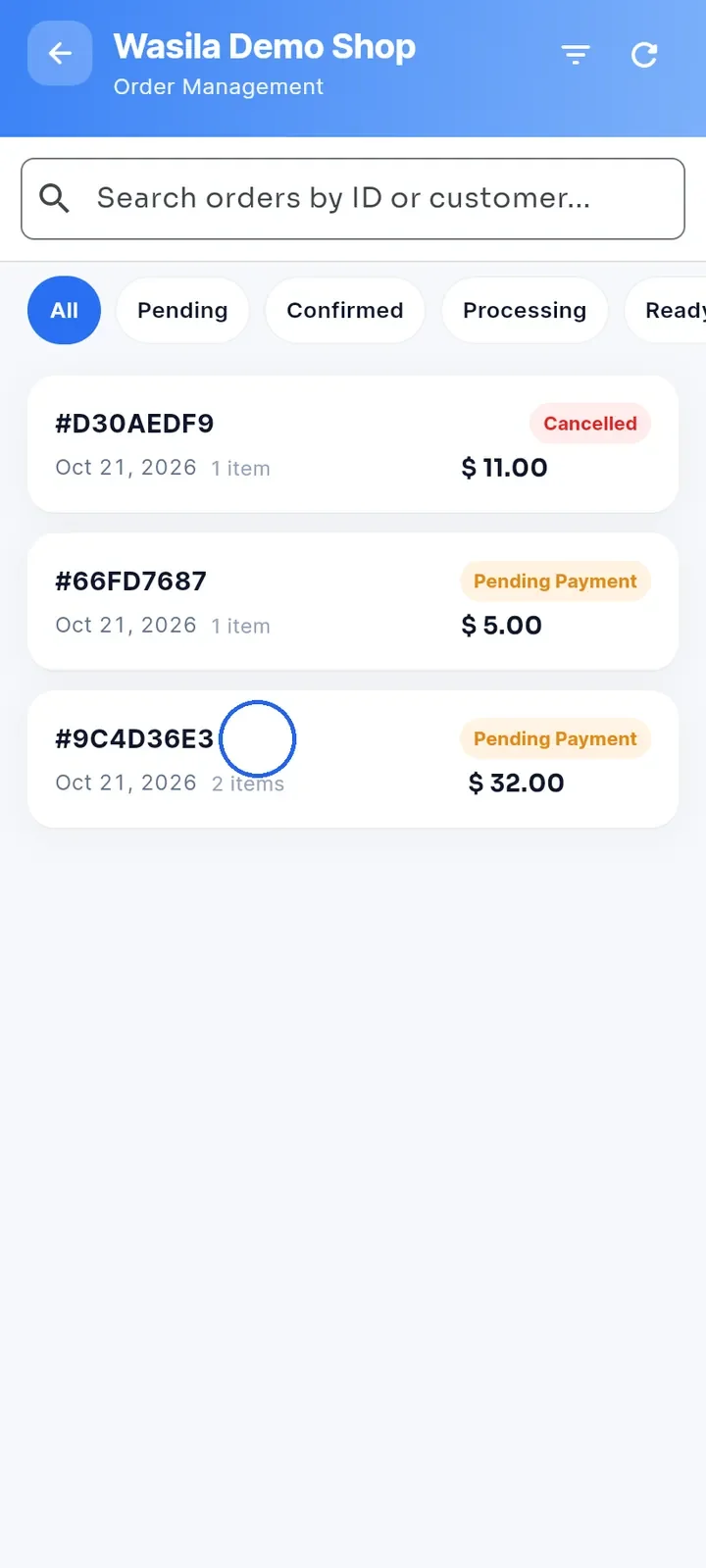
No painel da sua loja, toque em Gestão de pedidos e depois toque em um pedido da lista para abri-lo.
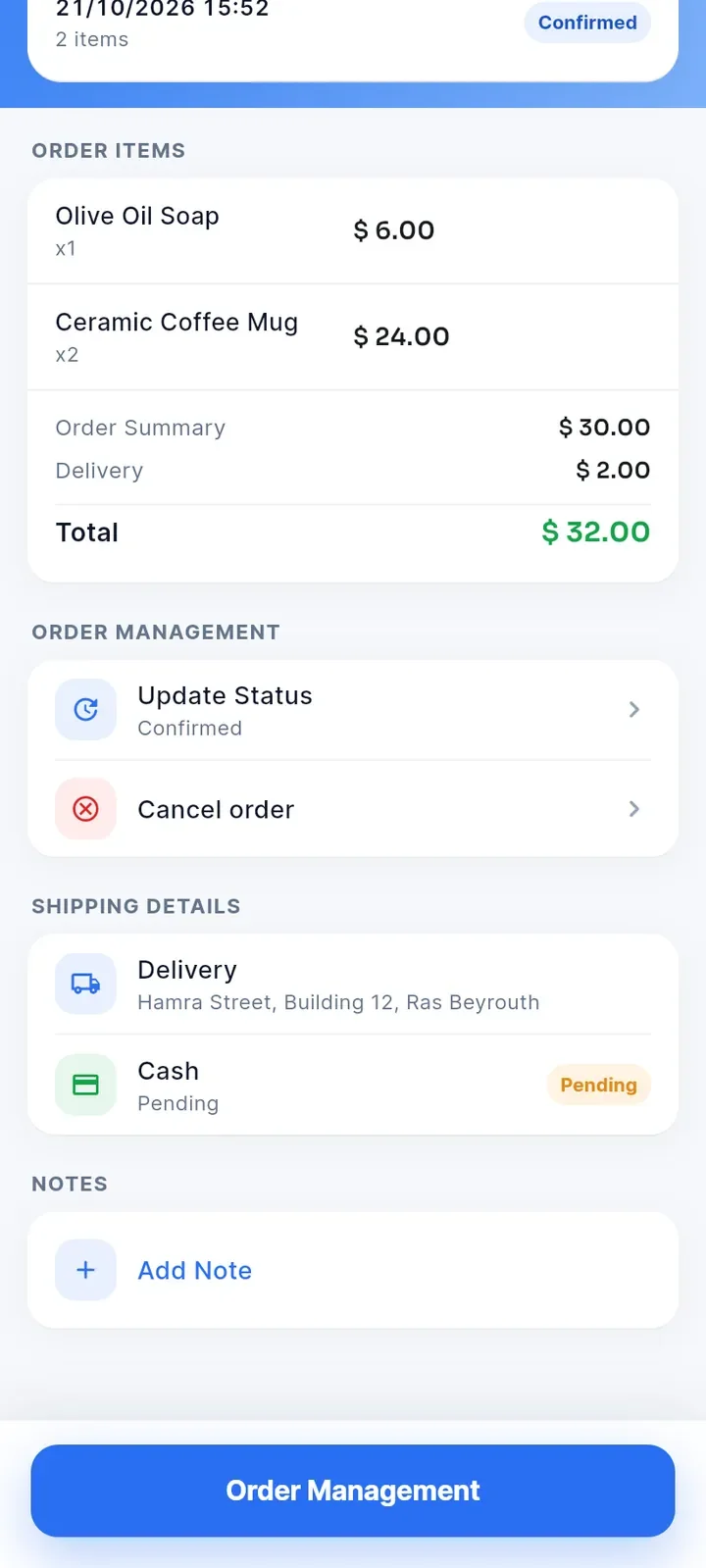
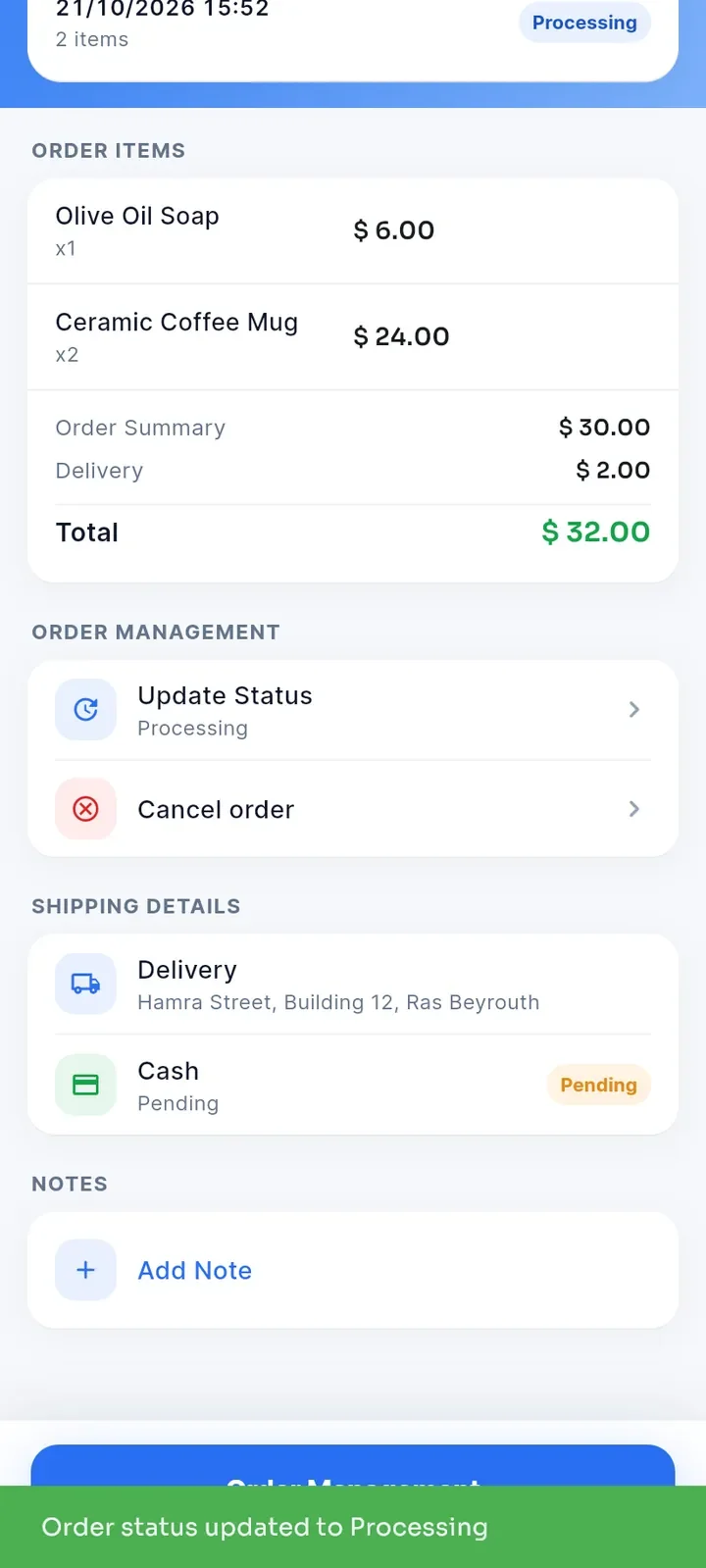
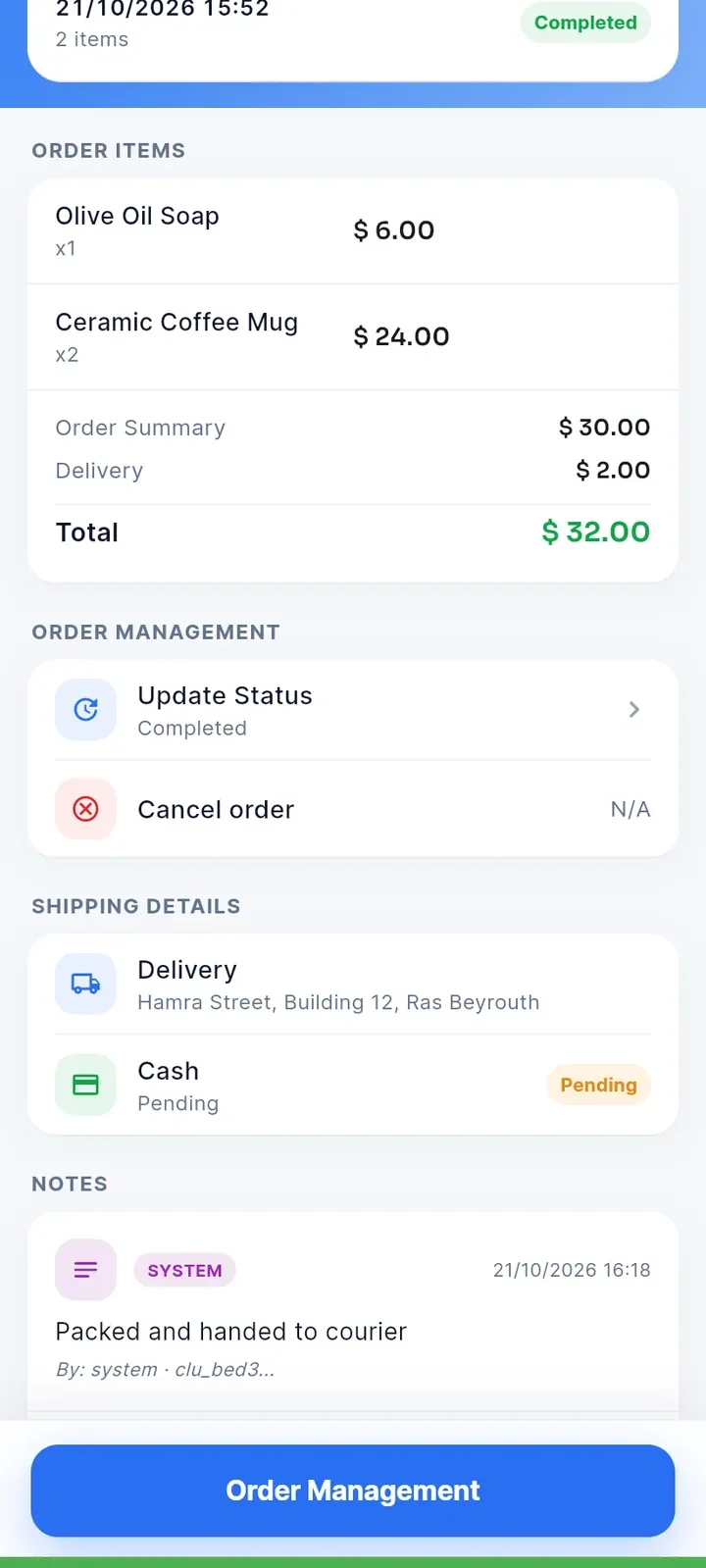
No topo, você vê a data do pedido, a quantidade de itens e o status. Abaixo ficam ITENS DO PEDIDO, com os totais, GESTÃO DE PEDIDOS, DETALHES DO ENVIO (endereço de entrega ou local de retirada, e o método de pagamento com o status dele) e OBSERVAÇÕES. A tela não mostra o nome do comprador nem um histórico de status.
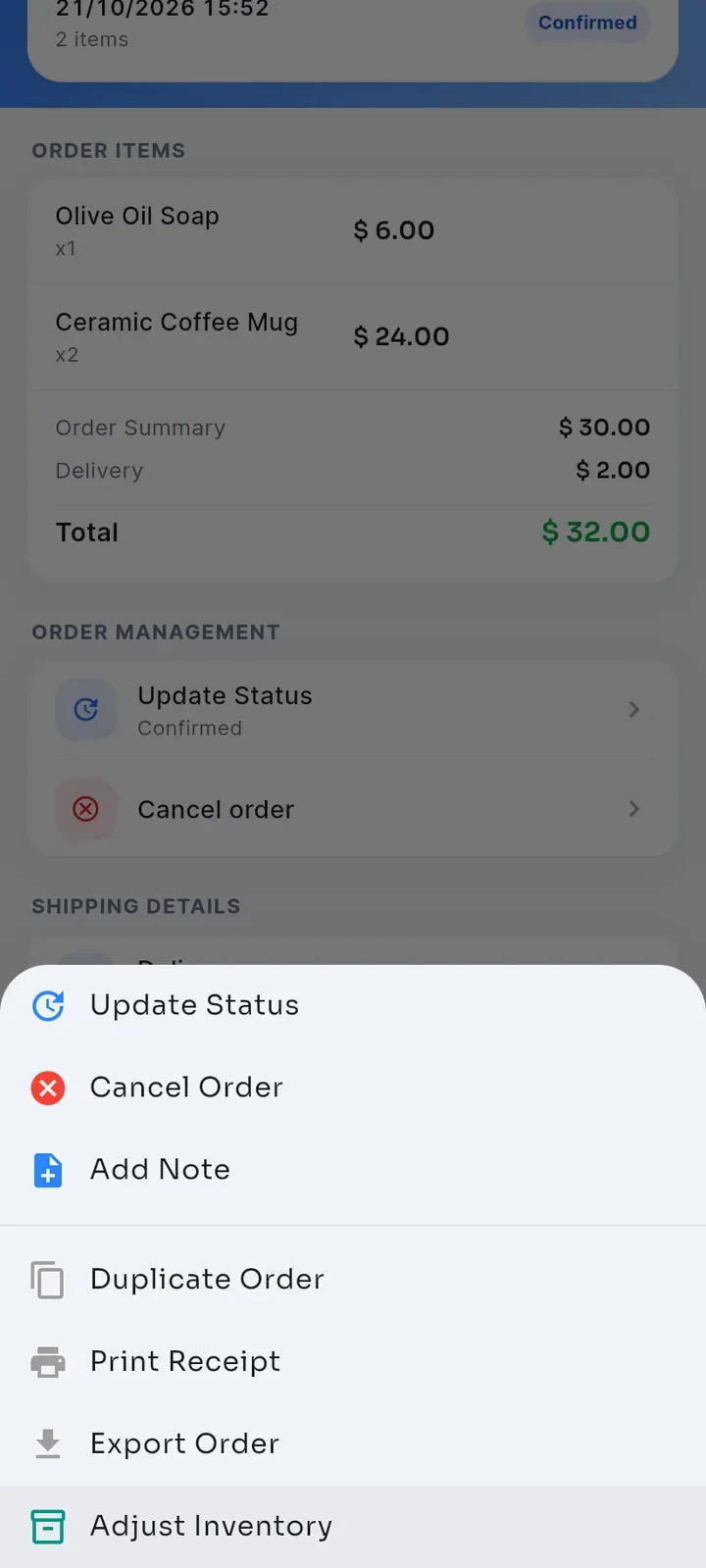
Toque no botão azul Gestão de pedidos na parte de baixo para ver todas as ações: Update Status (Atualizar status), Cancel Order (Cancelar pedido), Add Note (Adicionar observação), Duplicate Order (Duplicar pedido), Print Receipt (Imprimir recibo), Export Order (Exportar pedido) e Adjust Inventory (Ajustar estoque).
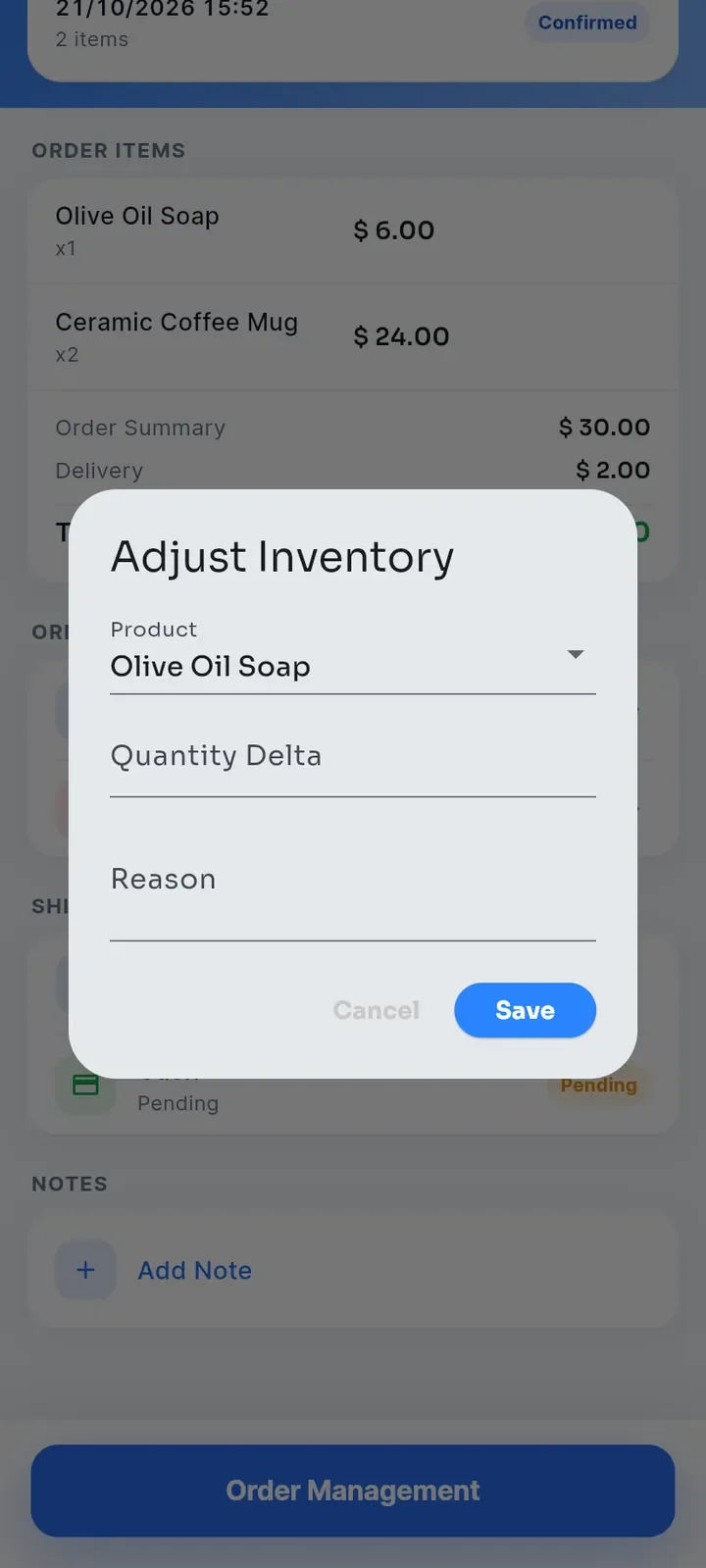
Toque em Adjust Inventory para abrir um formulário com Product (Produto), Quantity Delta (Variação de quantidade) e Reason (Motivo). Toque em Cancel (Cancelar) para fechá-lo sem alterar seu estoque.
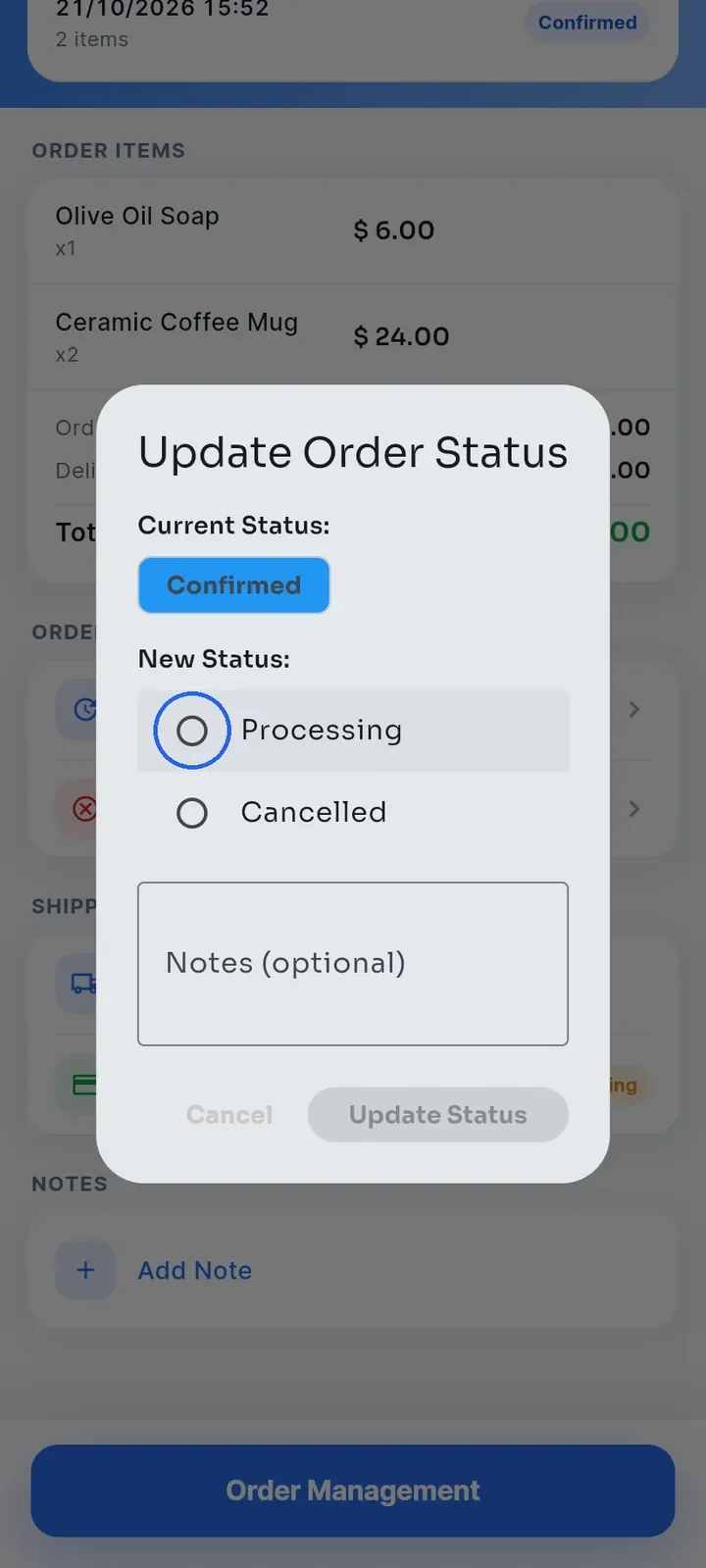
Para mudar o status, toque em Atualizar status. A janela mostra o Current Status (Status atual) e só os status para os quais o pedido pode passar em seguida, aqui Em processamento ou Cancelado. Escolha o novo status, adicione Notes (optional) (Observações, opcional) se quiser e toque em Update Status.
Uma mensagem verde confirma a alteração, por exemplo Order status updated to Em processamento (Status do pedido atualizado para Em processamento), e o novo status aparece no topo.
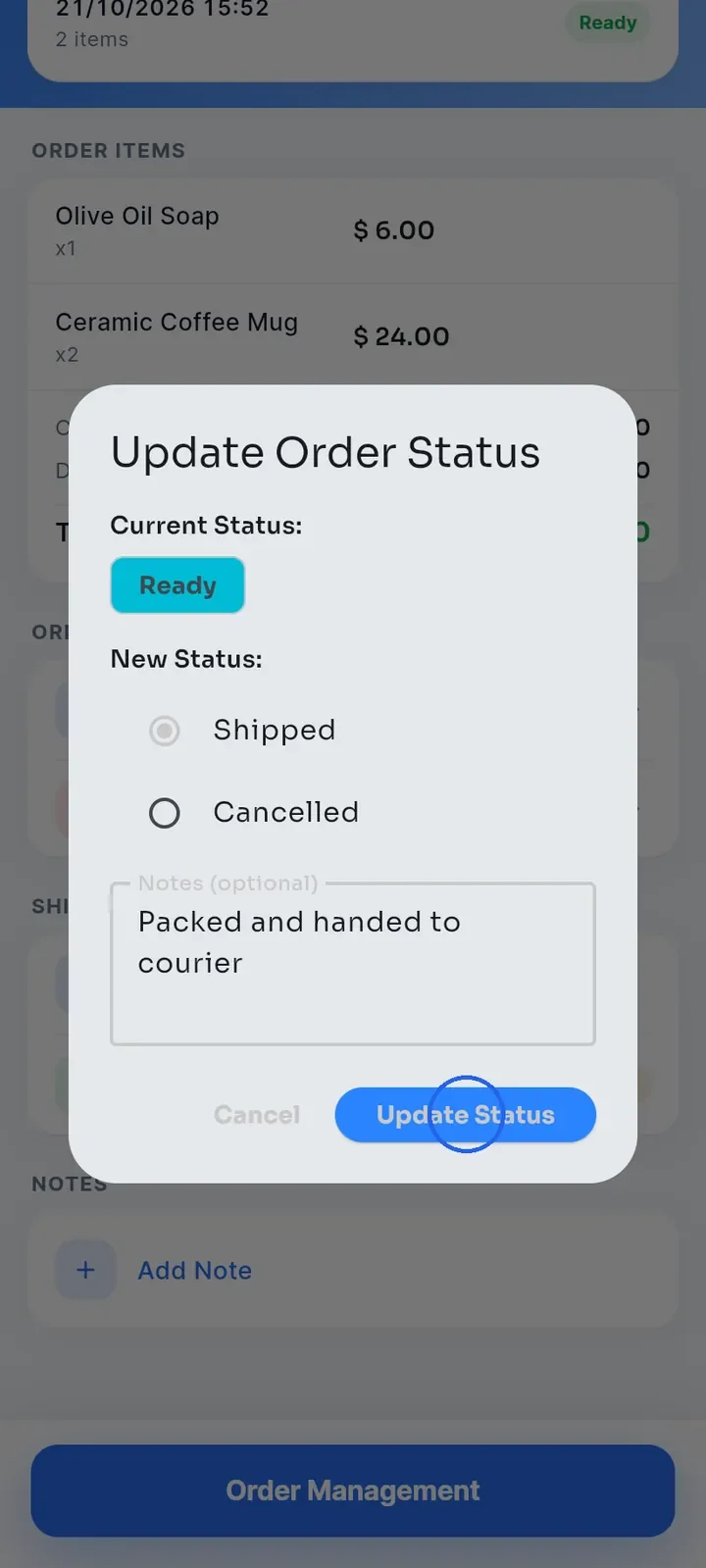
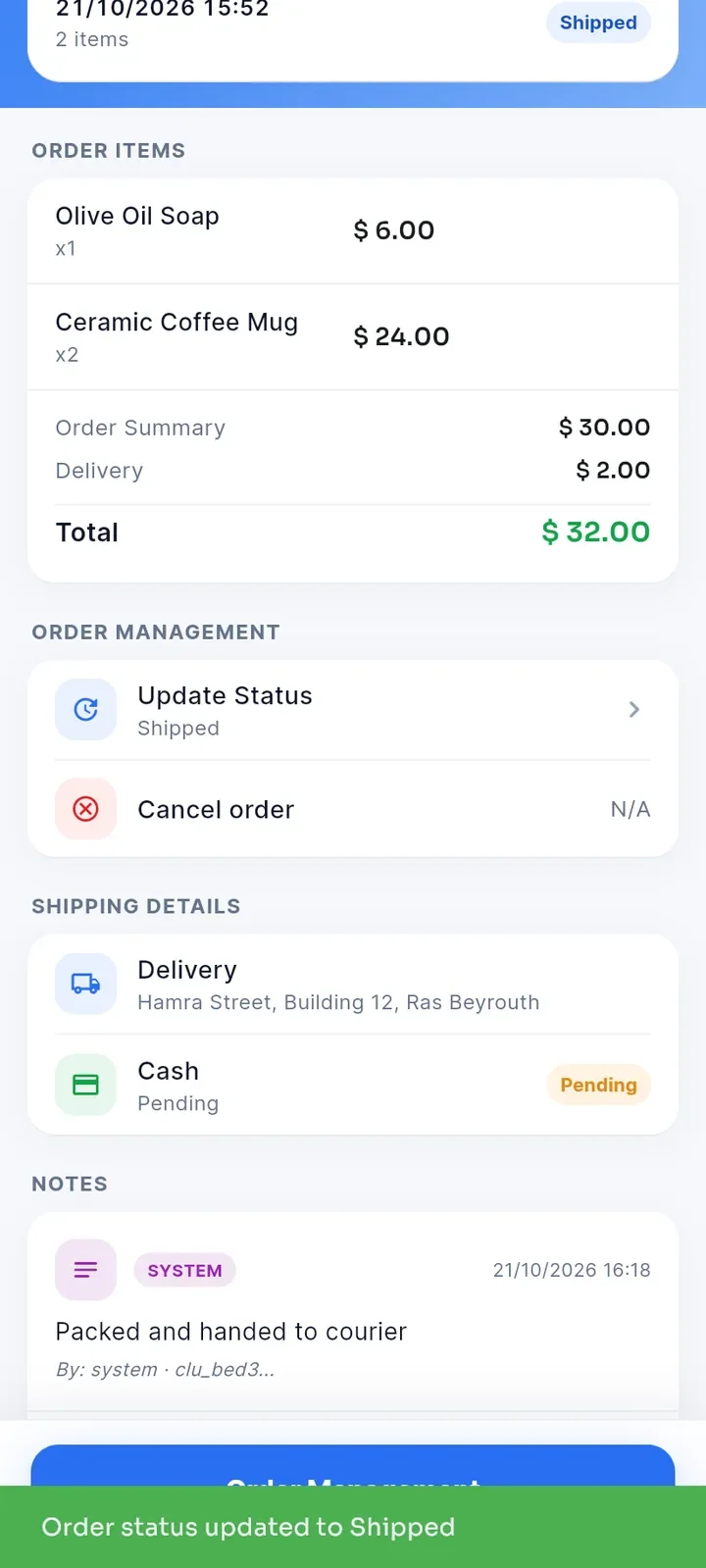
Repita para cada status seguinte. Depois de Confirmado, o pedido passa para Em processamento, Pronto, Enviado, Entregue e Concluído, um status de cada vez. Neste exemplo, a observação "Embalado e entregue à transportadora" é adicionada na mudança para Enviado.
A observação que você digita na janela de status aparece em OBSERVAÇÕES com a etiqueta SYSTEM (Sistema). Para adicionar uma observação sem mudar o status, use Adicionar observação.
Depois de Entregue, escolha Concluído. O status no topo muda para Concluído e Cancelar pedido mostra N/D.
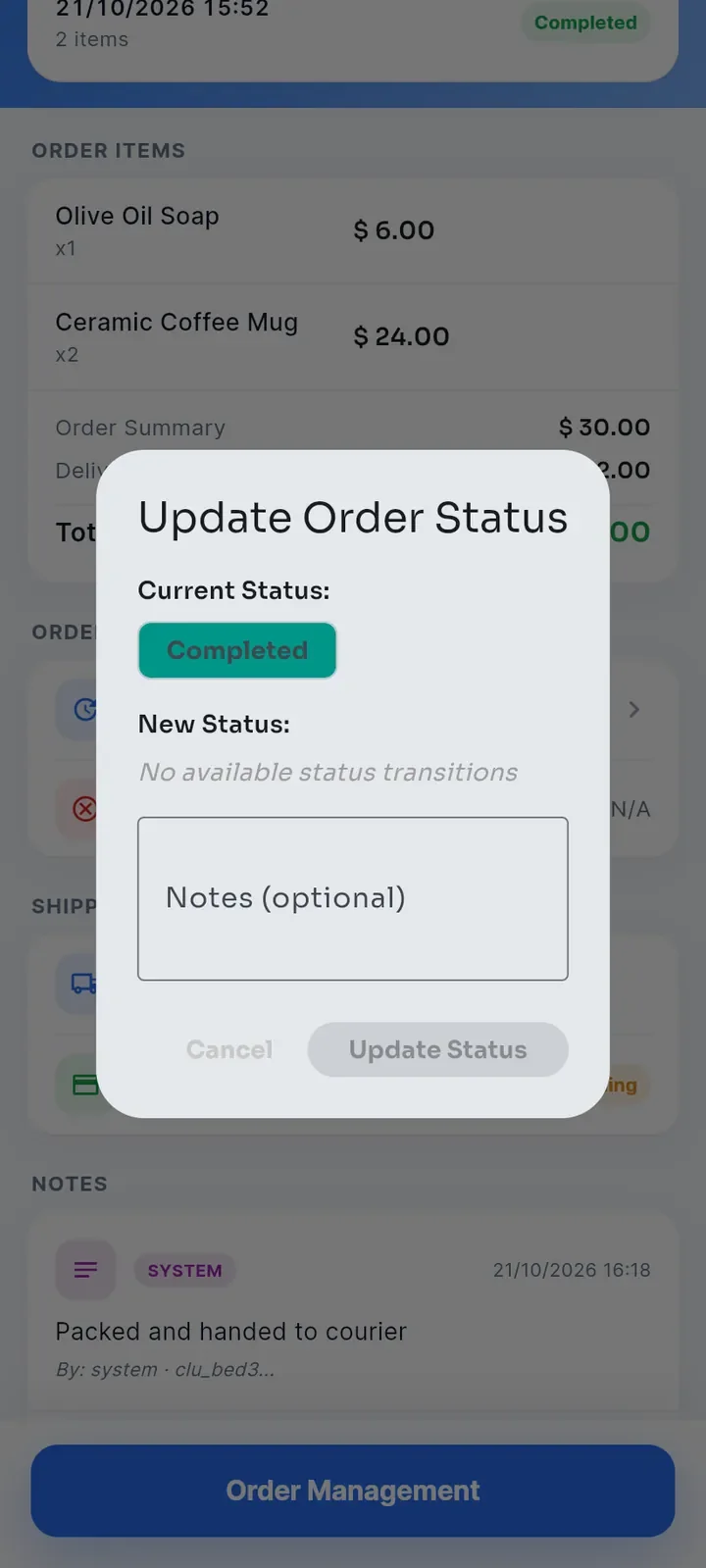
Abra Atualizar status de novo. A janela mostra No available status transitions (Nenhuma transição de status disponível): Concluído, Cancelado e Reembolsado são finais, então o status não pode mais mudar.
Observação: Cancelar pedido funciona enquanto o pedido está entre Pendente e Pronto. A partir de Enviado, ele mostra N/D, embora Atualizar status ainda ofereça Cancelado até Entregue.
Dica: o comprador vê o status atual em Meus pedidos e em Detalhes do pedido no app dele, então você não precisa avisá-lo a cada mudança.