إدارة طلب في متجرك من البداية إلى النهاية
افتح طلباً وانقله من حالة إلى أخرى حتى يكتمل، وتعرّف على الحالات النهائية.
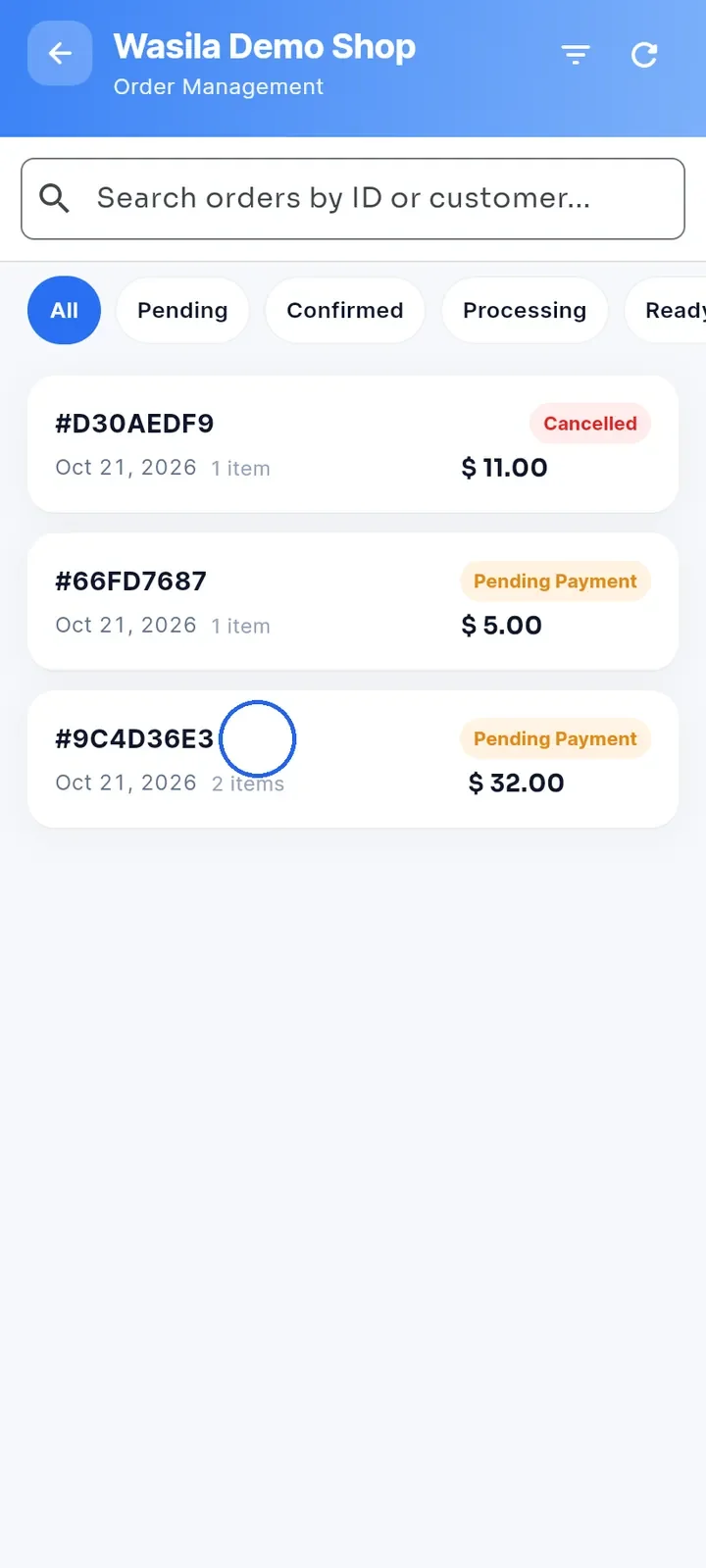
في لوحة تحكم متجرك، اضغط على إدارة الطلبات، ثم اضغط على طلب في القائمة لفتحه.
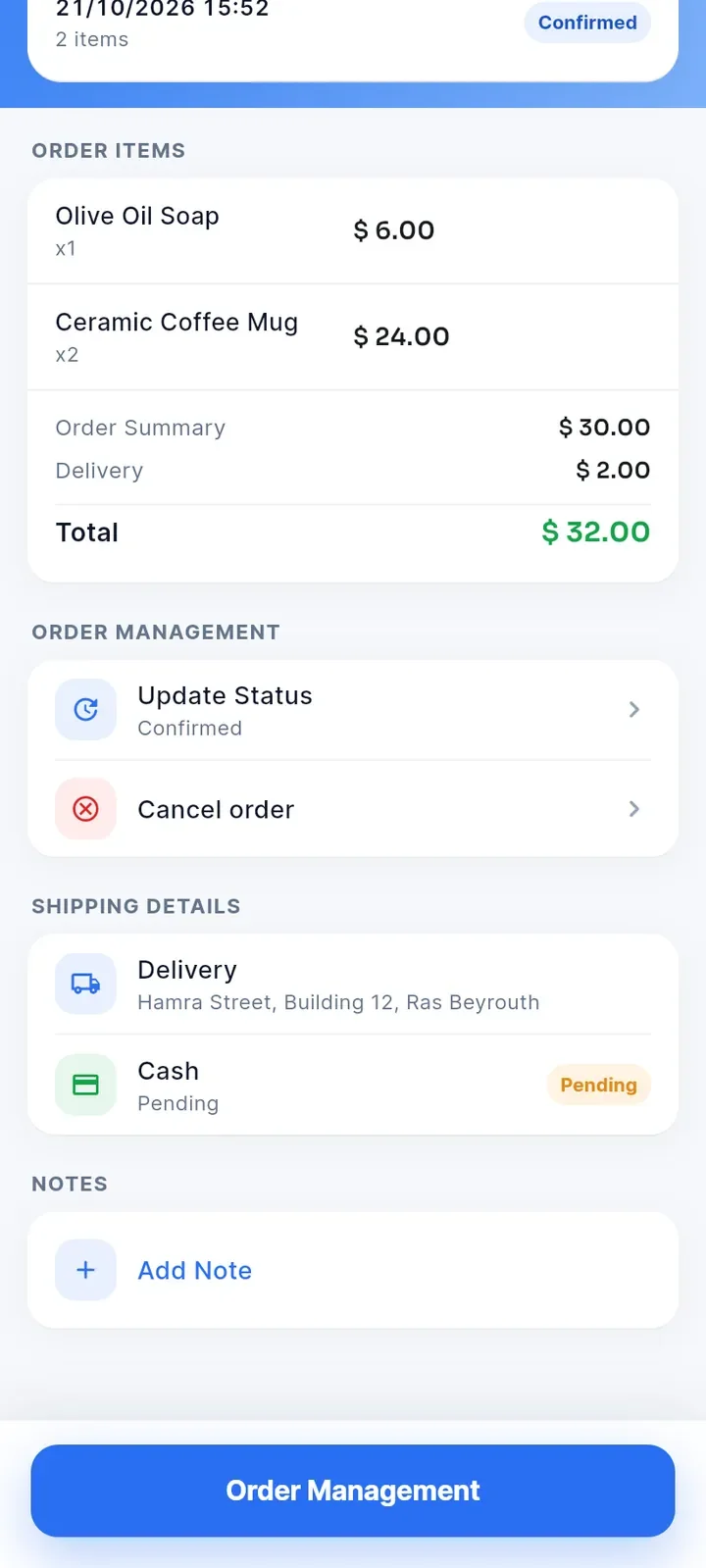
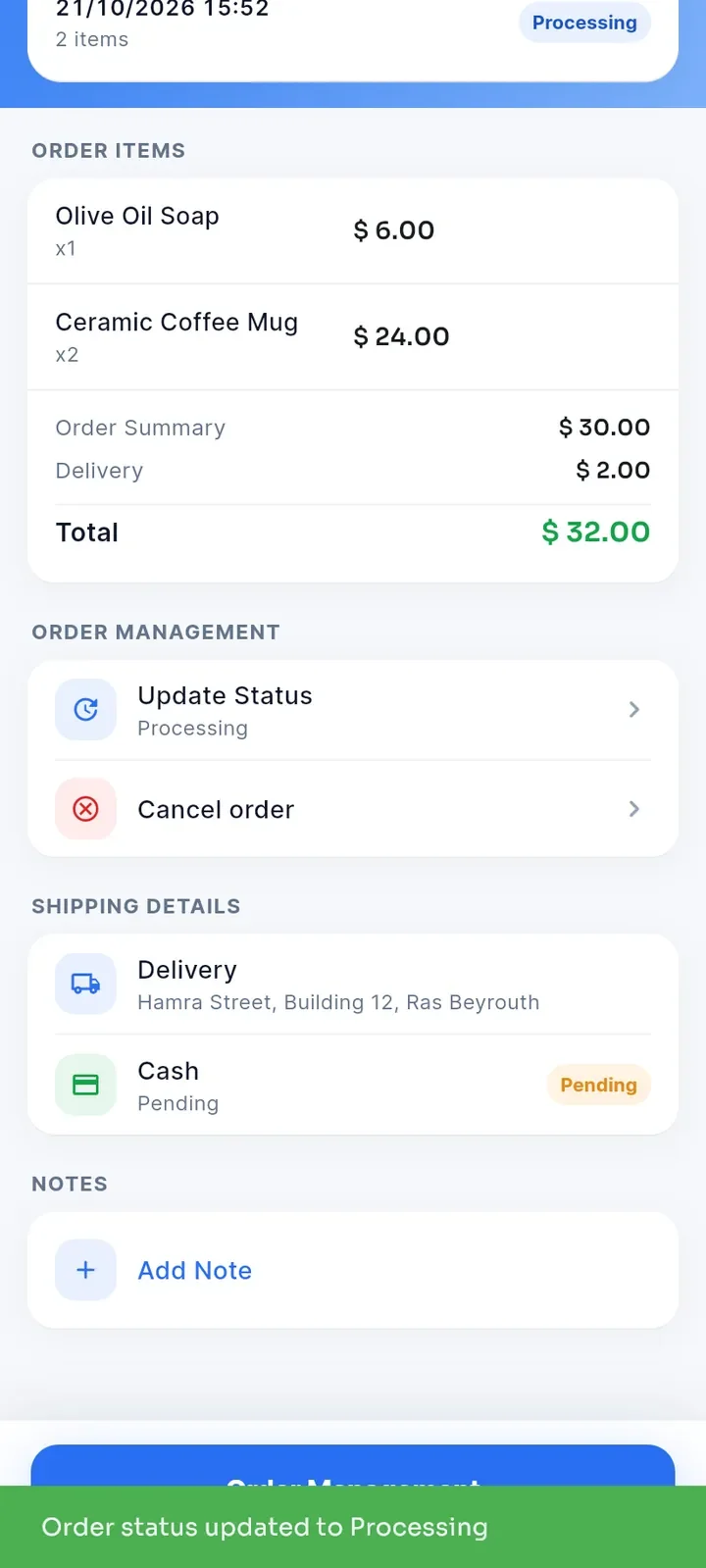
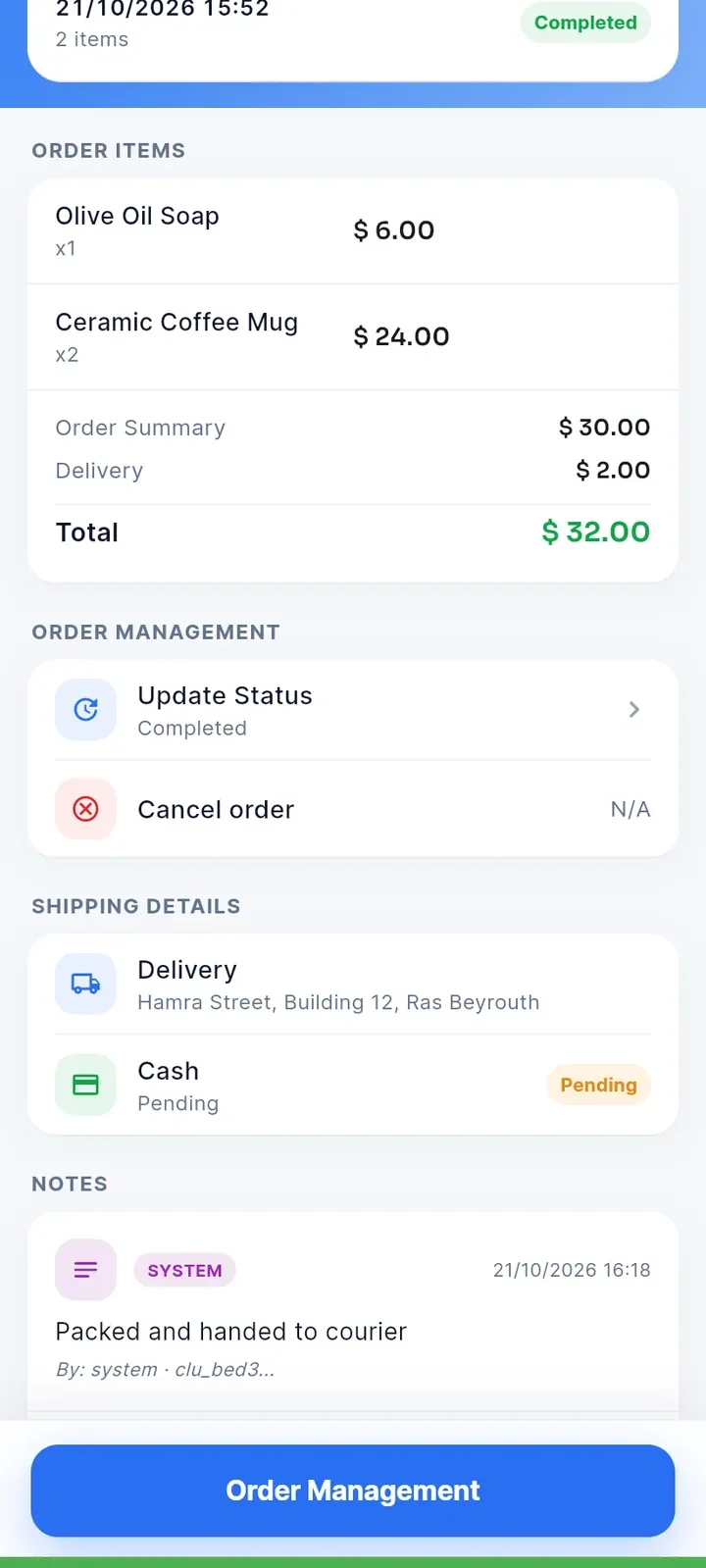
يظهر في الأعلى تاريخ الطلب وعدد القطع والحالة. وتحتها تجد عناصر الطلب مع المجاميع، ثم إدارة الطلبات، ثم تفاصيل الشحن (عنوان التوصيل أو مكان الاستلام، وطريقة الدفع مع حالتها)، ثم ملاحظات. لا تعرض الشاشة اسم المشتري ولا سجل الحالات.
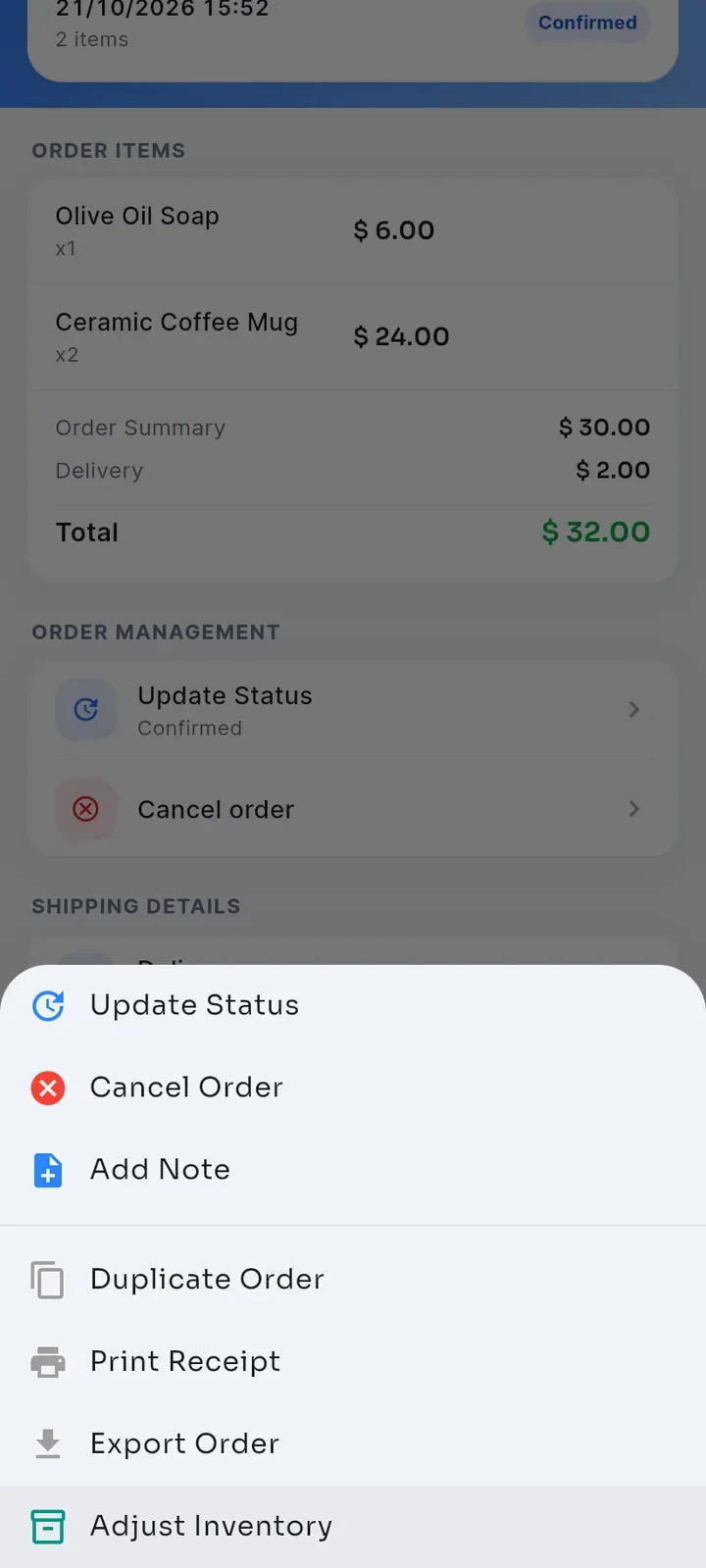
اضغط على زر إدارة الطلبات الأزرق في أسفل الشاشة لرؤية كل الإجراءات: Update Status (تحديث الحالة) وCancel Order (إلغاء الطلب) وAdd Note (إضافة ملاحظة) وDuplicate Order (تكرار الطلب) وPrint Receipt (طباعة الإيصال) وExport Order (تصدير الطلب) وAdjust Inventory (تعديل المخزون).
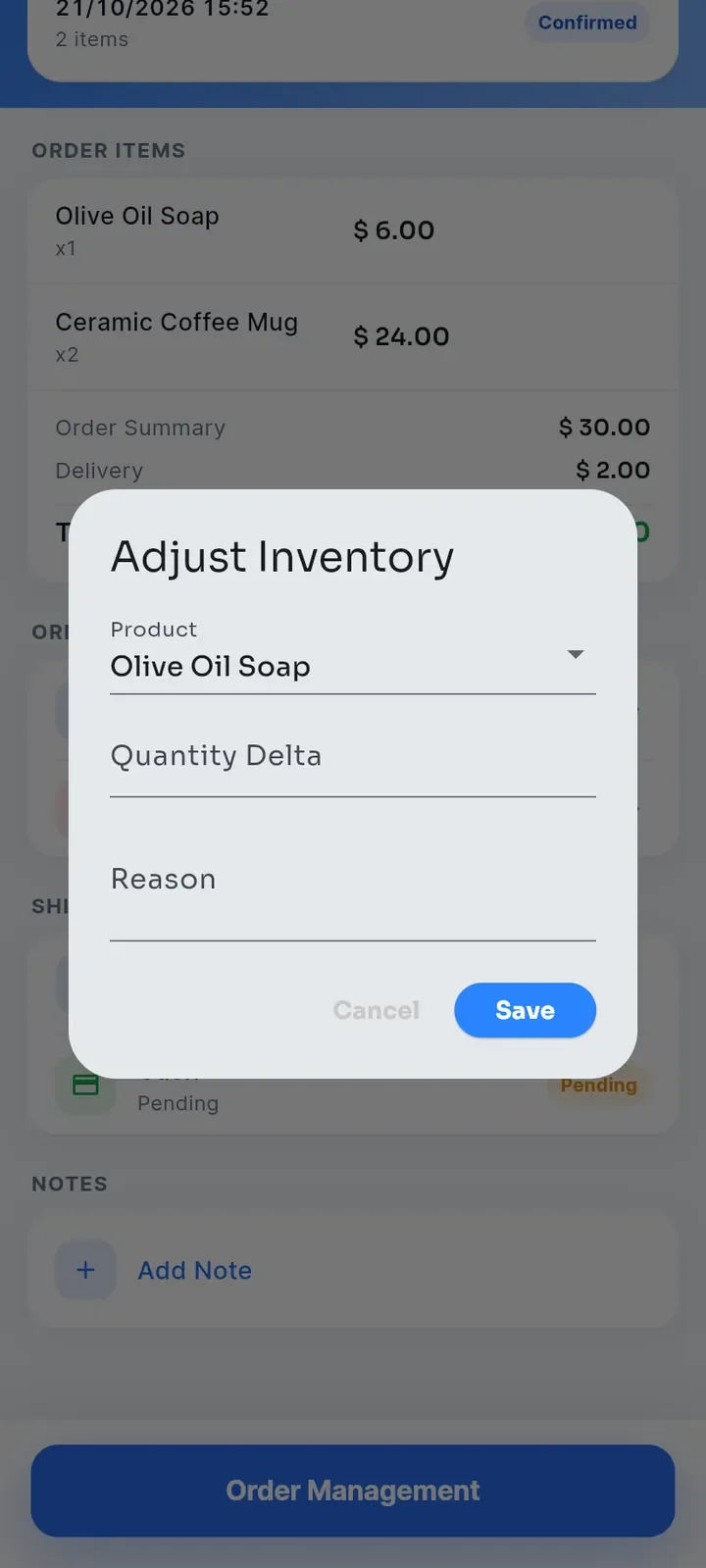
اضغط على Adjust Inventory لفتح نموذج فيه Product (المنتج) وQuantity Delta (تغيير الكمية) وReason (السبب). اضغط على Cancel (إلغاء) لإغلاقه دون تغيير مخزونك.
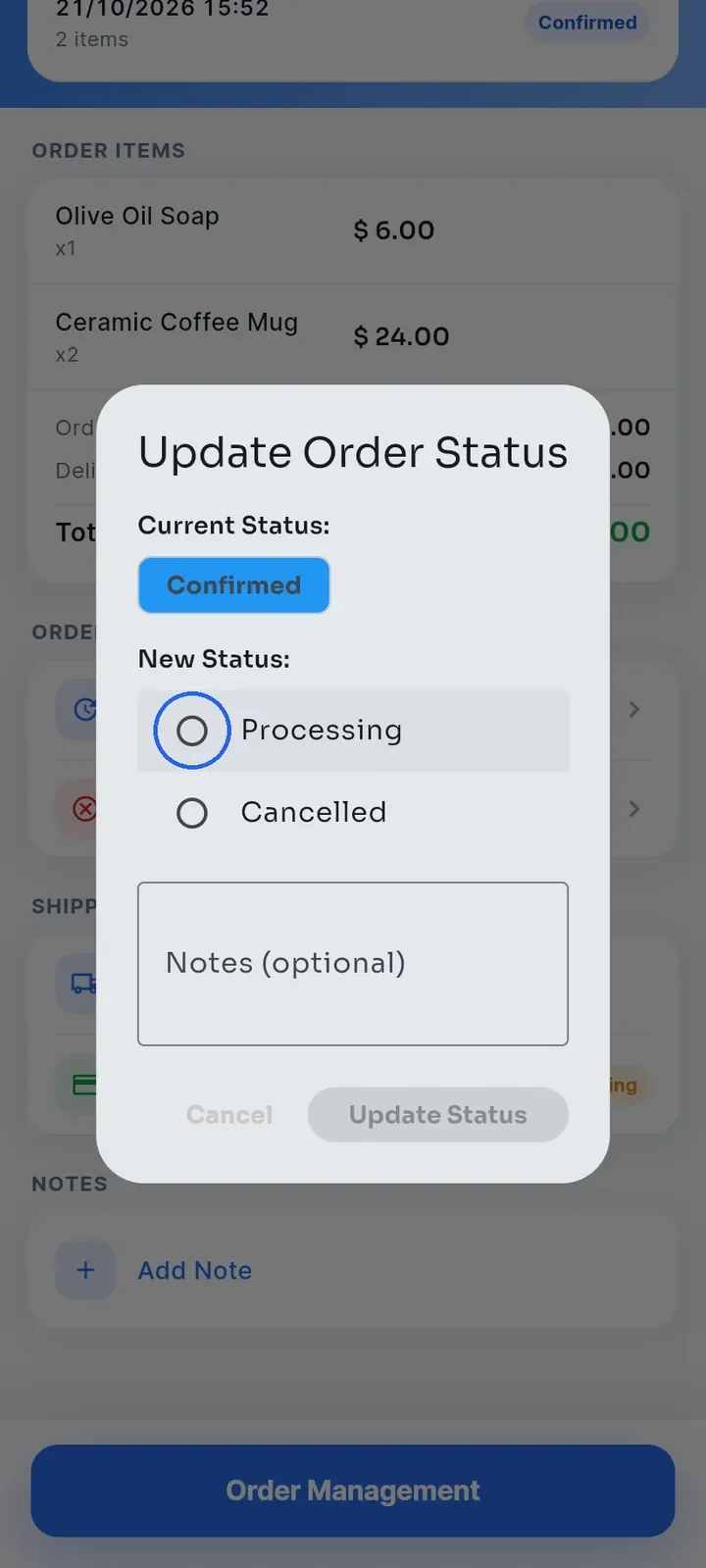
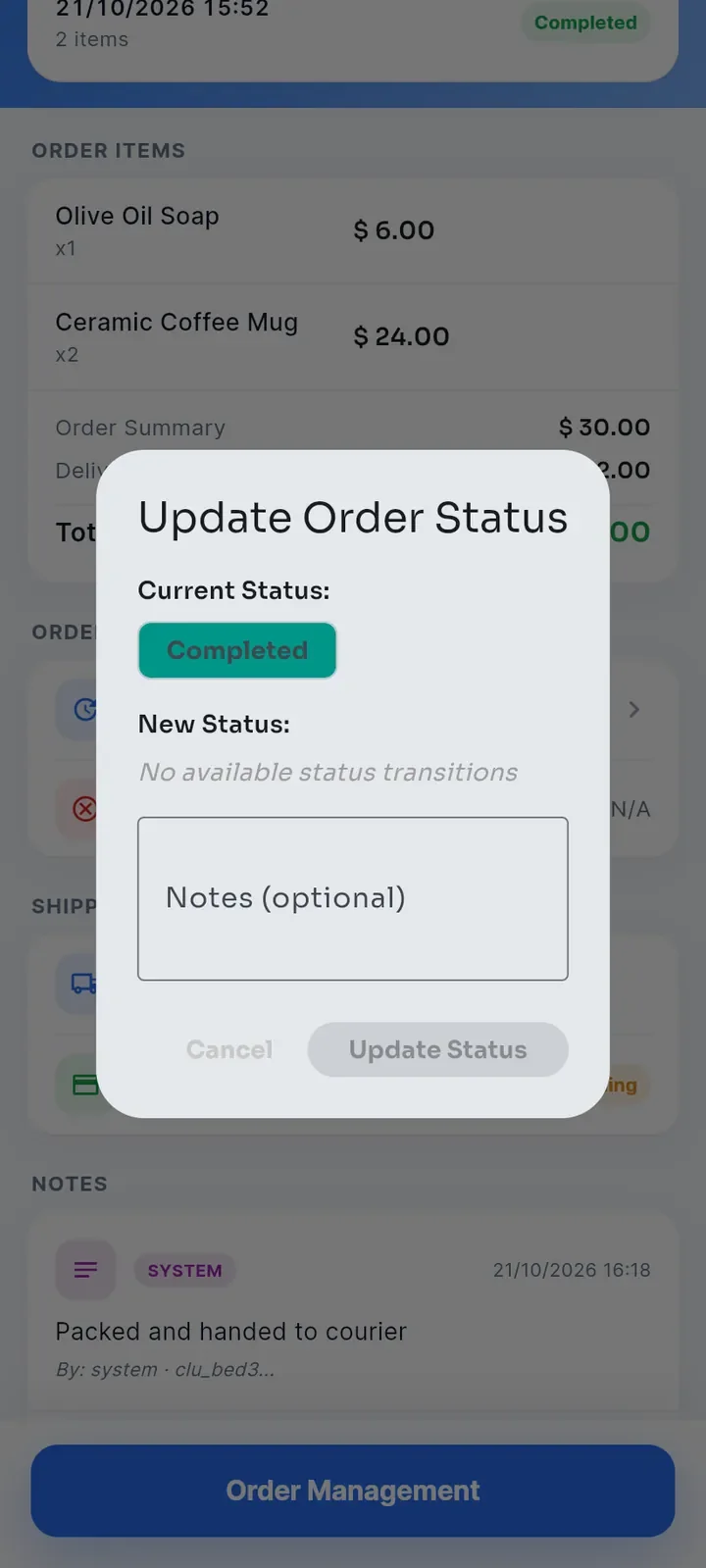
لتغيير الحالة، اضغط على تحديث الحالة. تعرض النافذة Current Status (الحالة الحالية) والحالات التي يمكنك الانتقال إليها بعدها فقط، وهي هنا قيد التجهيز أو ملغى. اختر الحالة الجديدة، وأضف Notes (optional) (ملاحظات اختيارية) إن أردت، ثم اضغط على Update Status.
تؤكد رسالة خضراء التغيير، مثل Order status updated to قيد التجهيز (تم تحديث حالة الطلب إلى قيد التجهيز)، وتظهر الحالة الجديدة في الأعلى.
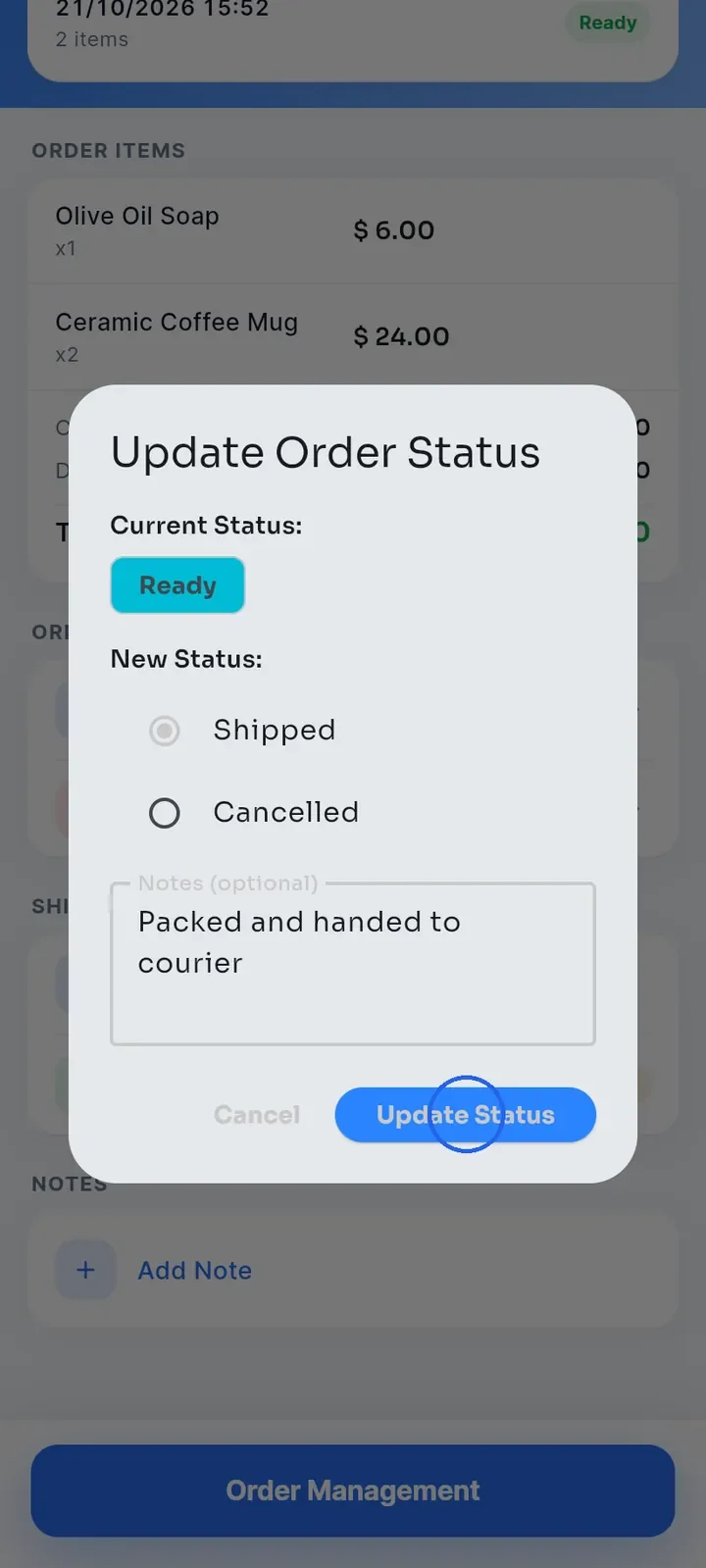
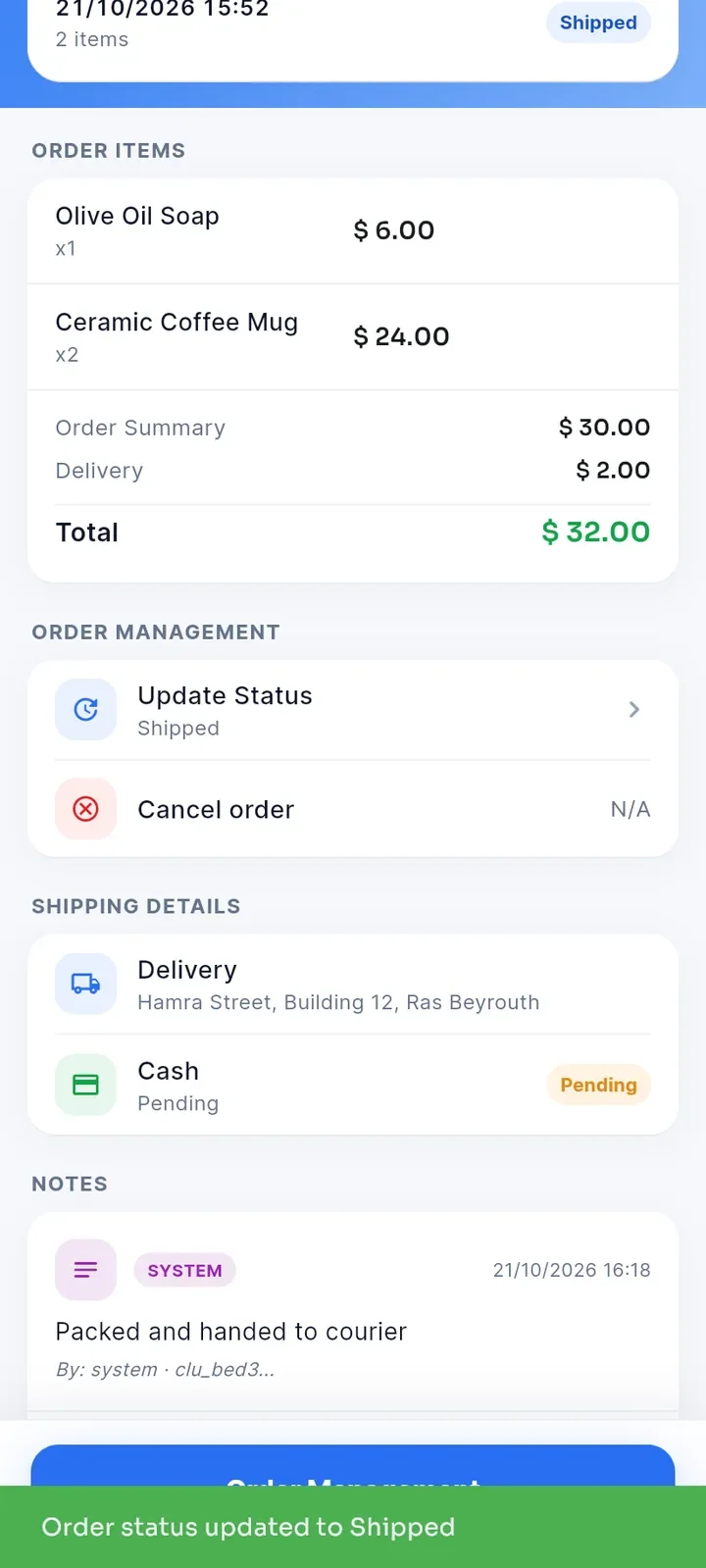
كرّر ذلك لكل حالة تالية. بعد مؤكد ينتقل الطلب إلى قيد التجهيز ثم جاهز ثم تم الشحن ثم تم التوصيل ثم مكتمل، حالة واحدة في كل مرة. في هذا المثال، أُضيفت الملاحظة «Packed and handed to courier» (تم التغليف والتسليم لشركة التوصيل) عند الانتقال إلى تم الشحن.
تظهر الملاحظة التي تكتبها في نافذة الحالة ضمن ملاحظات مع الشارة SYSTEM (النظام). لإضافة ملاحظة دون تغيير الحالة، استخدم إضافة ملاحظة.
بعد تم التوصيل، اختر مكتمل. تتغيّر الحالة في الأعلى إلى مكتمل، ويظهر غير متوفر بجانب إلغاء الطلب.
افتح تحديث الحالة مرة أخرى. تعرض النافذة No available status transitions (لا توجد حالات متاحة للانتقال إليها): مكتمل وملغى وتم الاسترداد حالات نهائية، فلا يمكن تغيير الحالة بعدها.
ملاحظة: يعمل إلغاء الطلب ما دامت حالة الطلب بين قيد الانتظار وجاهز. ابتداءً من تم الشحن يظهر بجانبه غير متوفر، مع أن نافذة تحديث الحالة لا تزال تعرض ملغى حتى تم التوصيل.
نصيحة: يرى المشتري الحالة الحالية في طلباتي وتفاصيل الطلب في تطبيقه، فلا داعي لمراسلته عند كل تغيير.