Gestiona un pedido de la tienda de principio a fin
Abre un pedido, llévalo por cada estado hasta completarlo y descubre qué estados son definitivos.
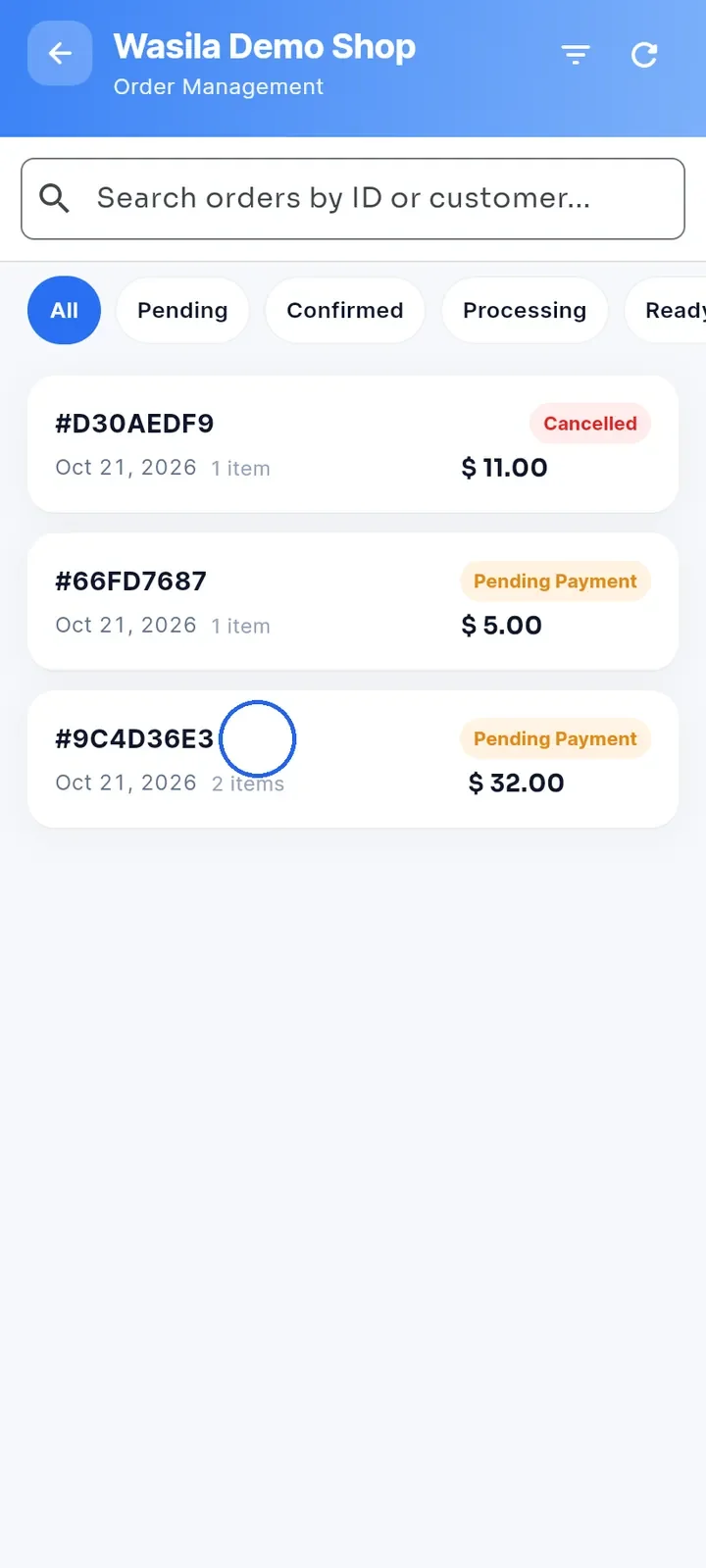
En el panel de tu tienda, toca Gestión de pedidos y luego toca un pedido de la lista para abrirlo.
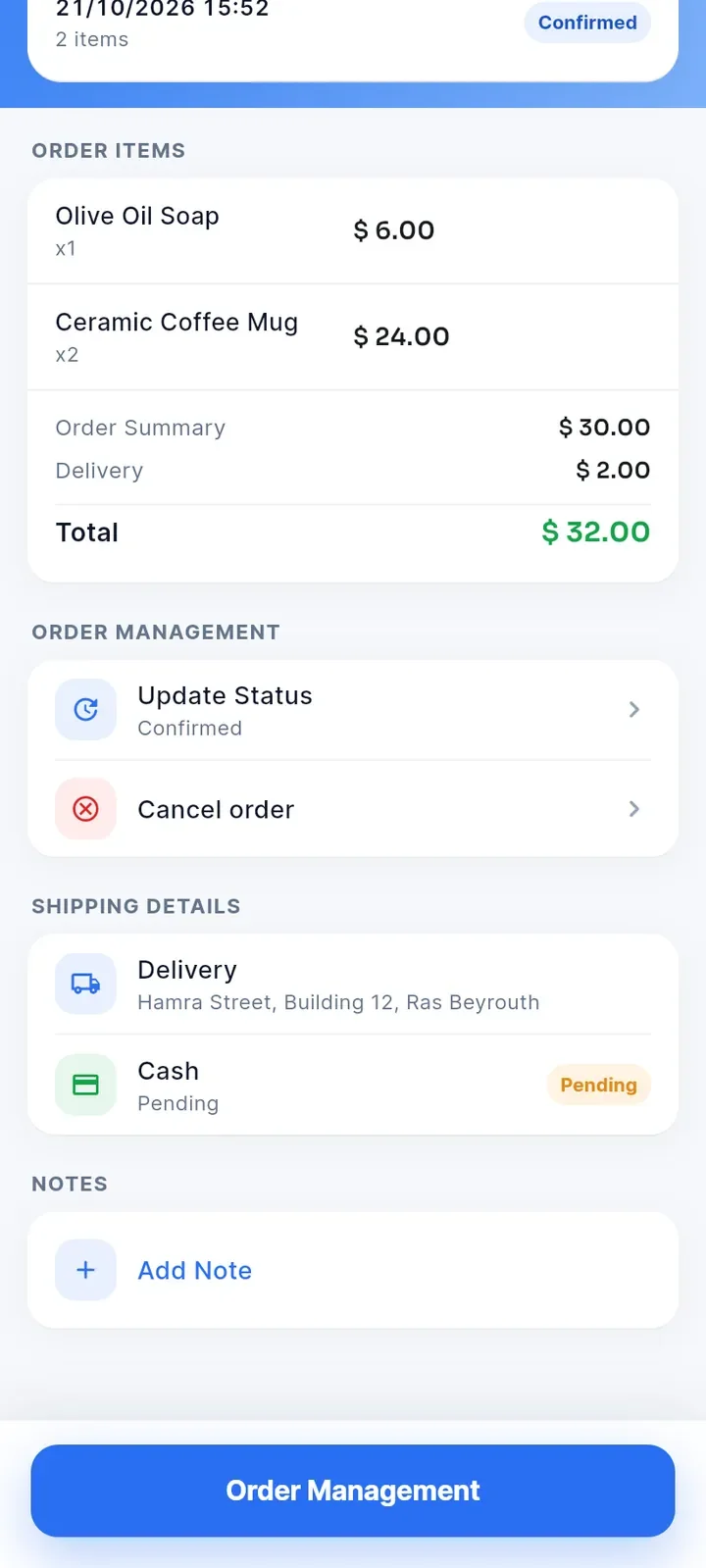
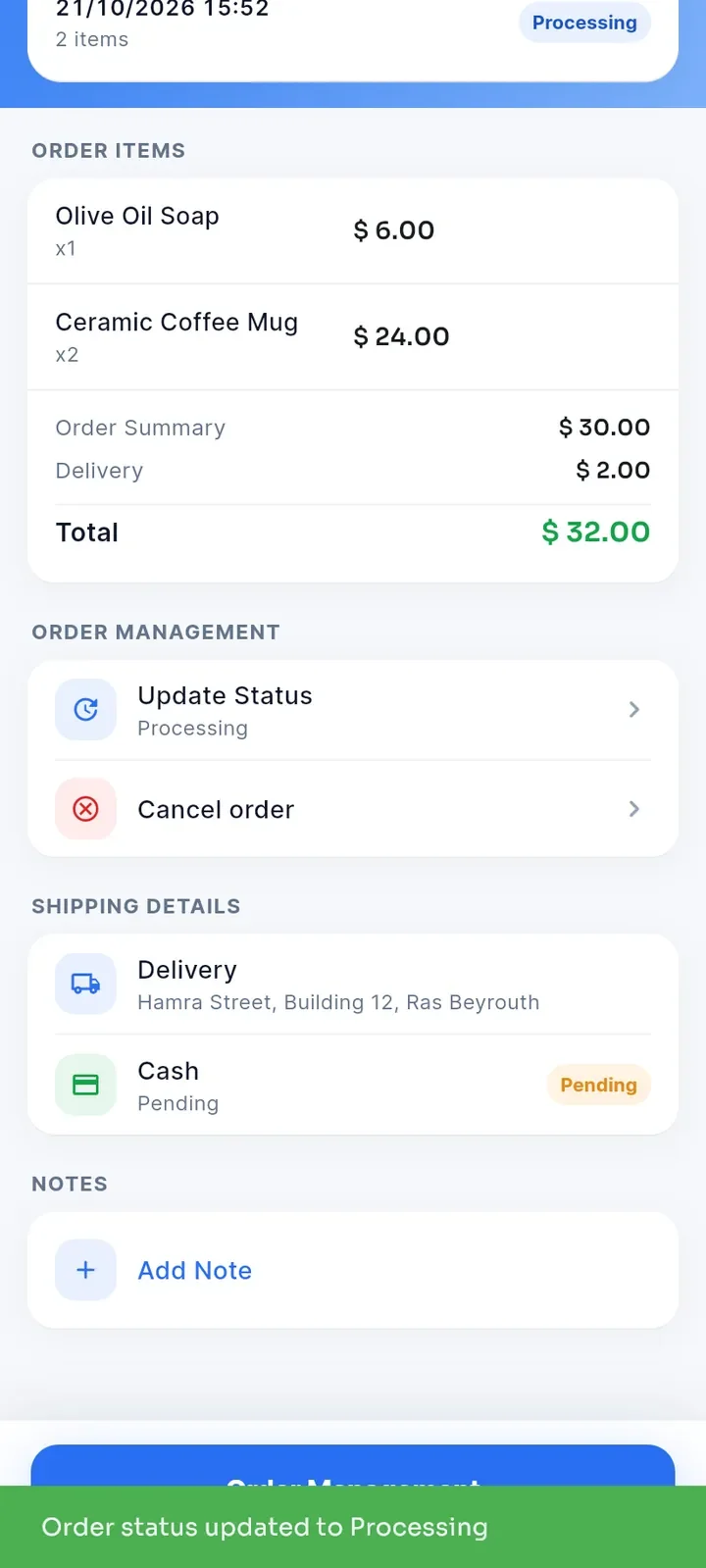
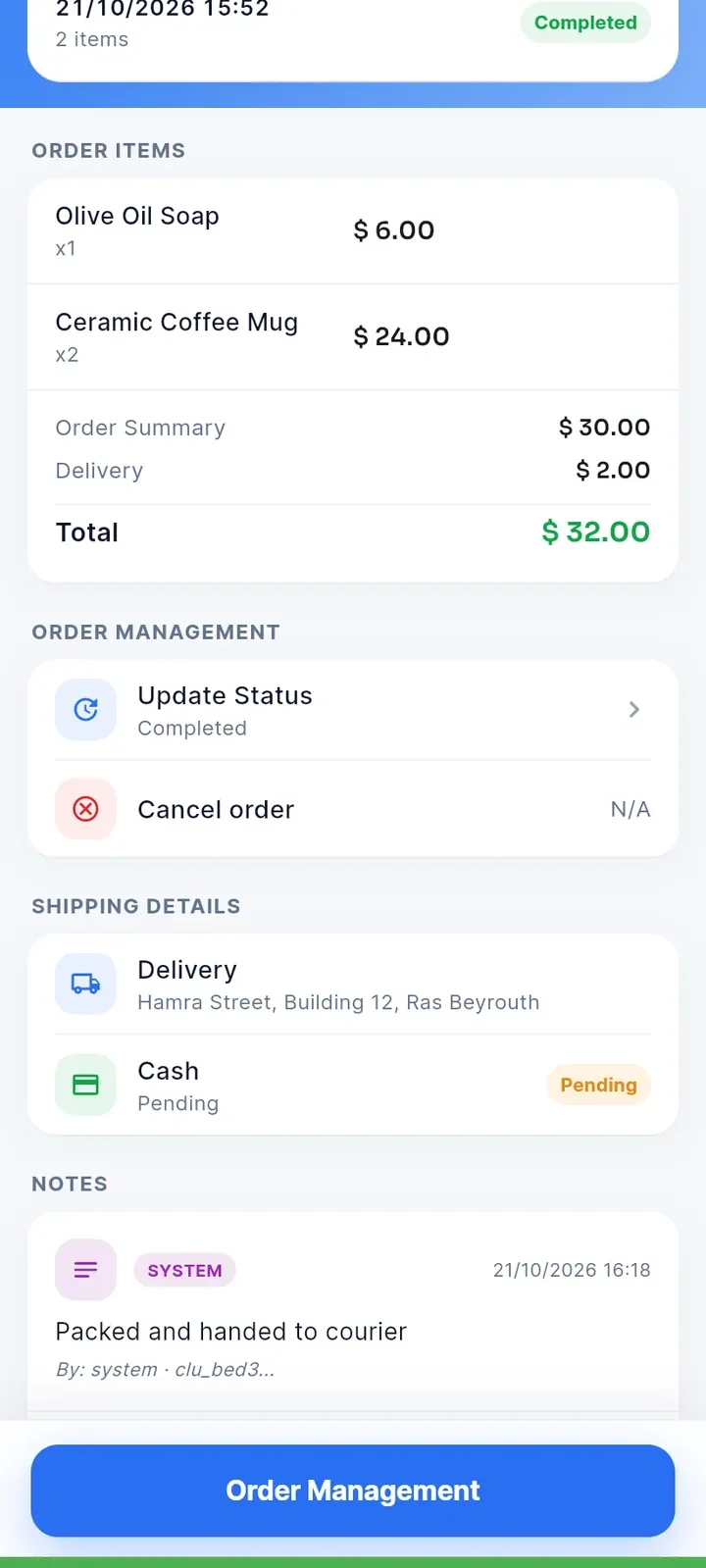
Arriba ves la fecha del pedido, la cantidad de artículos y el estado. Debajo están Artículos del pedido con los totales, Gestión de pedidos, Detalles del envío (la dirección de entrega o el punto de recogida, además del método de pago con su estado) y Notas. La pantalla no muestra el nombre del comprador ni un historial de estados.
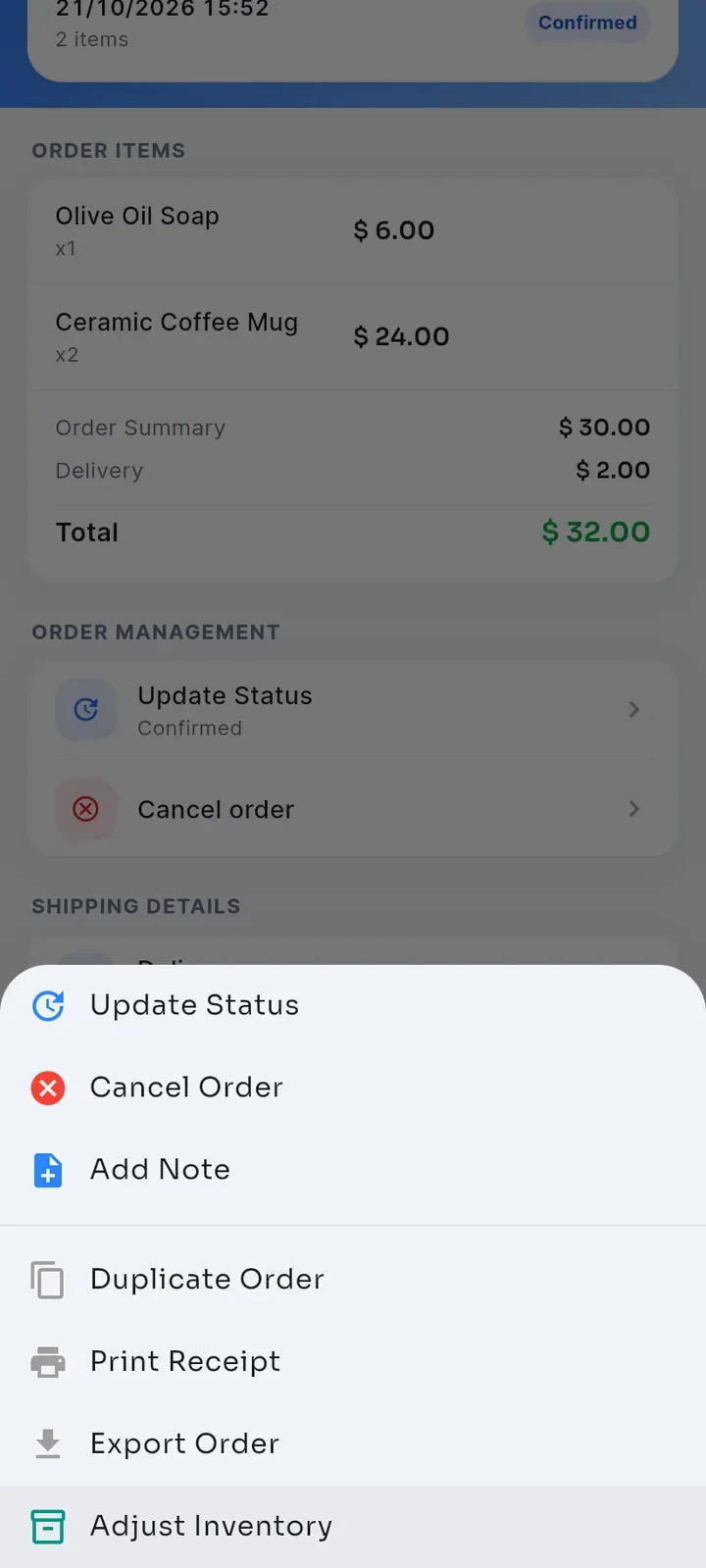
Toca el botón azul Gestión de pedidos de abajo para ver todas las acciones: Update Status (actualizar estado), Cancel Order (cancelar pedido), Add Note (añadir nota), Duplicate Order (duplicar pedido), Print Receipt (imprimir recibo), Export Order (exportar pedido) y Adjust Inventory (ajustar inventario).
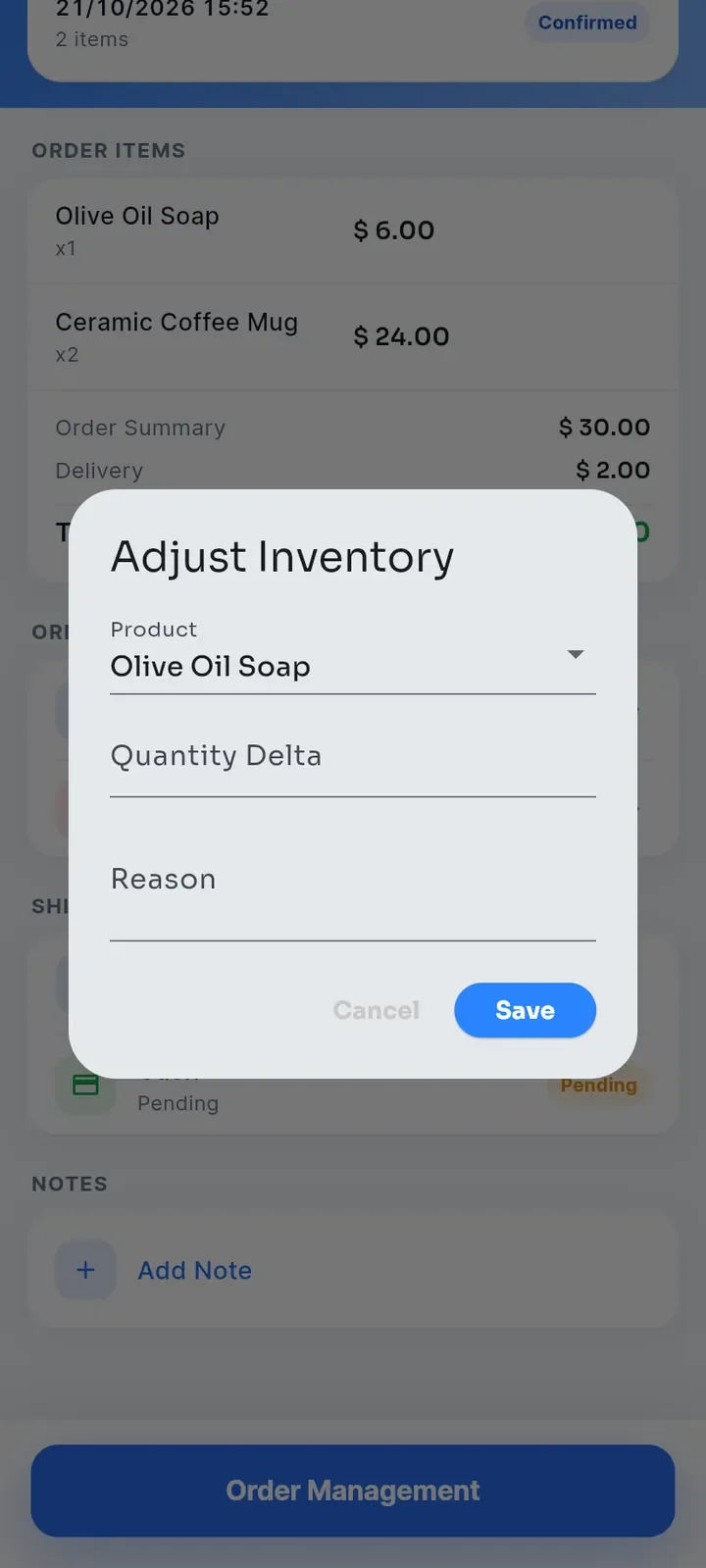
Toca Adjust Inventory para abrir un formulario con Product (producto), Quantity Delta (variación de cantidad) y Reason (motivo). Toca Cancel (cancelar) para cerrarlo sin cambiar tu stock.
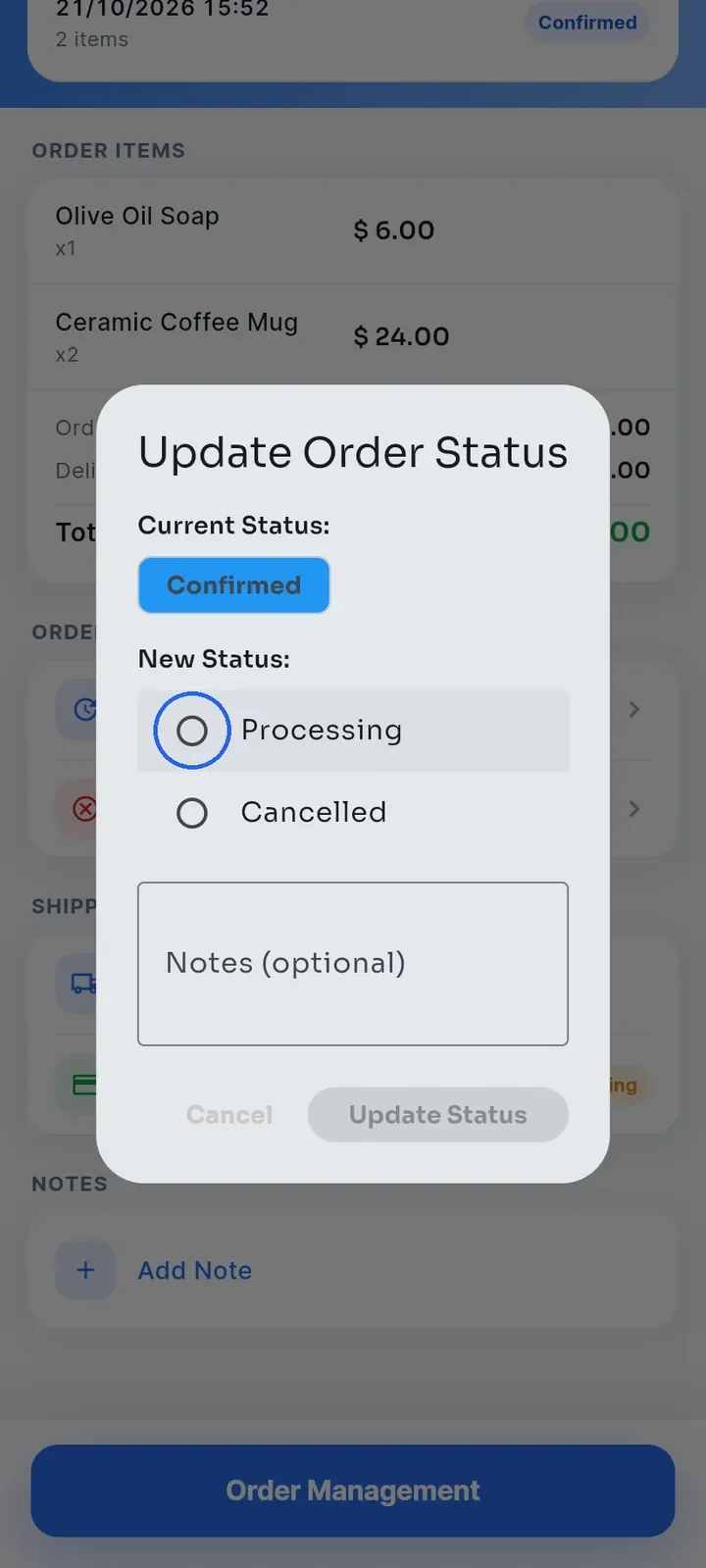
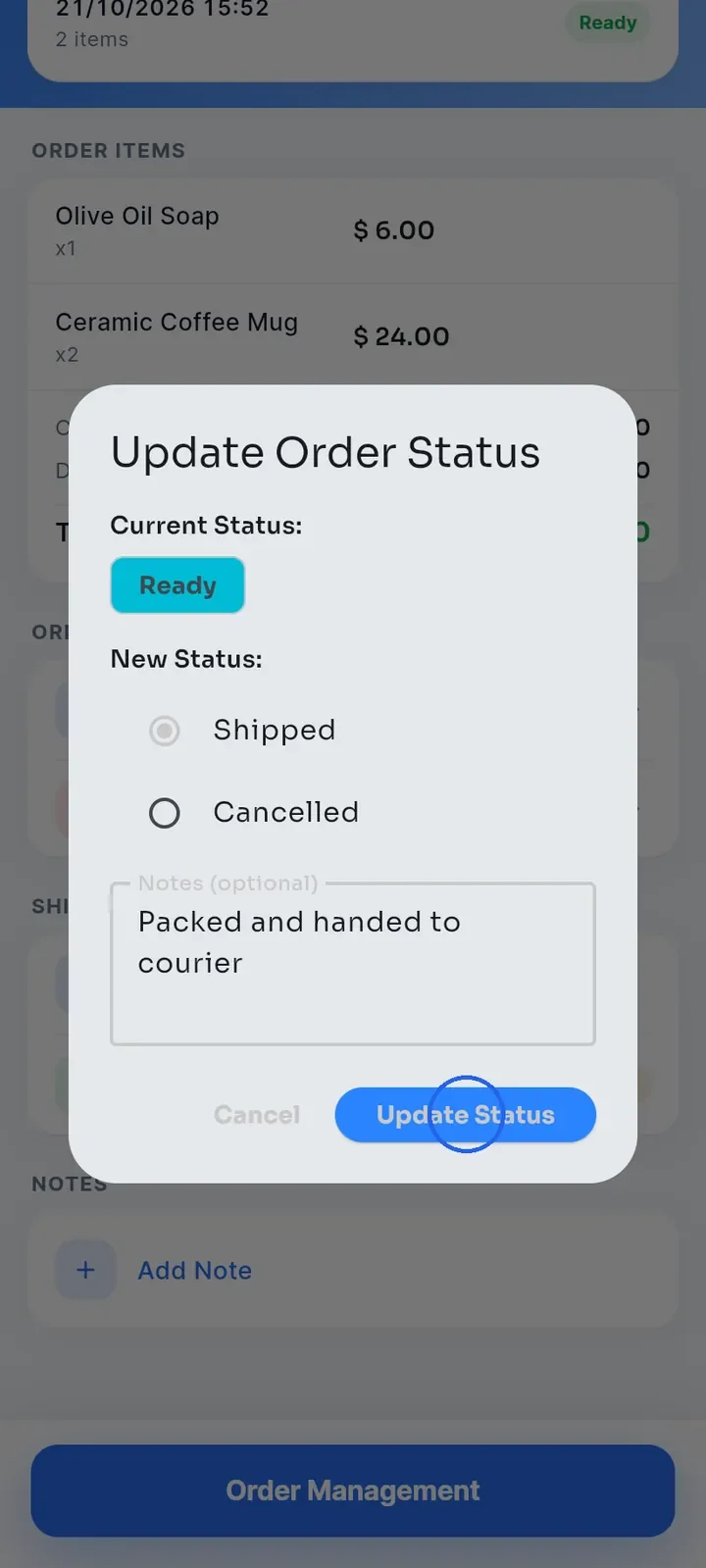
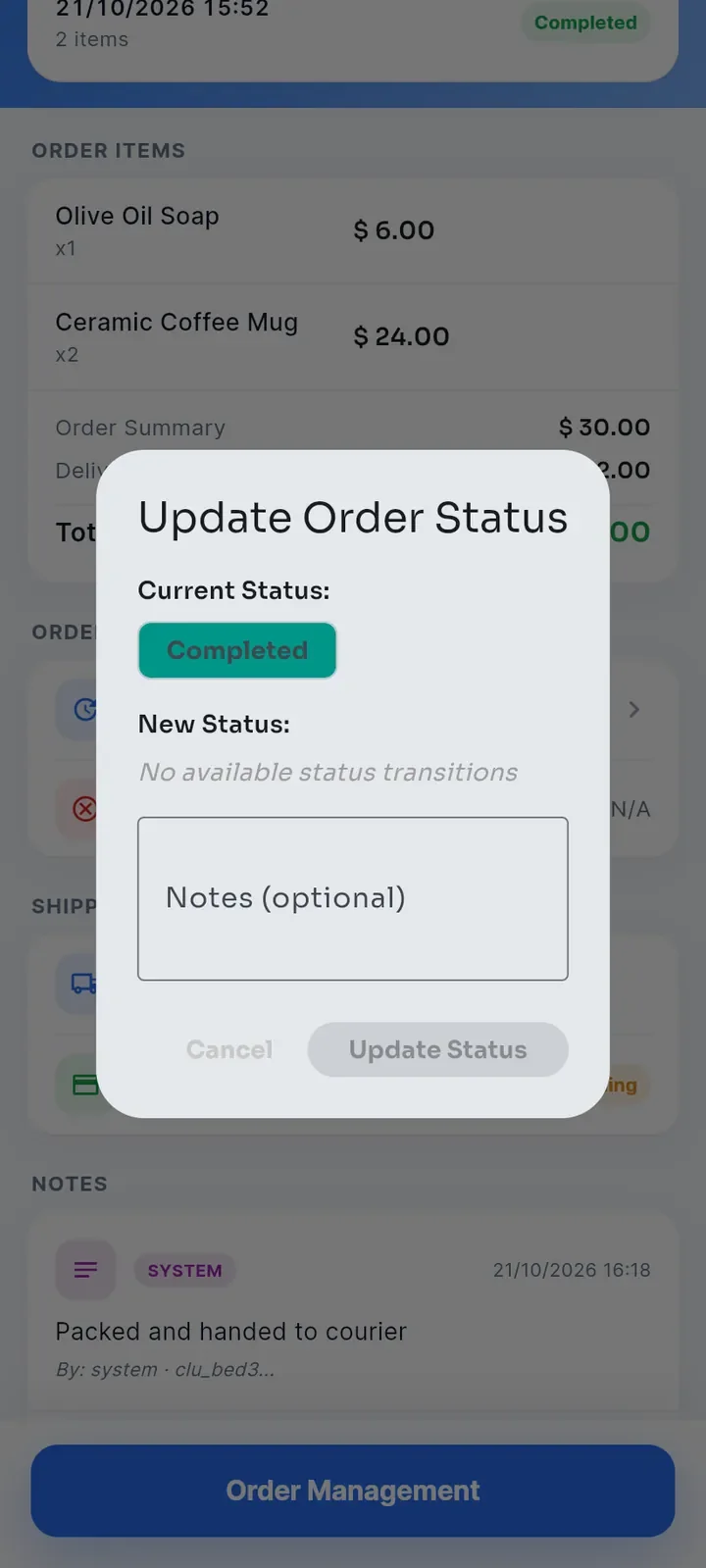
Para cambiar el estado, toca Actualizar estado. La ventana muestra el Current Status (estado actual) y solo los estados a los que puedes pasar después, aquí En proceso o Cancelado. Elige el nuevo estado, agrega Notes (optional) (notas, opcional) si quieres y toca Update Status.
Un mensaje verde confirma el cambio, por ejemplo Order status updated to En proceso (el estado del pedido se actualizó a En proceso), y el nuevo estado aparece arriba.
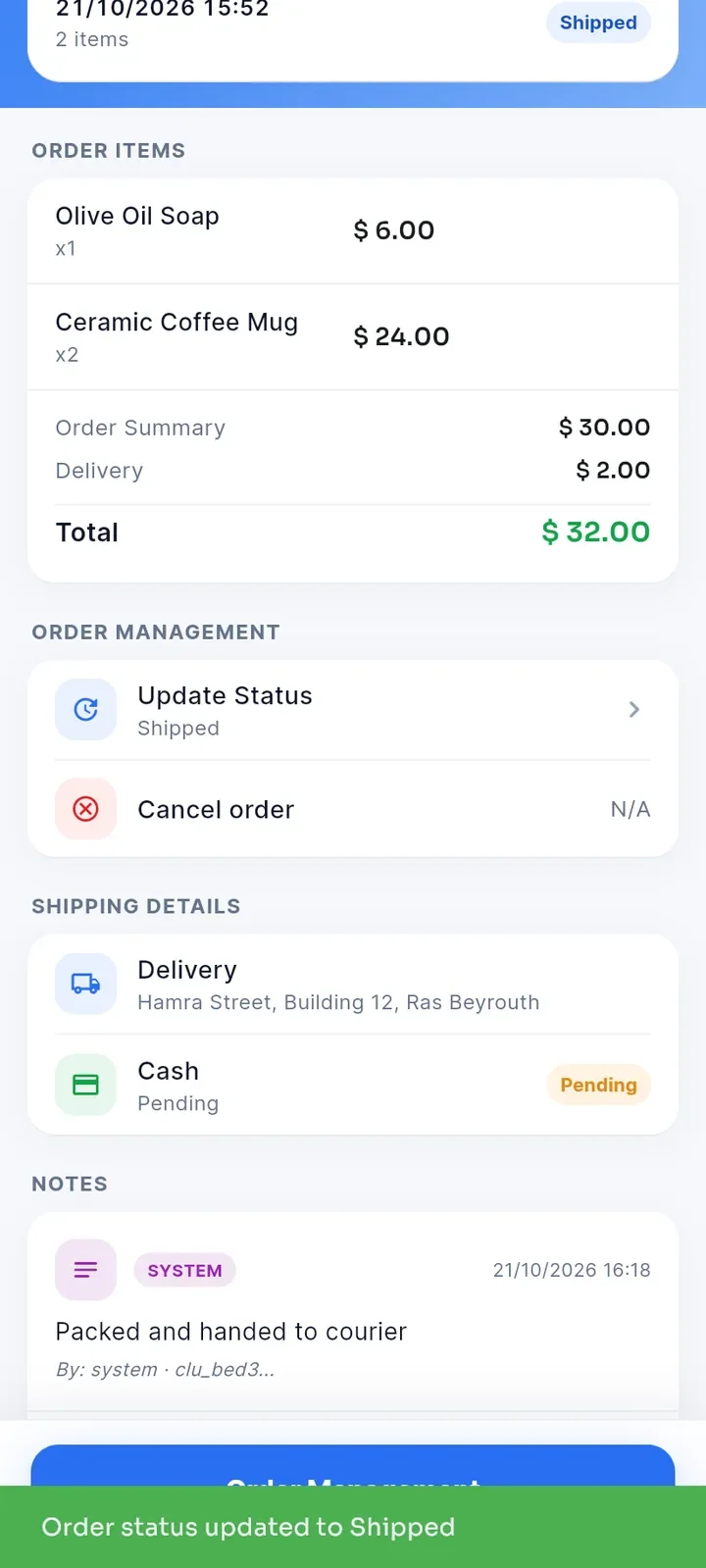
Repite para cada estado siguiente. Después de Confirmado, un pedido pasa a En proceso, Listo, Enviado, Entregado y Completado, un estado a la vez. En este ejemplo, se agrega la nota "Packed and handed to courier" (empacado y entregado al mensajero) al pasar a Enviado.
La nota que escribes en la ventana de estado aparece en Notas con la etiqueta SYSTEM (sistema). Para agregar una nota sin cambiar el estado, usa Añadir nota.
Después de Entregado, elige Completado. El estado de arriba cambia a Completado y Cancelar pedido muestra N/D.
Abre de nuevo Actualizar estado. Muestra No available status transitions (no hay transiciones de estado disponibles): Completado, Cancelado y Reembolsado son definitivos, así que el estado ya no puede cambiar.
Nota: Cancelar pedido funciona mientras el pedido está entre Pendiente y Listo. A partir de Enviado muestra N/D, aunque Actualizar estado todavía ofrece Cancelado hasta Entregado.
Consejo: el comprador ve el estado actual en Mis pedidos y Detalles del pedido en su app, así que no necesitas escribirle por cada cambio.