Gérer une commande du début à la fin
Ouvrez une commande, faites-la passer par chaque statut jusqu'à ce qu'elle soit terminée et découvrez quels statuts sont définitifs.
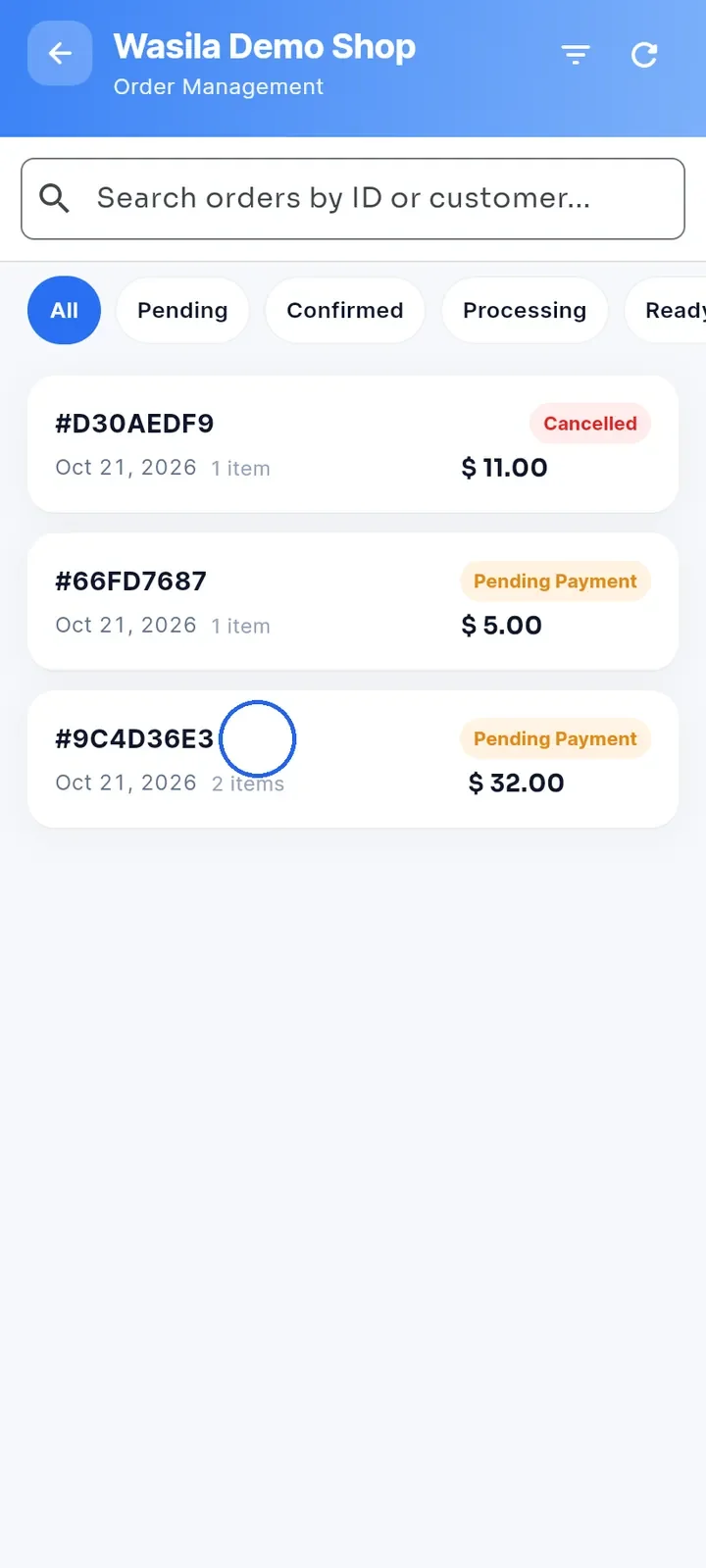
Dans le tableau de bord de votre boutique, touchez Gestion des commandes, puis touchez une commande de la liste pour l'ouvrir.
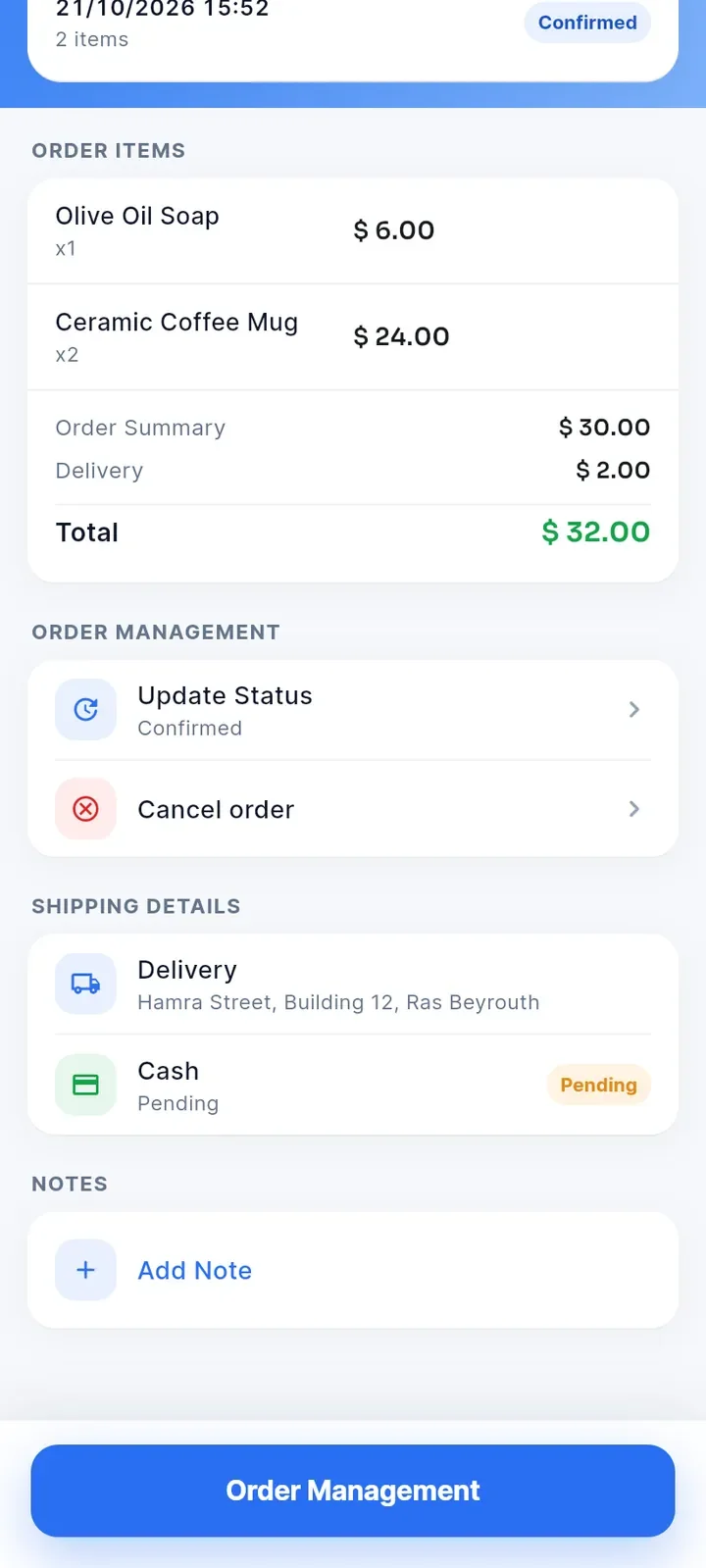
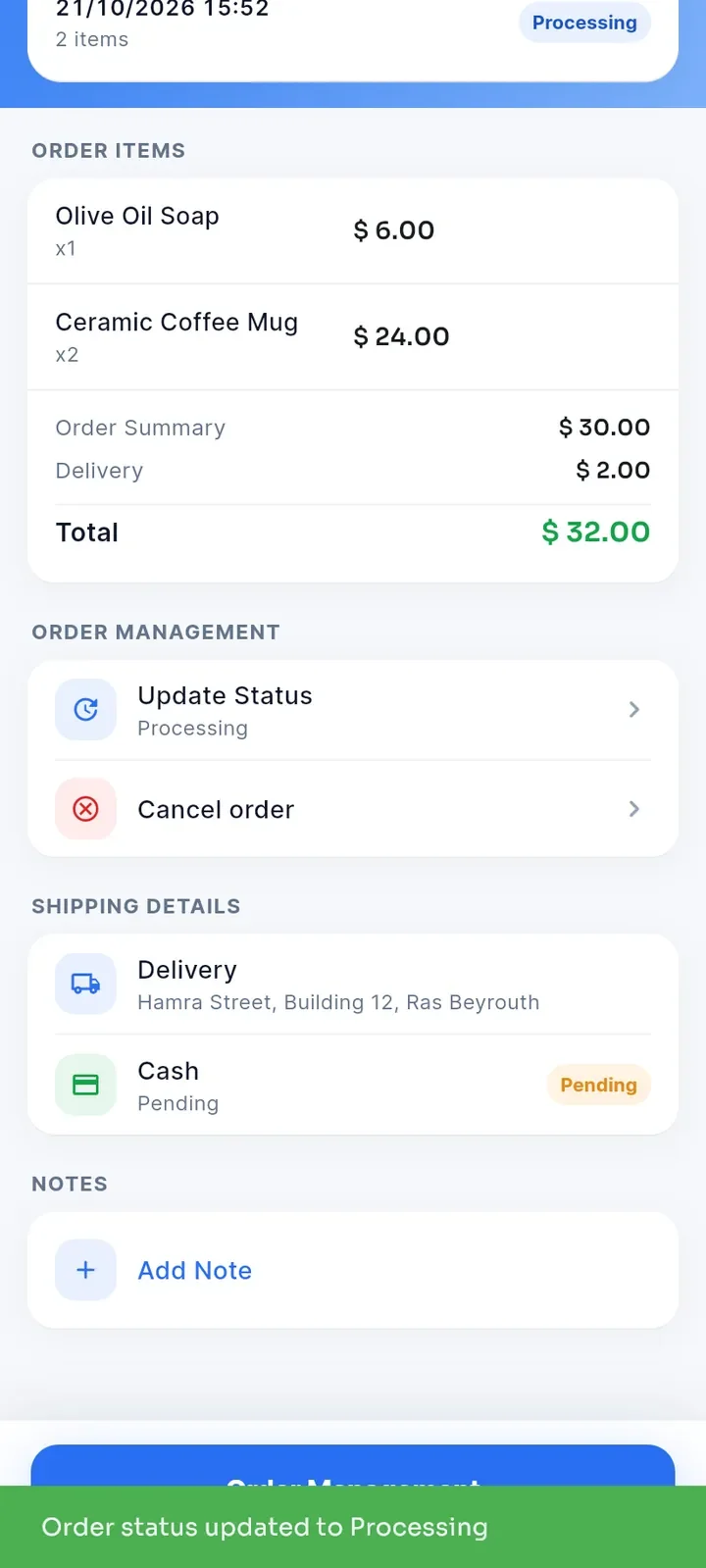
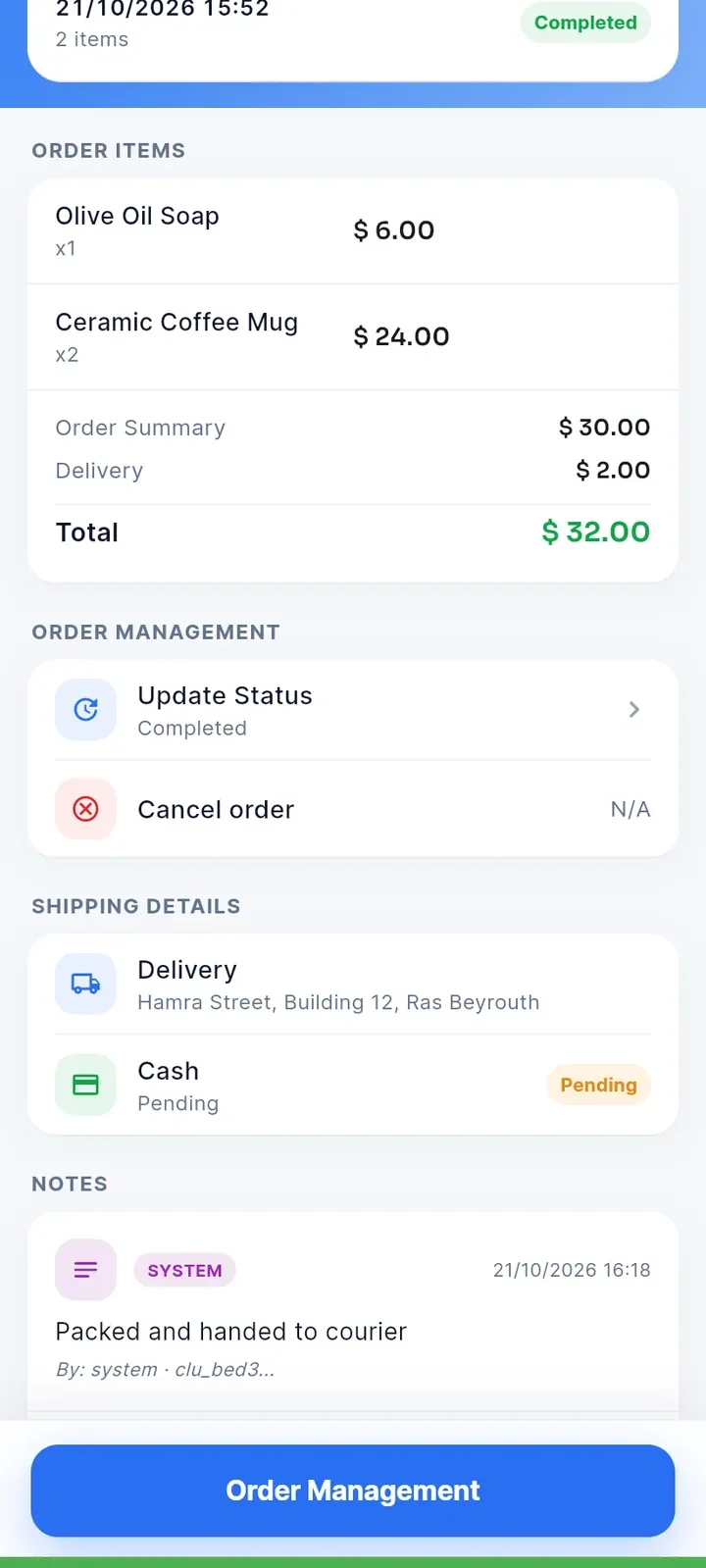
En haut, vous voyez la date de la commande, le nombre d'articles et le statut. En dessous se trouvent Articles de la commande avec les totaux, Gestion des commandes, Détails de la livraison (adresse de livraison ou point de retrait, et mode de paiement avec son statut) et Notes. L'écran n'affiche ni le nom de l'acheteur ni l'historique des statuts.
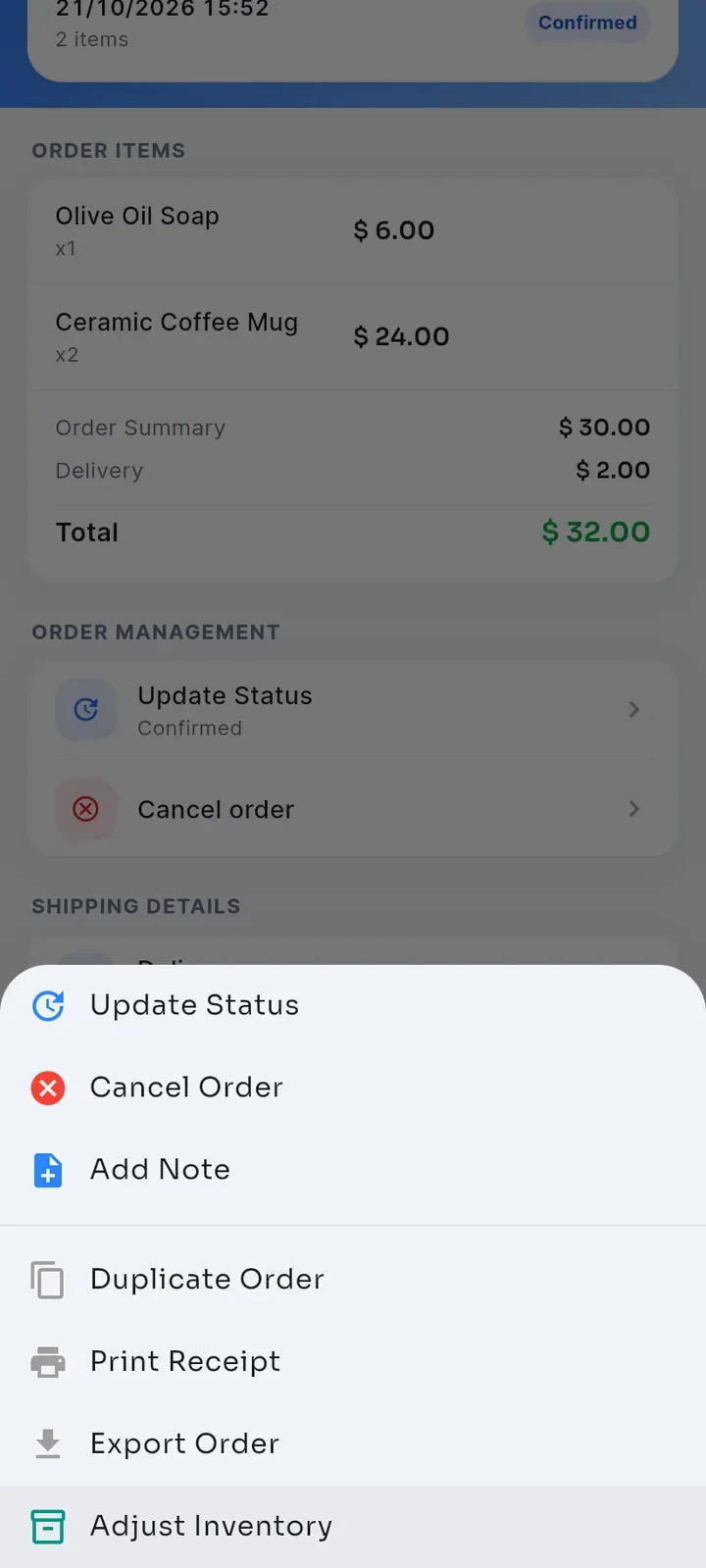
Touchez le bouton bleu Gestion des commandes en bas pour voir toutes les actions : Update Status (mettre à jour le statut), Cancel Order (annuler la commande), Add Note (ajouter une note), Duplicate Order (dupliquer la commande), Print Receipt (imprimer le reçu), Export Order (exporter la commande) et Adjust Inventory (ajuster le stock).
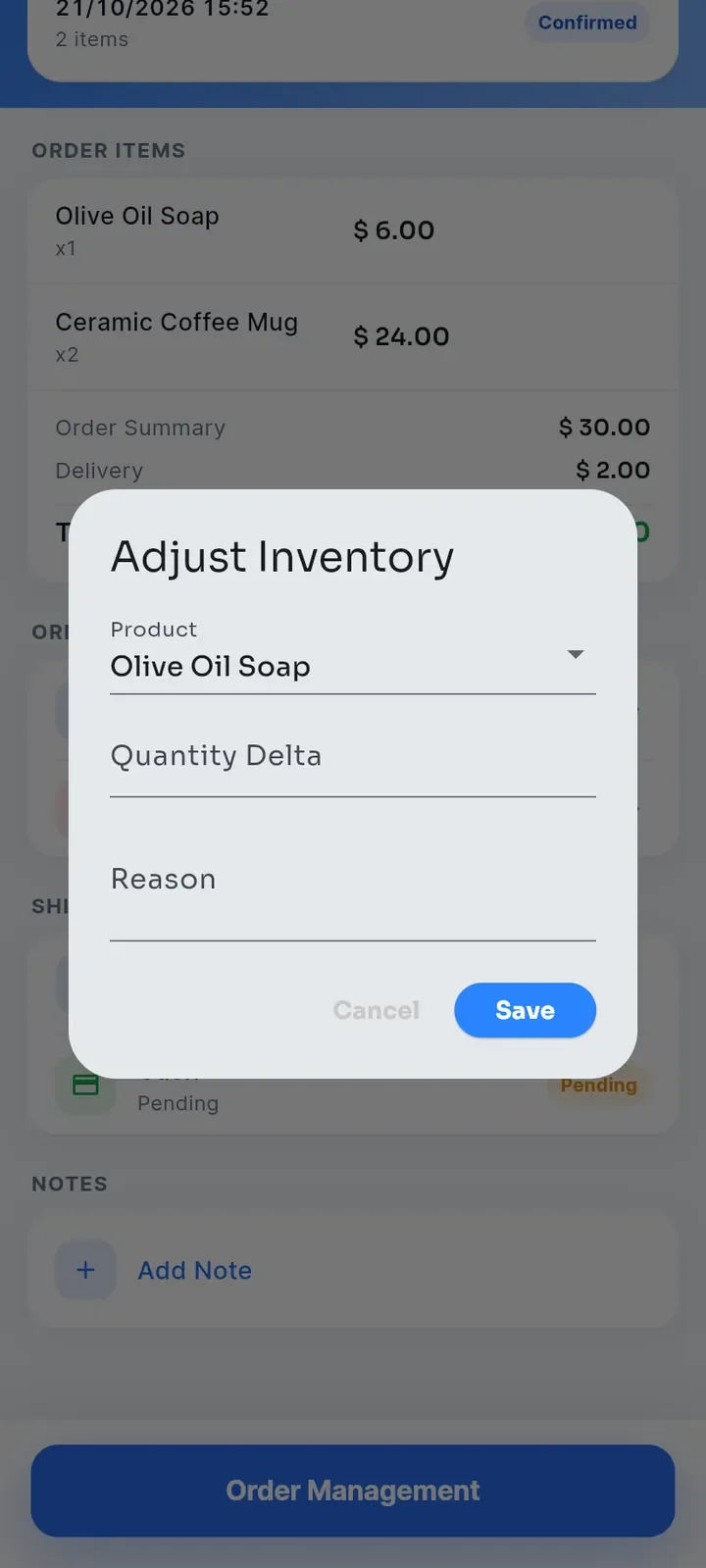
Touchez Adjust Inventory pour ouvrir un formulaire avec Product (produit), Quantity Delta (variation de quantité) et Reason (raison). Touchez Cancel (annuler) pour le fermer sans modifier votre stock.
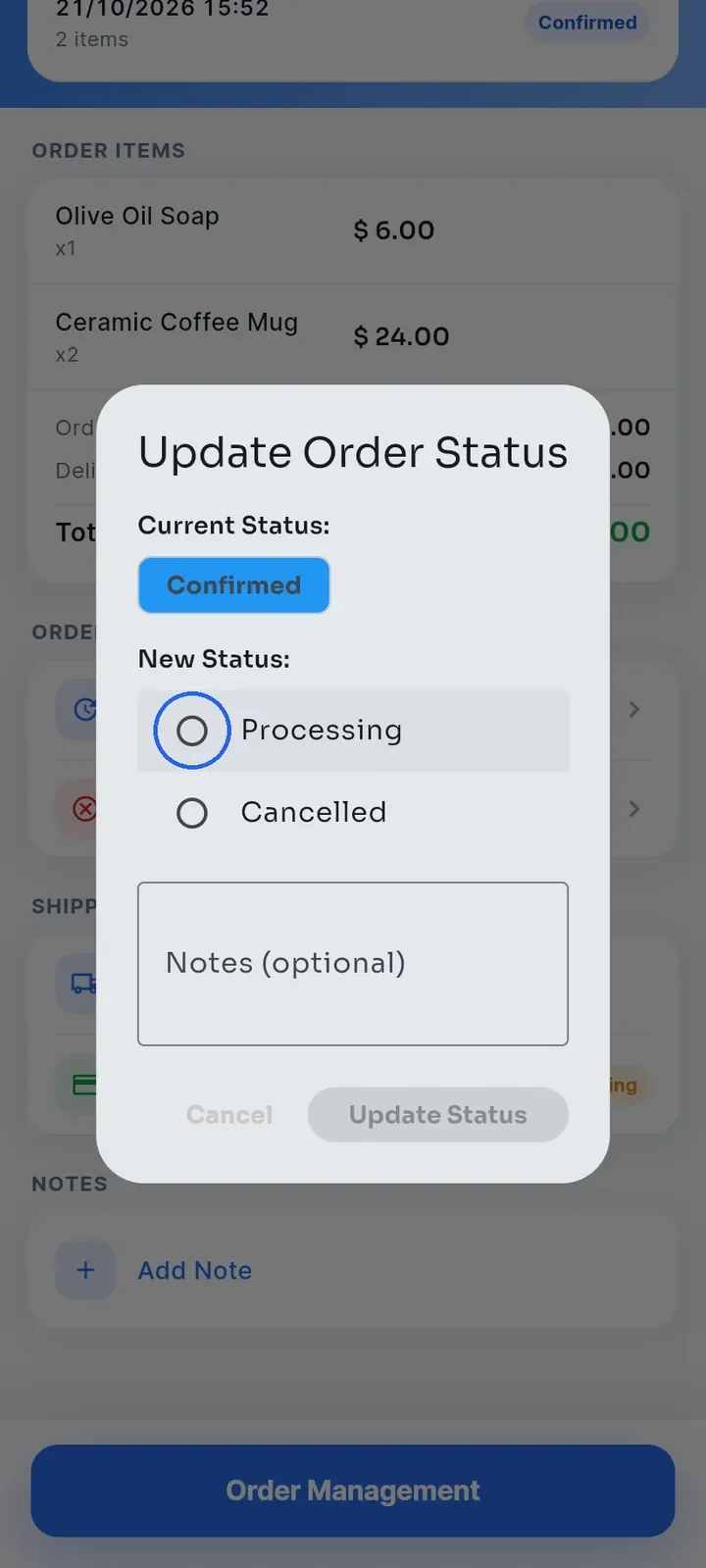
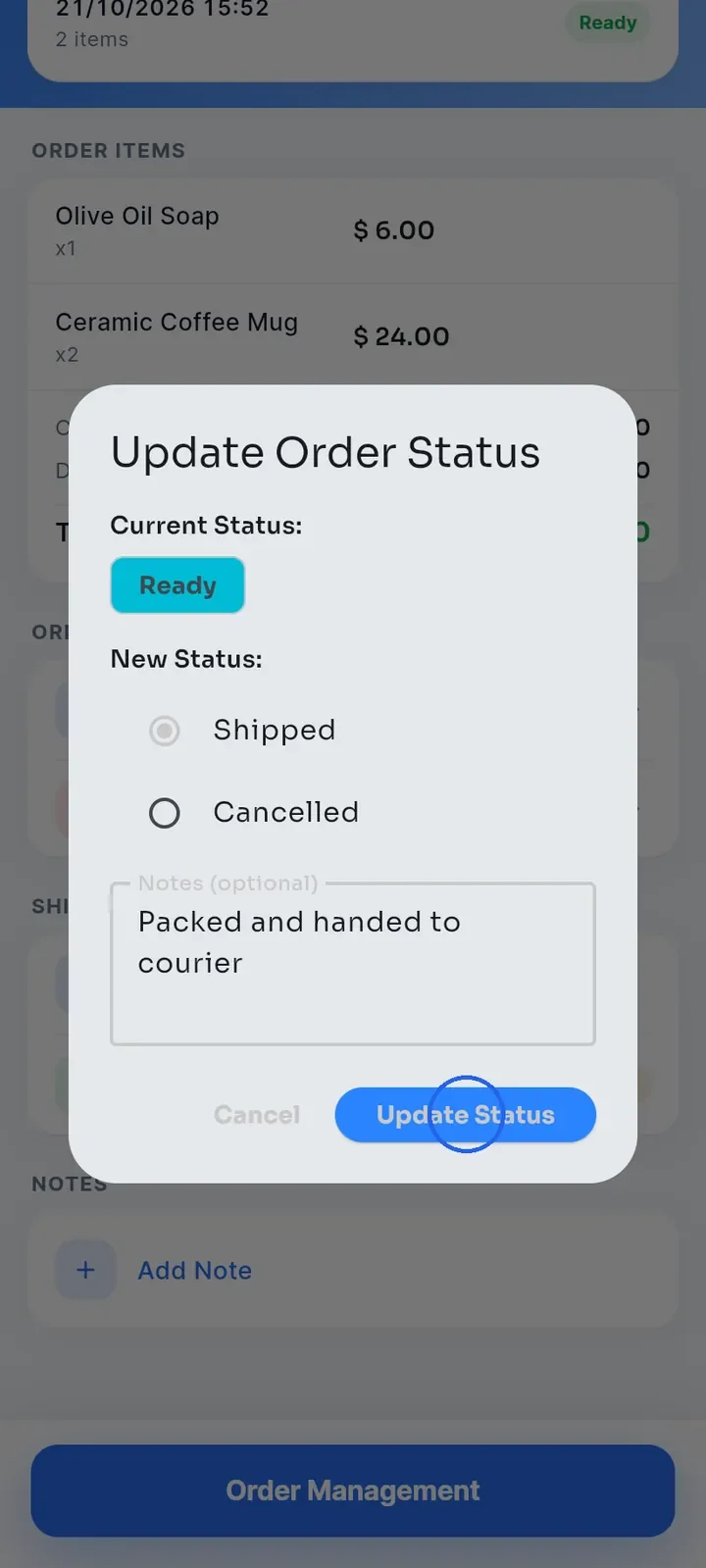
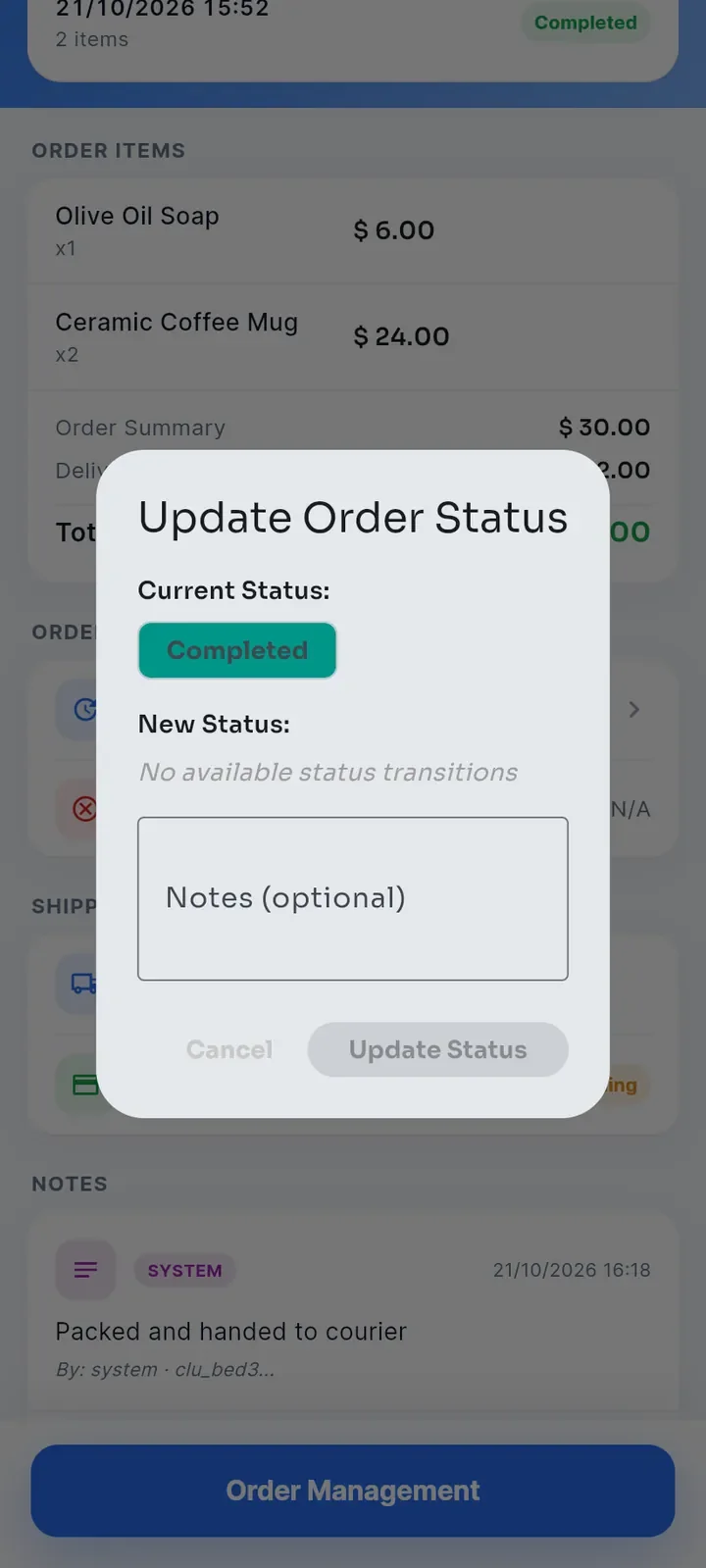
Pour changer le statut, touchez Mettre à jour le statut dans l'encadré Gestion des commandes (ou Update Status dans le menu). La fenêtre affiche Current Status (statut actuel) et uniquement les statuts suivants possibles, ici En préparation ou Annulée. Choisissez le nouveau statut, ajoutez des Notes (optional) (notes, facultatif) si vous le souhaitez, puis touchez Update Status.
Un message vert confirme le changement, par exemple Order status updated to En préparation (statut de la commande mis à jour), et le nouveau statut s'affiche en haut.
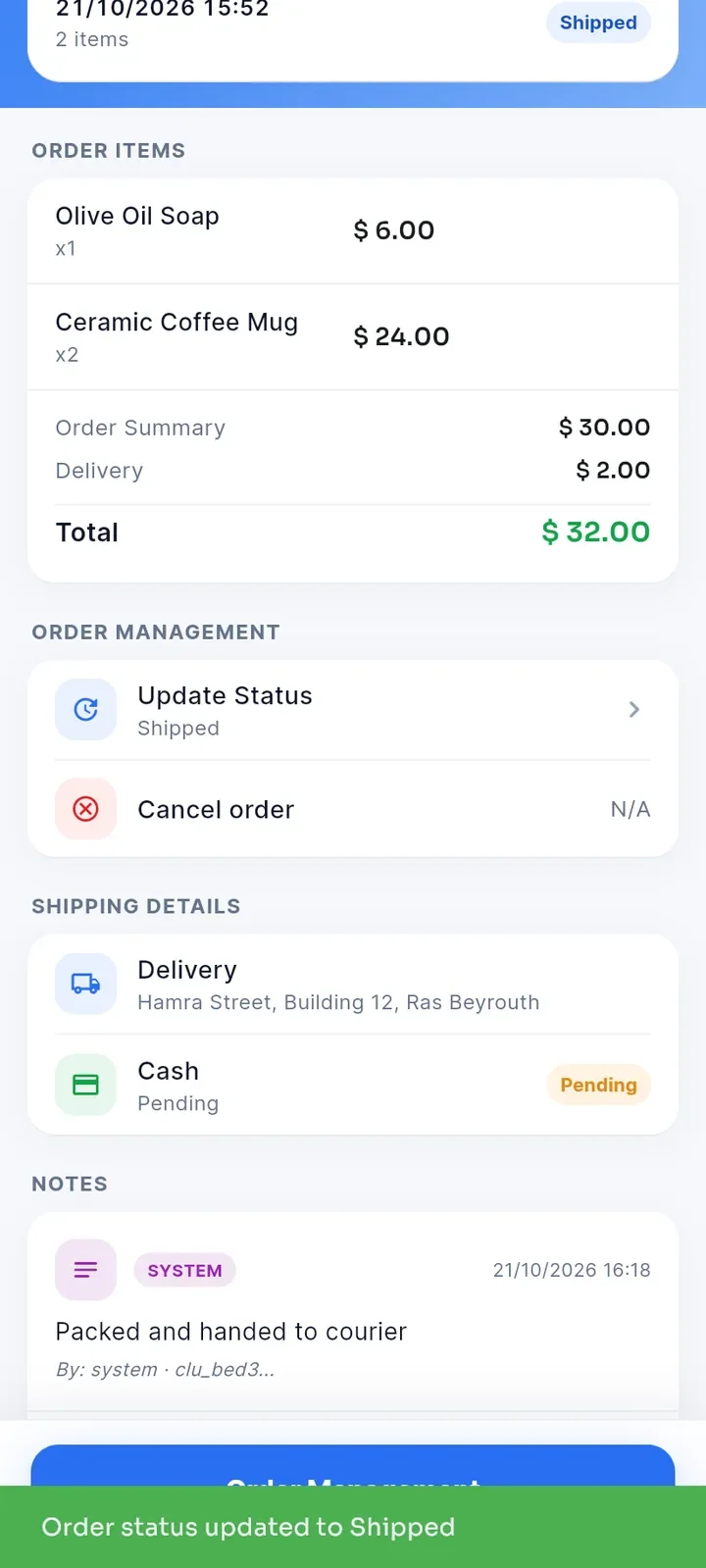
Recommencez pour chaque statut suivant. Après Confirmée, une commande passe à En préparation, Prête, Expédiée, Livrée puis Terminée, un statut à la fois. Dans cet exemple, la note « Packed and handed to courier » (emballée et remise au livreur) est ajoutée lors du passage à Expédiée.
La note saisie dans la fenêtre de statut apparaît sous Notes avec l'étiquette SYSTEM (système). Pour ajouter une note sans changer le statut, utilisez Ajouter une note.
Après Livrée, choisissez Terminée. Le statut en haut passe à Terminée et Annuler la commande affiche N/D.
Rouvrez Mettre à jour le statut. La fenêtre affiche No available status transitions (aucune transition de statut disponible) : Terminée, Annulée et Remboursée sont des statuts définitifs, le statut ne peut donc plus changer.
Remarque : Annuler la commande fonctionne tant que la commande est entre En attente et Prête. À partir du statut Expédiée, cette ligne affiche N/D, alors que Mettre à jour le statut propose encore Annulée jusqu'à Livrée.
Astuce : l'acheteur voit le statut actuel dans Mes commandes et Détails de la commande dans son application. Inutile donc de lui écrire à chaque changement.