Editar, ocultar ou excluir um produto
Altere um produto, oculte-o dos compradores sem excluí-lo ou remova-o de vez.
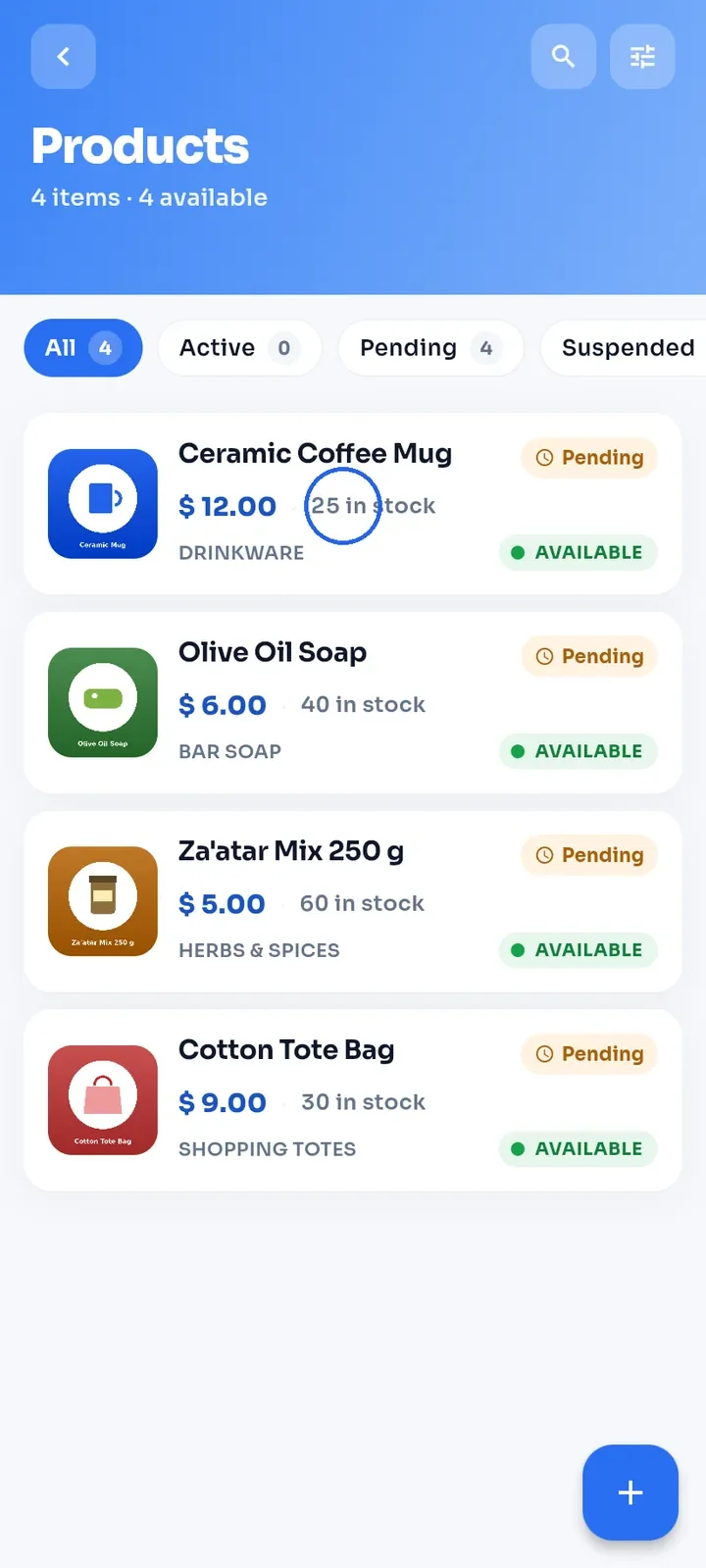
Em Minhas lojas, toque em Produtos no card da sua loja. Toque no produto que você quer alterar.
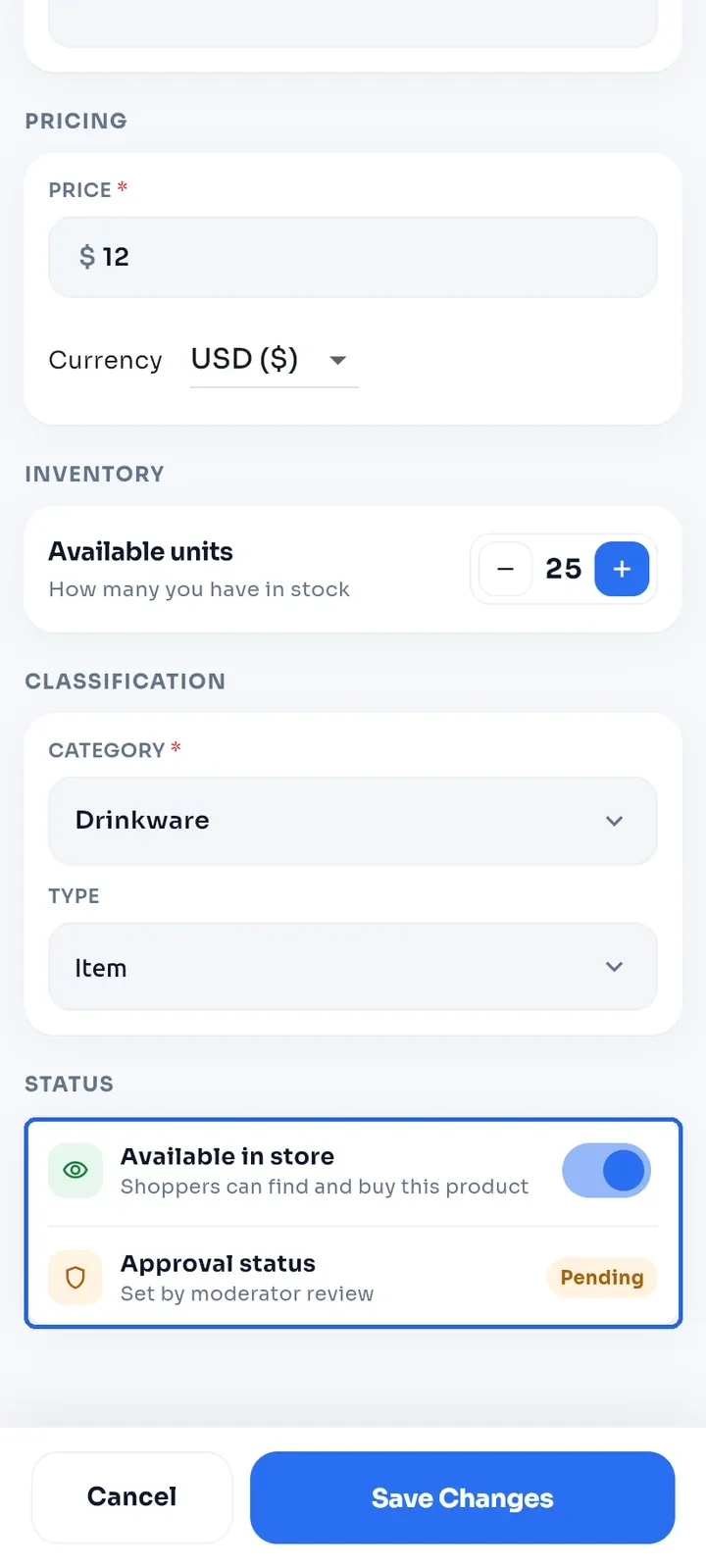
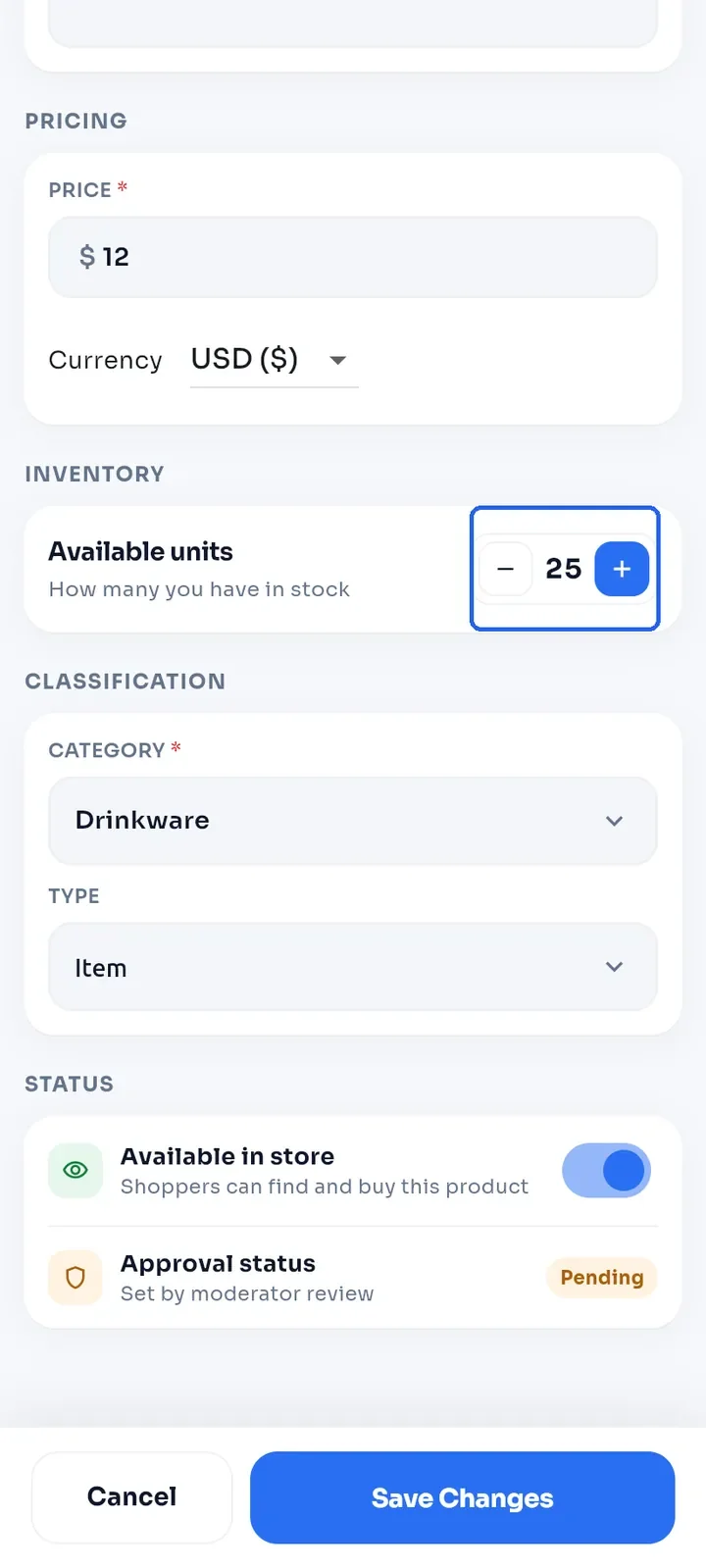
Role a tela até STATUS. Available in store (disponível na loja) define se os compradores podem encontrar e comprar o produto. Approval status (status de aprovação), por exemplo Pending (Pendente), é definido pela equipe E-Wasila quando ela analisa o produto.
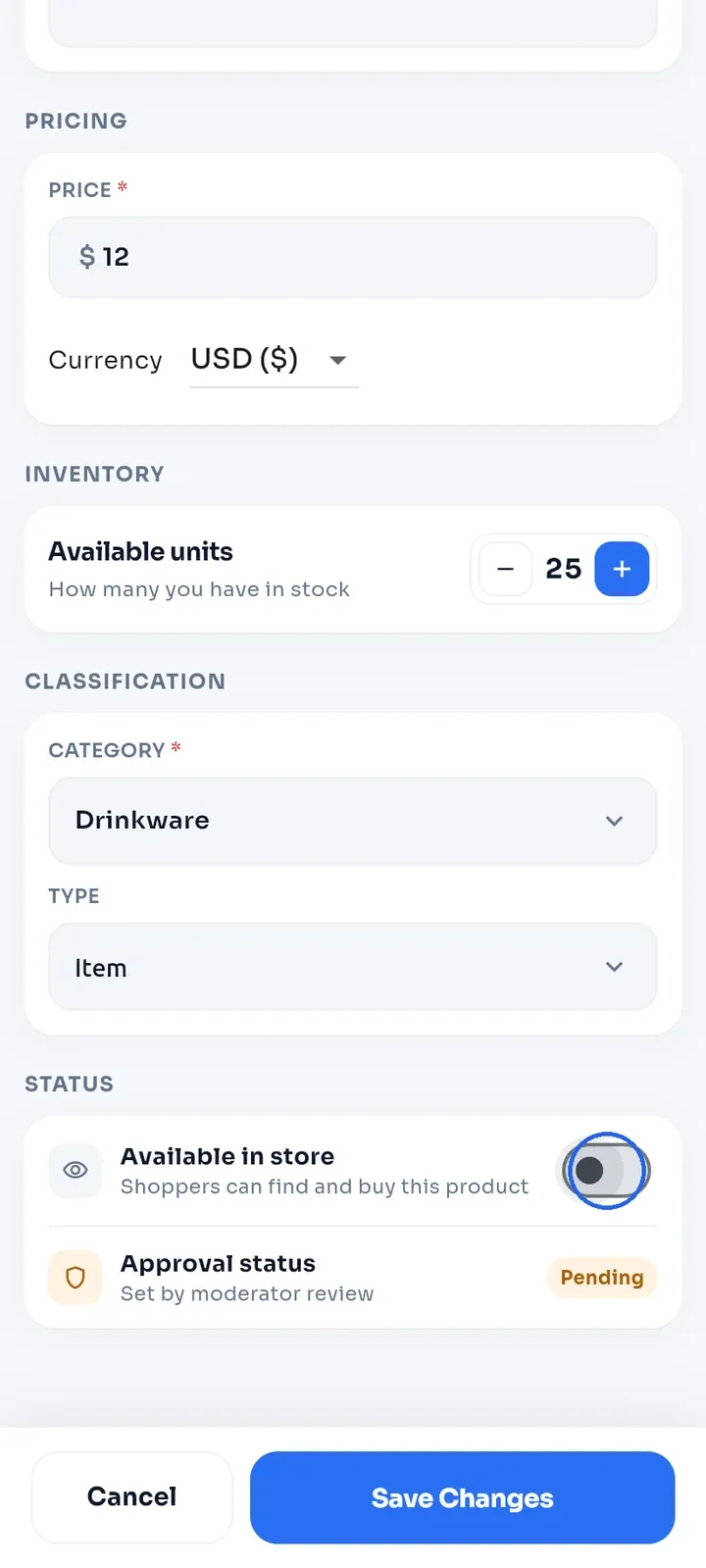
Para ocultar o produto, desative Available in store e toque em Salvar alterações.
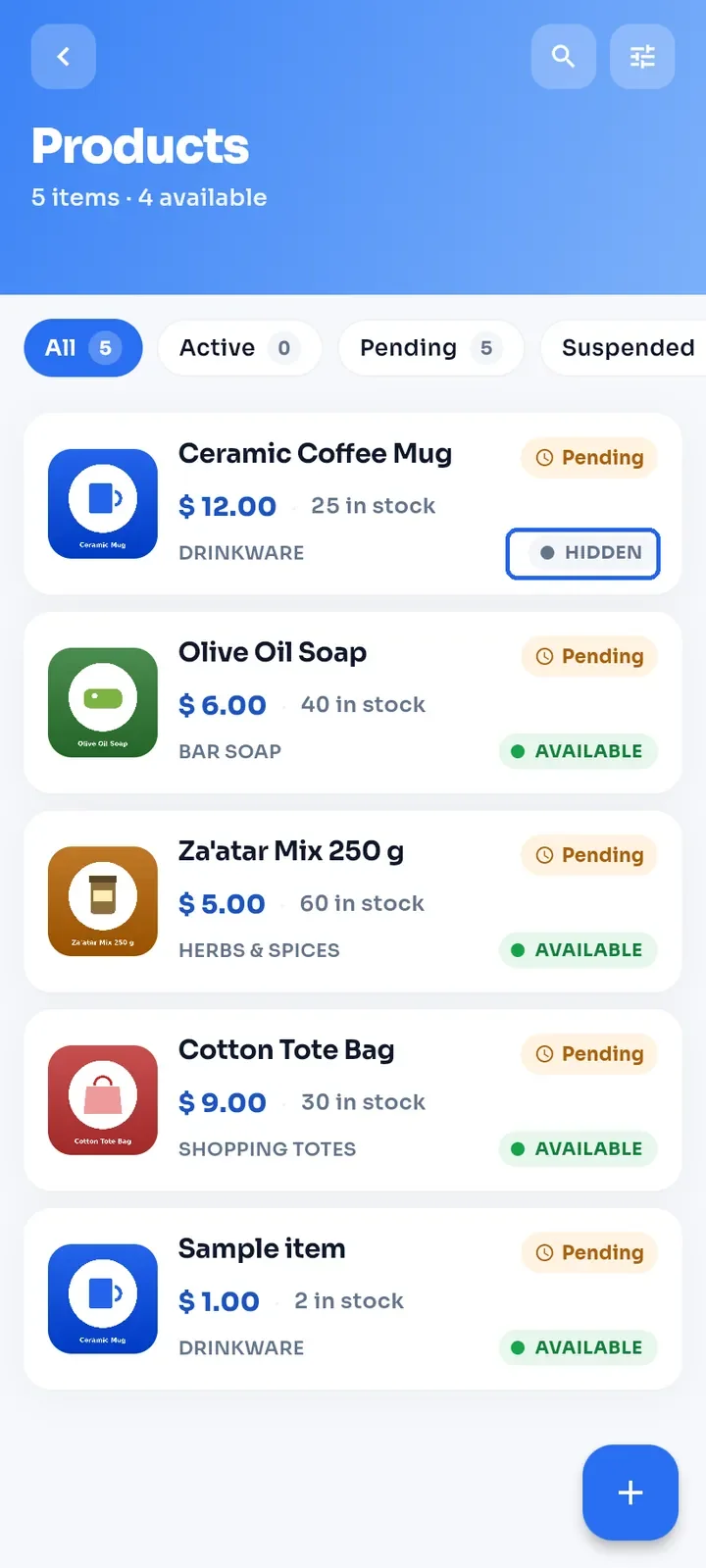
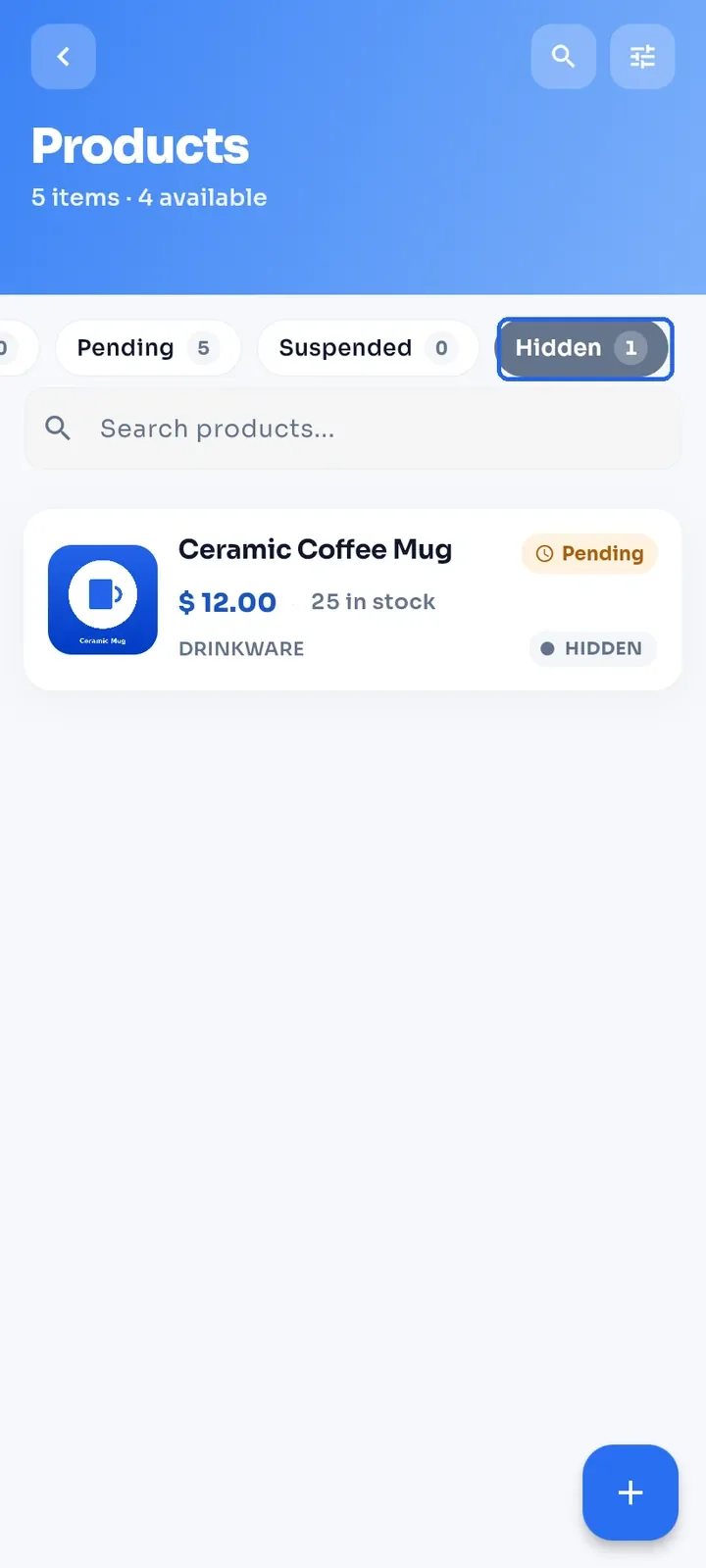
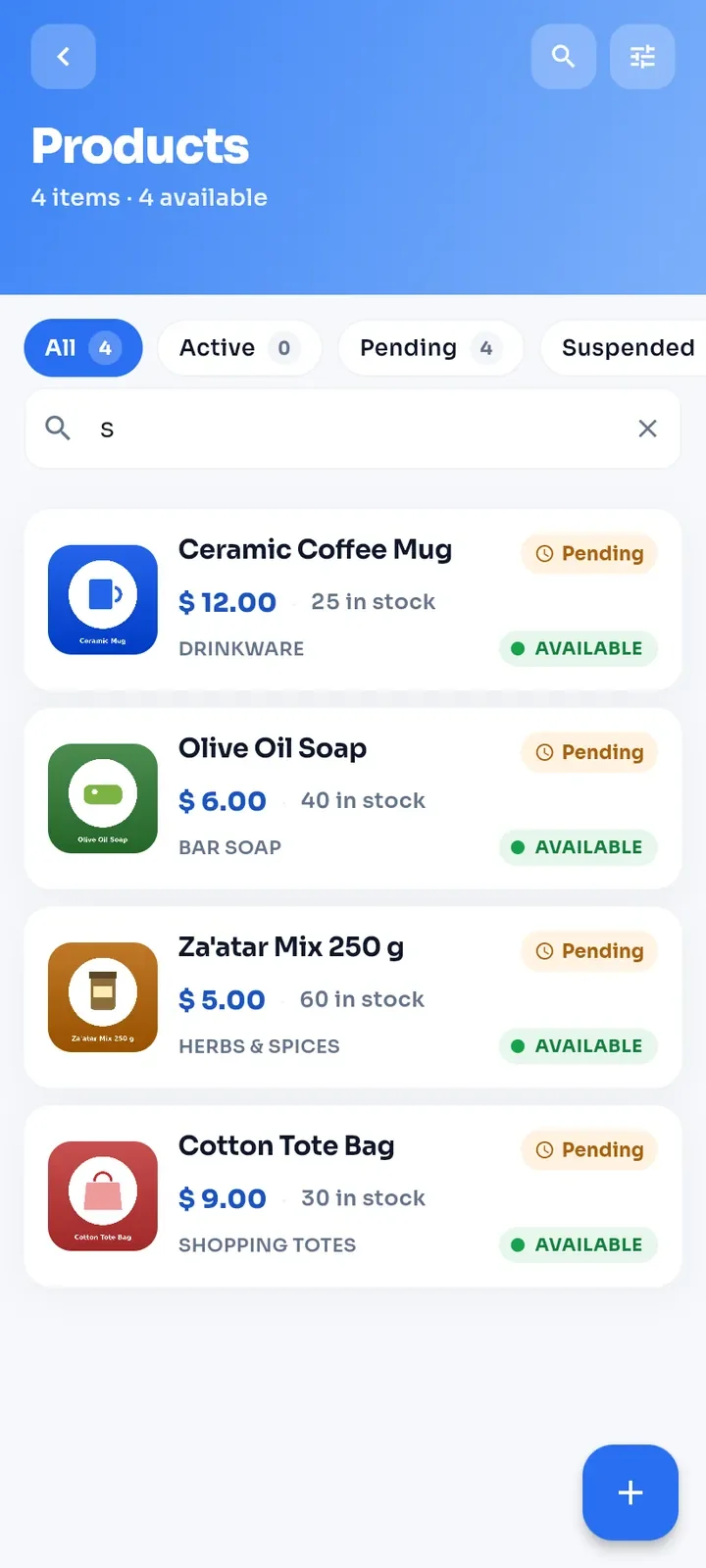
Você volta para a lista. Agora o produto mostra uma etiqueta HIDDEN (oculto) e não conta mais como disponível.
Para ver só os produtos ocultos, deslize os filtros do topo para a esquerda e toque em Hidden (Ocultos).
Dica: para mostrar um produto oculto de novo, abra-o, ative Available in store outra vez e toque em Salvar alterações.
Para alterar seu estoque, abra o produto e toque em - ou + ao lado de Available units (unidades disponíveis). Não é possível digitar o número.
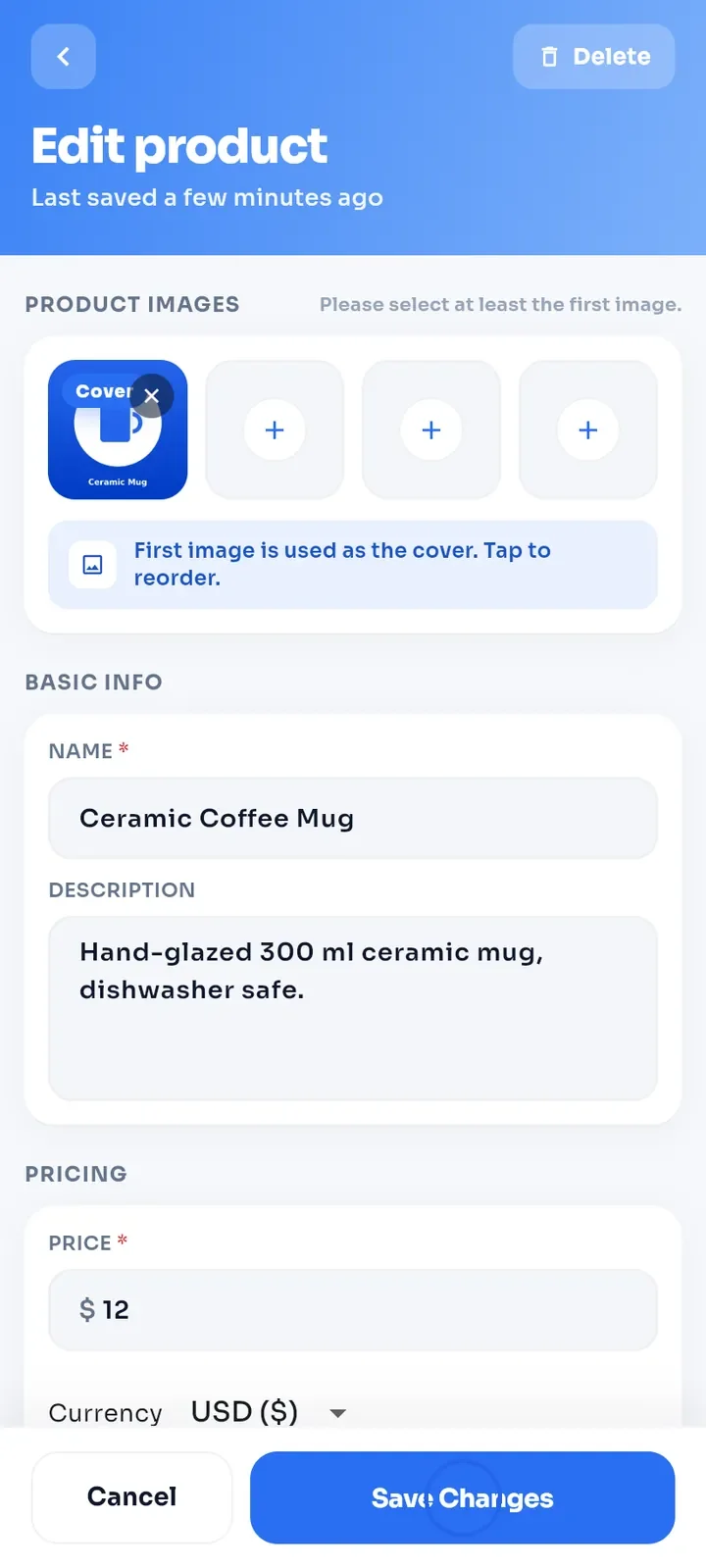
Altere qualquer outro campo que precisar, como as fotos, o NOME ou o PREÇO. Depois toque em Salvar alterações.
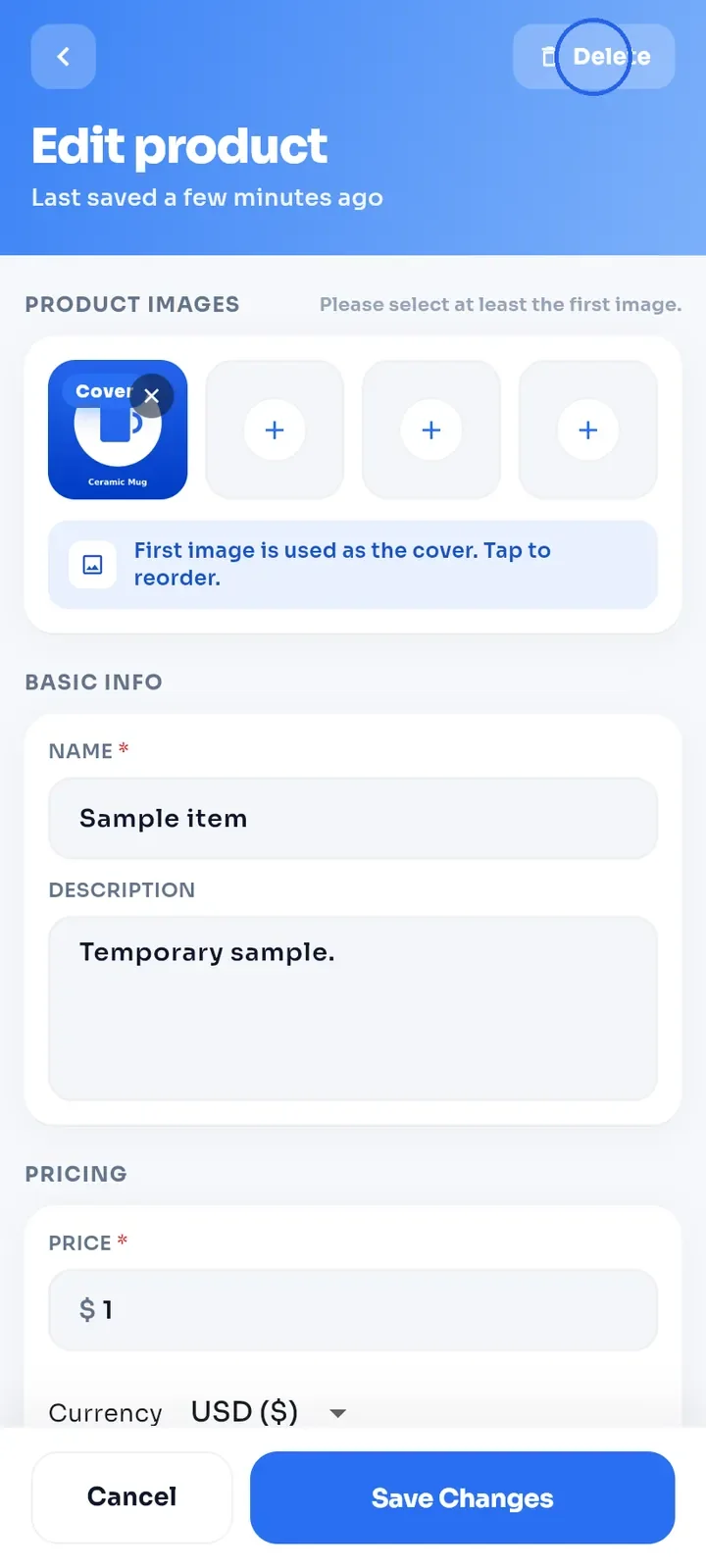
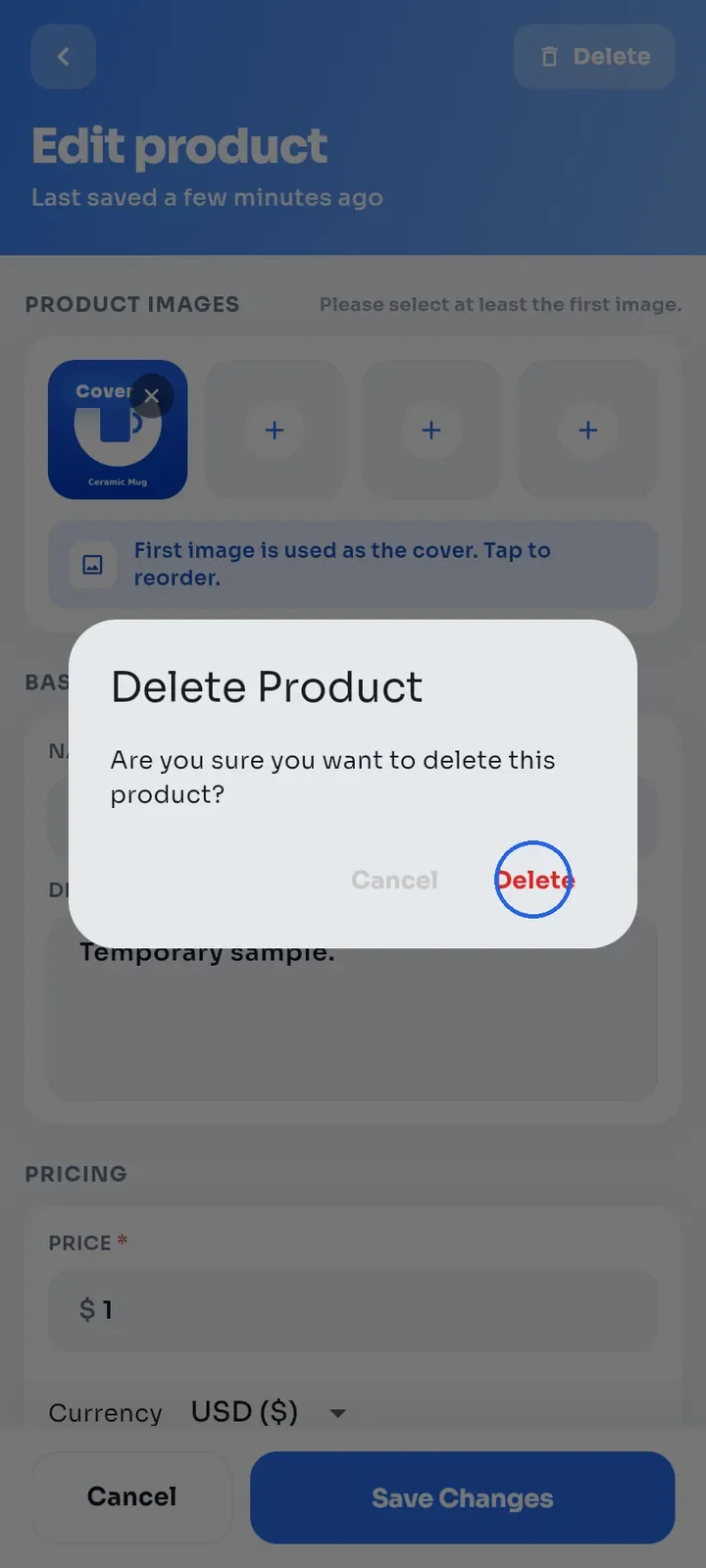
Para excluir um produto, abra-o e toque em Delete (Excluir) no canto superior direito.
Na janela Excluir produto, toque em Excluir.
Você volta para a lista, e o produto não aparece mais.
Observação: não é possível desfazer uma exclusão. Para parar de vender por um tempo, oculte o produto.