Modifier, masquer ou supprimer un produit
Modifiez un produit, masquez-le aux acheteurs sans le supprimer, ou supprimez-le définitivement.
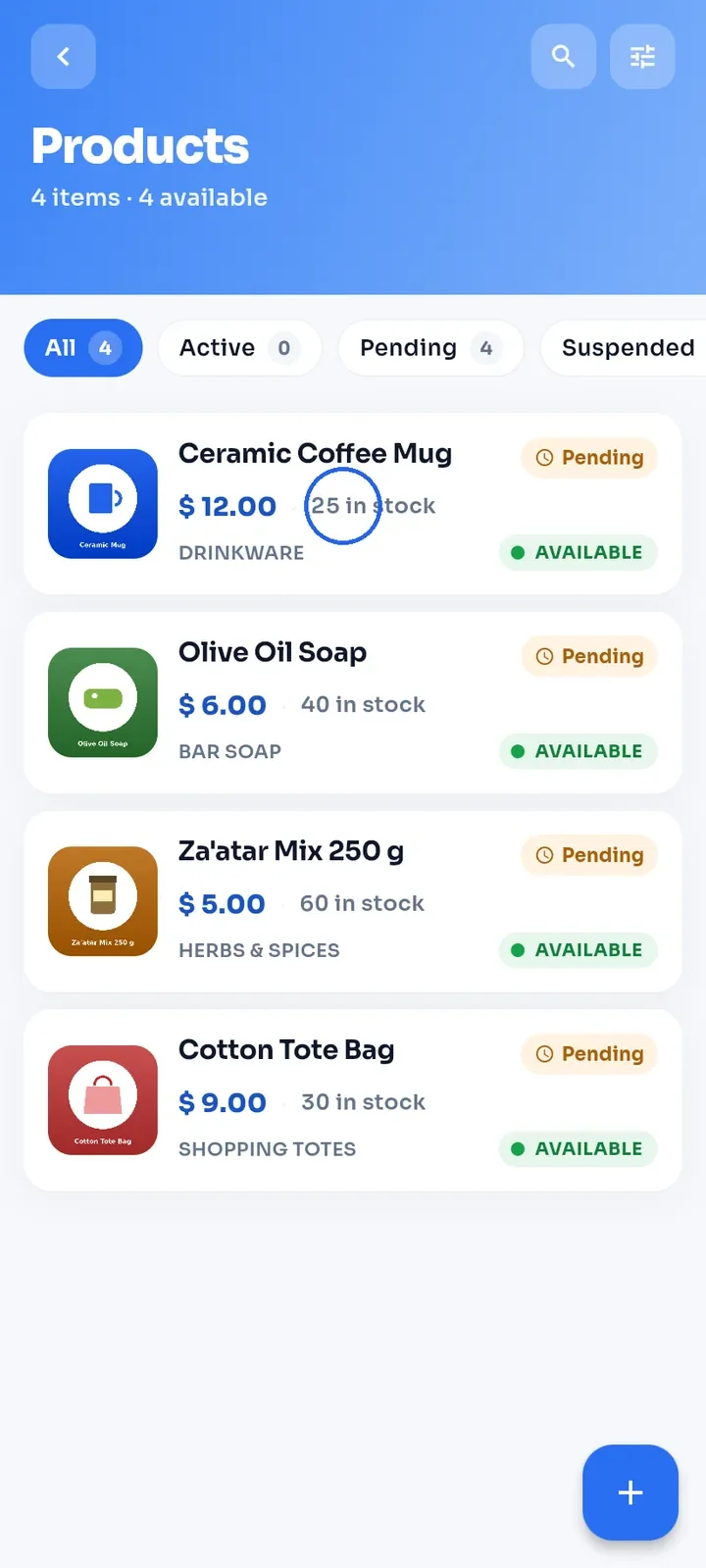
Dans Mes boutiques, touchez Produits sur la fiche de votre boutique. Touchez le produit à modifier.
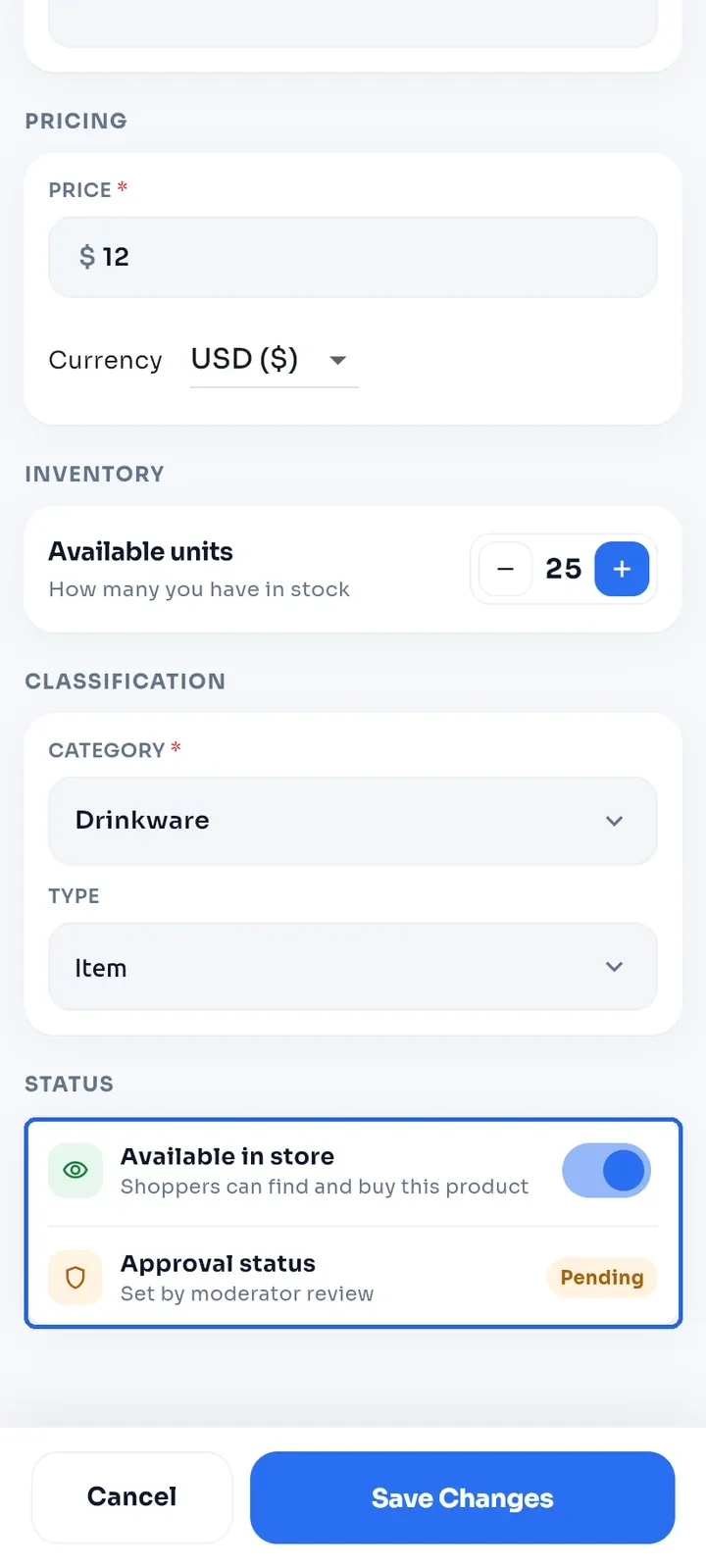
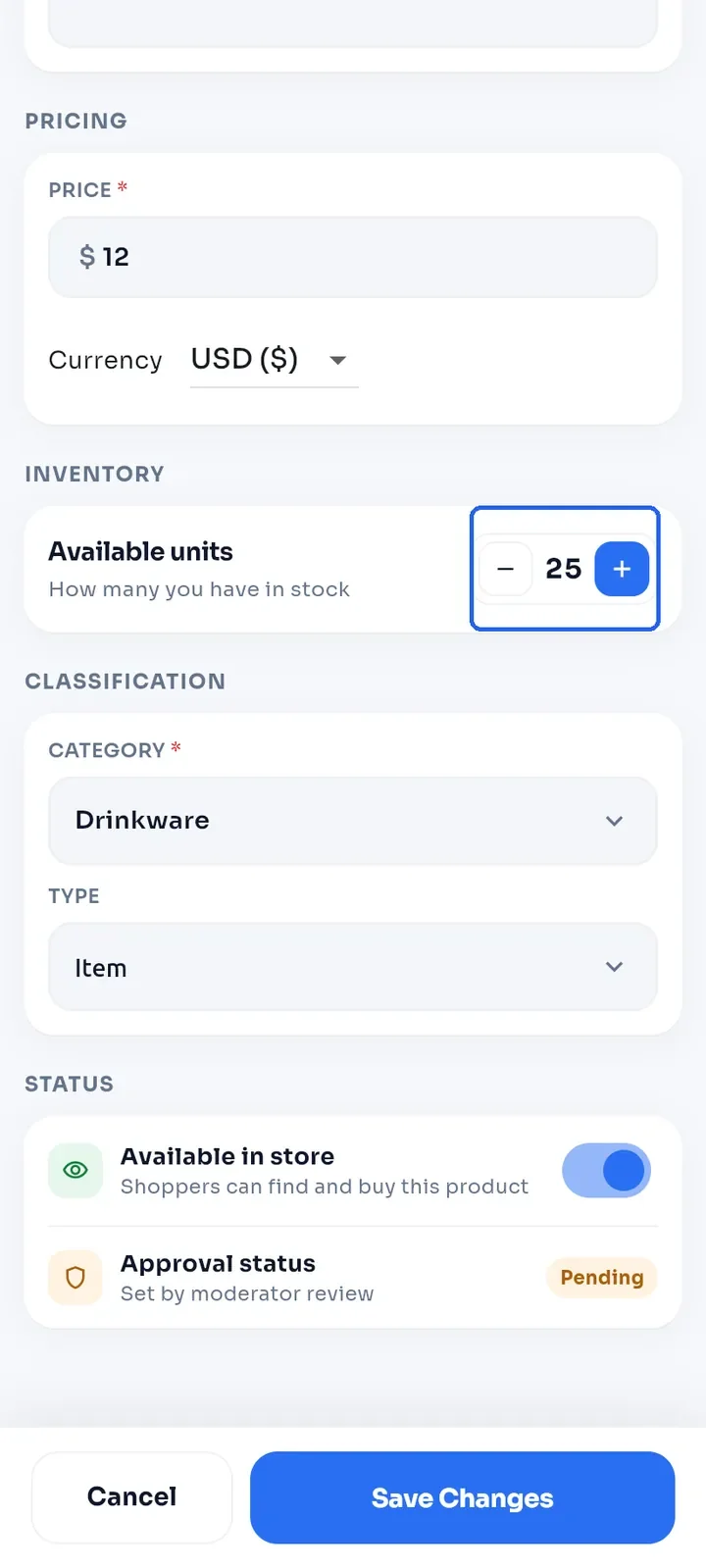
Faites défiler vers le bas jusqu'à STATUT. Available in store (disponible en boutique) détermine si les acheteurs peuvent trouver et acheter le produit. Approval status (statut d'approbation), par exemple Pending (en attente d'examen), est défini par l'équipe E-Wasila lorsqu'elle examine le produit.
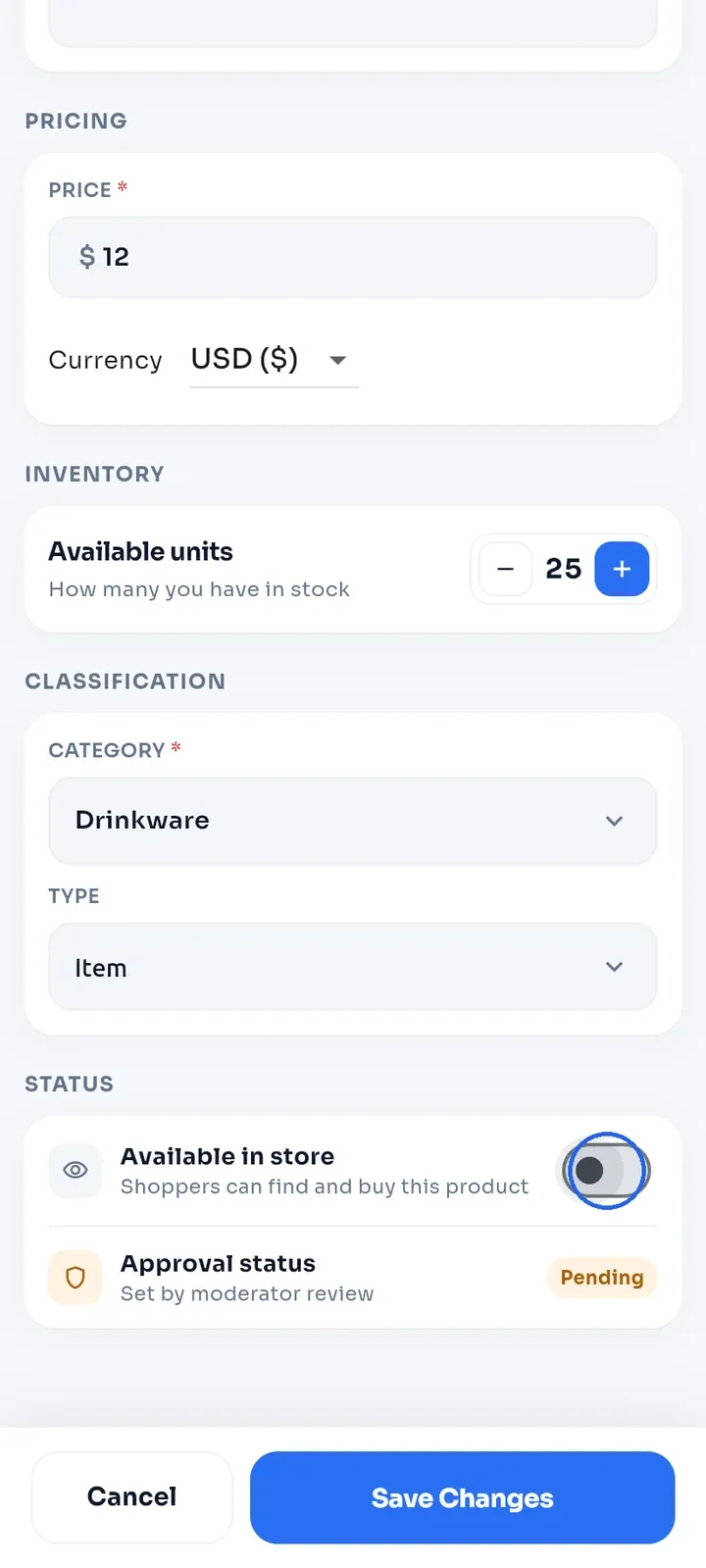
Pour masquer le produit, désactivez Available in store et touchez Enregistrer les modifications.
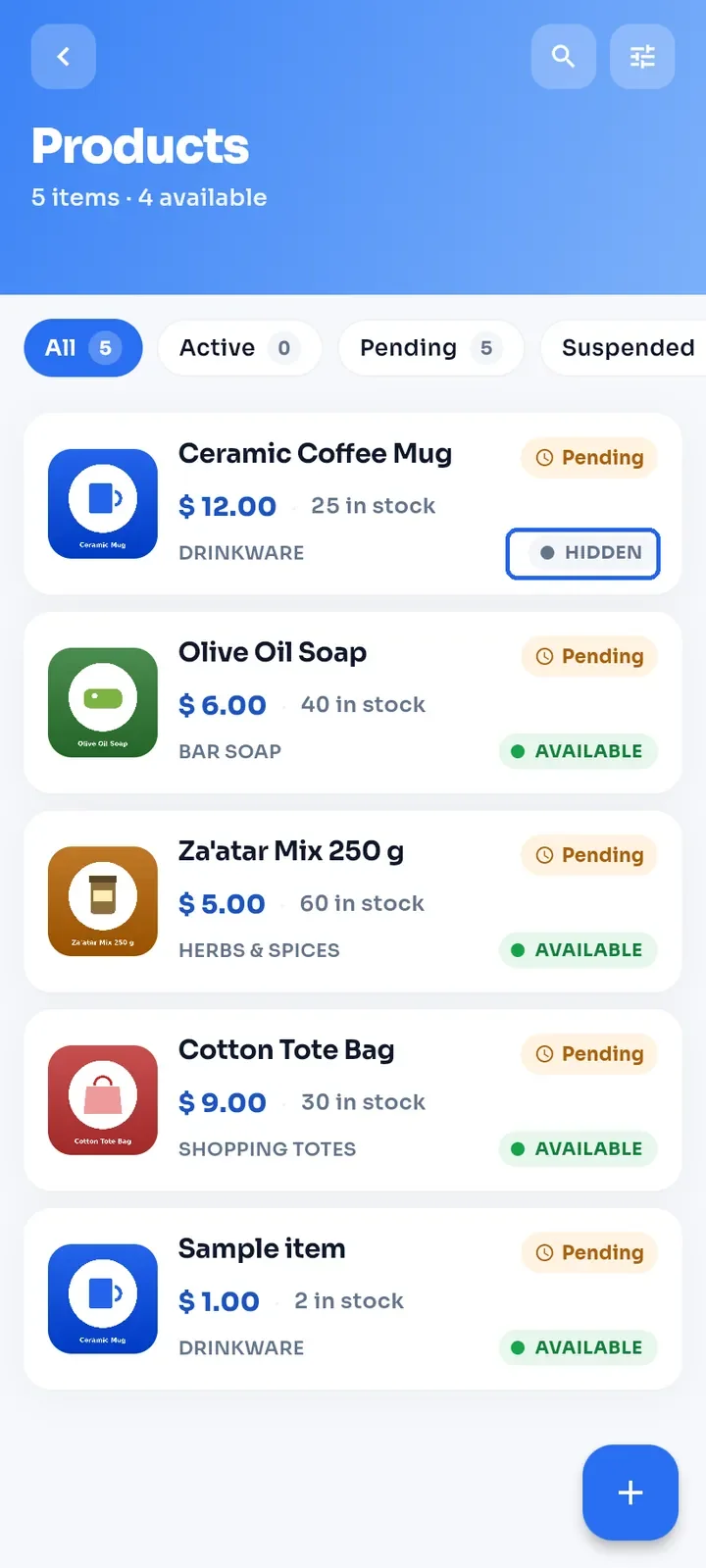
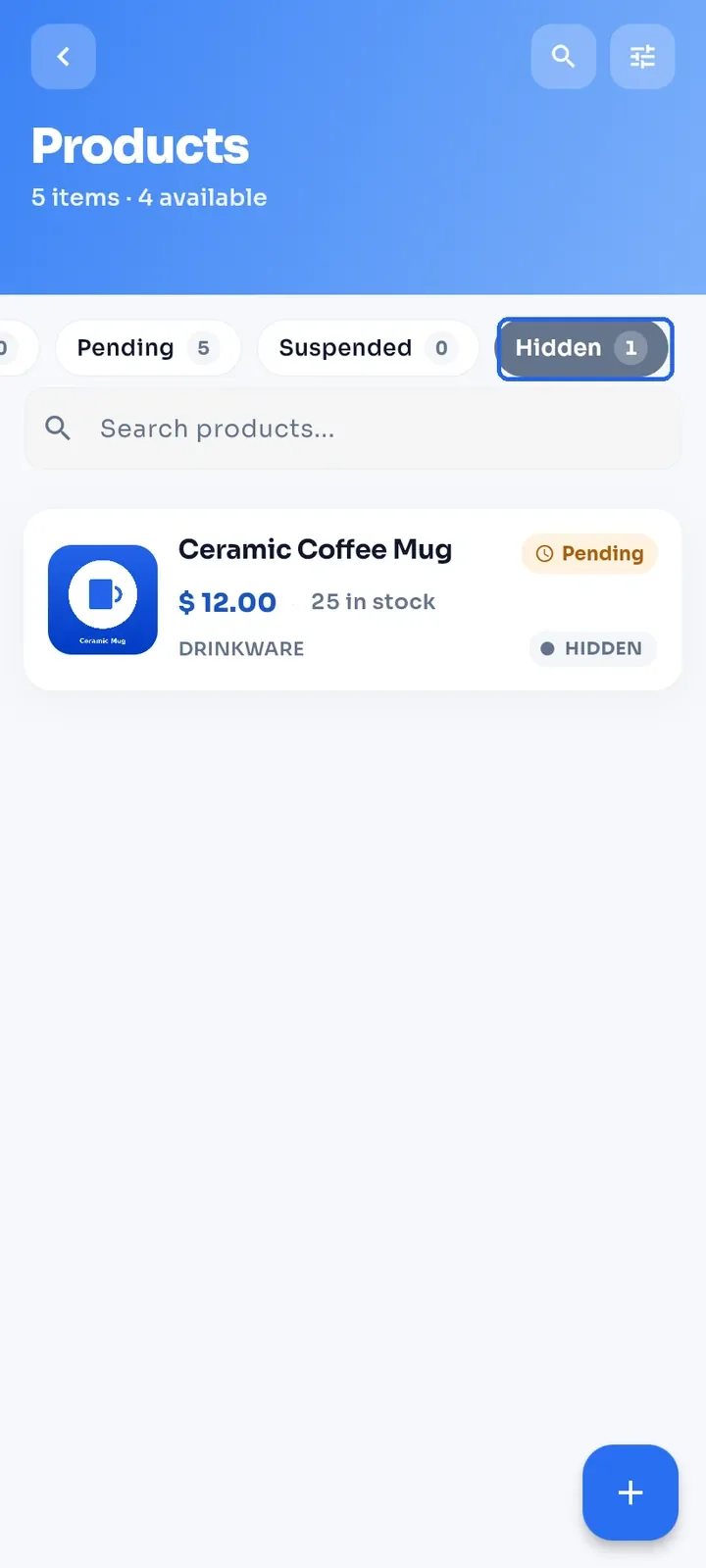
Vous revenez à la liste. Le produit affiche maintenant une étiquette HIDDEN (masqué) et ne compte plus comme disponible.
Pour n'afficher que les produits masqués, faites glisser vers la gauche les filtres en haut de l'écran et touchez Hidden (masqués).
Astuce : pour afficher à nouveau un produit masqué, ouvrez-le, activez de nouveau Available in store et touchez Enregistrer les modifications.
Pour modifier votre stock, ouvrez le produit et touchez - ou + à côté de Available units (unités disponibles). Vous ne pouvez pas saisir le nombre.
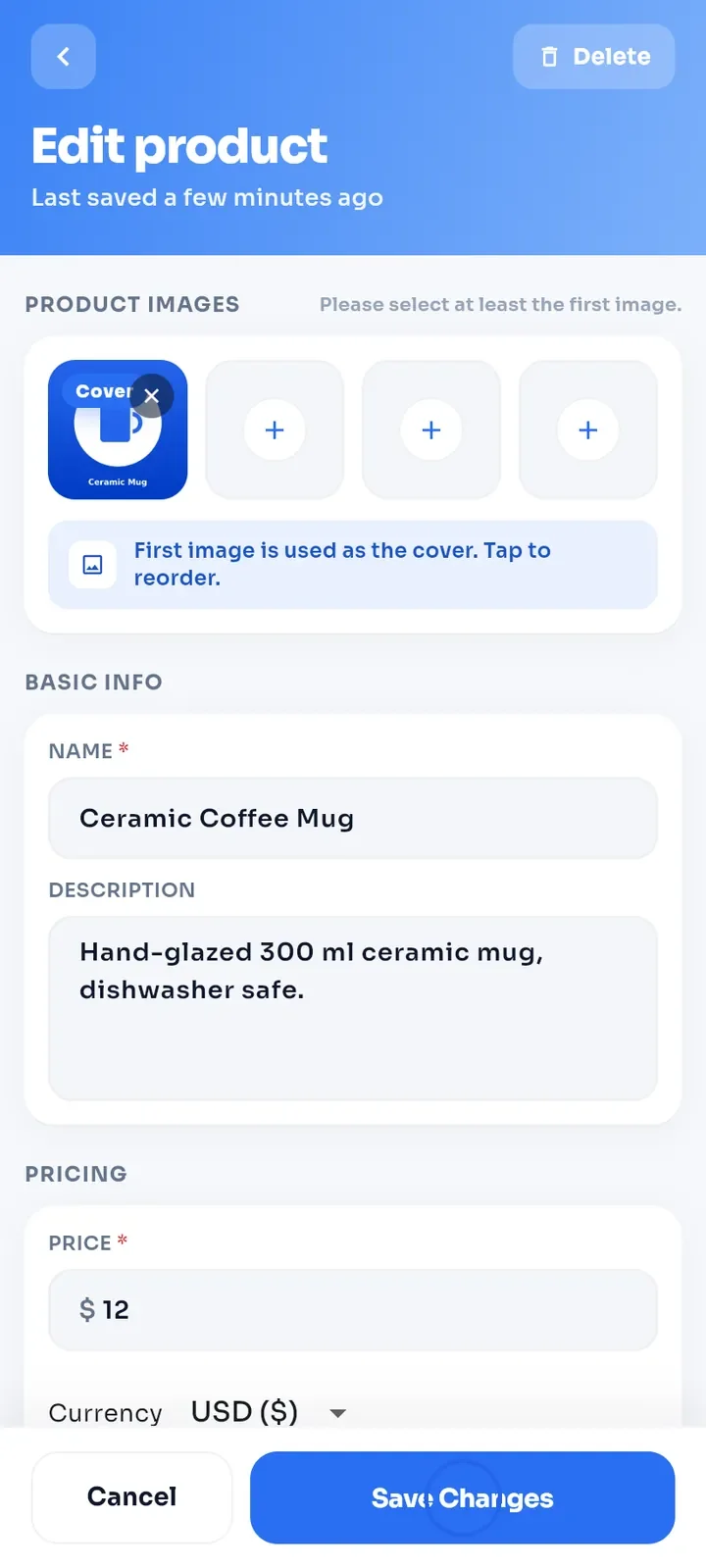
Modifiez si besoin les autres champs, comme les photos, le NOM ou le PRIX. Touchez ensuite Enregistrer les modifications.
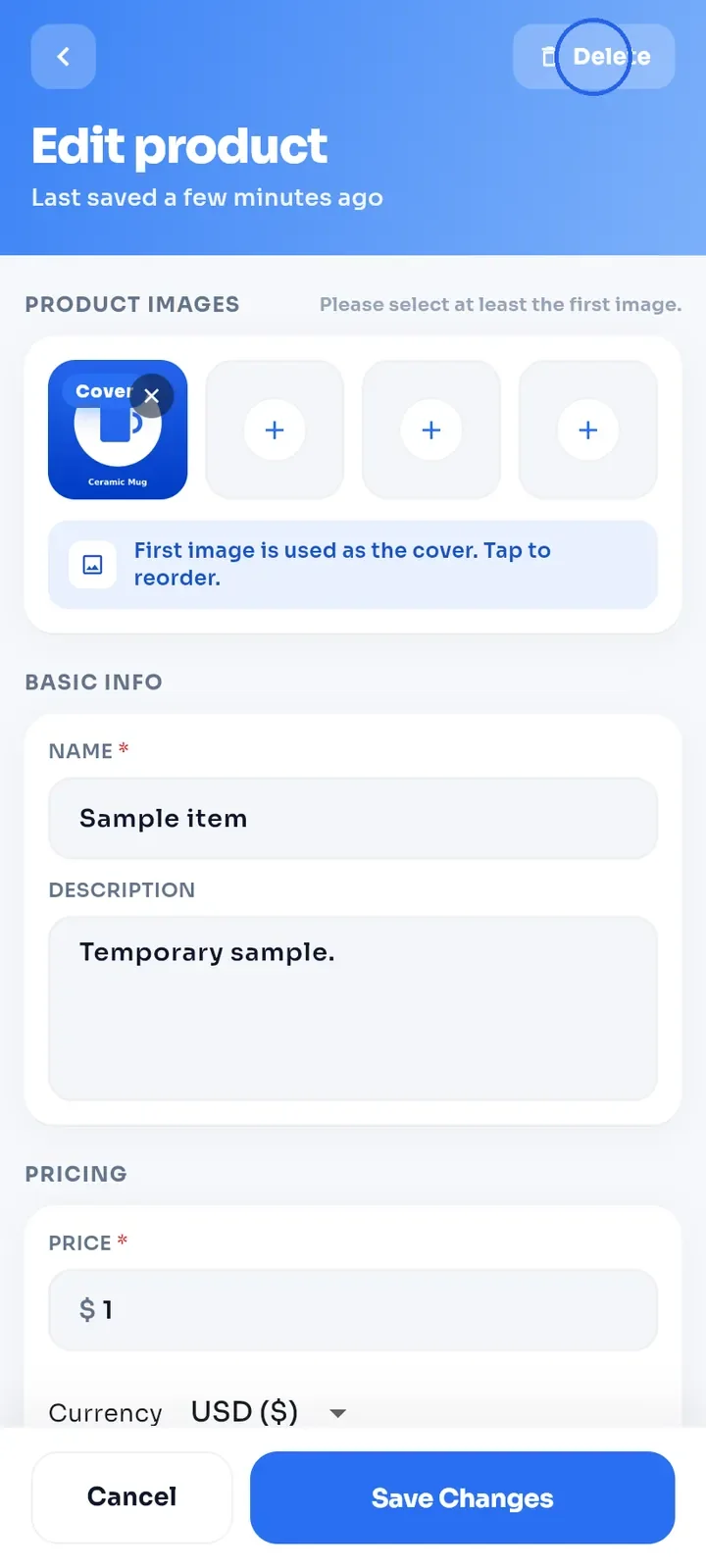
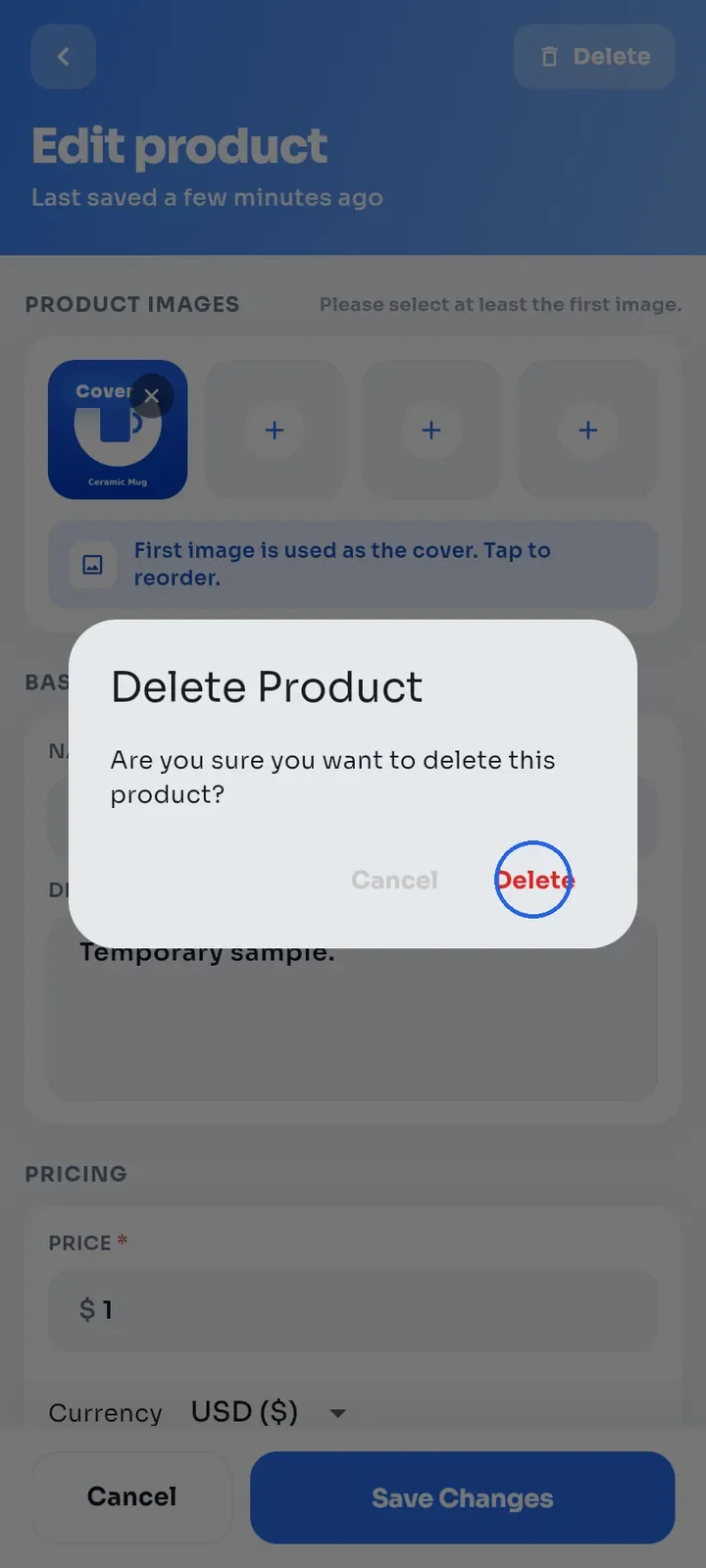
Pour supprimer un produit, ouvrez-le et touchez Delete (supprimer) en haut à droite.
Dans la boîte de dialogue Supprimer le produit, touchez Supprimer.
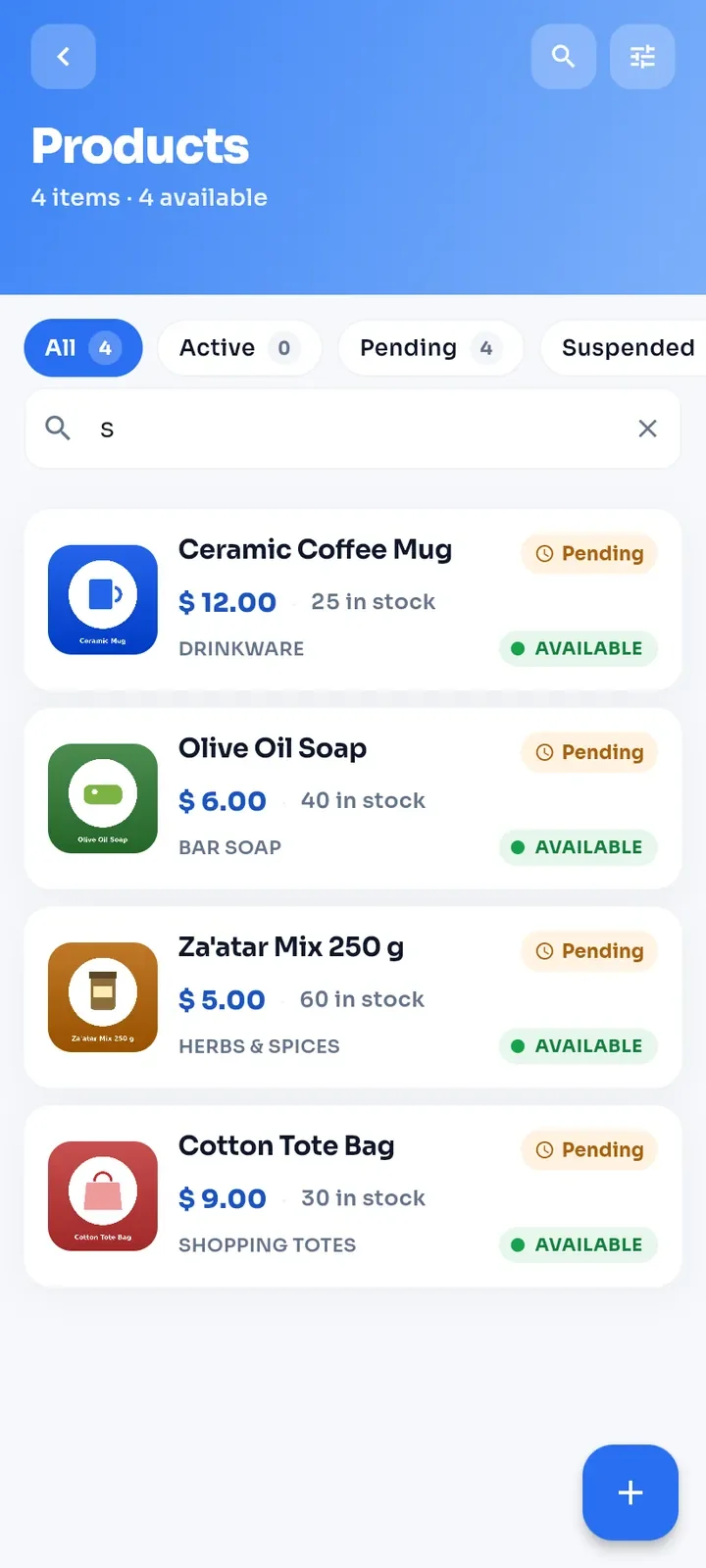
Vous revenez à la liste et le produit a disparu.
Remarque : vous ne pouvez pas annuler une suppression. Pour arrêter de vendre un produit pendant un temps, masquez-le plutôt.