Edita, oculta o elimina un producto
Cambia un producto, ocúltalo a los compradores sin eliminarlo o elimínalo definitivamente.
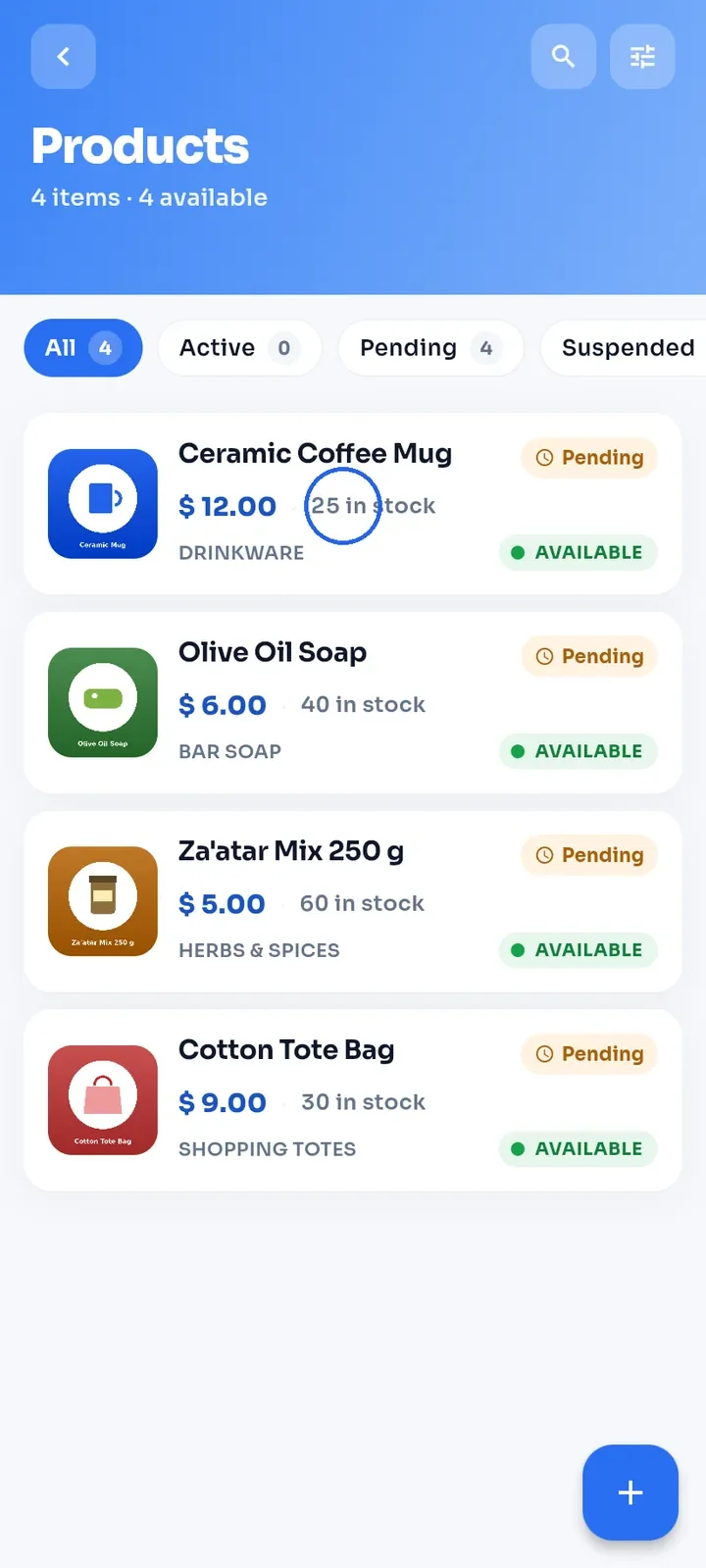
En Mis tiendas, toca Productos en la tarjeta de tu tienda. Toca el producto que quieres cambiar.
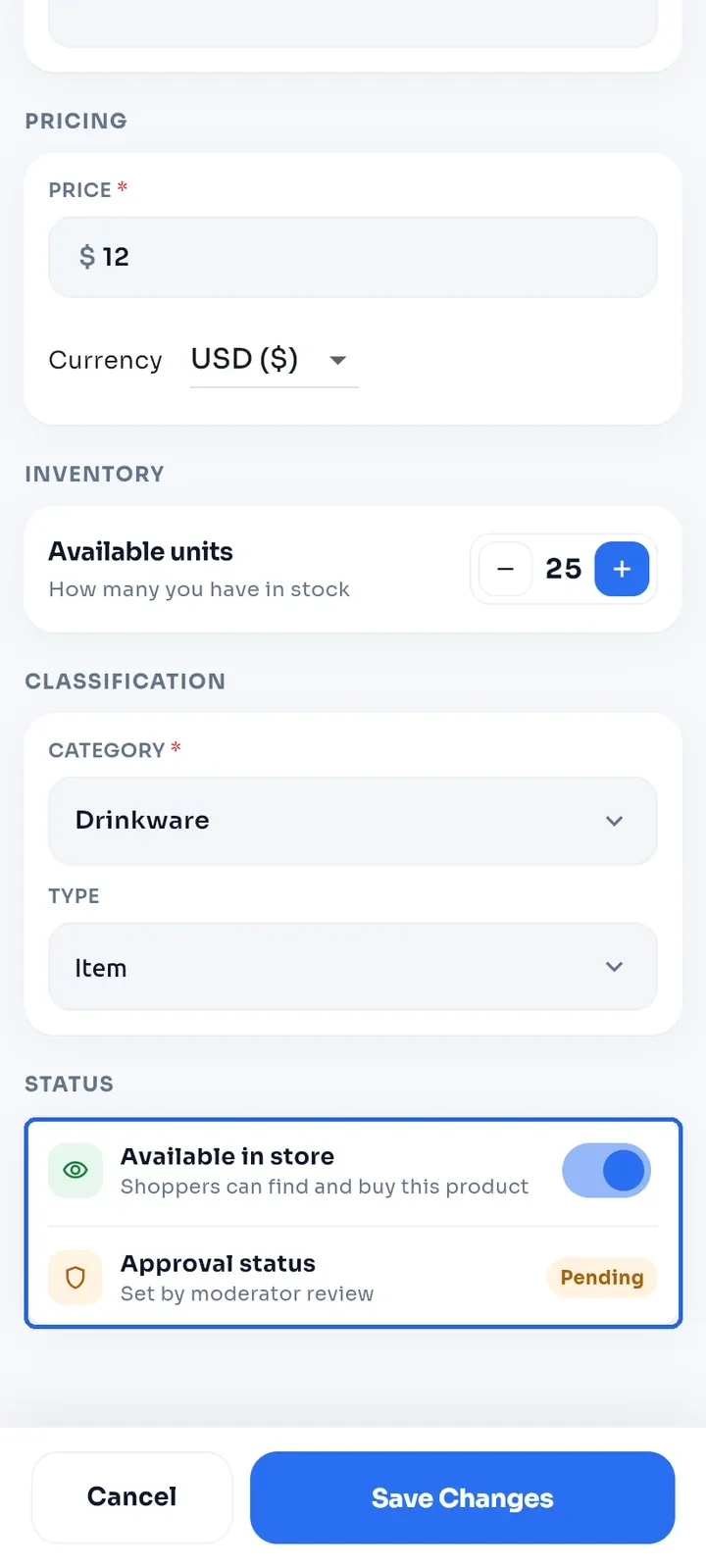
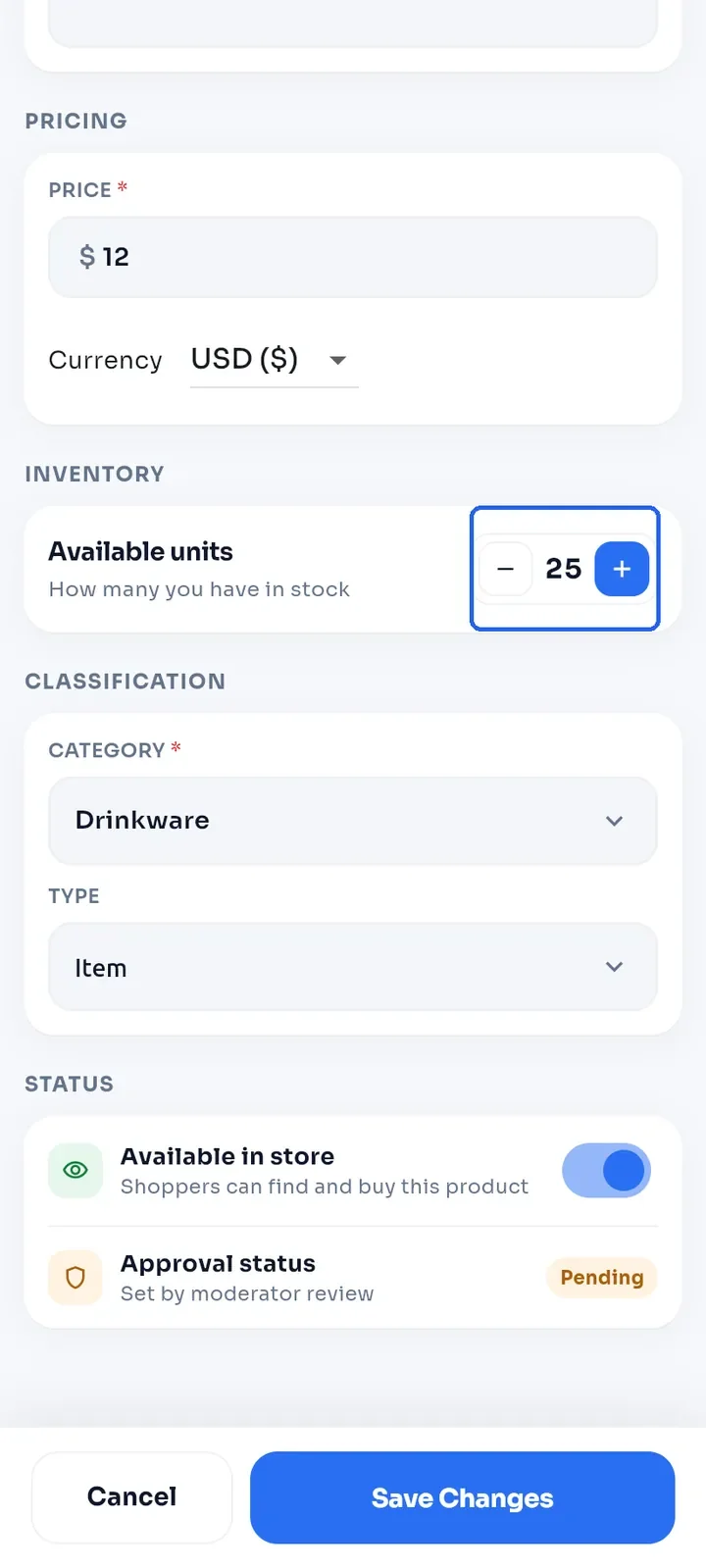
Desplázate hacia abajo hasta ESTADO. Available in store (disponible en la tienda) decide si los compradores pueden encontrar y comprar el producto. Approval status (estado de aprobación), por ejemplo Pending (pendiente), lo define el equipo de E-Wasila cuando revisa el producto.
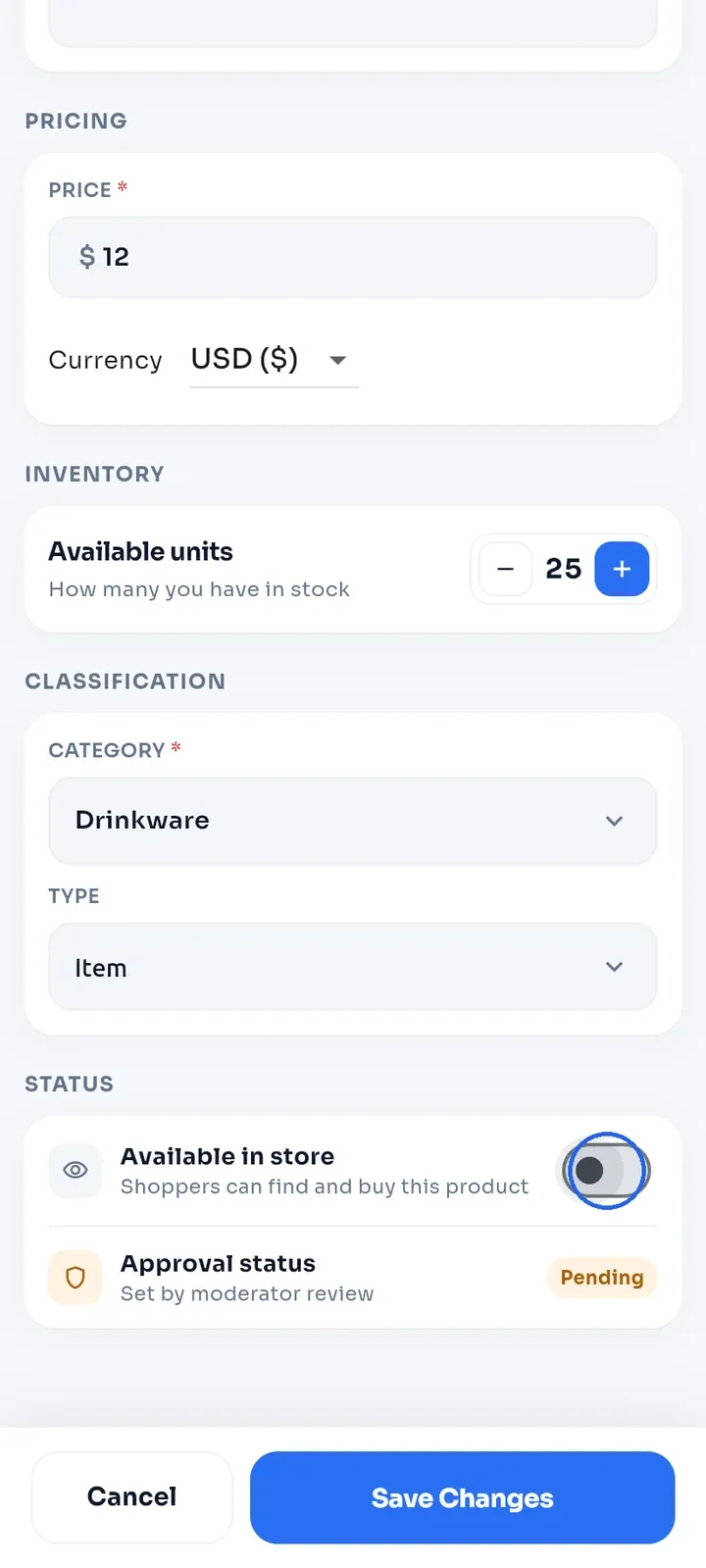
Para ocultar el producto, desactiva Available in store y toca Guardar cambios.
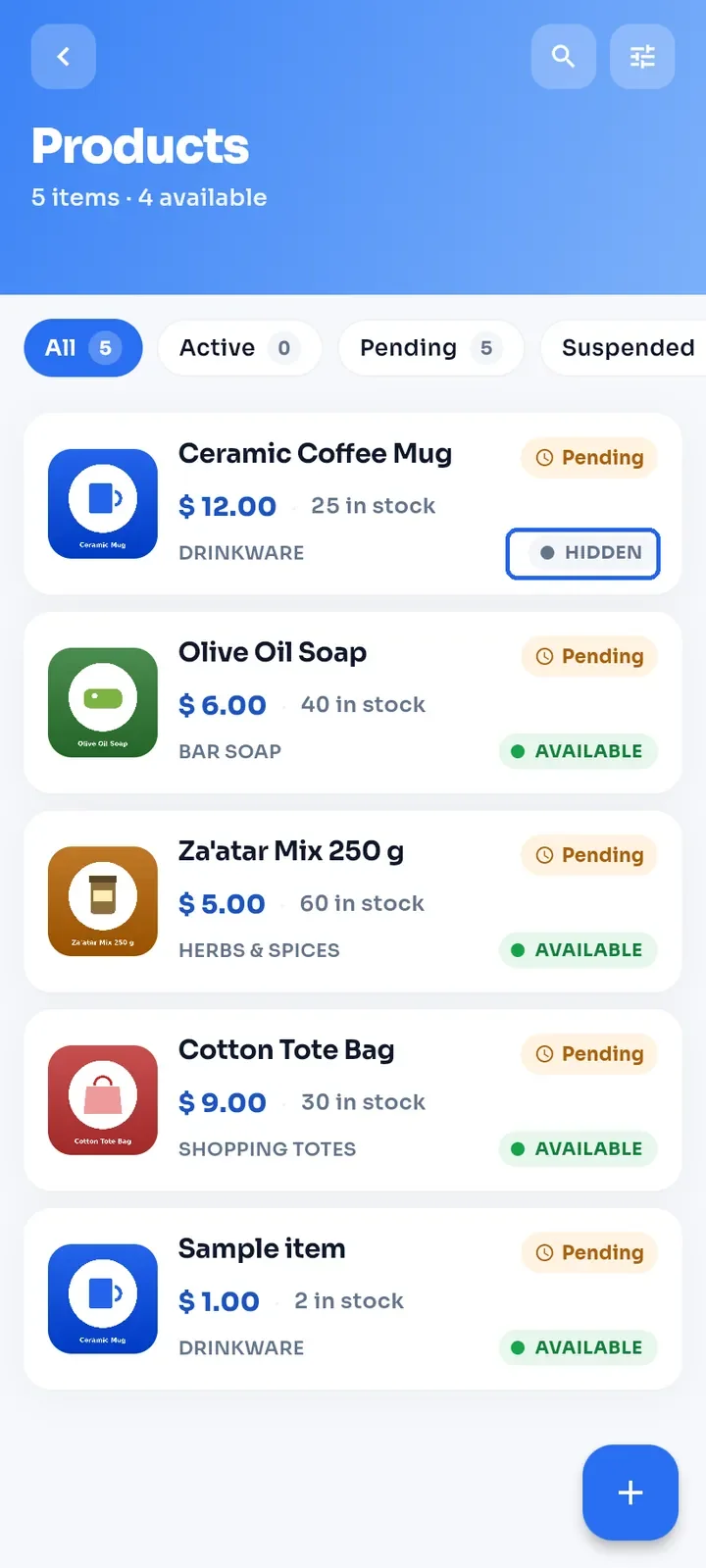
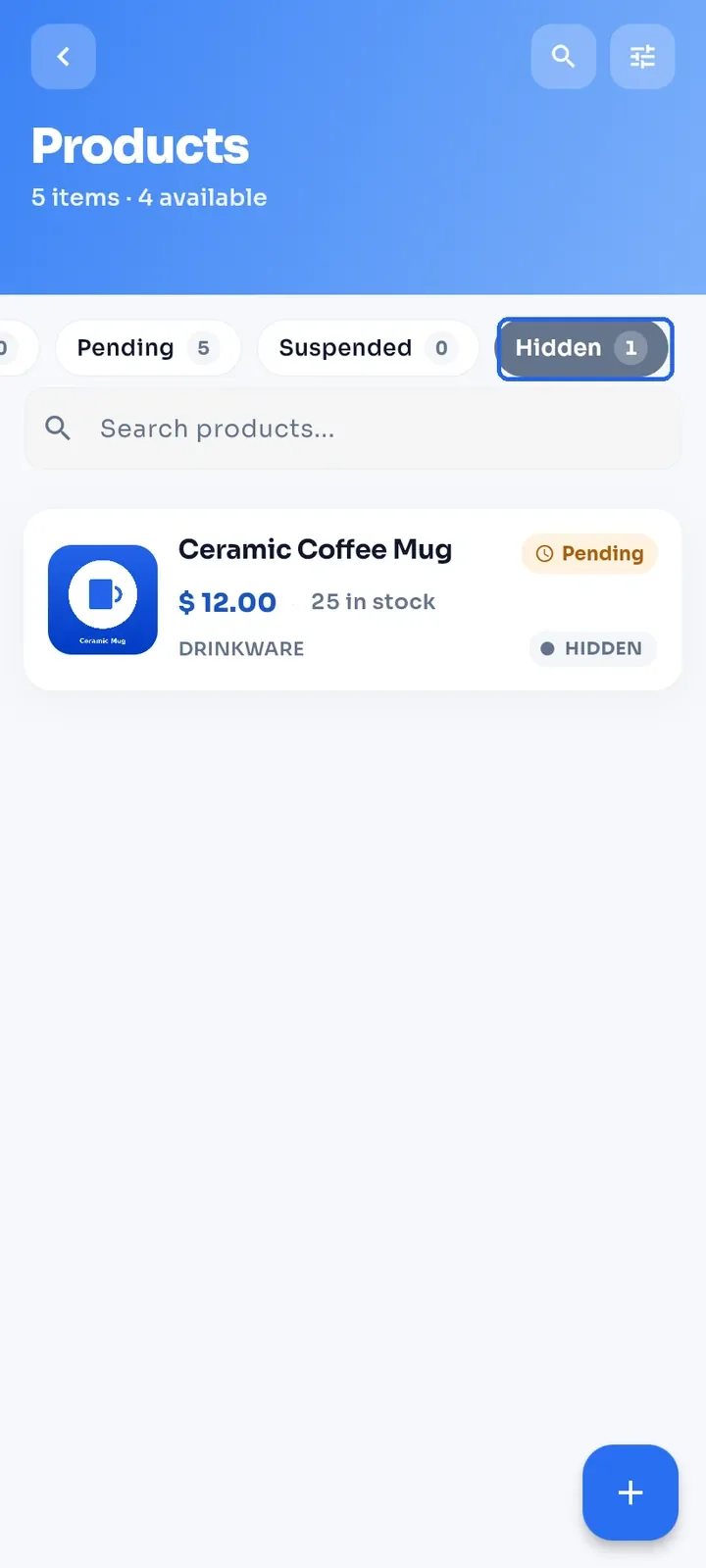
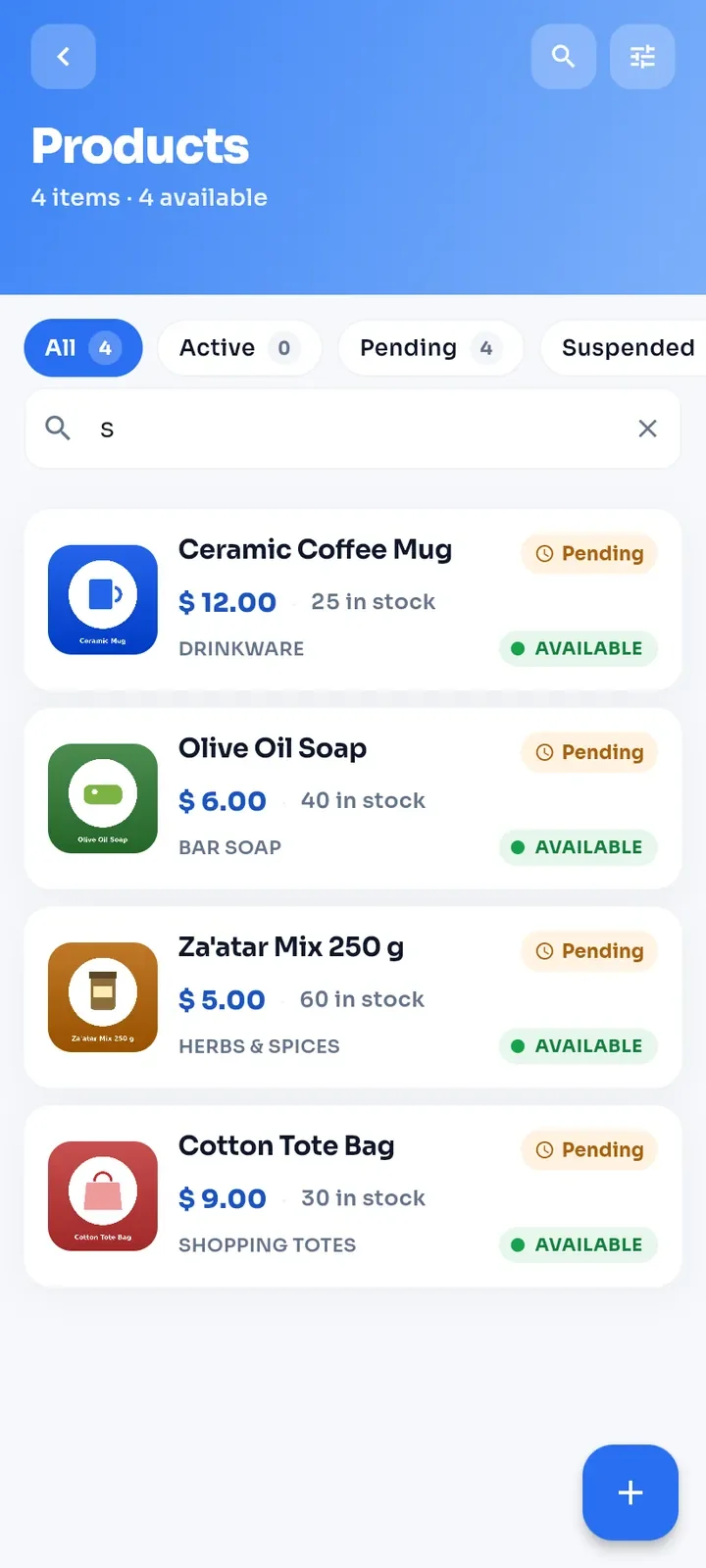
Vuelves a la lista. Ahora el producto muestra la etiqueta HIDDEN (oculto) y ya no cuenta como disponible.
Para ver solo los productos ocultos, desliza hacia la izquierda las etiquetas de filtro de arriba y toca Hidden (ocultos).
Consejo: para volver a mostrar un producto oculto, ábrelo, activa de nuevo Available in store y toca Guardar cambios.
Para cambiar tu stock, abre el producto y toca - o + junto a Available units (unidades disponibles). No puedes escribir el número.
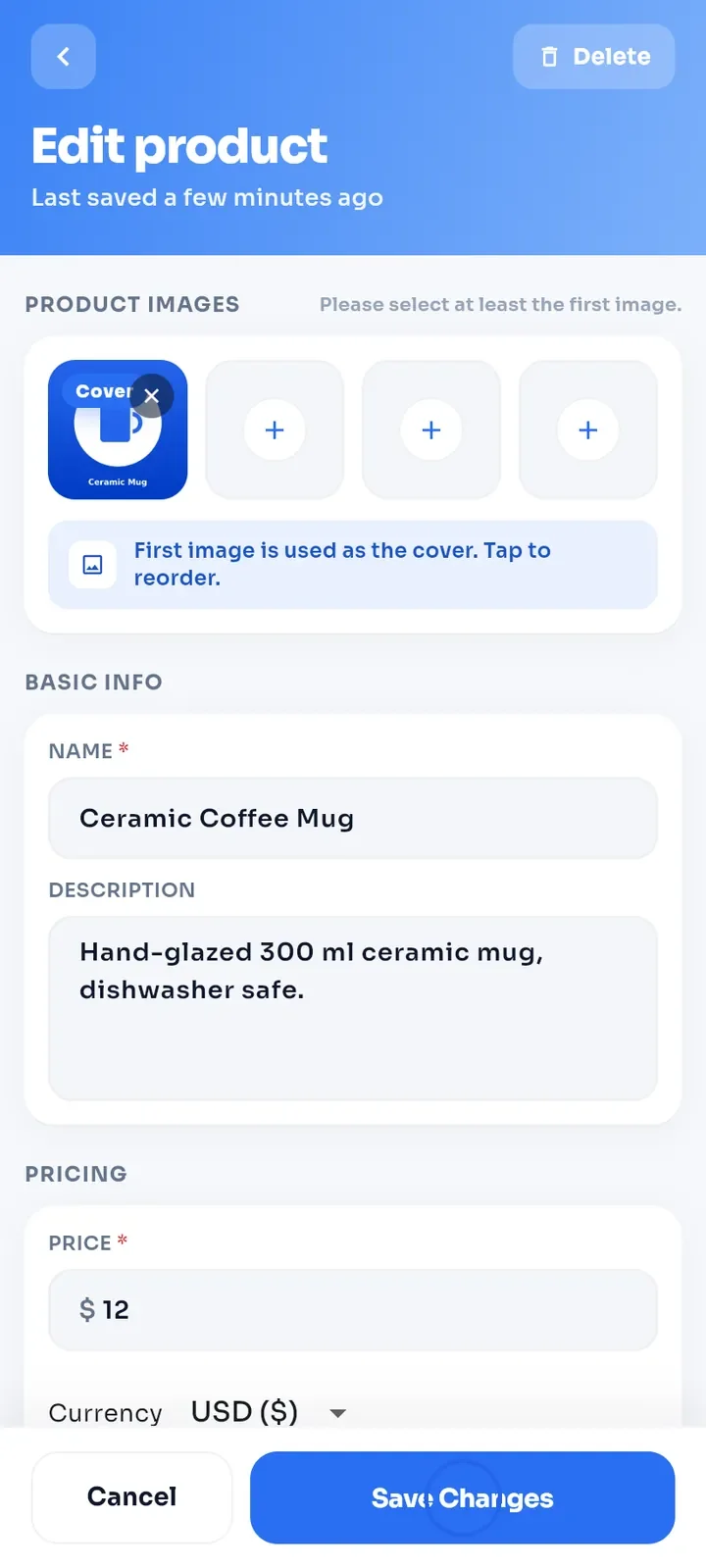
Cambia cualquier otro campo que necesites, como las fotos, el NOMBRE o el PRECIO. Luego toca Guardar cambios.
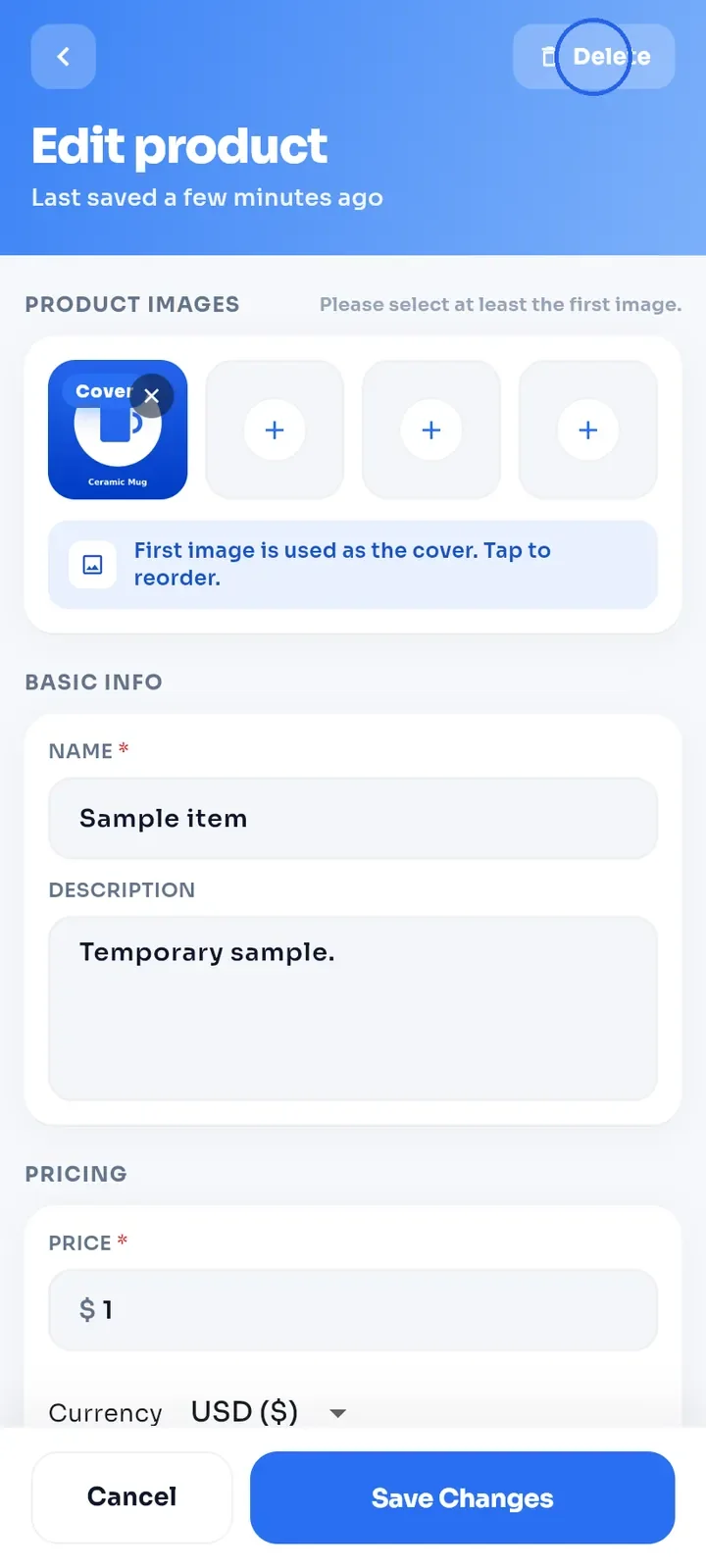
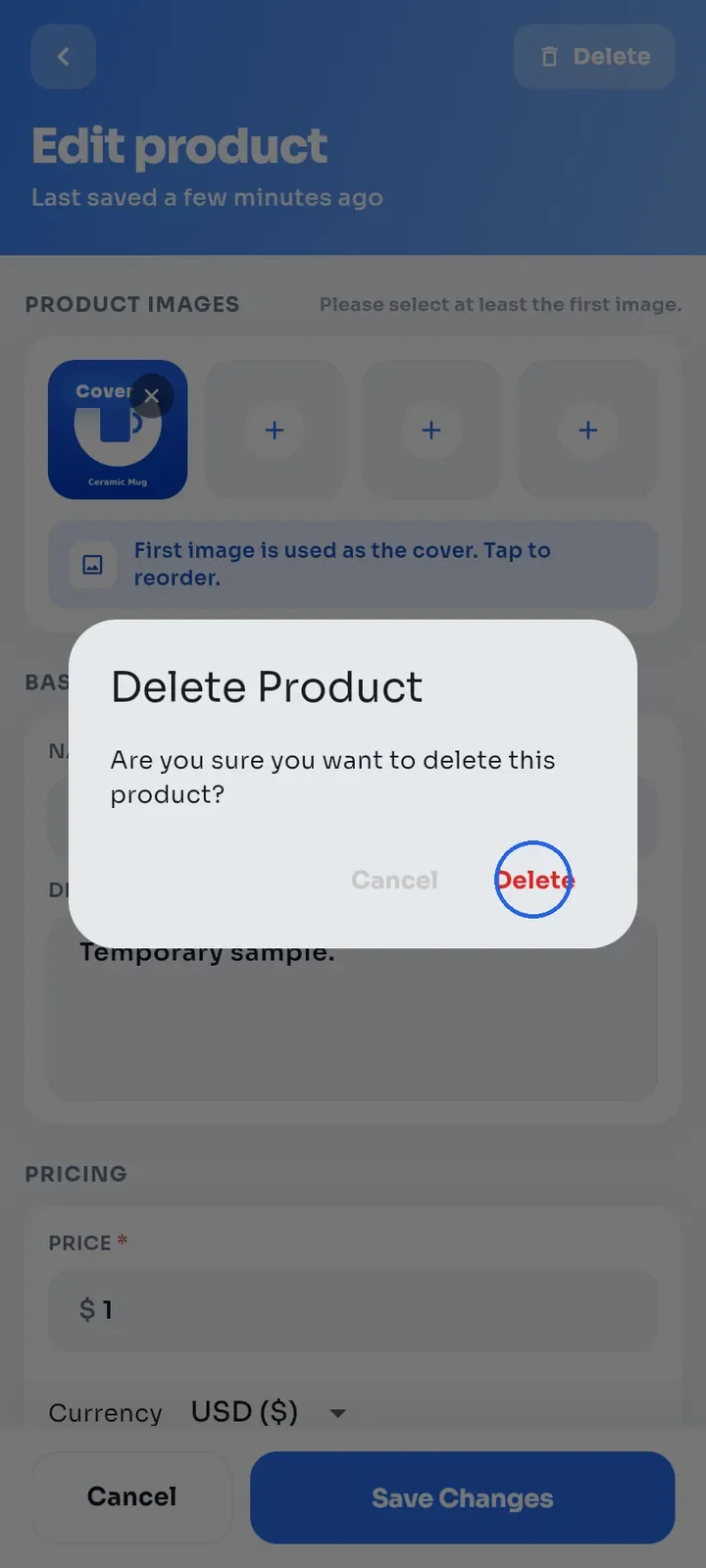
Para eliminar un producto, ábrelo y toca Delete (eliminar) arriba a la derecha.
En la ventana Eliminar producto, toca Eliminar.
Vuelves a la lista y el producto ya no aparece.
Nota: no puedes deshacer una eliminación. Para dejar de vender por un tiempo, mejor oculta el producto.