تعديل منتج أو إخفاؤه أو حذفه
عدّل منتجاً، أو أخفِه عن المتسوقين دون حذفه، أو احذفه نهائياً.
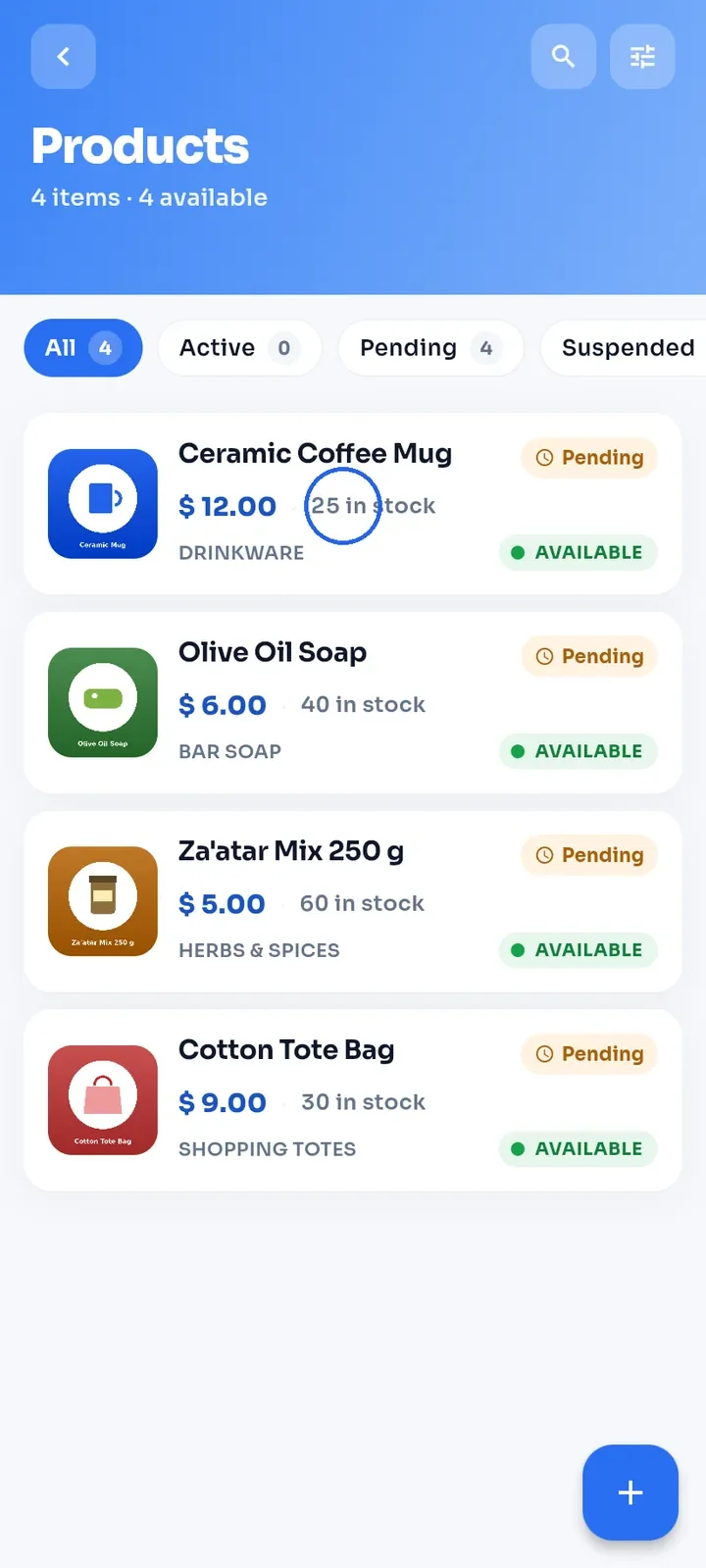
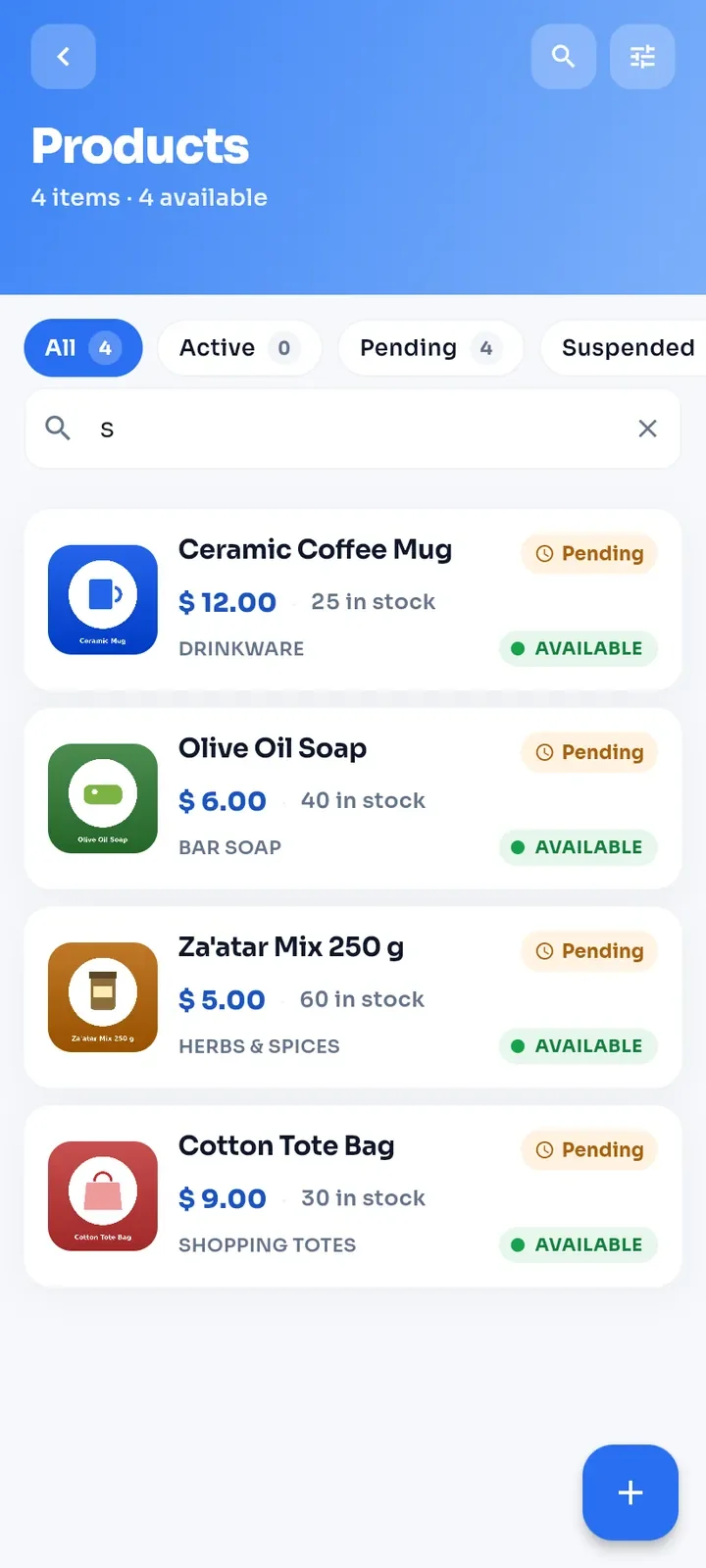
في متاجري، اضغط على المنتجات في بطاقة متجرك. ثم اضغط على المنتج الذي تريد تعديله.
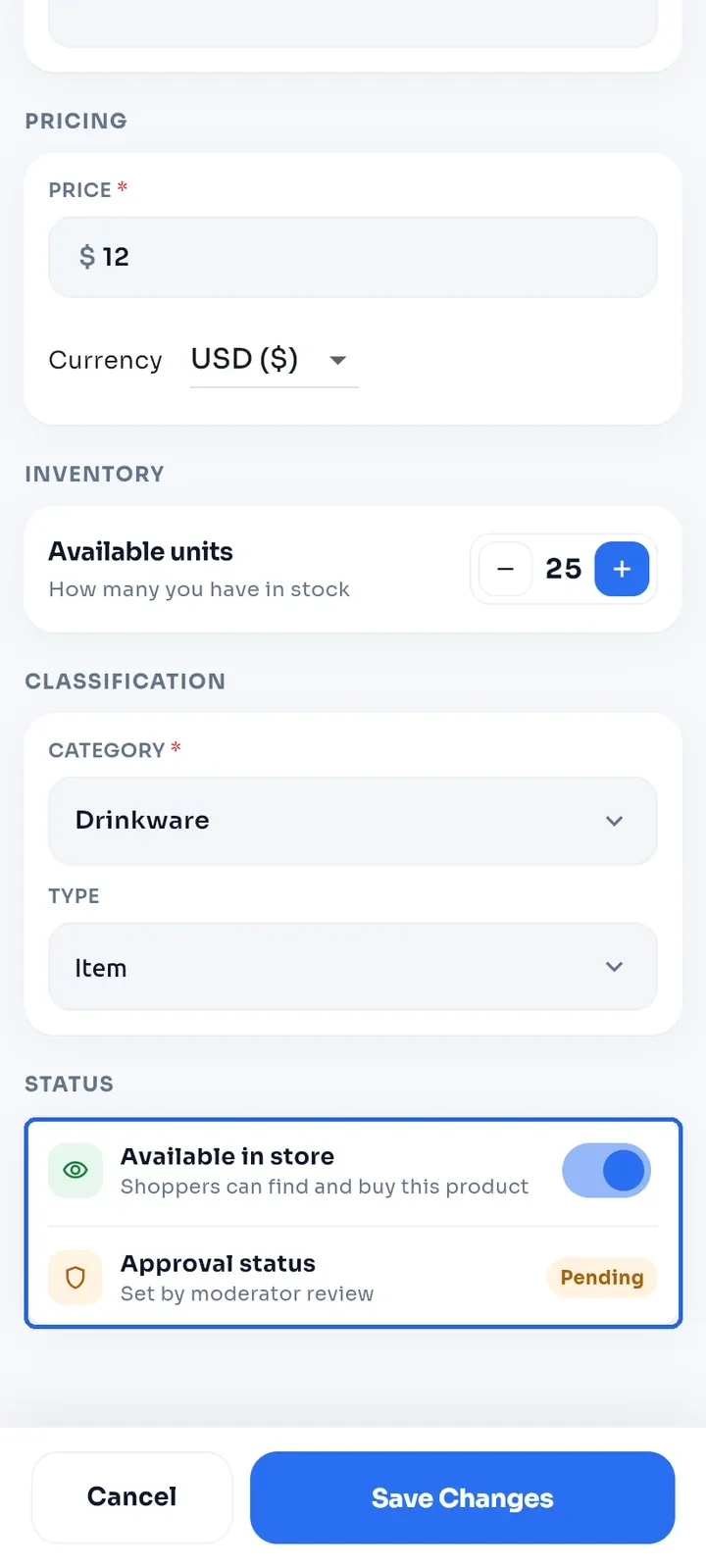
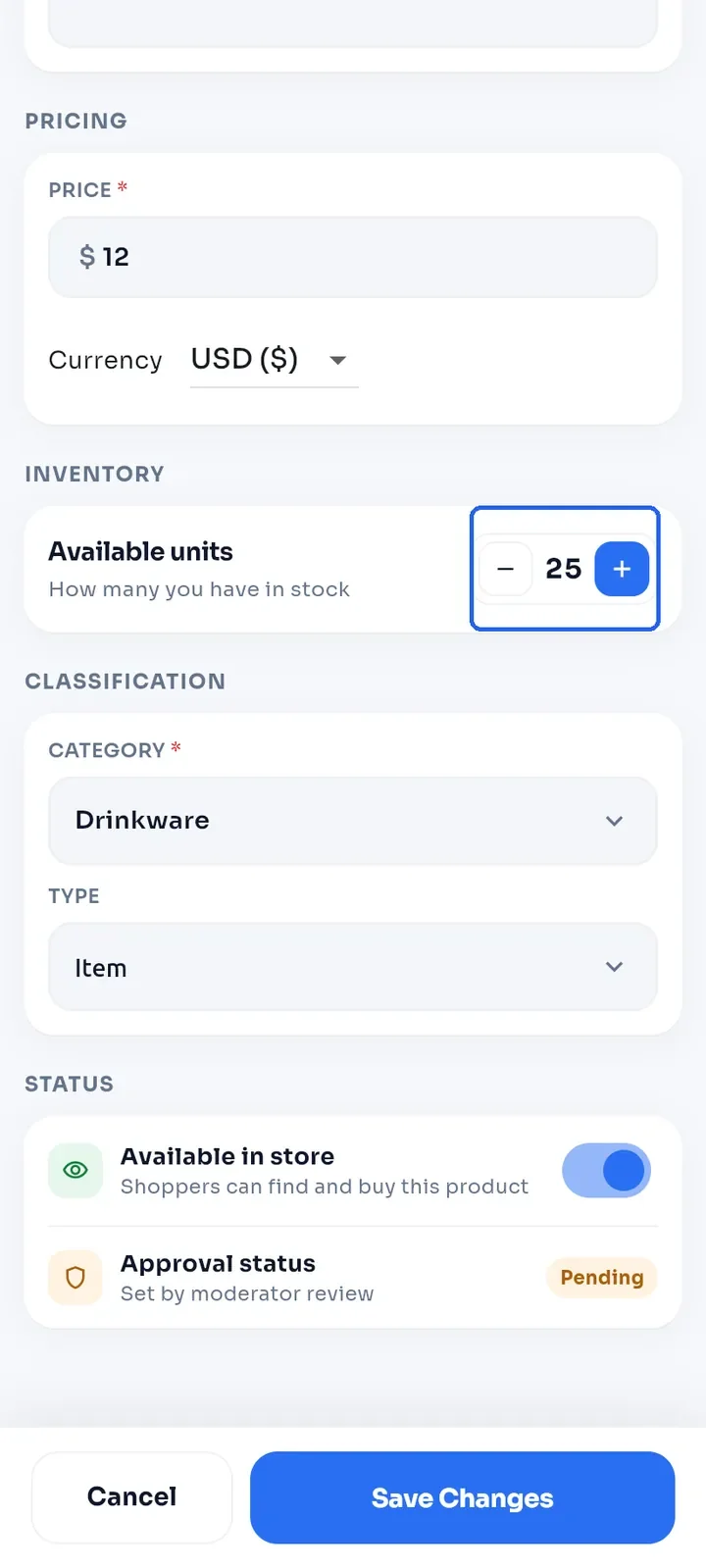
مرّر إلى الأسفل حتى الحالة. يحدد Available in store (متاح في المتجر) ما إذا كان المتسوقون يستطيعون العثور على المنتج وشراءه. أما Approval status (حالة الموافقة)، مثل Pending (قيد الانتظار)، فيحددها فريق E-Wasila عند مراجعة المنتج.
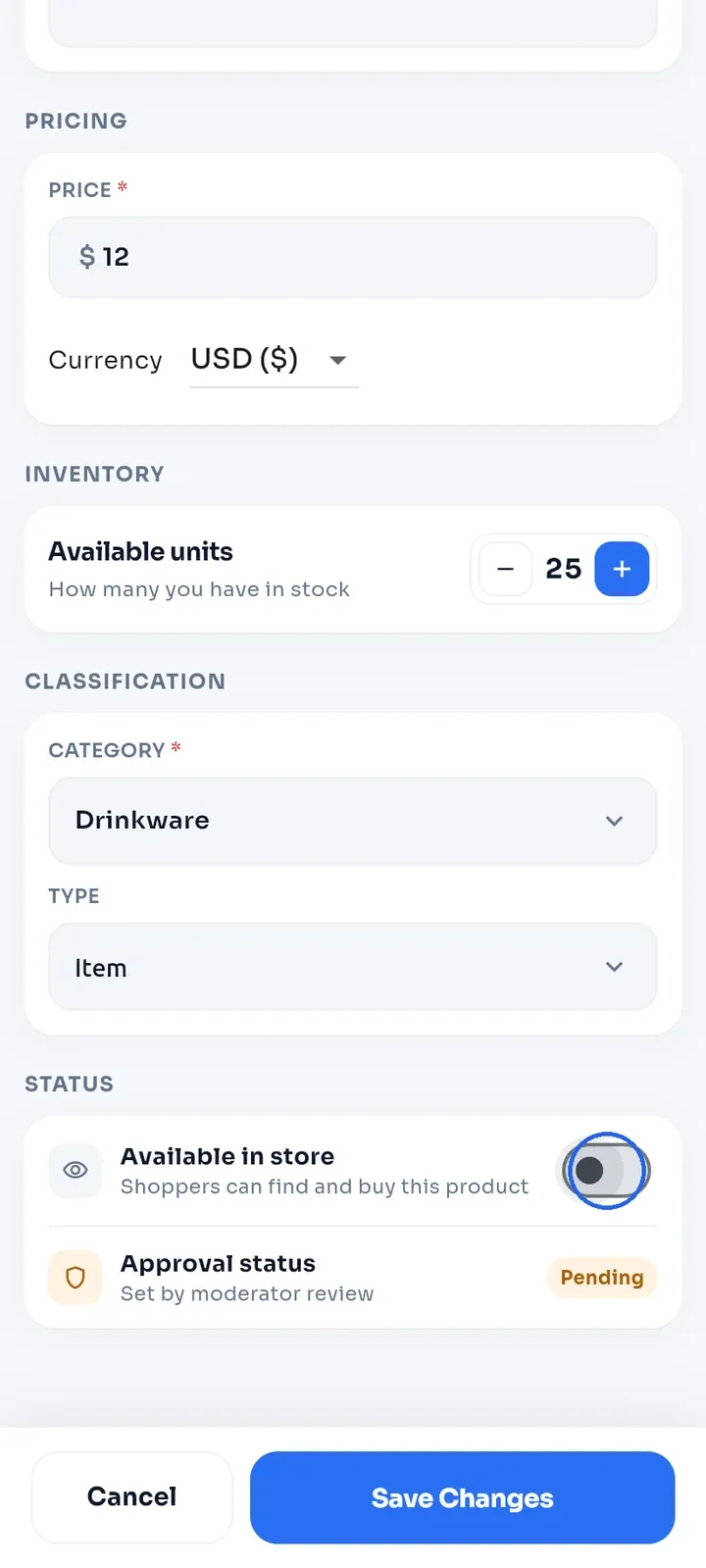
لإخفاء المنتج، أوقف Available in store واضغط على حفظ التغييرات.
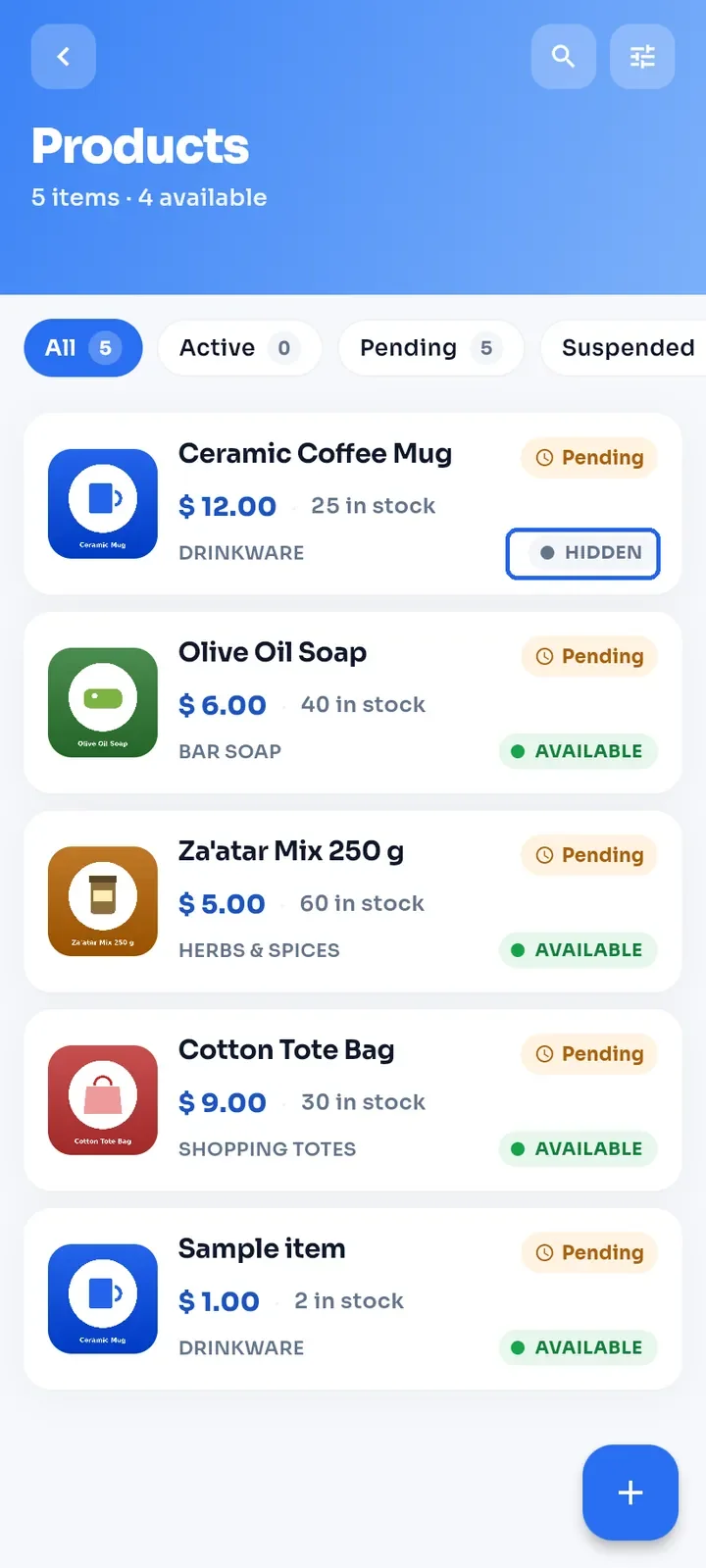
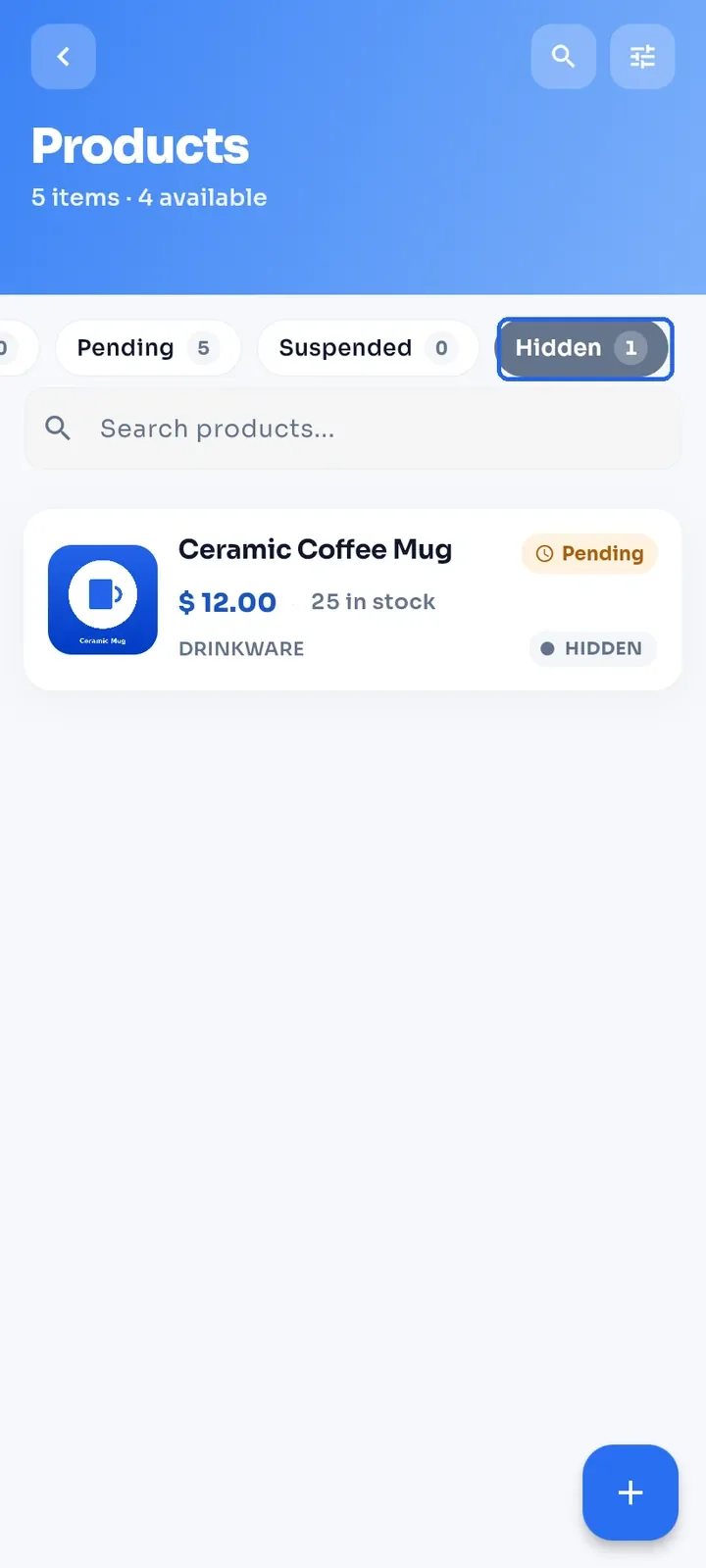
تعود إلى القائمة. تظهر الآن على المنتج شارة HIDDEN (مخفي)، ولم يعد يُحتسب ضمن المنتجات المتاحة.
لعرض المنتجات المخفية فقط، اسحب صف شارات التصفية في الأعلى جانبياً واضغط على Hidden (المخفية).
نصيحة: لإظهار منتج مخفي من جديد، افتحه وفعّل Available in store مرة أخرى، ثم اضغط على حفظ التغييرات.
لتعديل المخزون، افتح المنتج واضغط على - أو + بجانب Available units (الوحدات المتاحة). لا يمكنك كتابة الرقم.
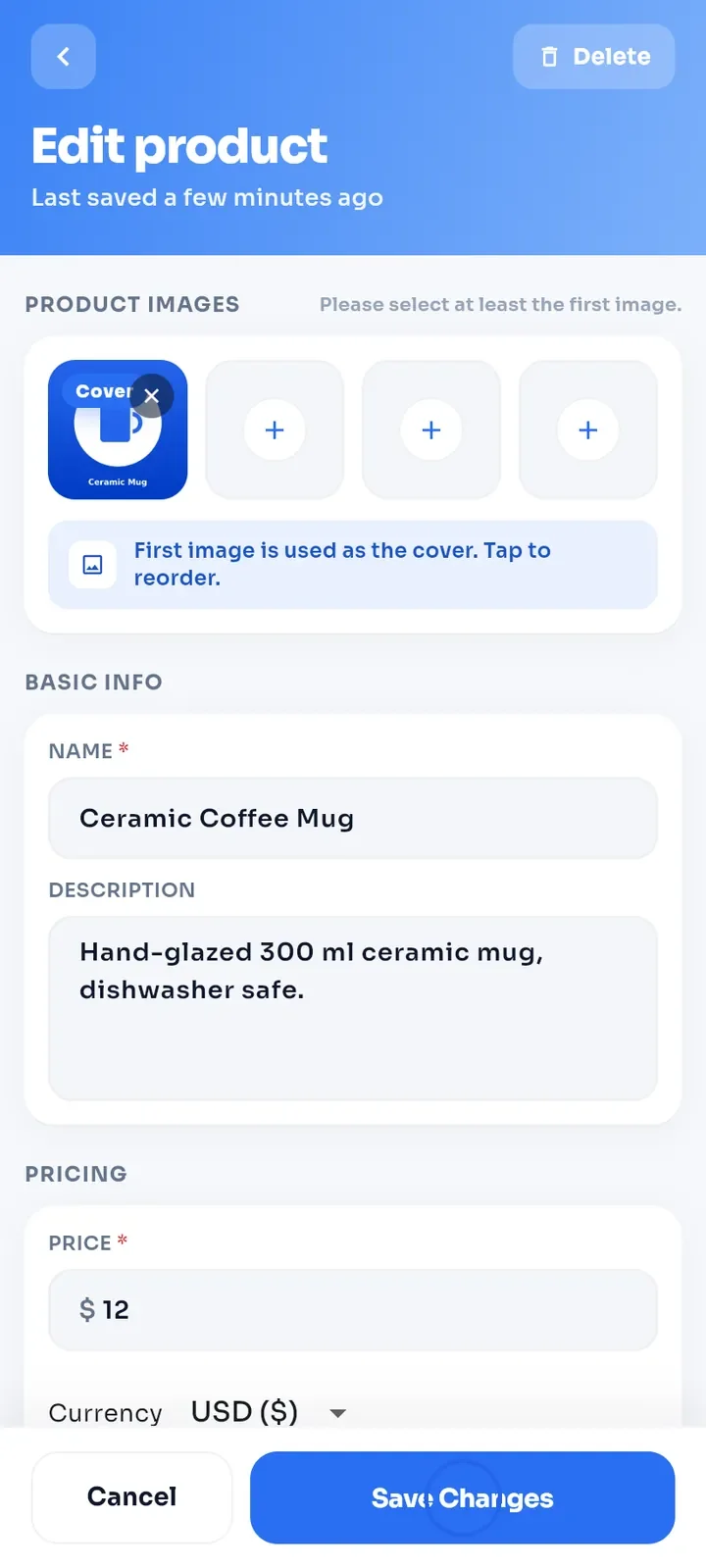
عدّل أي حقل آخر تحتاجه، مثل الصور أو الاسم أو السعر. ثم اضغط على حفظ التغييرات.
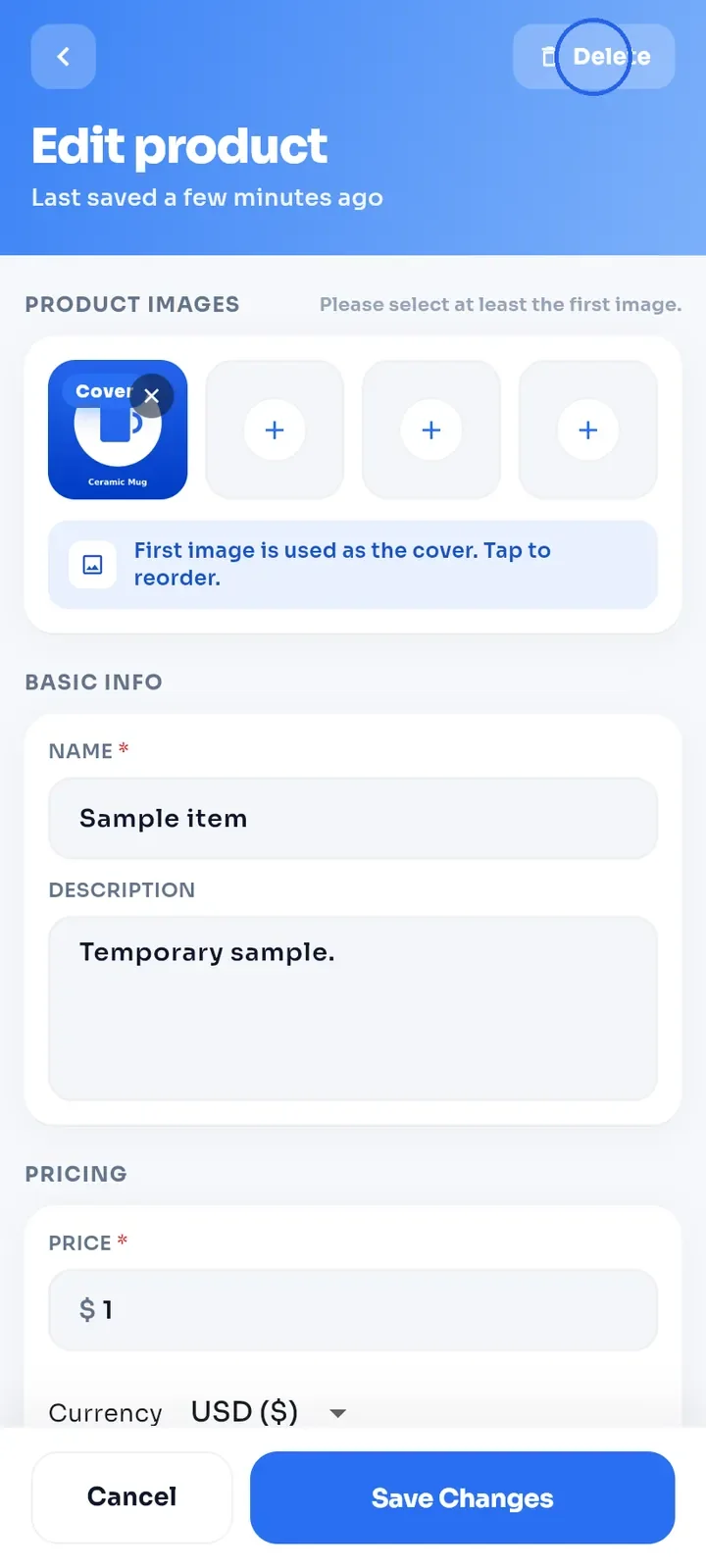
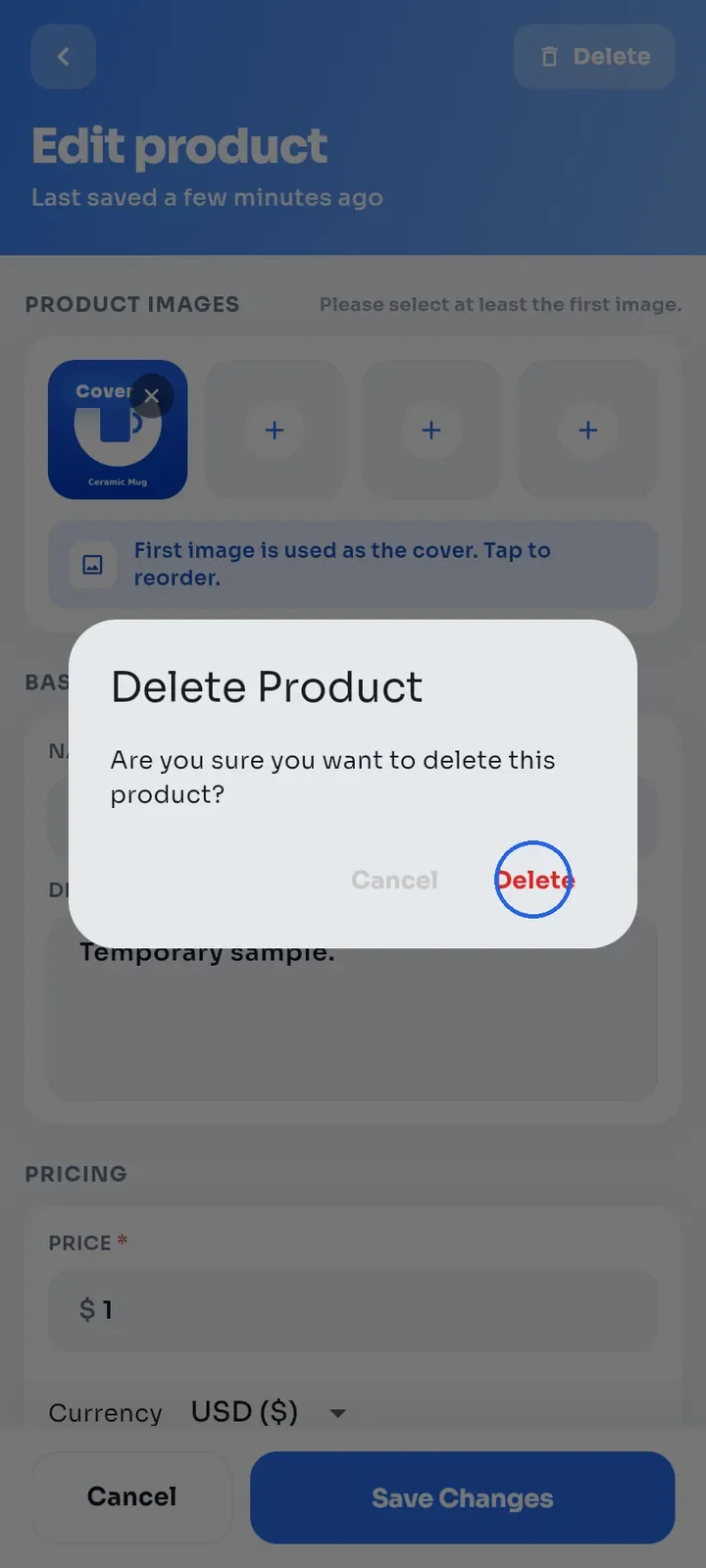
لحذف منتج، افتحه واضغط على Delete (حذف) في أعلى الشاشة.
في نافذة الحوار حذف المنتج، اضغط على حذف.
تعود إلى القائمة، ولم يعد المنتج موجوداً.
ملاحظة: لا يمكنك التراجع عن الحذف. لإيقاف البيع لفترة، أخفِ المنتج بدلاً من حذفه.