Alterar o endereço de entrega de um pedido
Transfira um pedido com entrega ainda pendente para outro endereço salvo na mesma zona de entrega.
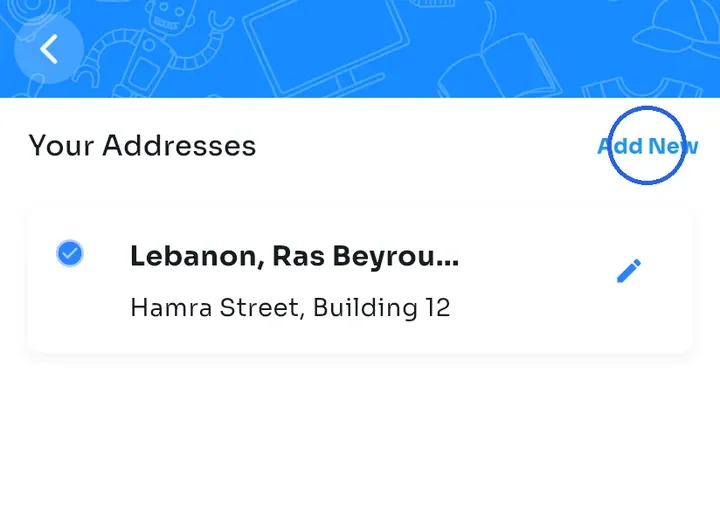
Se o novo endereço ainda não estiver salvo, salve-o primeiro. Abra Meu perfil, toque em Meus endereços e depois em Adicionar novo (veja o guia "Adicionar e editar um endereço de entrega").
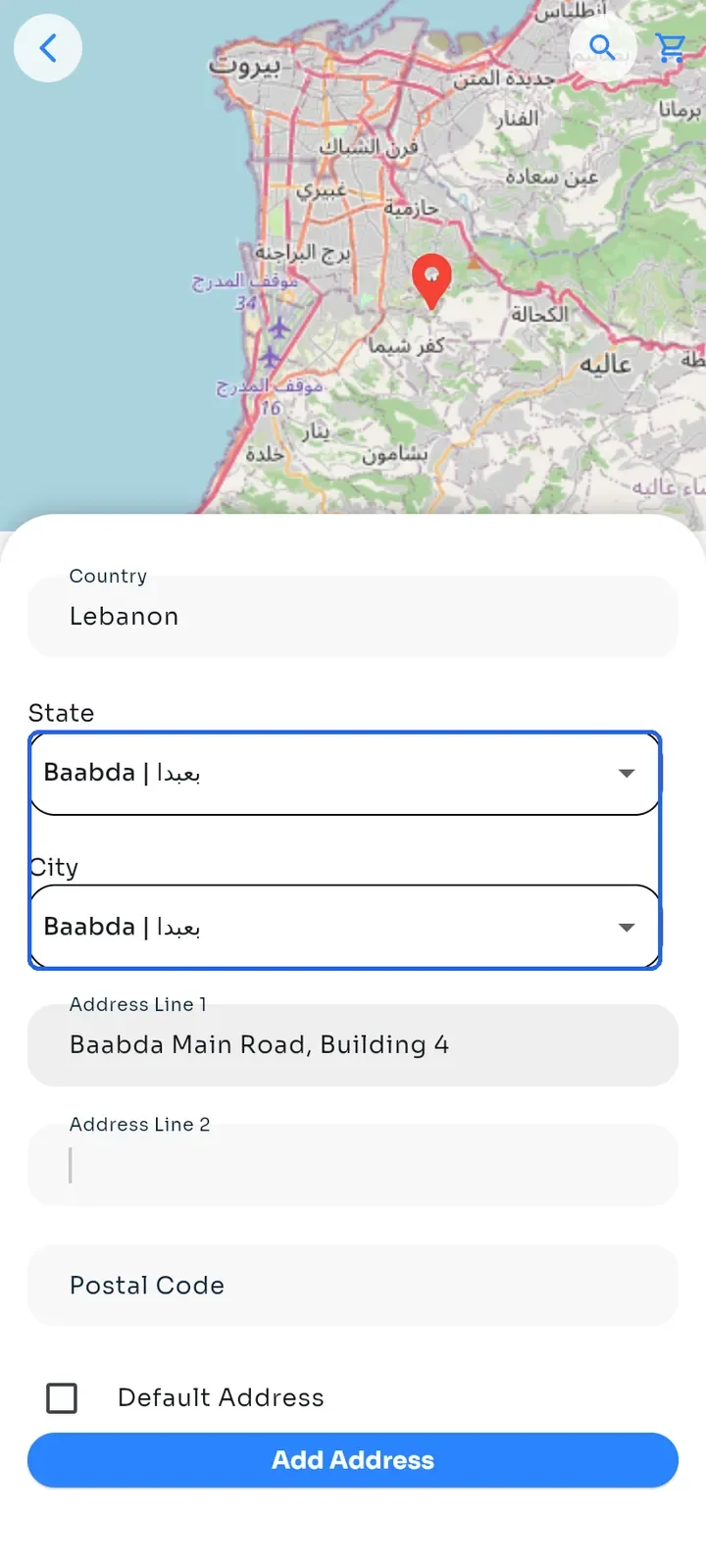
Toque no mapa para colocar o marcador, escolha o Estado e a Cidade e digite a rua em Endereço linha 1. Deixe Endereço padrão desmarcado se você precisar desse endereço só para este pedido.
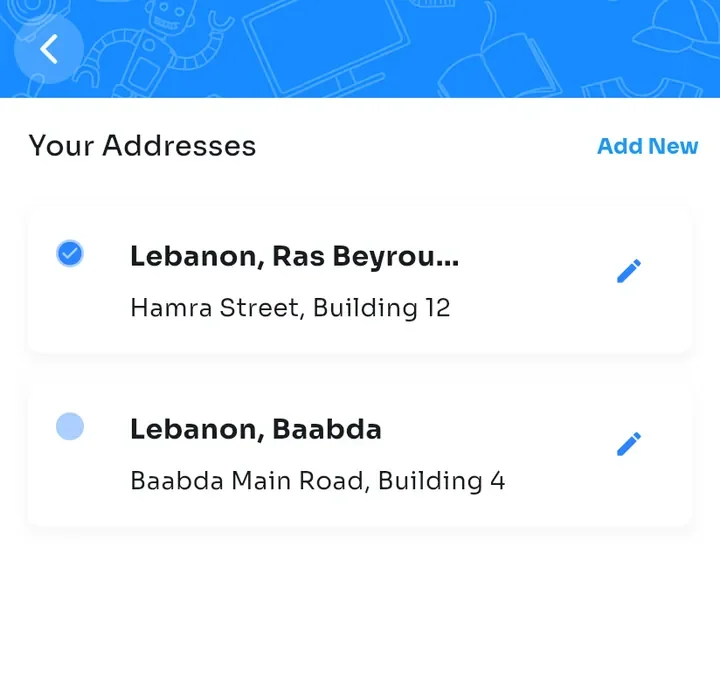
Toque em Adicionar endereço. O app mostra "Endereço adicionado com sucesso!" e o novo endereço aparece em Seus endereços. Seu endereço padrão continua com a marca de seleção azul.
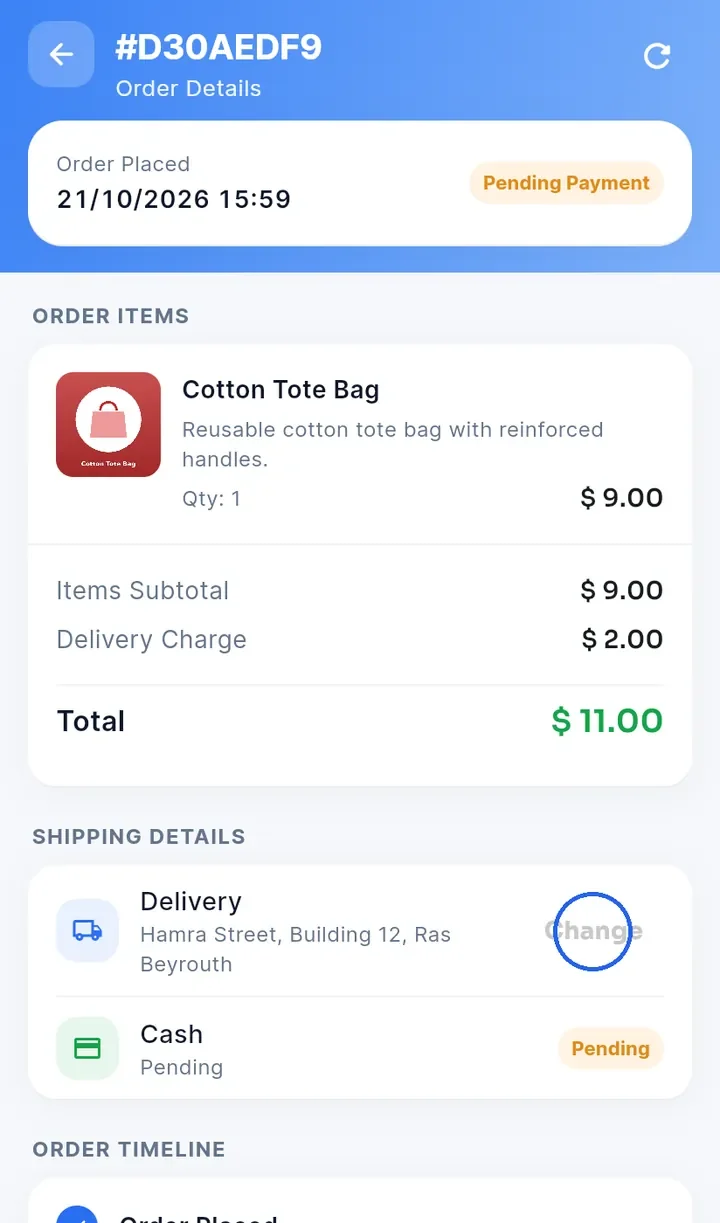
Abra Pedidos e toque no pedido. Em Detalhes do envio, toque em Alterar ao lado do endereço de entrega. Alterar parece cinza, mas você pode tocar nele.
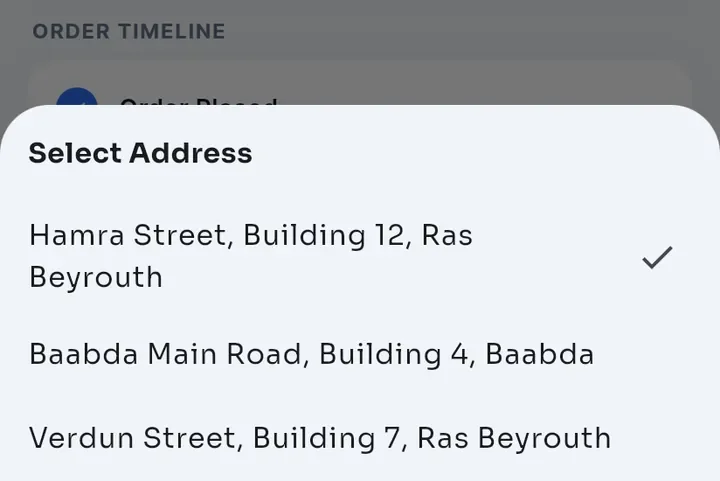
Em Selecionar endereço, toque no endereço que você quer. Uma marca de seleção indica o endereço que o pedido usa agora.
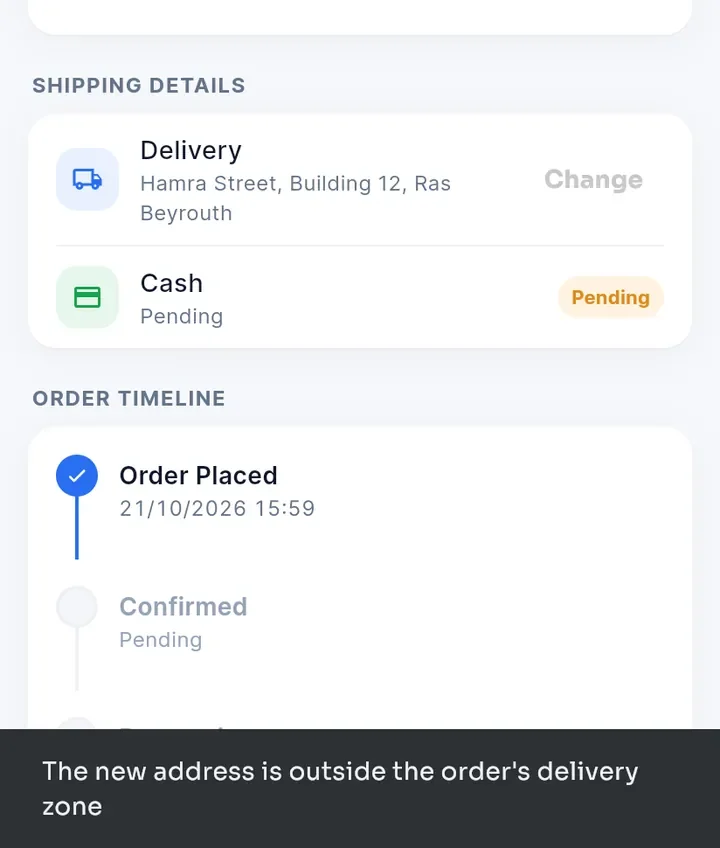
O novo endereço precisa estar na zona de entrega do pedido e ter a mesma taxa de entrega. Se ele estiver fora da zona, o app mostra "The new address is outside the order's delivery zone" (O novo endereço está fora da zona de entrega do pedido) e mantém o endereço antigo. Por exemplo, um endereço em Baabda é recusado para um pedido entregue em Ras Beyrouth.
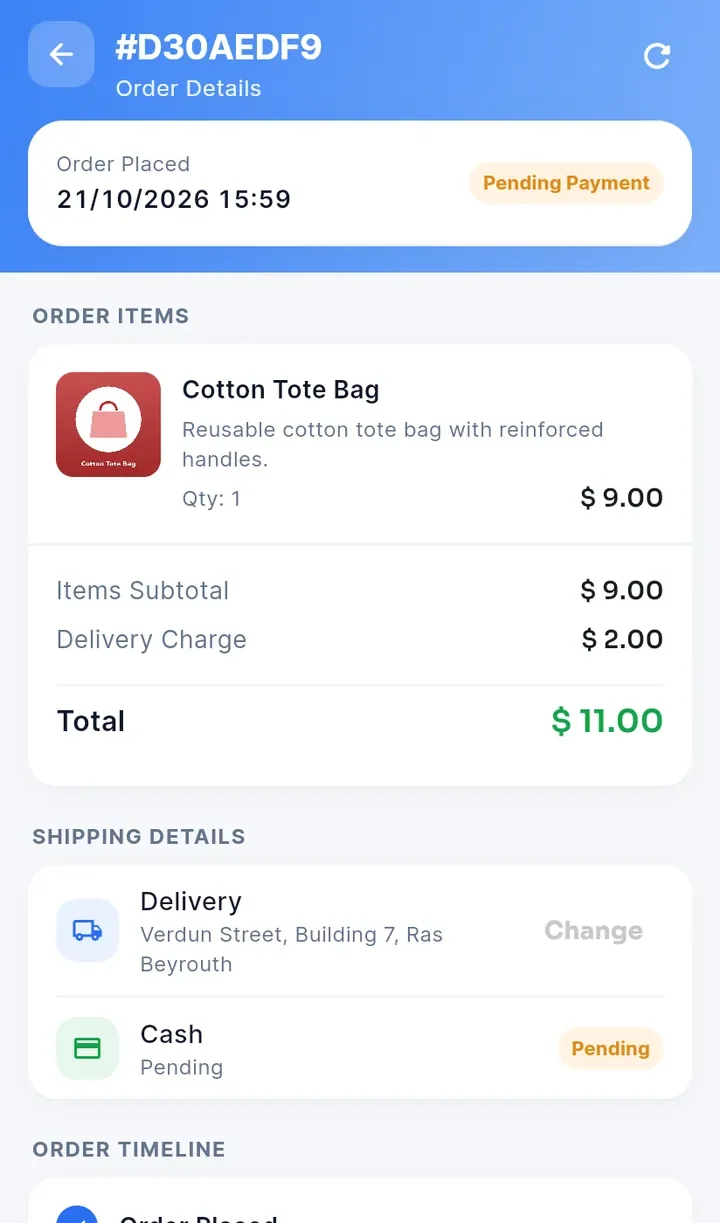
Quando o endereço é aceito, Detalhes do envio mostra o novo endereço, aqui Verdun Street, Building 7, Ras Beyrouth. Delivery Charge (Taxa de entrega) e Total não mudam.
Observação: você só pode alterar o endereço de um pedido com entrega, e apenas enquanto o status dele for Pendente ou Pagamento pendente. Depois que a loja confirma o pedido, Alterar não aparece mais. Entre em contato com a loja se o endereço precisar mudar depois disso.