Modifier l'adresse de livraison d'une commande
Faites livrer une commande en attente à une autre de vos adresses enregistrées, dans la même zone de livraison.
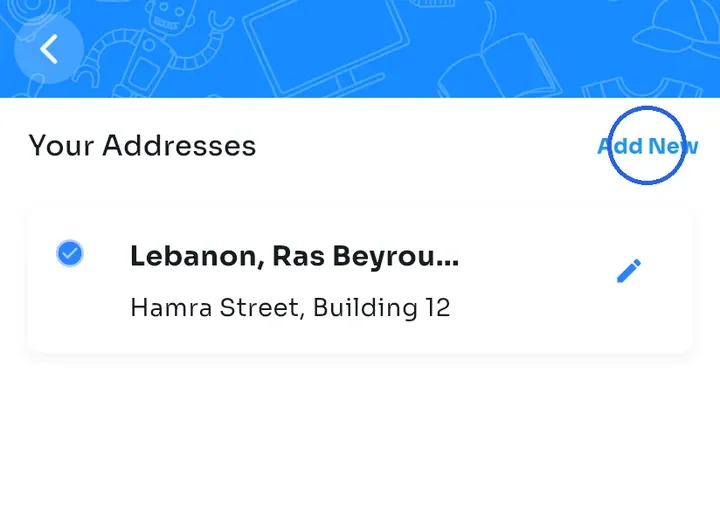
Si la nouvelle adresse n'est pas encore enregistrée, enregistrez-la d'abord. Ouvrez Mon profil, touchez Mes adresses, puis touchez Ajouter nouveau (voir « Ajouter et modifier une adresse de livraison »).
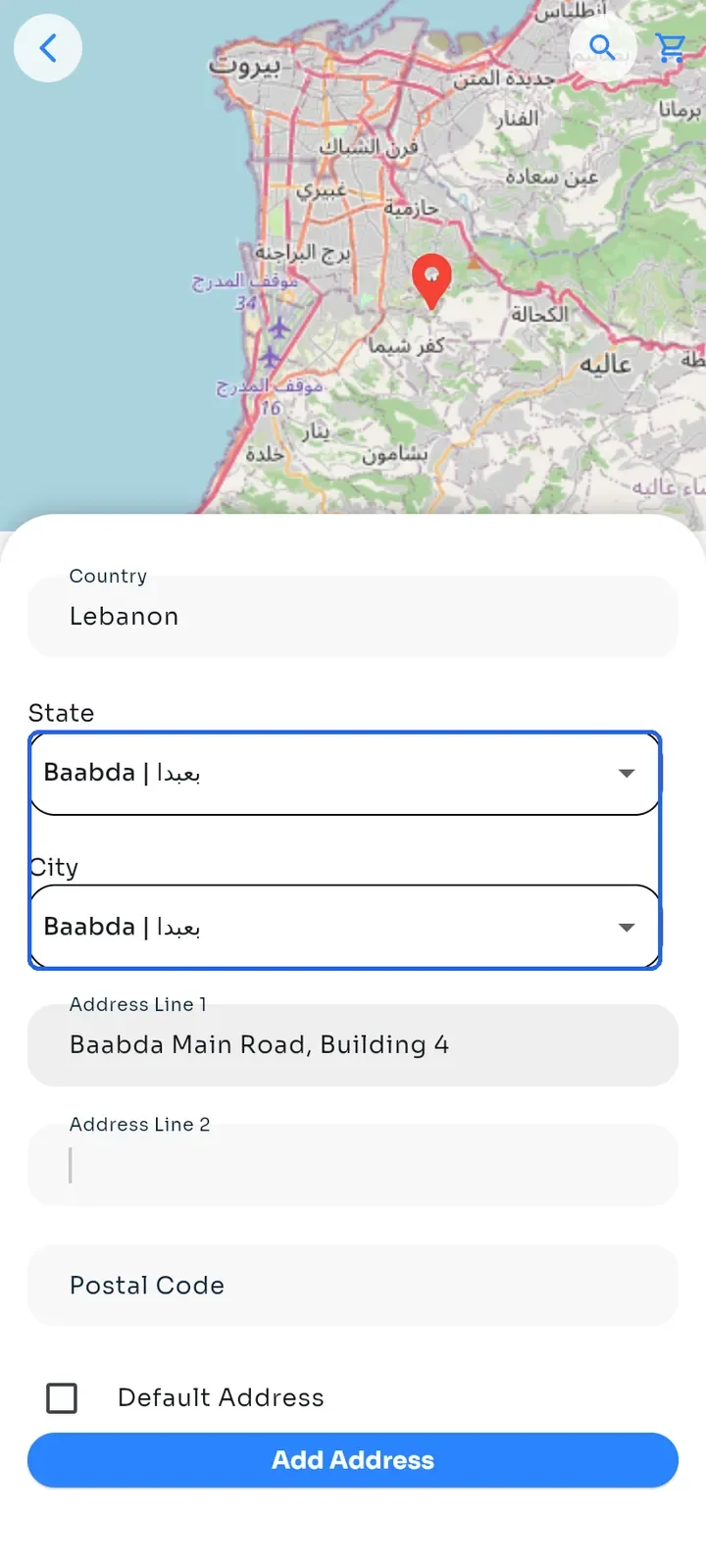
Touchez la carte pour placer le repère, choisissez la Région et la Ville, puis saisissez la rue dans Adresse ligne 1. Laissez Adresse par défaut décoché si vous n'avez besoin de cette adresse que pour cette commande.
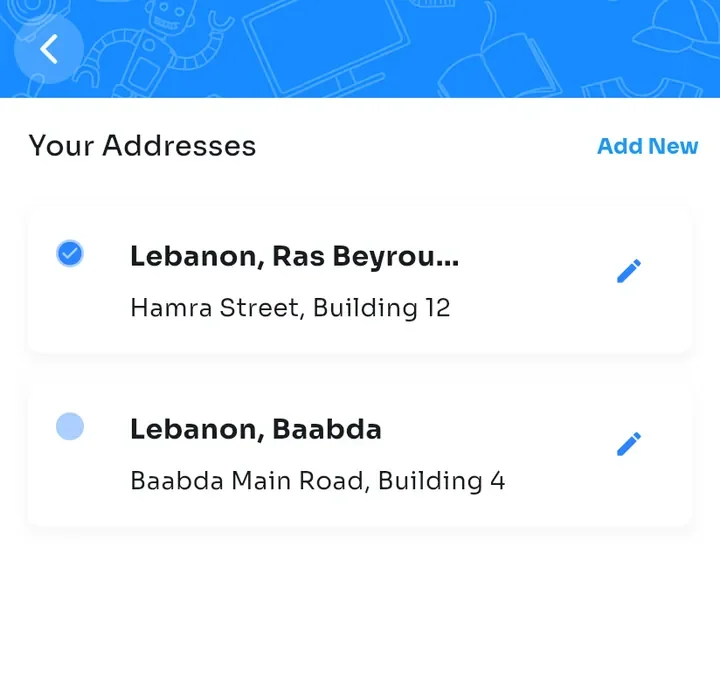
Touchez Ajouter une adresse. L'application affiche « Adresse ajoutée avec succès ! » et la nouvelle adresse apparaît dans Vos adresses. Votre adresse par défaut garde sa coche bleue.
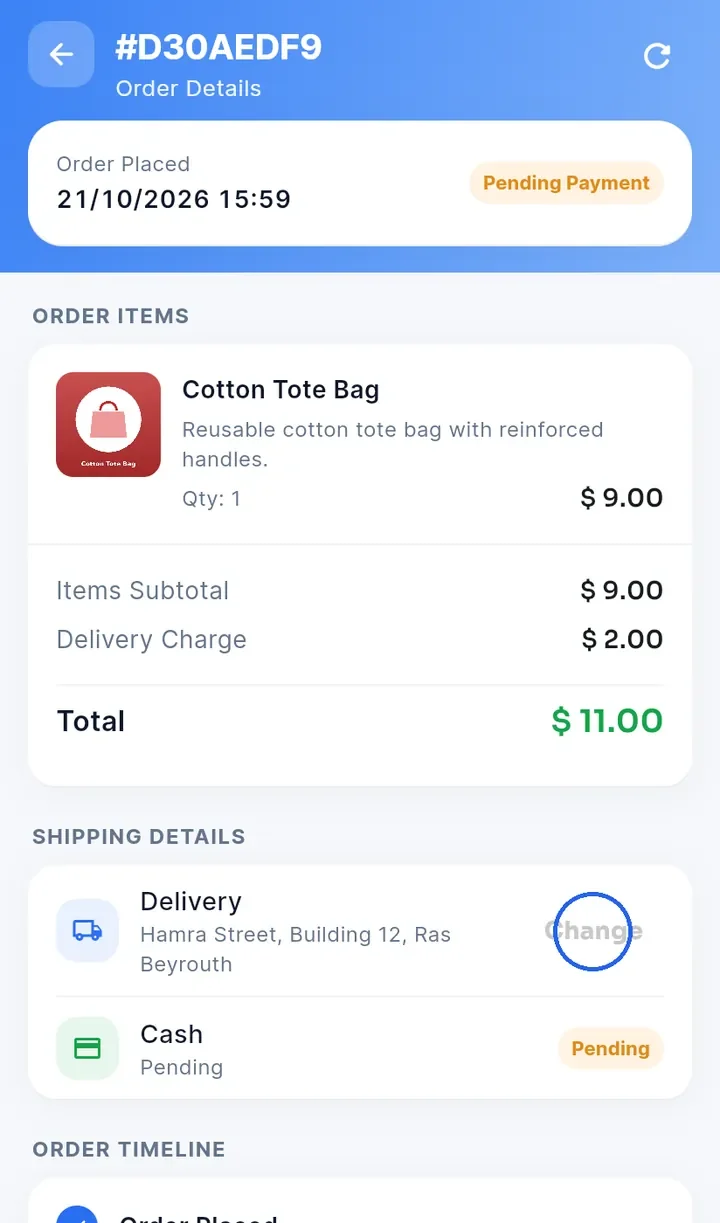
Ouvrez Commandes et touchez la commande. Sous Détails de la livraison, touchez Modifier à côté de l'adresse de livraison. Modifier paraît grisé, mais vous pouvez le toucher.
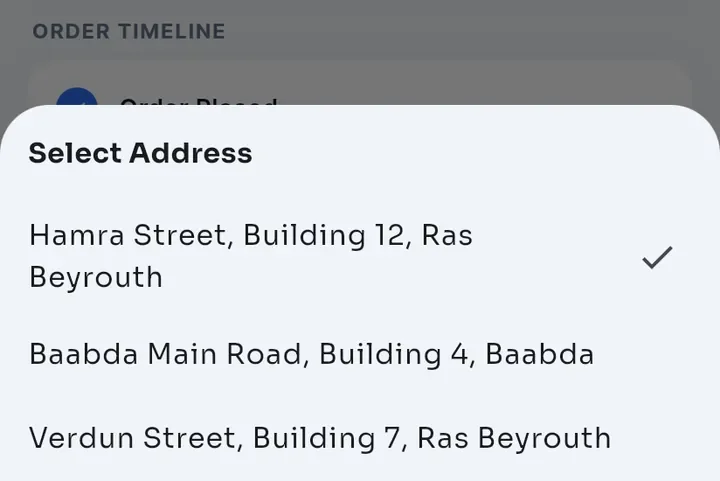
Dans Sélectionner une adresse, touchez l'adresse voulue. Une coche indique l'adresse actuellement utilisée par la commande.
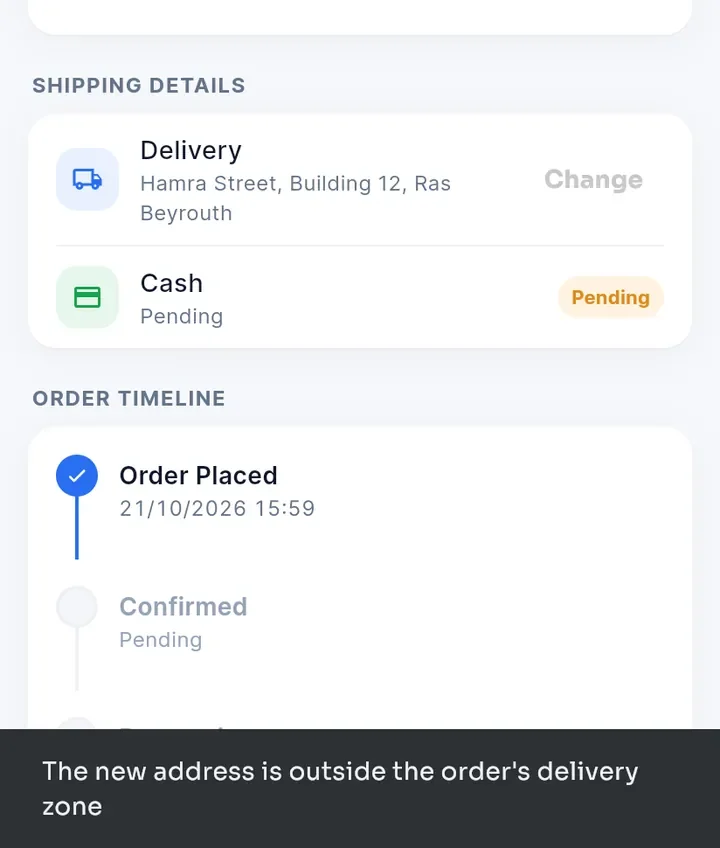
La nouvelle adresse doit se trouver dans la zone de livraison de la commande et avoir les mêmes frais de livraison. Si elle est hors zone, l'application affiche « The new address is outside the order's delivery zone » (la nouvelle adresse est hors de la zone de livraison de la commande) et garde l'ancienne adresse. Par exemple, une adresse à Baabda est refusée pour une commande livrée à Ras Beyrouth.
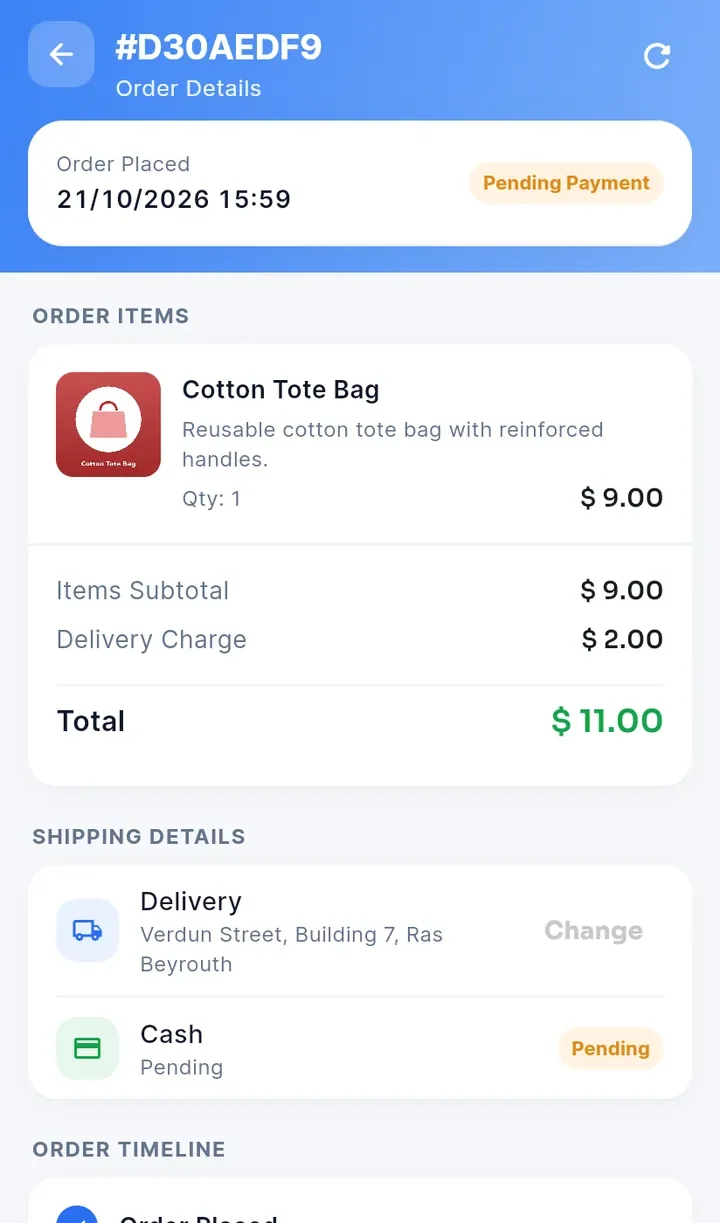
Si l'adresse convient, Détails de la livraison affiche la nouvelle adresse, ici Verdun Street, Building 7, Ras Beyrouth. Delivery Charge (frais de livraison) et Total ne changent pas.
Remarque : vous ne pouvez modifier l'adresse que sur une commande avec livraison, et seulement tant que son statut est En attente ou Paiement en attente. Dès que la boutique confirme la commande, Modifier n'apparaît plus. Contactez la boutique si l'adresse doit changer après cela.