Cambia la dirección de entrega de un pedido
Cambia la dirección de un pedido pendiente con entrega por otra de tus direcciones guardadas de la misma zona de entrega.
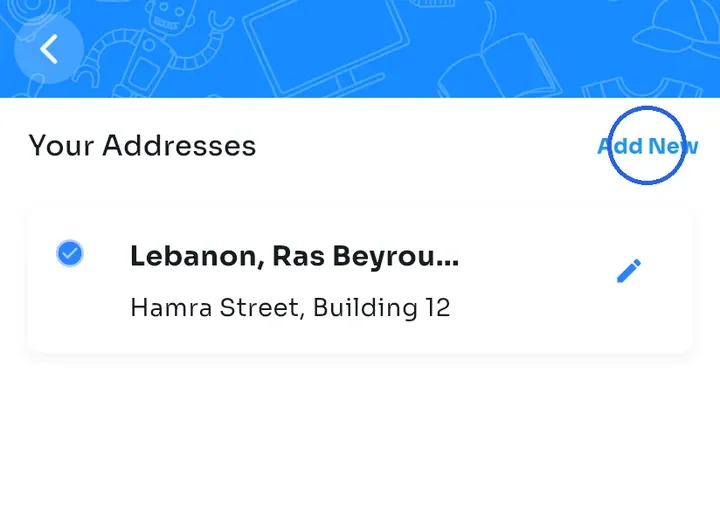
Si la nueva dirección todavía no está guardada, guárdala primero. Abre Mi perfil, toca Mis direcciones y luego toca Añadir nuevo (consulta la guía "Agrega y edita una dirección de entrega").
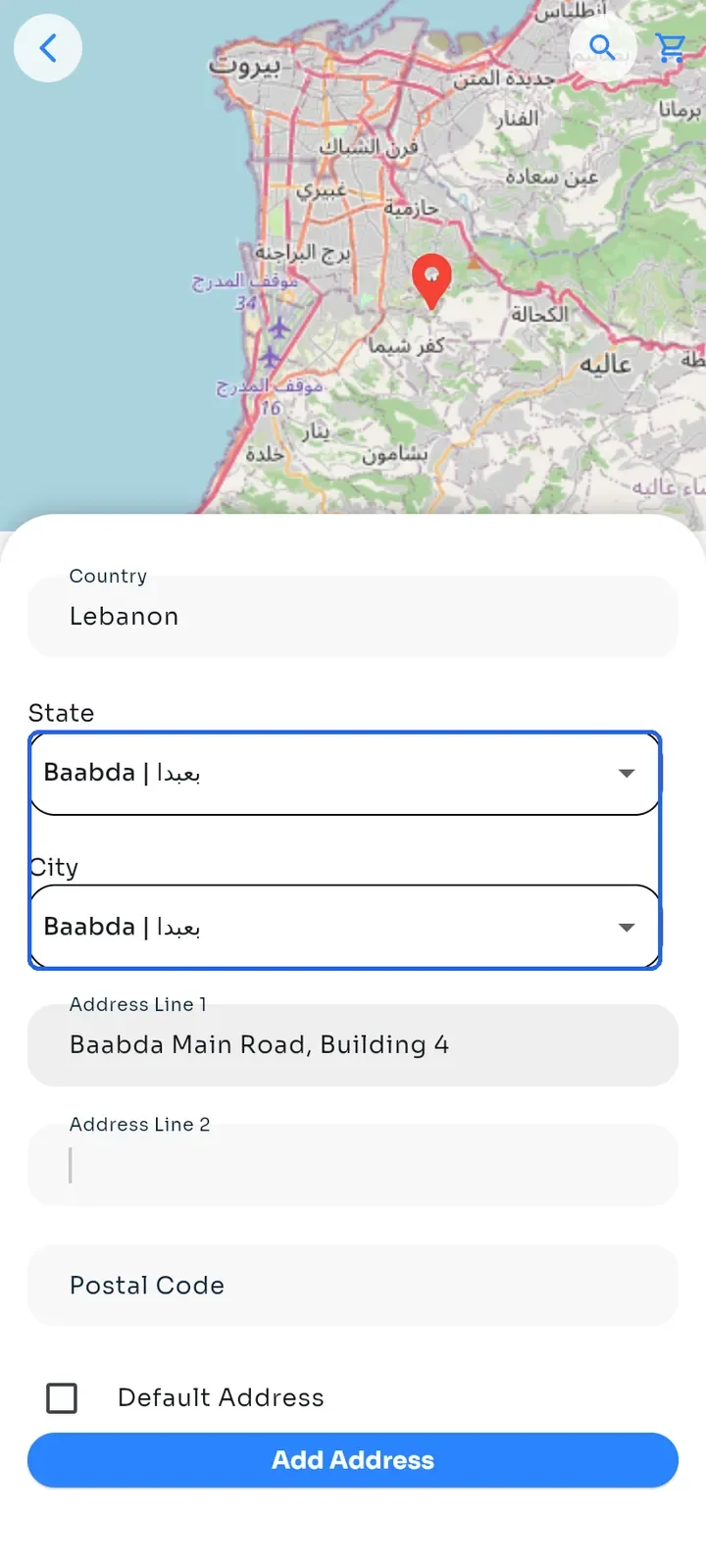
Toca el mapa para colocar el marcador, elige el Estado y la Ciudad y escribe la calle en Dirección línea 1. Deja Dirección predeterminada sin marcar si solo necesitas esta dirección para este pedido.
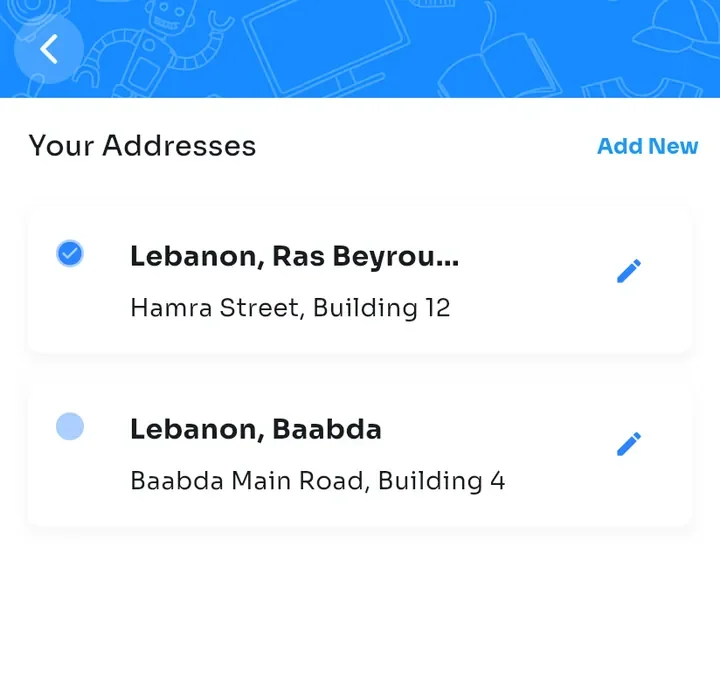
Toca Añadir dirección. La app muestra "¡Dirección añadida correctamente!" y la nueva dirección aparece en Tus direcciones. Tu dirección predeterminada conserva su marca azul.
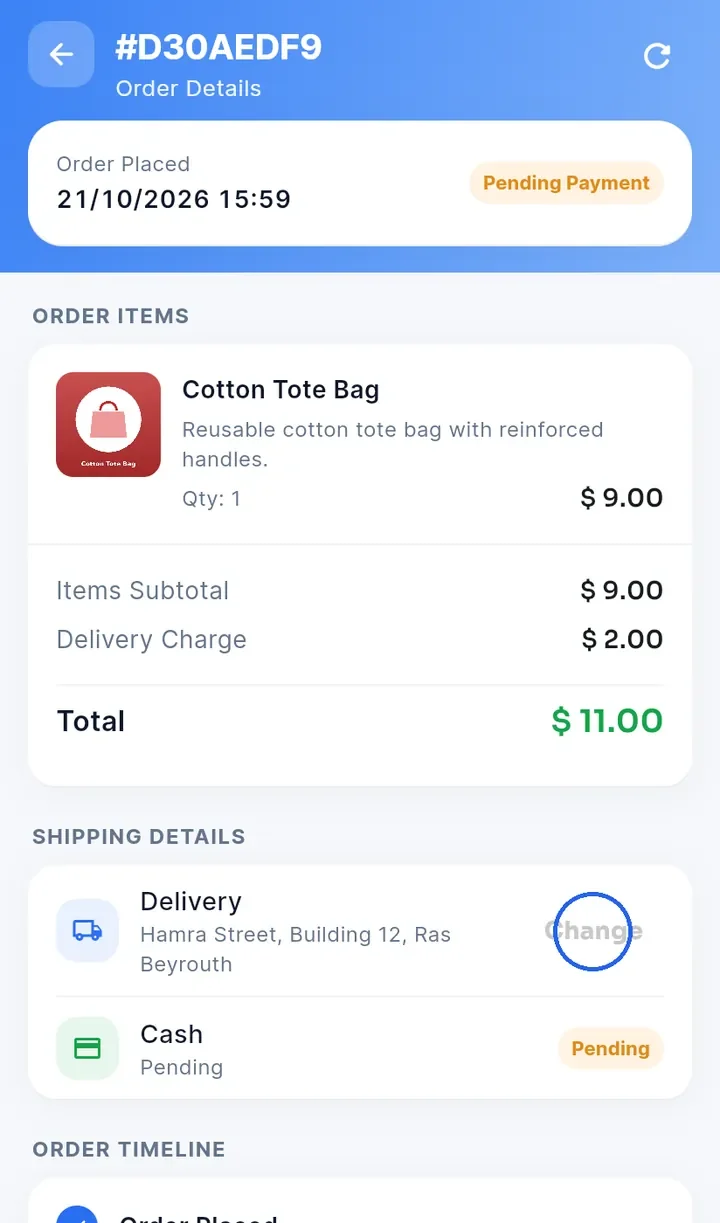
Abre Pedidos y toca el pedido. En Detalles del envío, toca Cambiar junto a la dirección de entrega. Cambiar se ve gris, pero puedes tocarlo.
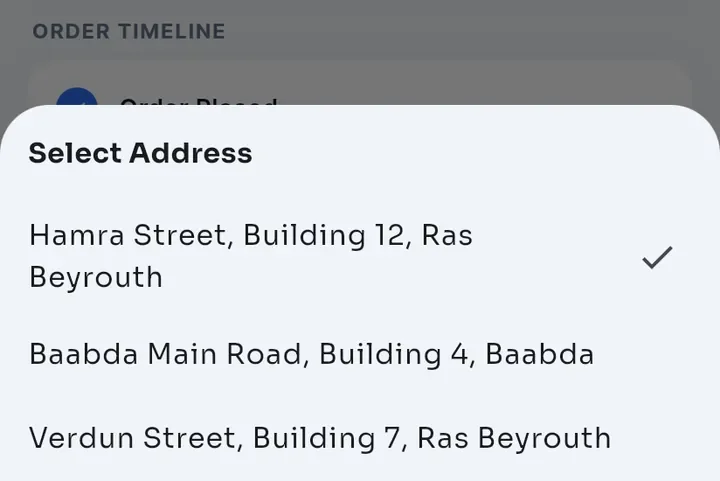
En Seleccionar dirección, toca la dirección que quieres. Una marca indica la dirección que usa el pedido ahora.
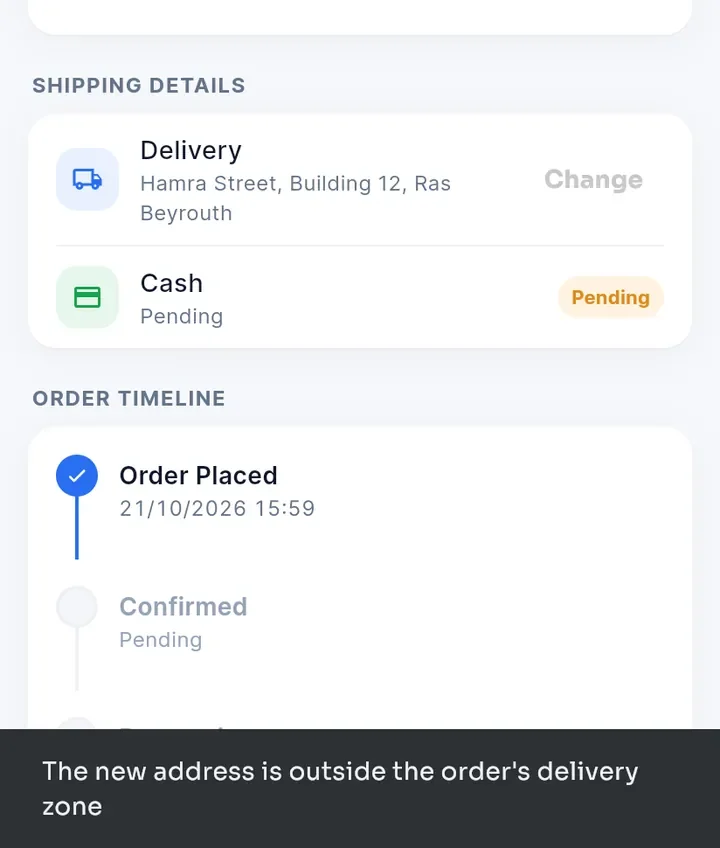
La nueva dirección debe estar en la zona de entrega del pedido y tener el mismo cargo de entrega. Si está fuera de la zona, la app muestra "The new address is outside the order's delivery zone" (la nueva dirección está fuera de la zona de entrega del pedido) y conserva la dirección anterior. Por ejemplo, una dirección en Baabda se rechaza para un pedido que se entrega en Ras Beyrouth.
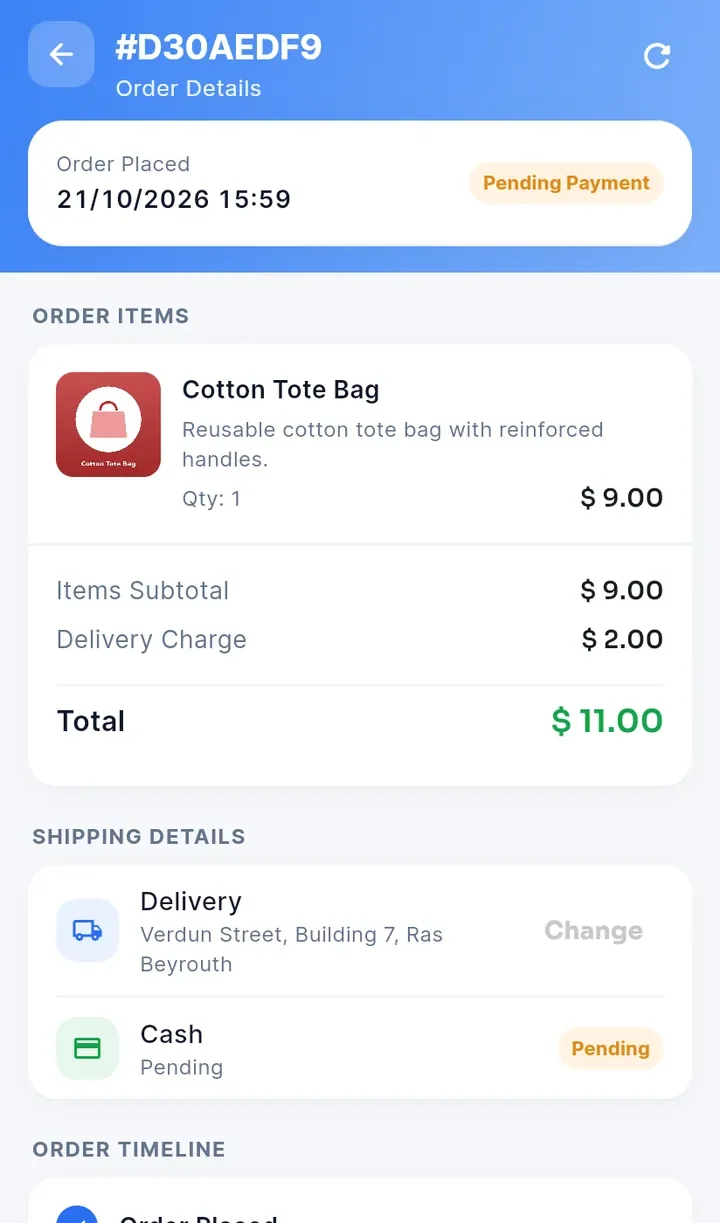
Cuando la dirección es válida, Detalles del envío muestra la nueva dirección, aquí Verdun Street, Building 7, Ras Beyrouth. El Delivery Charge (cargo de entrega) y el Total no cambian.
Nota: solo puedes cambiar la dirección de un pedido con entrega y solo mientras su estado es Pendiente o Pago pendiente. Cuando la tienda confirma el pedido, Cambiar ya no aparece. Si la dirección debe cambiar después, contacta a la tienda.