Adicionar uma observação e cancelar um pedido
Registre observações em um pedido e cancele um pedido com um motivo e um registro opcional de reembolso.
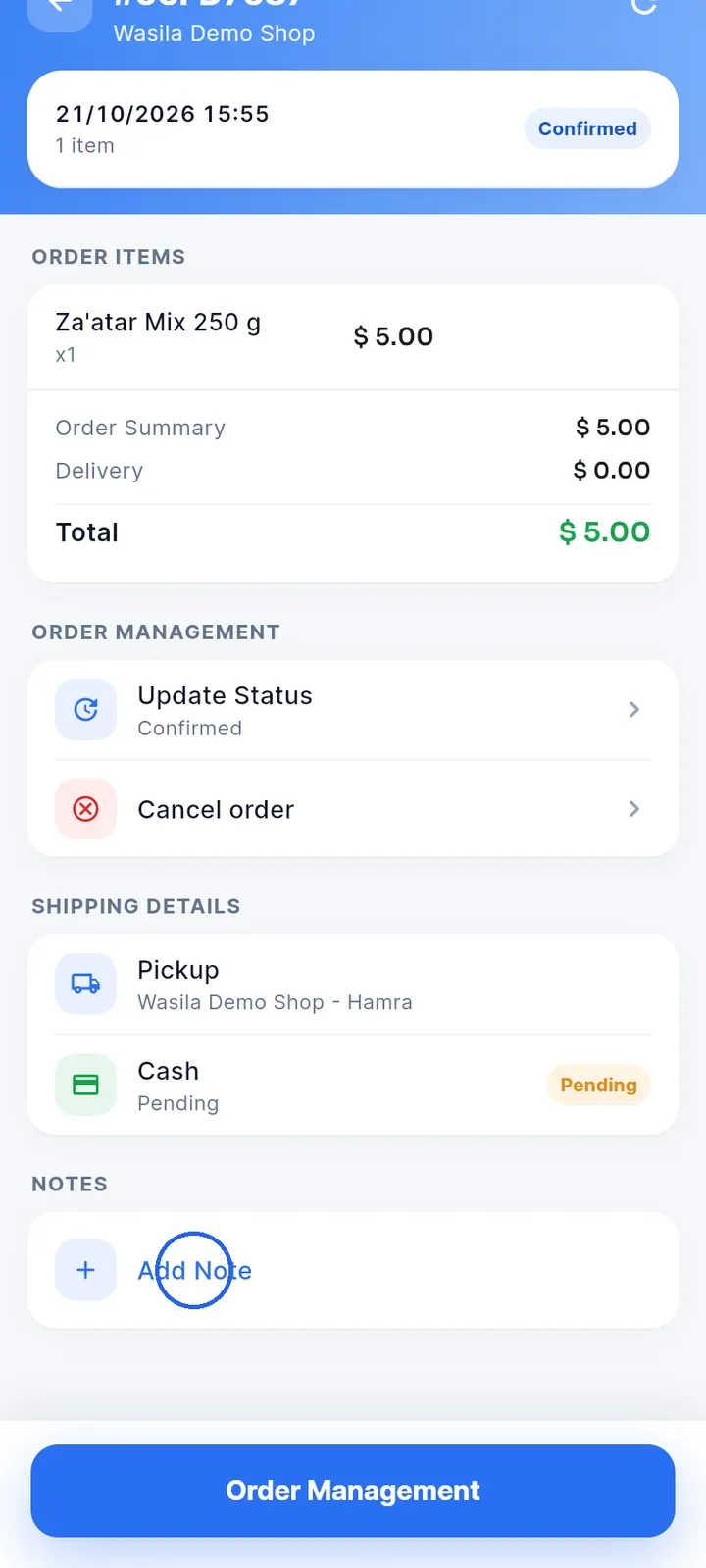
Abra o pedido em Gestão de pedidos, role a tela até OBSERVAÇÕES e toque em Adicionar observação.
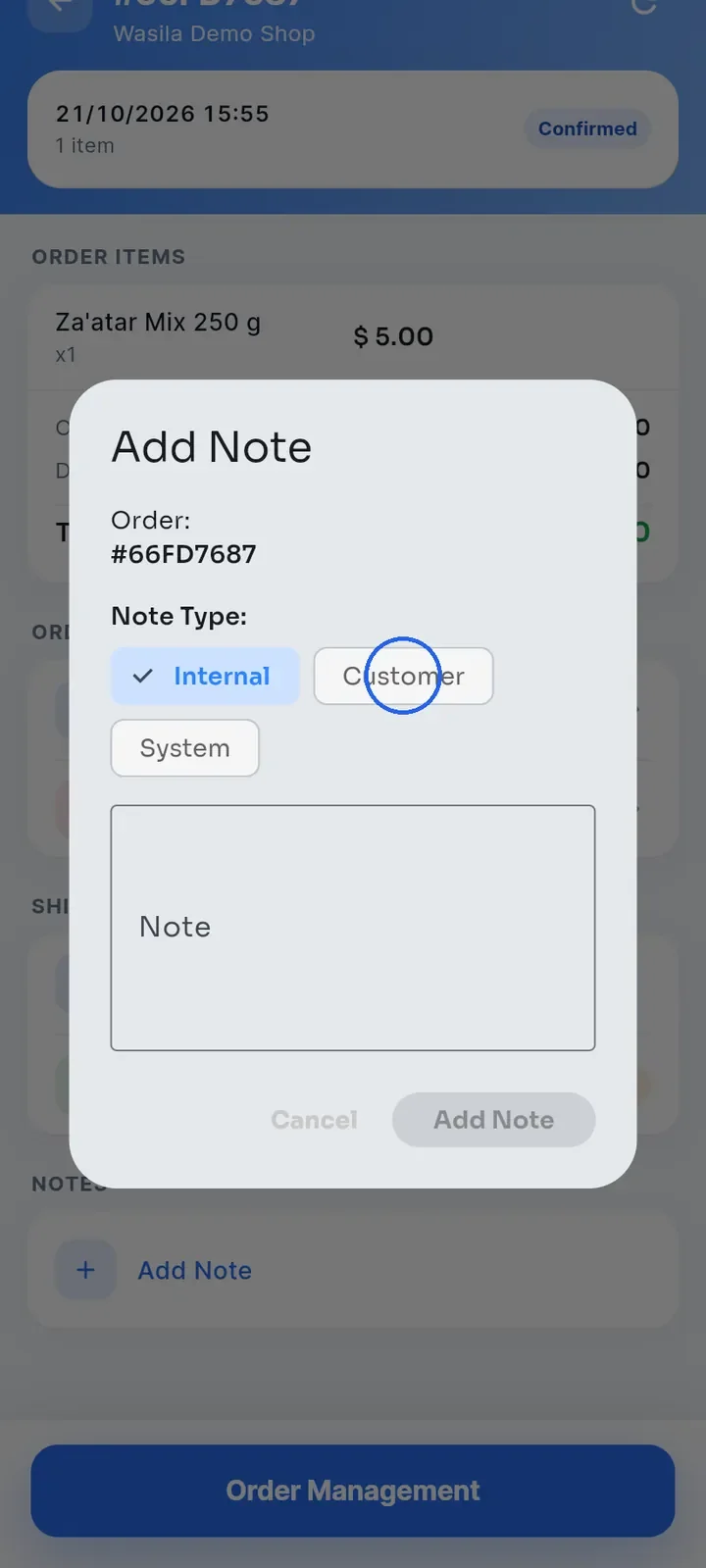
Escolha um Note Type (Tipo de observação): Internal (Interna), que já vem selecionado, Customer (Cliente) ou System (Sistema). As observações que você digita ao mudar um status são salvas como System. Neste exemplo, toque em Customer.
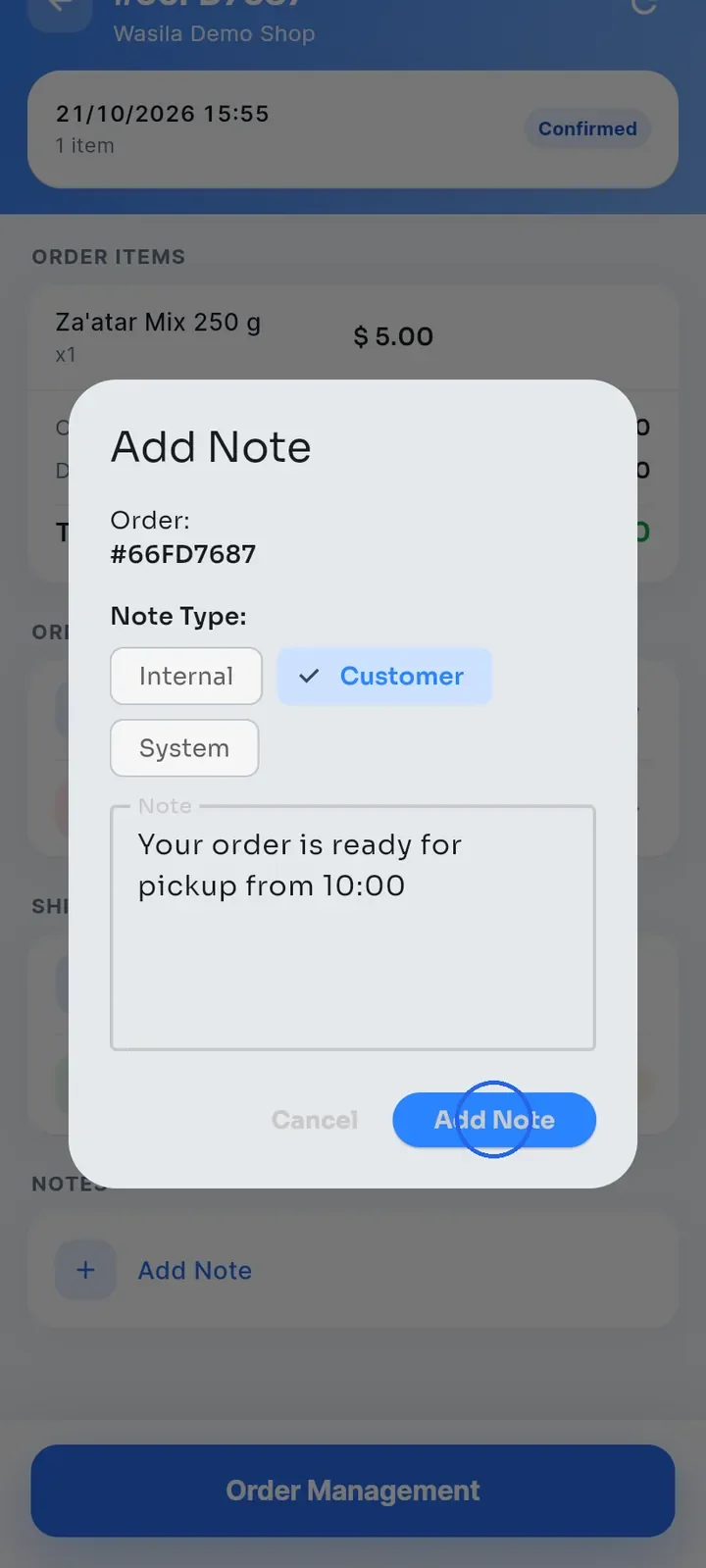
Digite seu texto em Note (Observação), por exemplo "Seu pedido está pronto para retirada a partir das 10:00", e toque em Add Note (Adicionar observação).
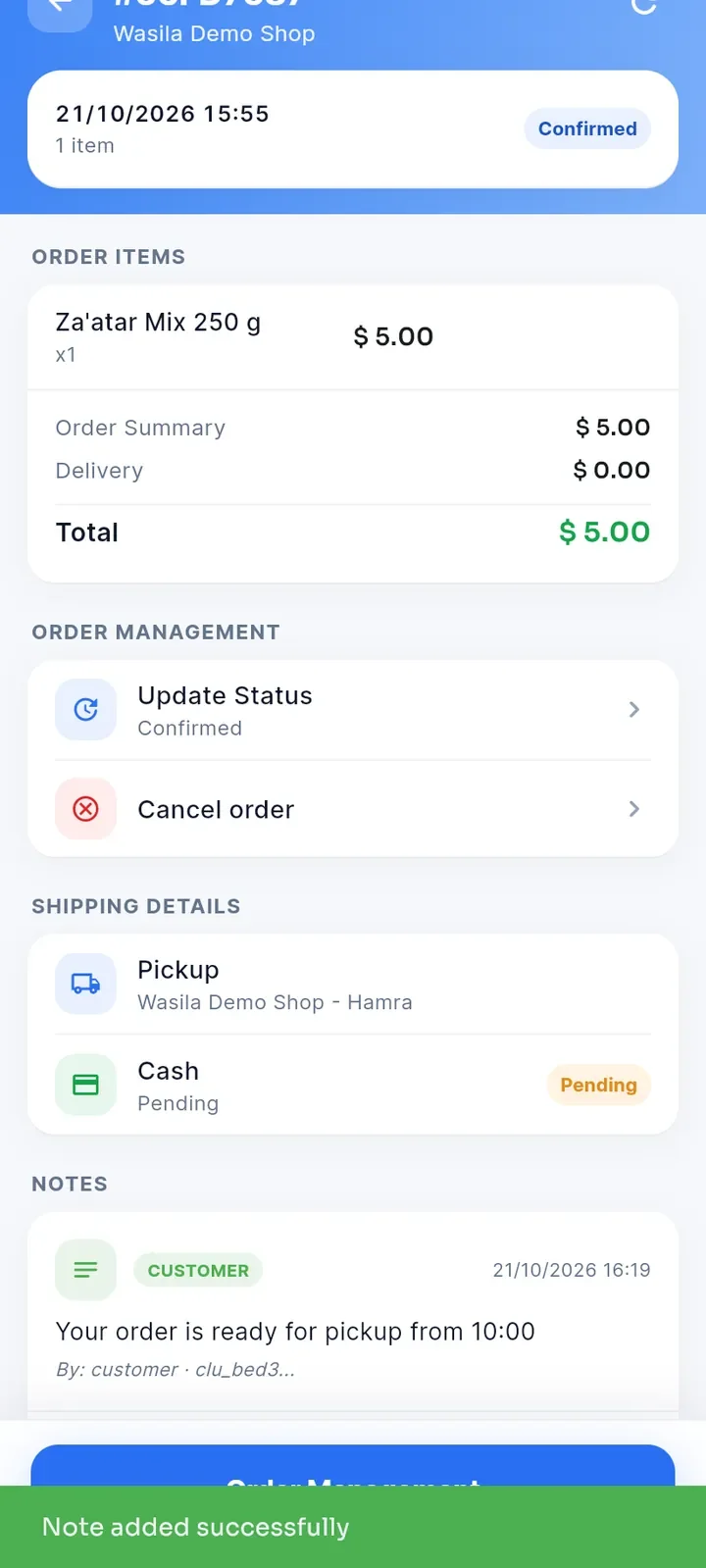
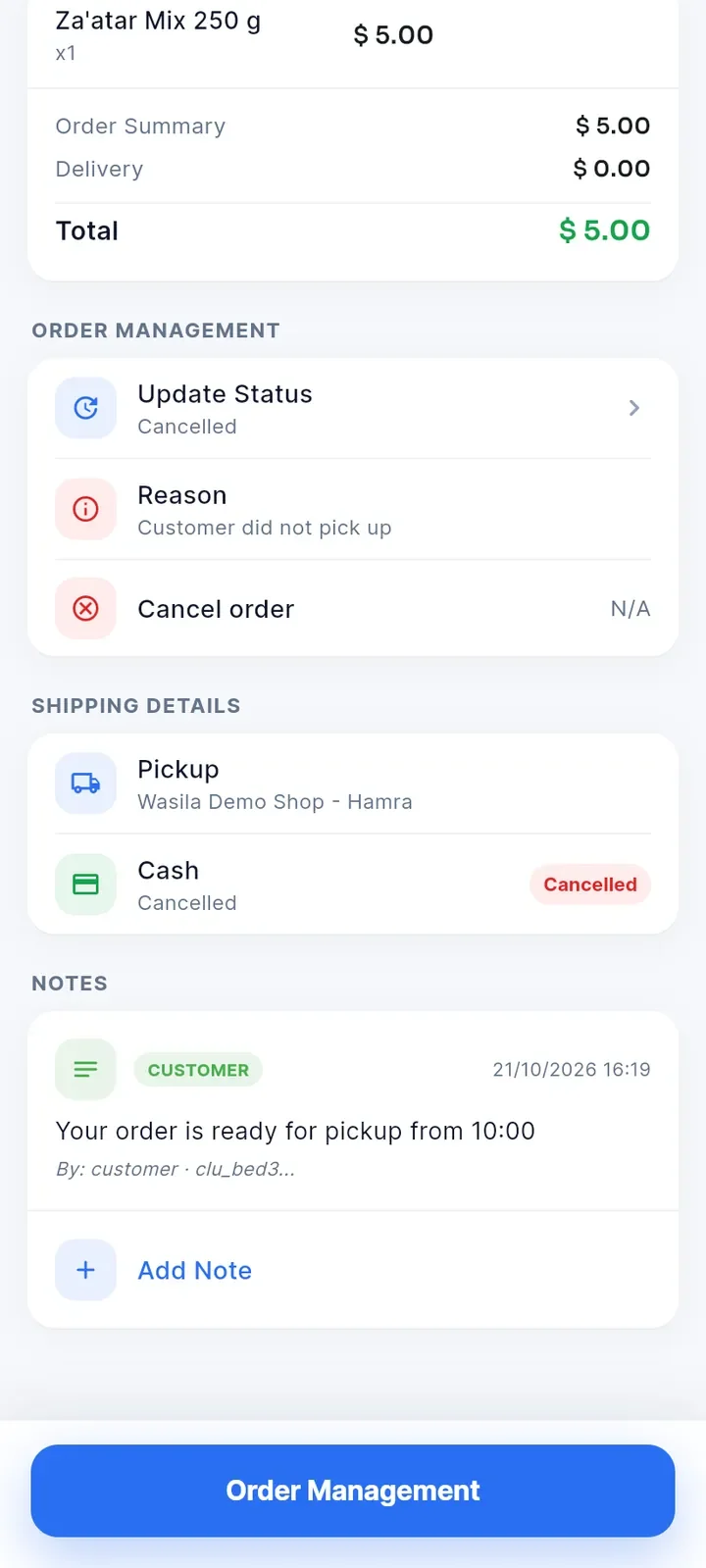
Note added successfully (Observação adicionada com sucesso) aparece, e a observação é exibida em OBSERVAÇÕES com o tipo e a data.
Observação: as observações aparecem só na sua tela do pedido. O comprador não as vê no app, mesmo com o tipo Customer.
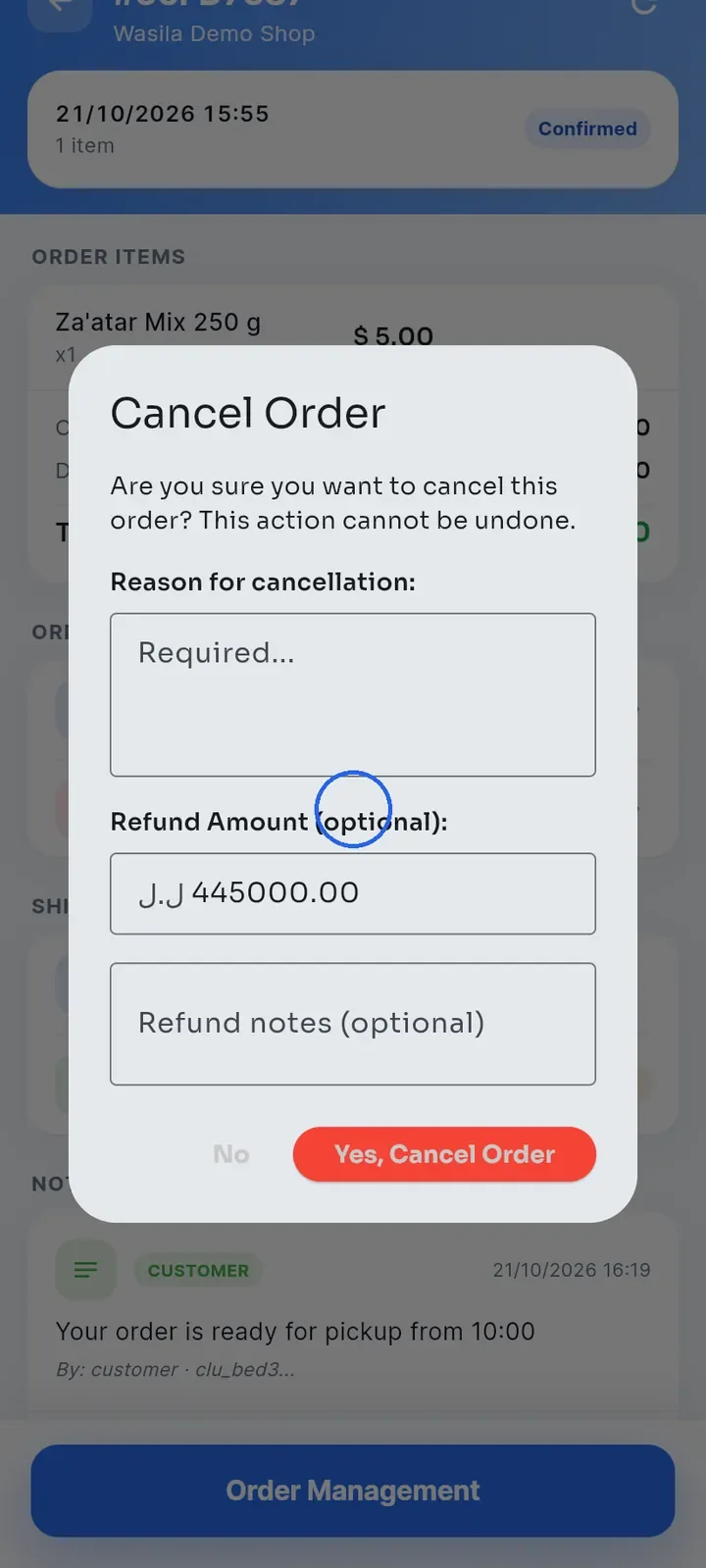
Para cancelar, toque em Cancelar pedido no card GESTÃO DE PEDIDOS. Você pode cancelar enquanto o pedido está entre Pendente e Pronto. A janela Cancel Order (Cancelar pedido) abre, e Refund Amount (optional) (Valor do reembolso, opcional) já vem preenchido com o total do pedido, que pode aparecer em libras libanesas (LBP).
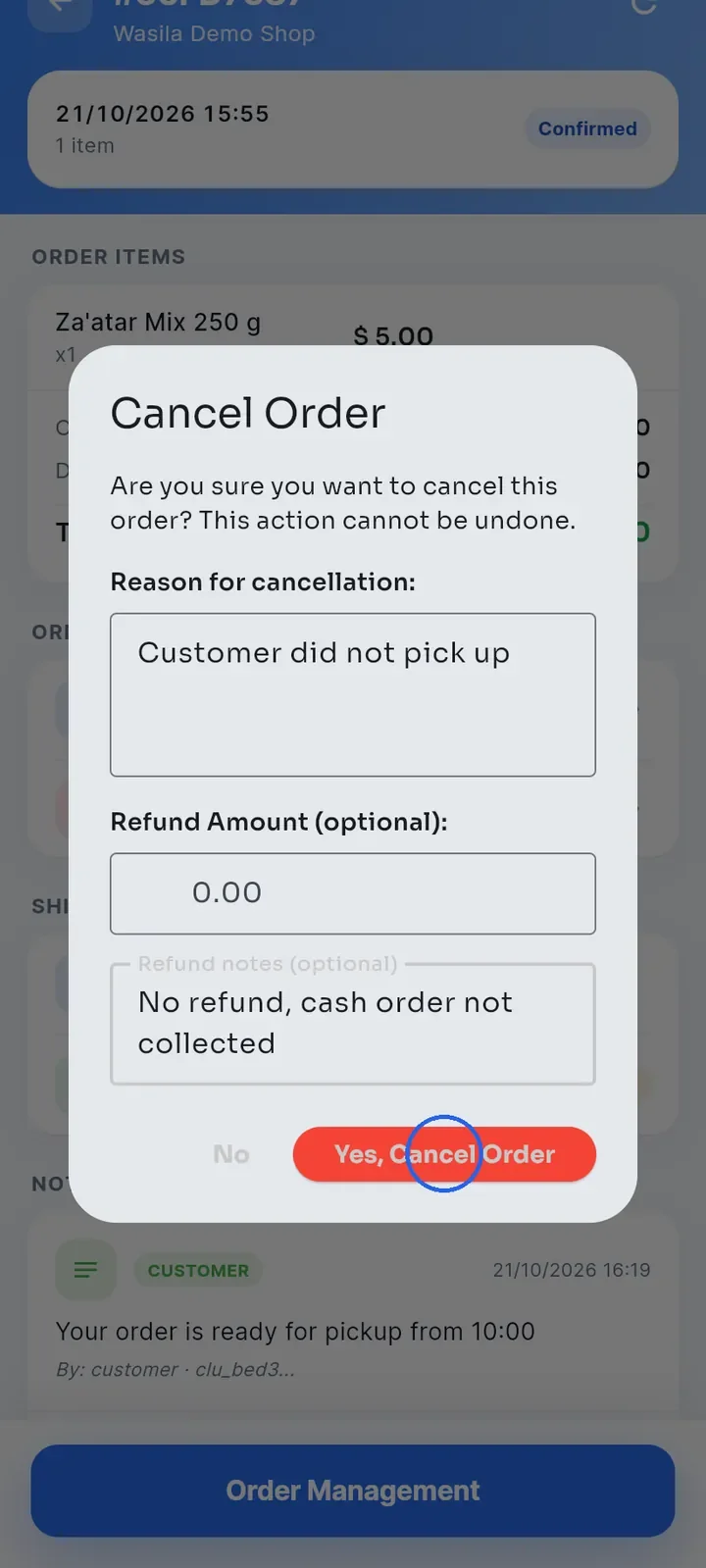
Digite o Reason for cancellation (Motivo do cancelamento), que é obrigatório. Apague o Refund Amount (optional) se você não for registrar um reembolso, ou digite o valor que você reembolsa. Adicione Refund notes (optional) (Observações do reembolso, opcional) se quiser.
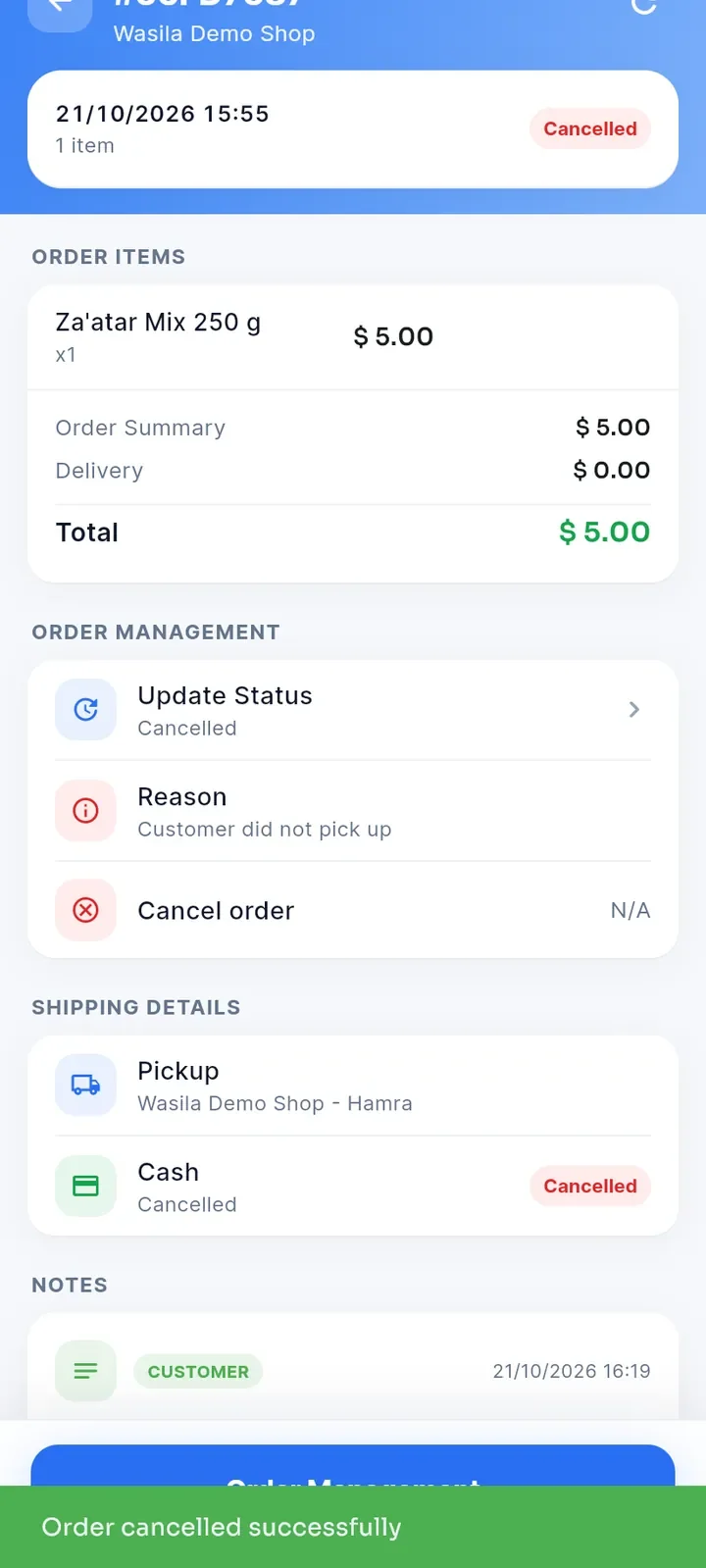
Toque em Yes, Cancel Order (Sim, cancelar pedido). Isso não pode ser desfeito. Order cancelled successfully (Pedido cancelado com sucesso) aparece, e tanto o status do pedido quanto o pagamento mudam para Cancelado.
Agora o pedido mostra o seu Motivo, e Cancelar pedido mostra N/D, porque um pedido cancelado é final. Suas observações continuam em OBSERVAÇÕES.
Observação: o app só registra no pedido o valor e as observações do reembolso. Ele não devolve dinheiro nenhum ao comprador, então devolva você mesmo o pagamento ao comprador.