Agrega una nota y cancela un pedido
Lleva notas sobre un pedido y cancélalo con un motivo y un registro opcional del reembolso.
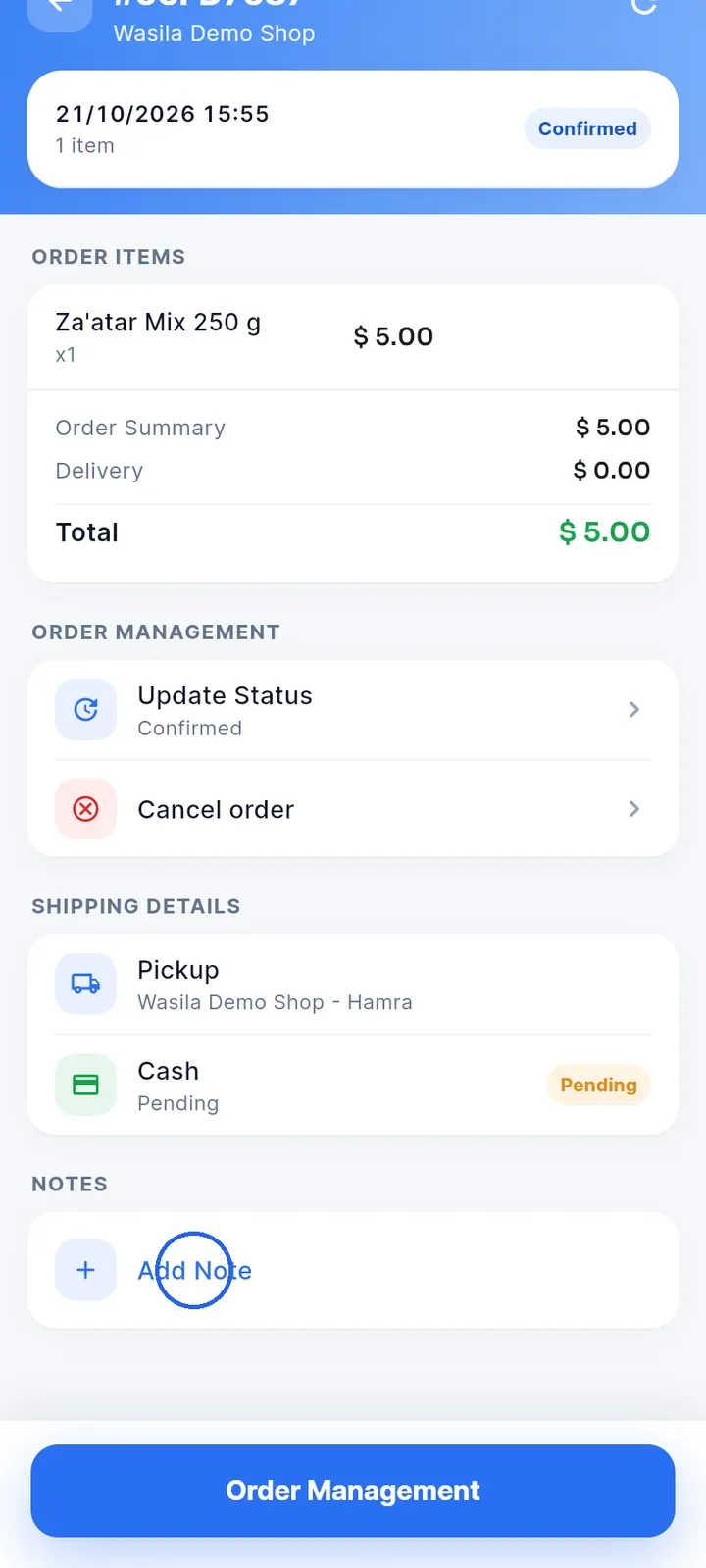
Abre el pedido desde Gestión de pedidos, desplázate hasta Notas y toca Añadir nota.
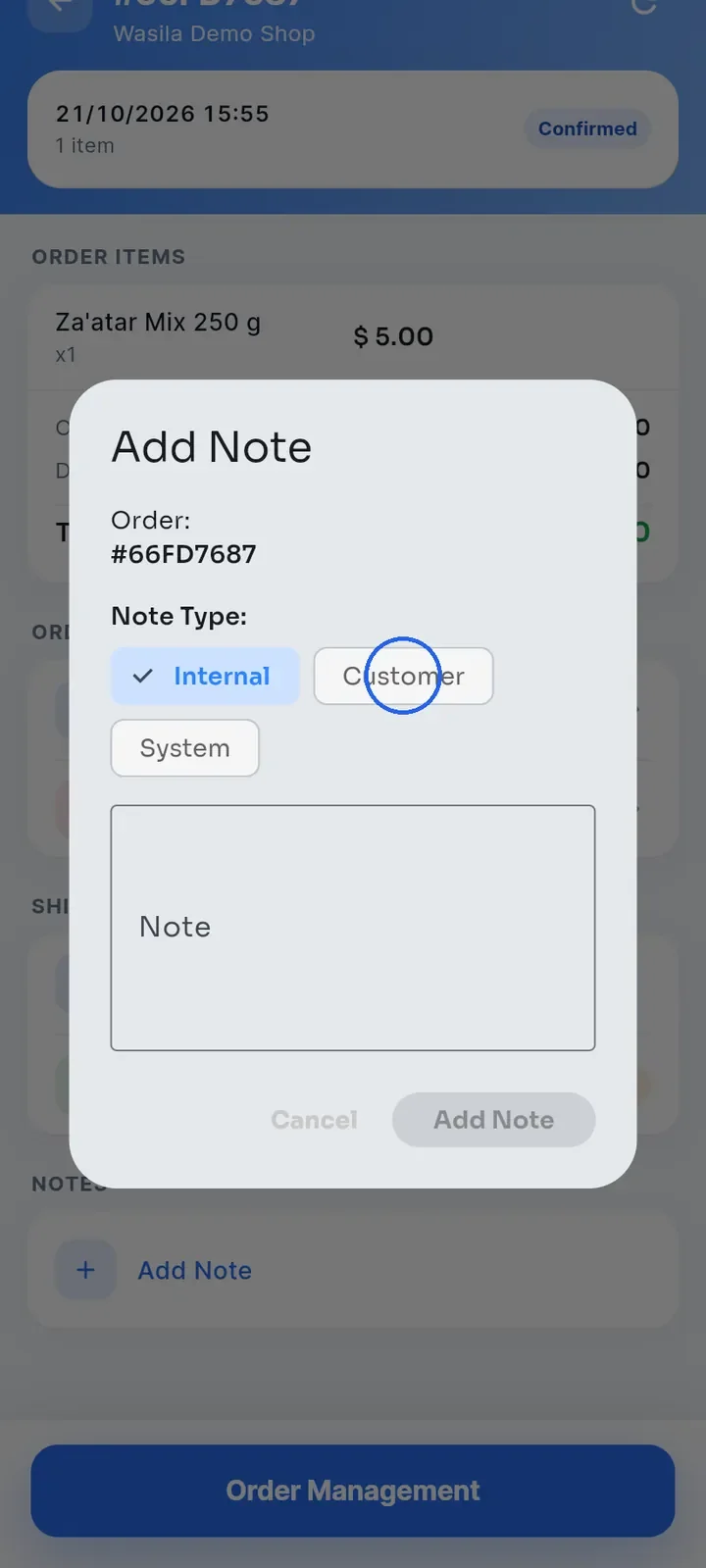
Elige un Note Type (tipo de nota): Internal (interna, ya seleccionada), Customer (cliente) o System (sistema). Las notas que escribes al cambiar un estado se guardan como System. En este ejemplo, toca Customer.
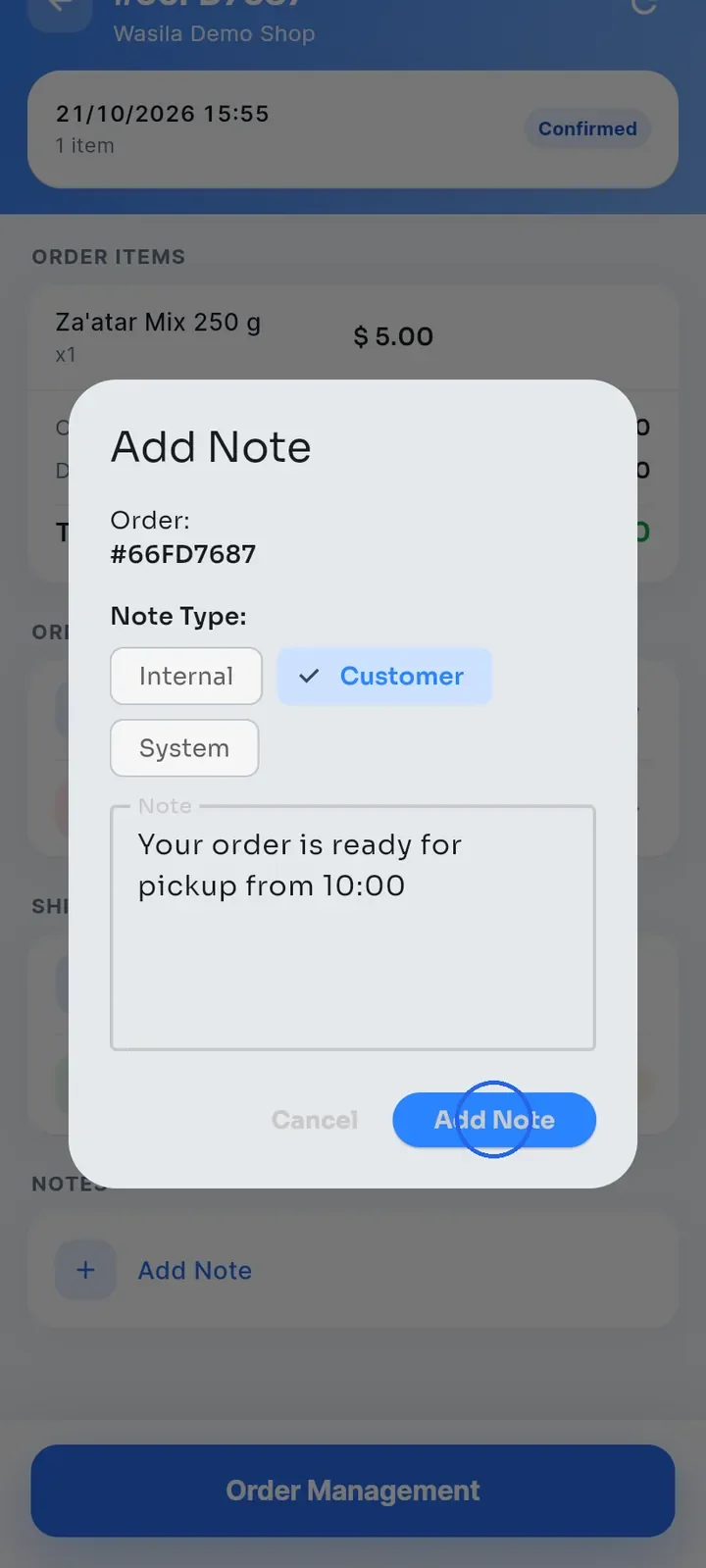
Escribe tu texto en Note (nota), por ejemplo "Your order is ready for pickup from 10:00" (tu pedido está listo para recoger desde las 10:00). Luego toca Add Note (añadir nota).
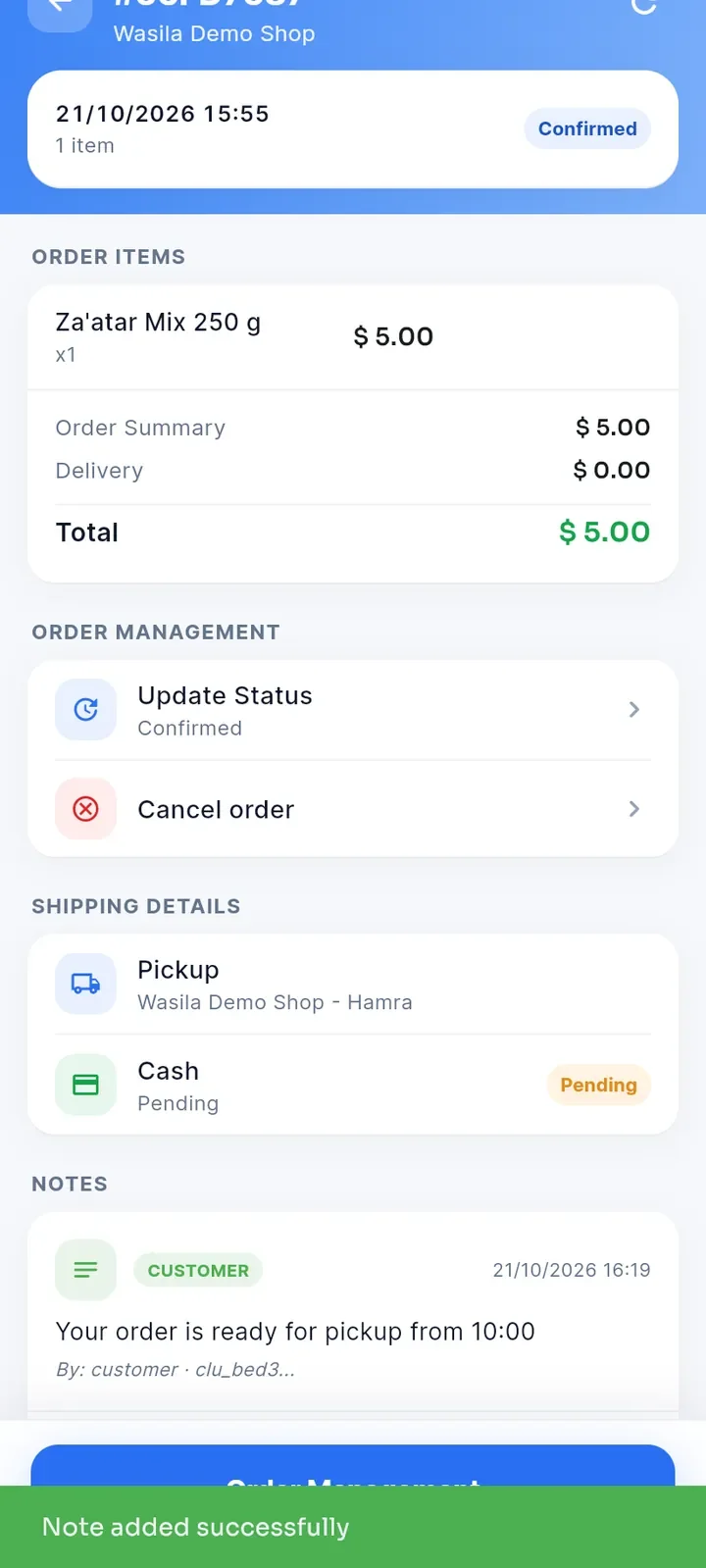
Aparece Note added successfully (nota añadida correctamente) y la nota se muestra en Notas con su tipo y su fecha.
Nota: las notas solo se muestran en tu pantalla del pedido. El comprador no las ve en la app, ni siquiera con el tipo Customer.
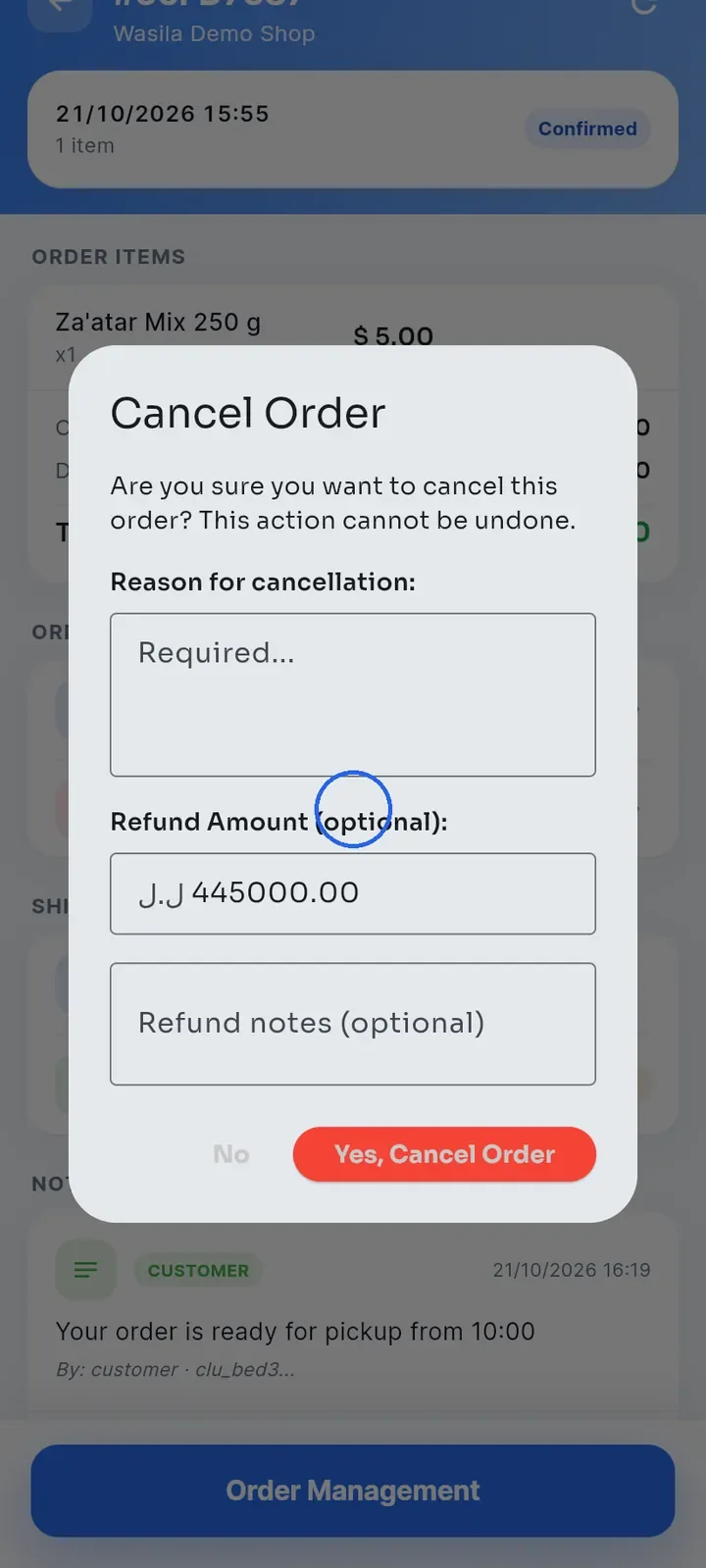
Para cancelar, toca Cancelar pedido en la tarjeta Gestión de pedidos. Puedes cancelar mientras el pedido está entre Pendiente y Listo. Se abre la ventana Cancel Order (cancelar pedido) y Refund Amount (optional) (importe del reembolso, opcional) ya viene con el total completo del pedido, que puede aparecer en libras libanesas (LBP).
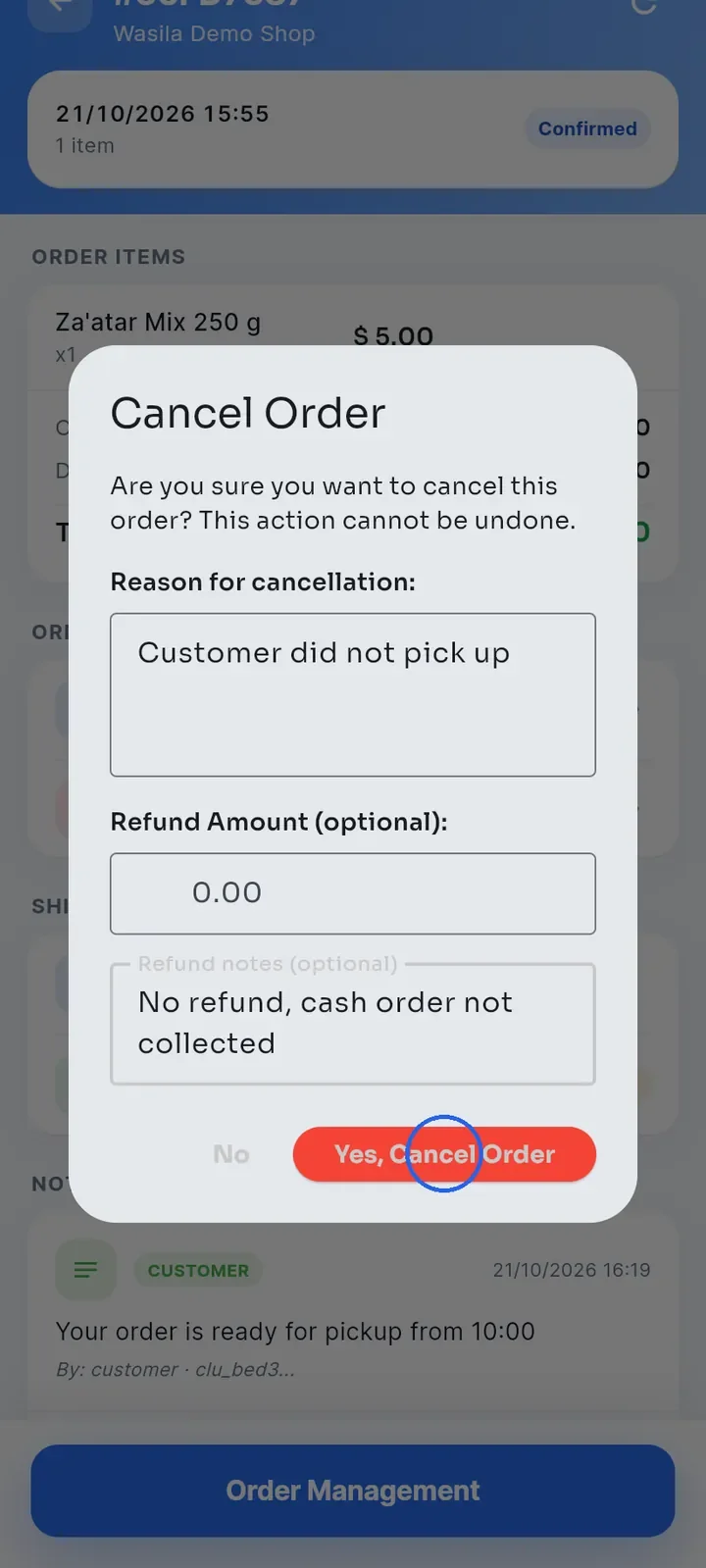
Ingresa el Reason for cancellation (motivo de la cancelación), que es obligatorio. Borra Refund Amount (optional) si no vas a registrar un reembolso, o ingresa el importe que reembolsas. Agrega Refund notes (optional) (notas del reembolso, opcional) si quieres.
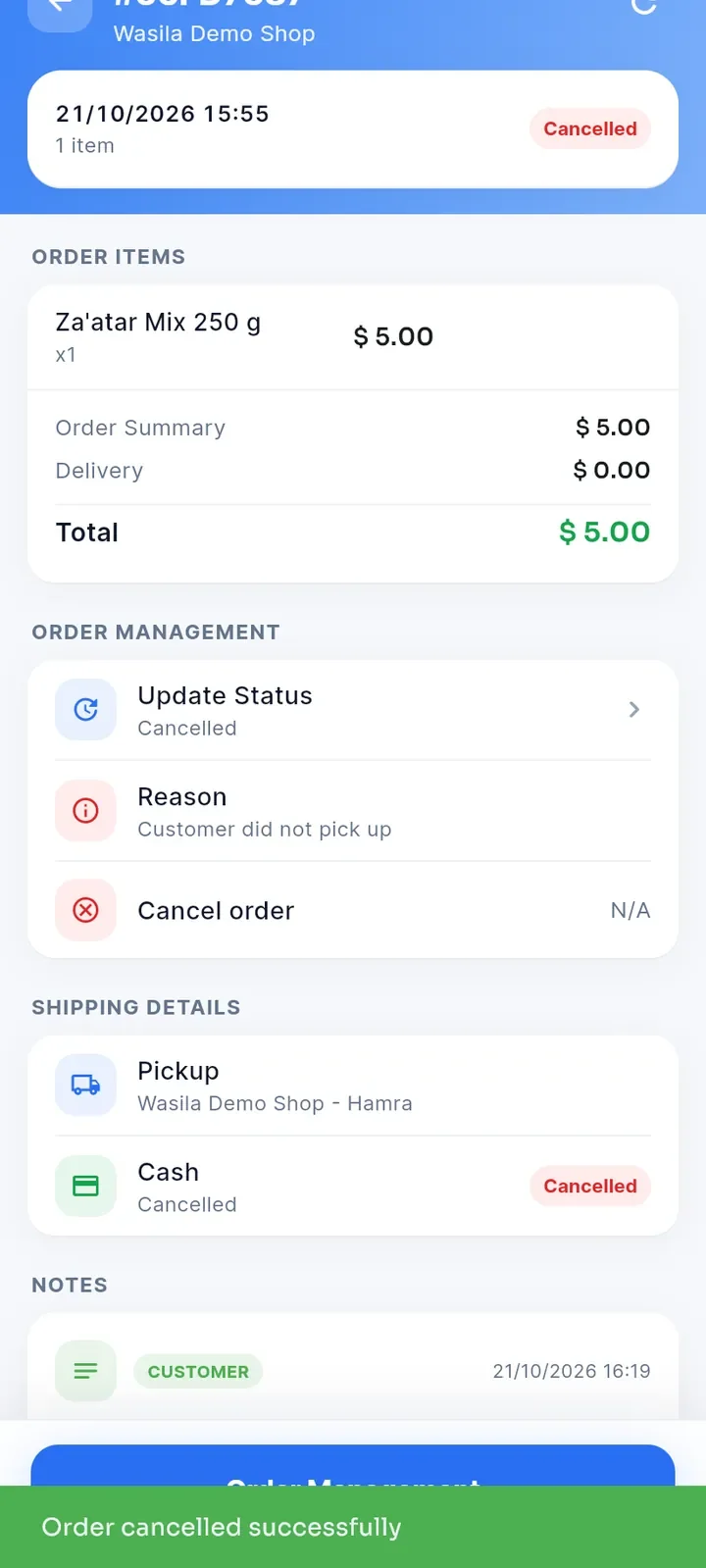
Toca Yes, Cancel Order (sí, cancelar pedido). Esto no se puede deshacer. Aparece Order cancelled successfully (pedido cancelado correctamente) y tanto el estado del pedido como el pago cambian a Cancelado.
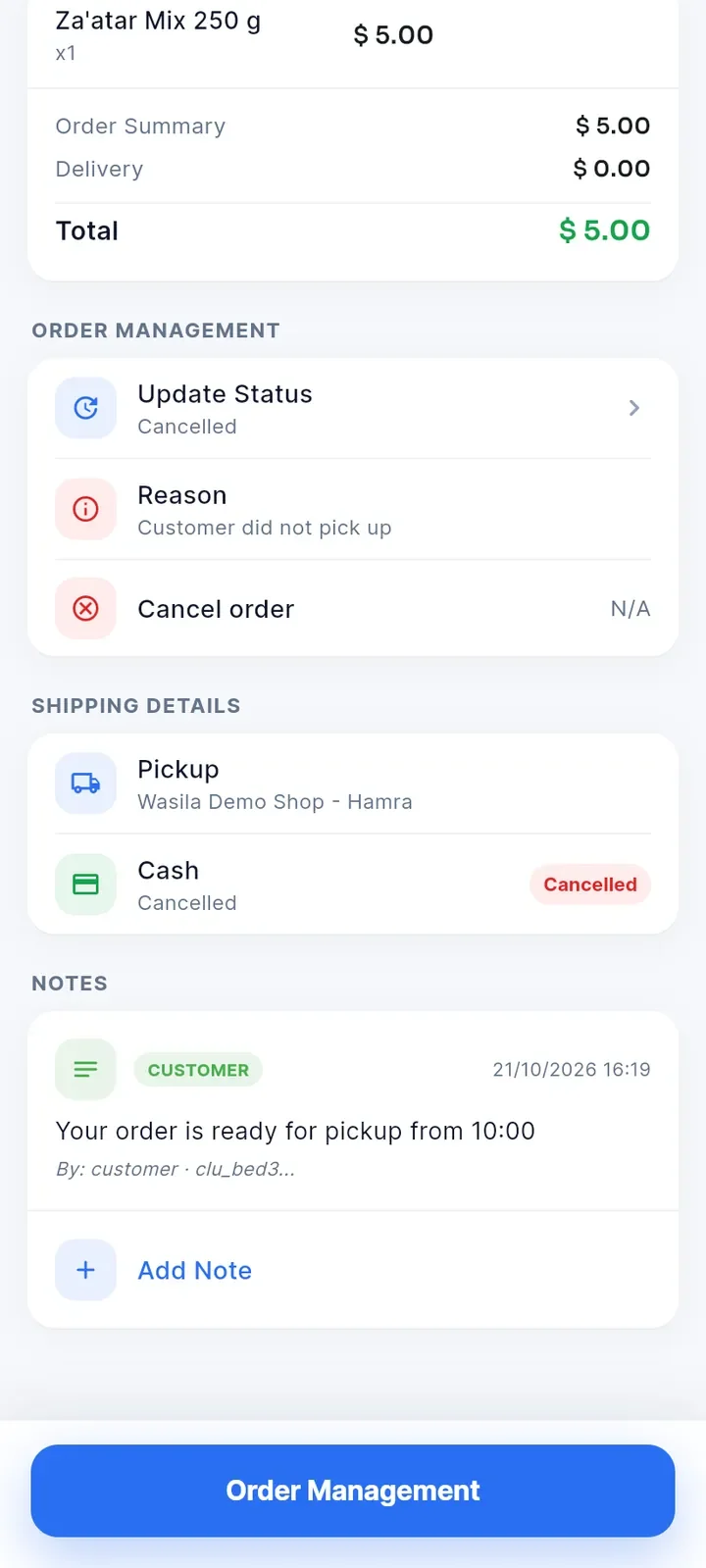
El pedido ahora muestra tu Motivo y Cancelar pedido muestra N/D, porque un pedido cancelado es definitivo. Tus notas siguen en Notas.
Nota: la app solo registra en el pedido el importe del reembolso y las notas. No le devuelve dinero al comprador, así que devuélvele tú cualquier pago.