Annuler une commande
Annulez une commande que la boutique n'a pas encore confirmée, par exemple une commande passée par erreur.
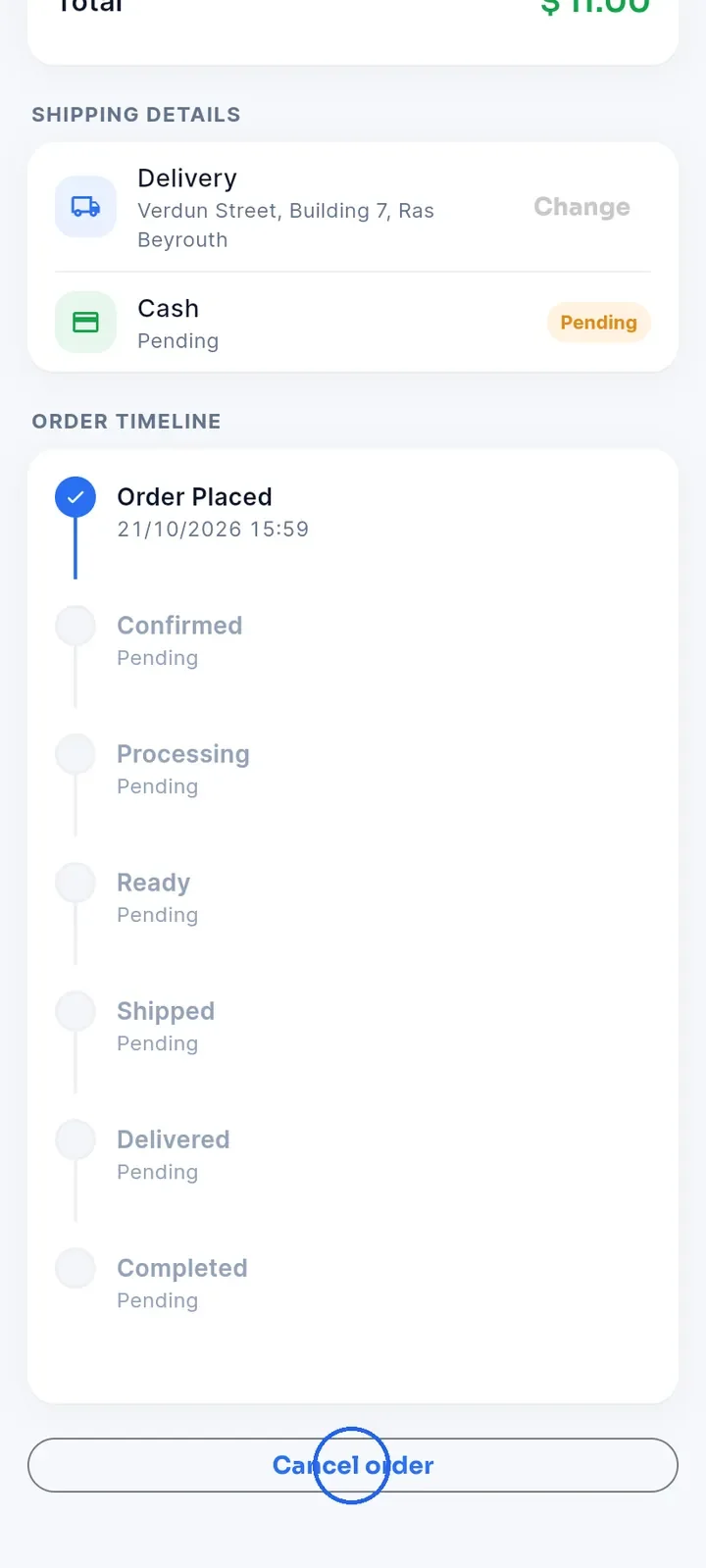
Ouvrez la commande depuis Commandes, faites défiler jusqu'en bas et touchez Annuler la commande.
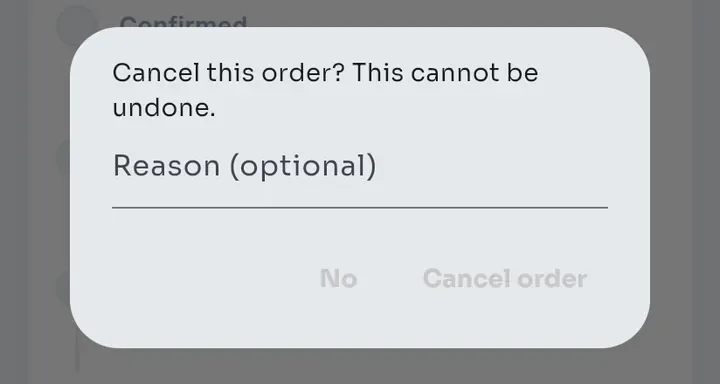
Une fenêtre affiche « Annuler cette commande ? Cette action est irréversible. » Pour garder la commande, touchez Non.
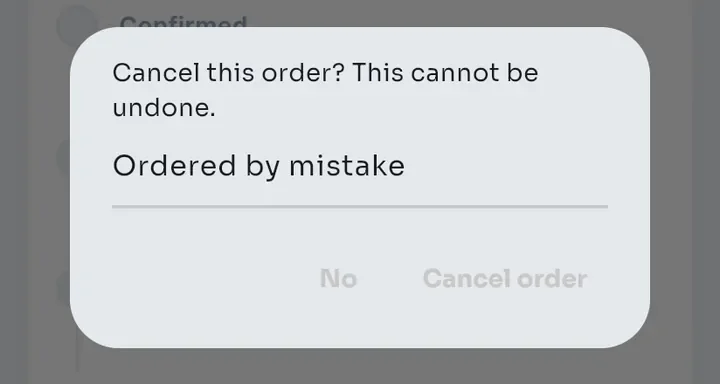
Pour indiquer le motif à la boutique, saisissez-le dans Motif (facultatif), par exemple « Ordered by mistake » (commandé par erreur). La boutique le voit avec la commande annulée.
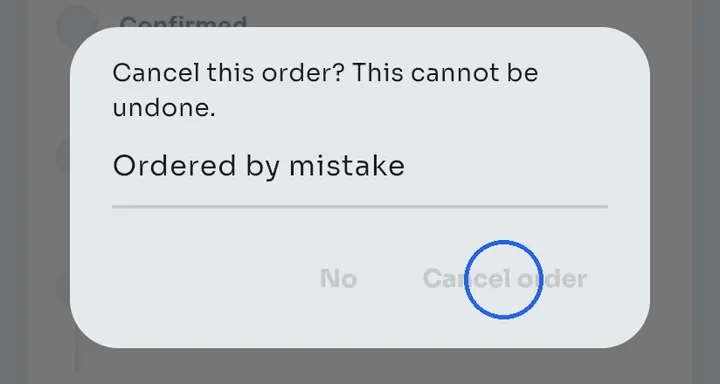
Touchez Annuler la commande pour confirmer. Les boutons paraissent grisés, mais vous pouvez les toucher.
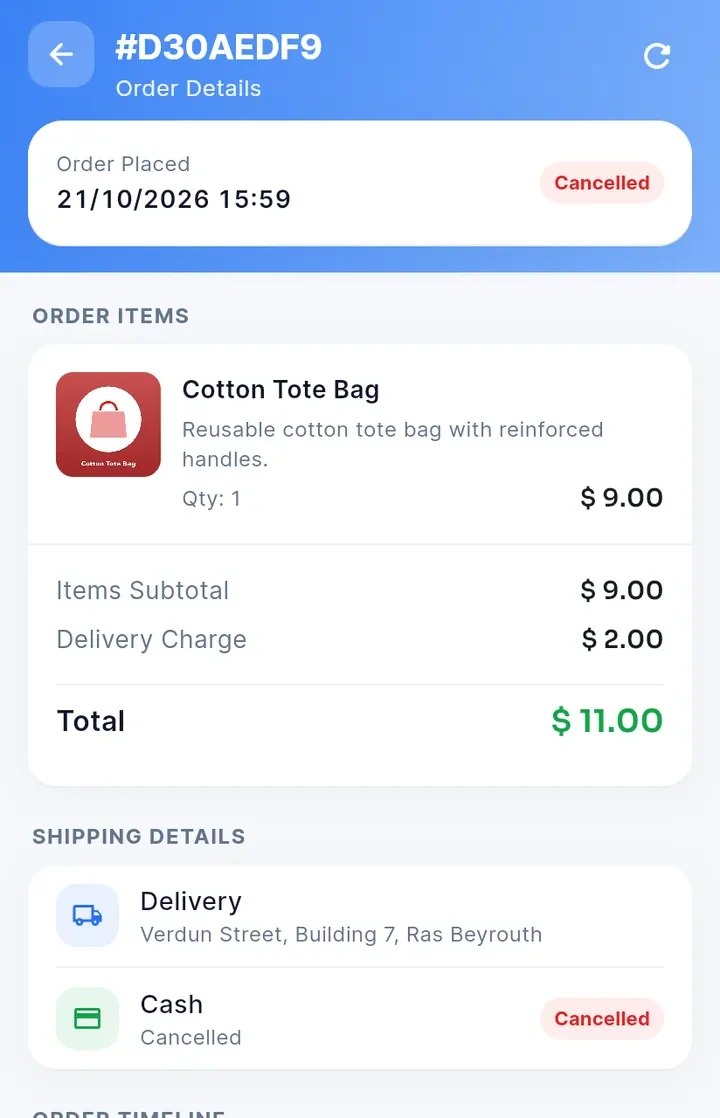
L'application affiche « Commande annulée. » Le statut en haut affiche maintenant Annulée, le paiement Annulé, et le bouton Annuler la commande a disparu.
Remarque : la Chronologie de la commande n'ajoute pas d'étape d'annulation. L'étiquette Annulée en haut indique le statut actuel de la commande.
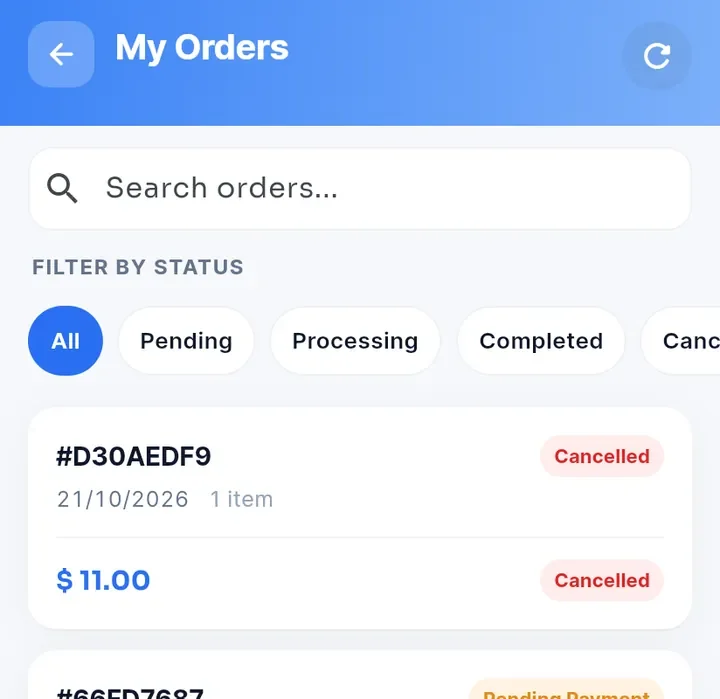
De retour dans Mes commandes, la commande affiche Annulée. Si elle affiche encore l'ancien statut, touchez la flèche d'actualisation en haut à droite.
Remarque : vous ne pouvez annuler que tant que la commande est En attente ou Paiement en attente. Dès que la boutique la confirme, Annuler la commande n'apparaît plus. Contactez la boutique si vous devez encore l'annuler.