Atualizar vários pedidos de uma vez e exportá-los
Encontre pedidos rapidamente, mude vários pedidos para um novo status de uma vez e exporte os pedidos da sua loja para um arquivo CSV.
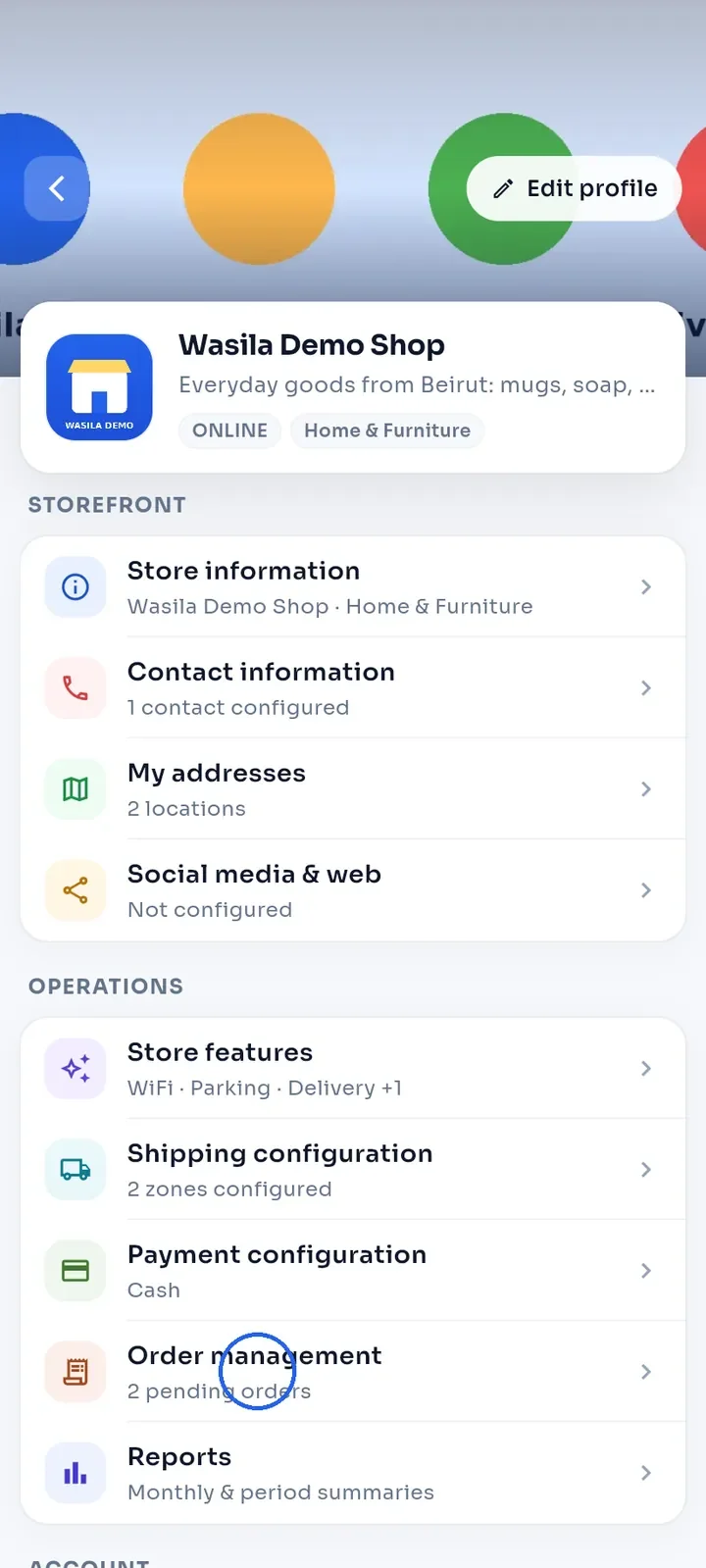
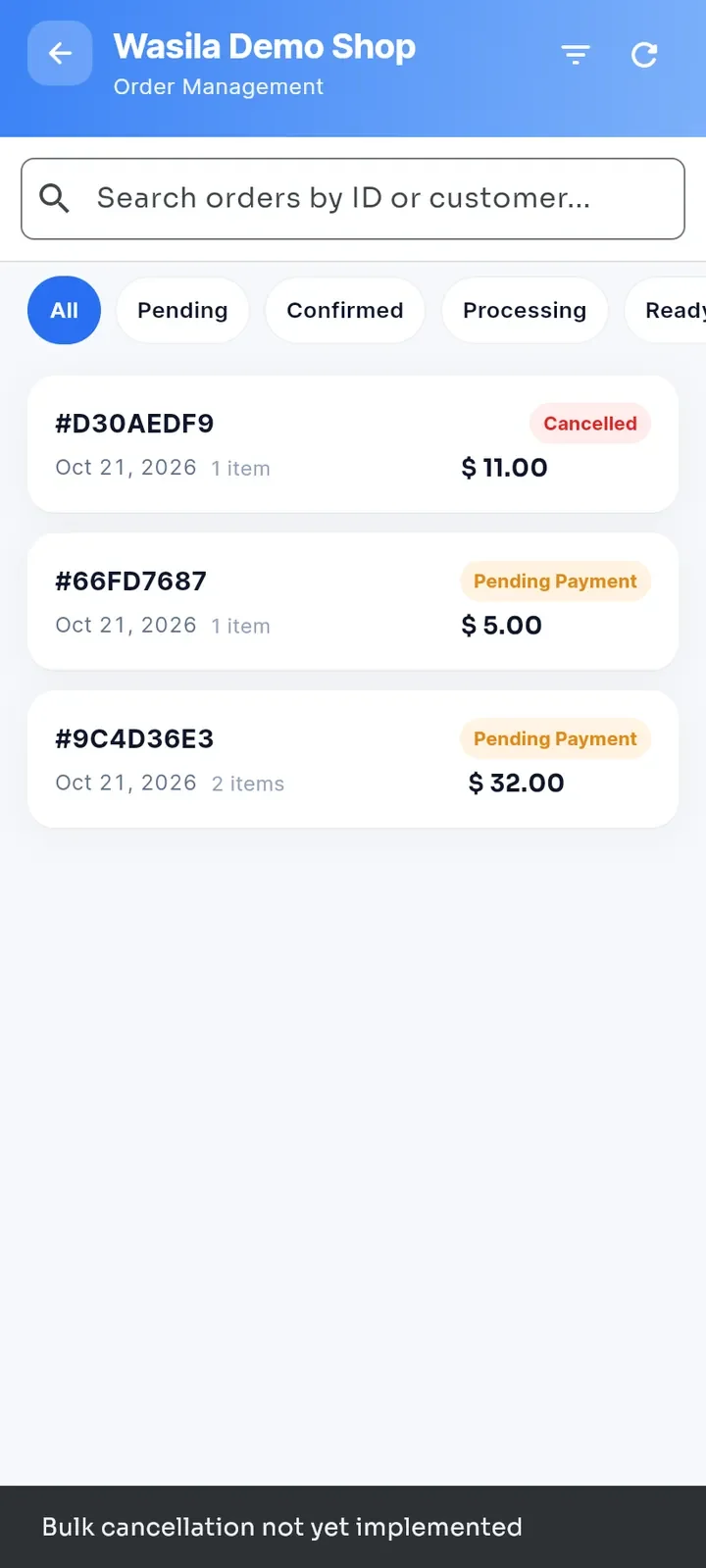
No painel da sua loja, toque em Gestão de pedidos. A linha abaixo mostra quantos pedidos estão pendentes.
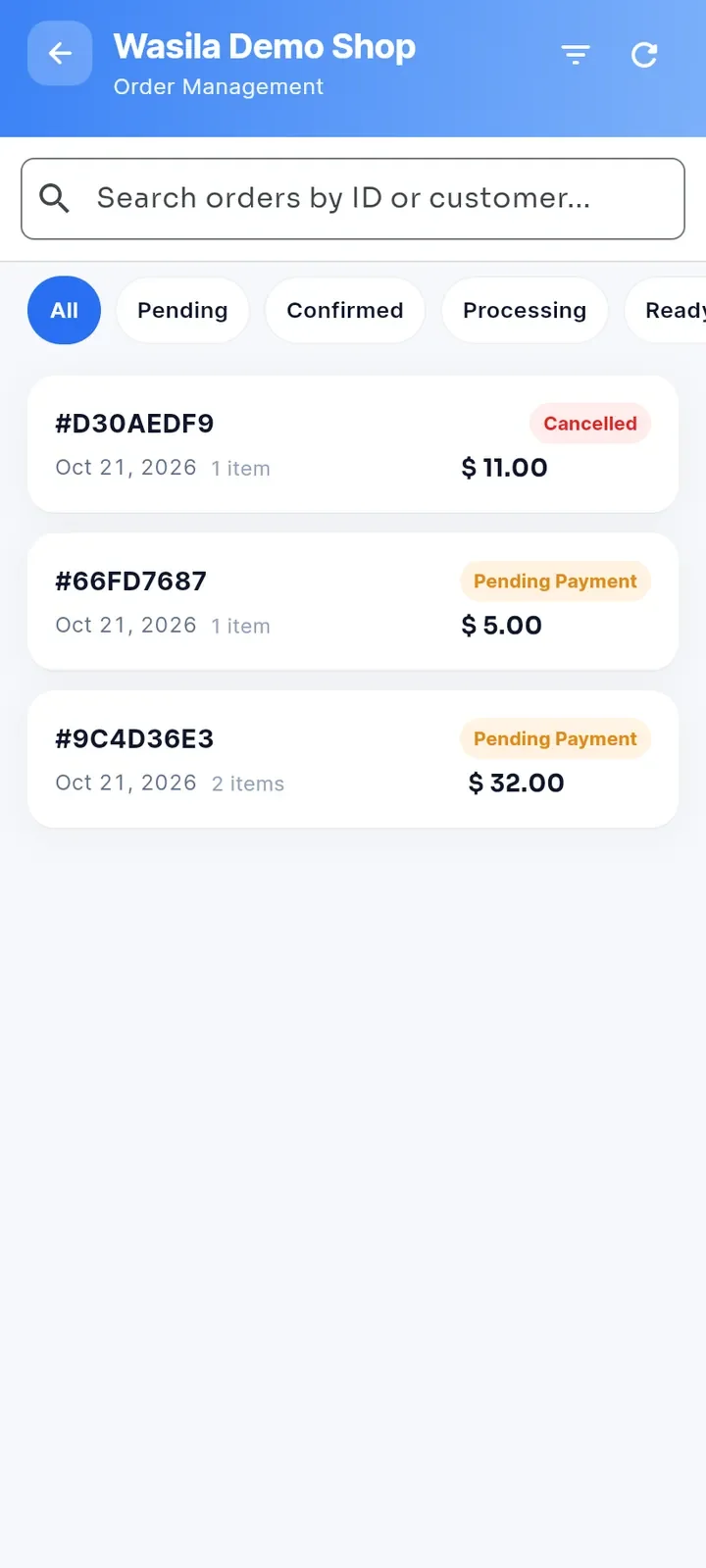
A lista mostra cada pedido com o número, a data, a quantidade de itens, o total e o status, com os mais recentes primeiro.
Observação: digitar na caixa de busca ainda não filtra a lista. Use os filtros de status ou o ícone de filtro para encontrar pedidos.
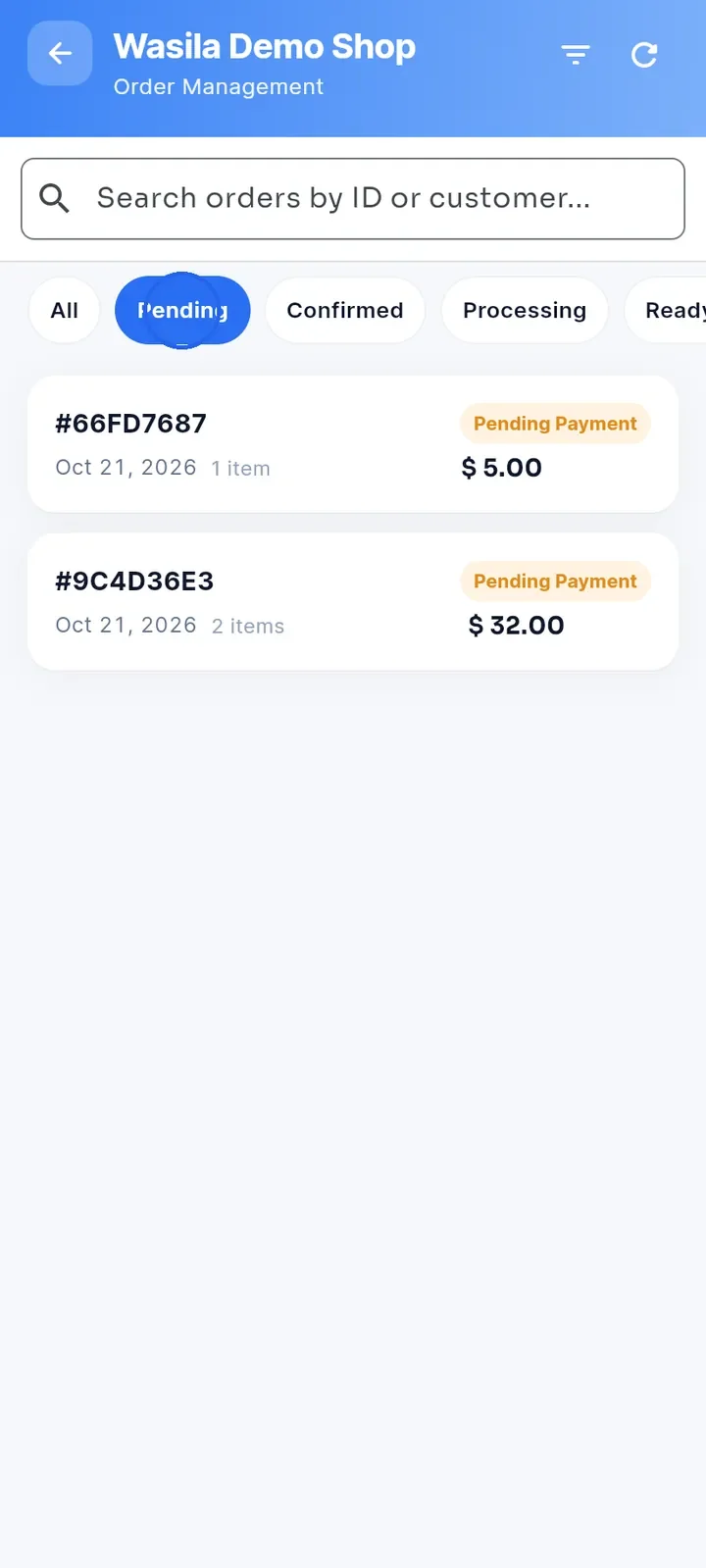
Toque em um filtro de status, como Pendente, Confirmado ou Em processamento, para ver só esses pedidos. Pendente também inclui os pedidos com Pagamento pendente. Toque em Todos para ver todos os pedidos de novo.
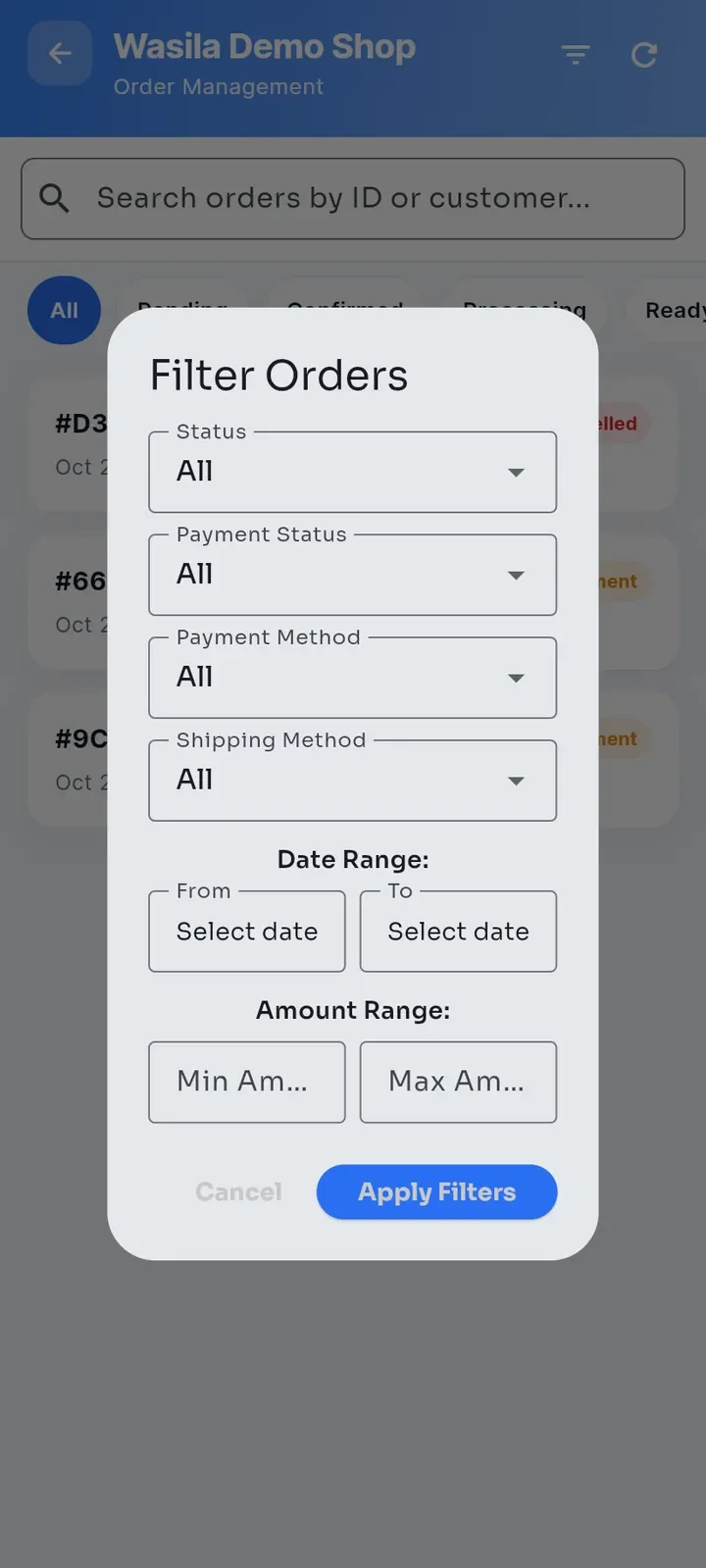
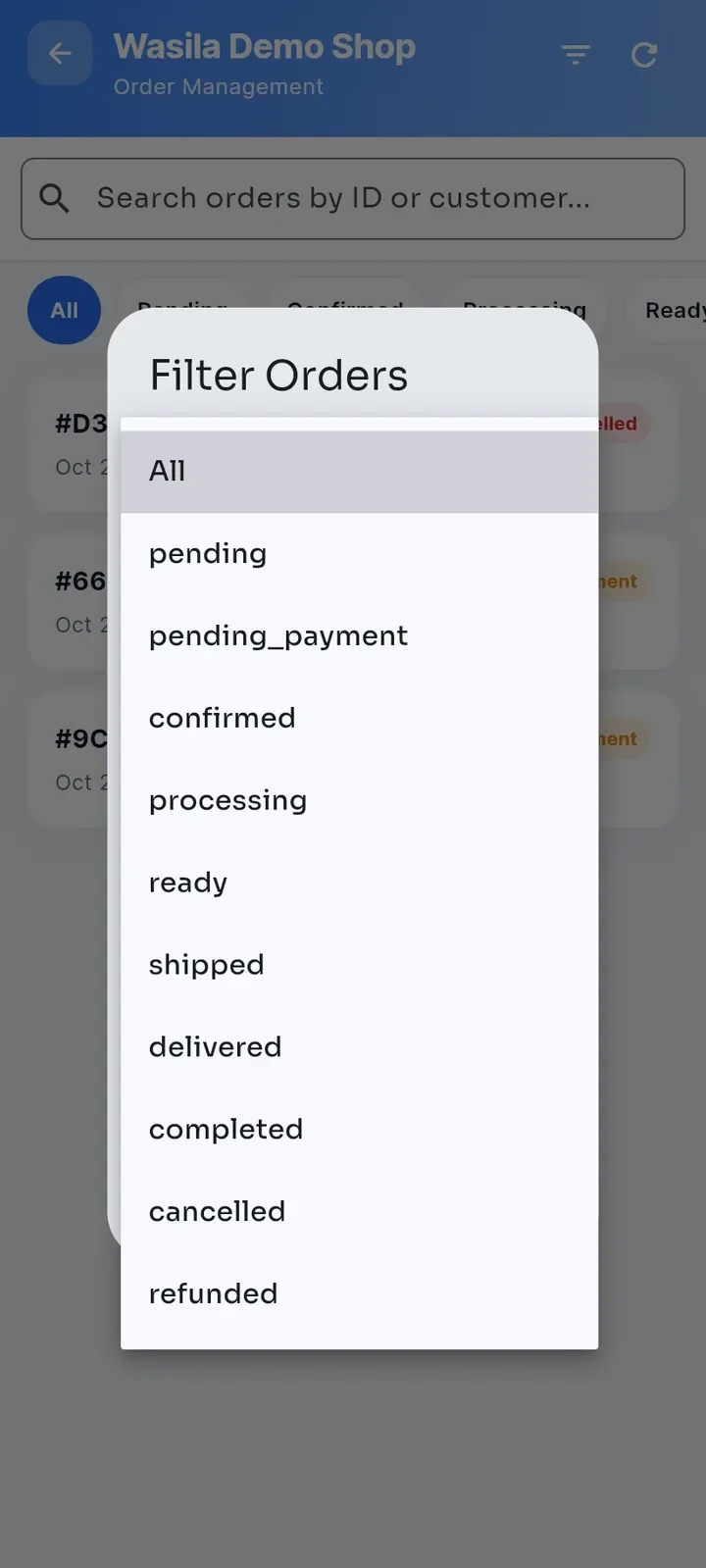
Toque no ícone de filtro no canto superior direito para abrir Filter Orders (Filtrar pedidos). Você pode filtrar por Status, Payment Status (Status do pagamento), Payment Method (Método de pagamento), Shipping Method (Método de envio), Date Range (Intervalo de datas) e Amount Range (Faixa de valores).
Escolha seus filtros e toque em Apply Filters (Aplicar filtros), ou toque em Cancel (Cancelar) para fechar sem alterações. A lista Status mostra os status em letras minúsculas, por exemplo pending_payment e ready.
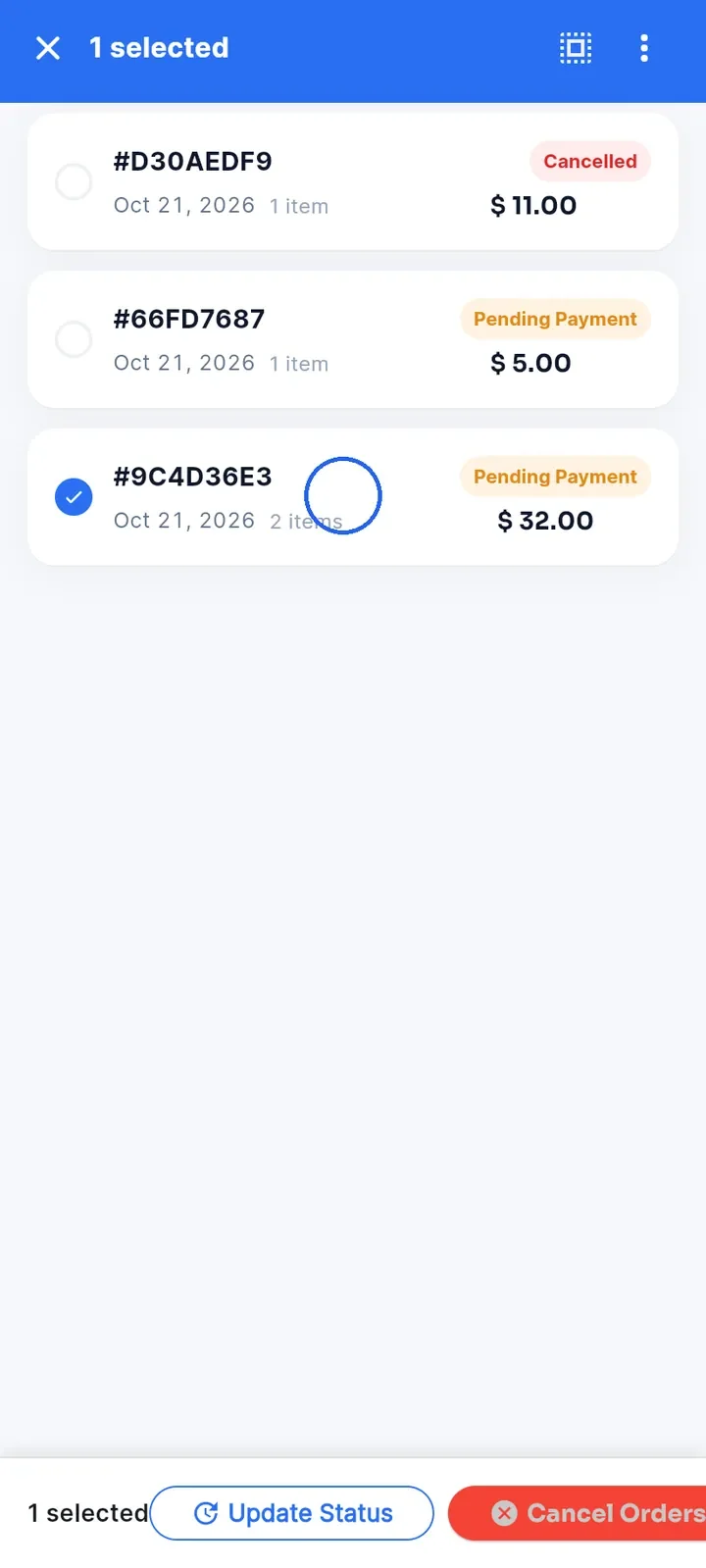
Para trabalhar com vários pedidos, toque e segure um pedido até ele ganhar uma marca de seleção azul e a barra superior mostrar 1 selected (1 selecionado).
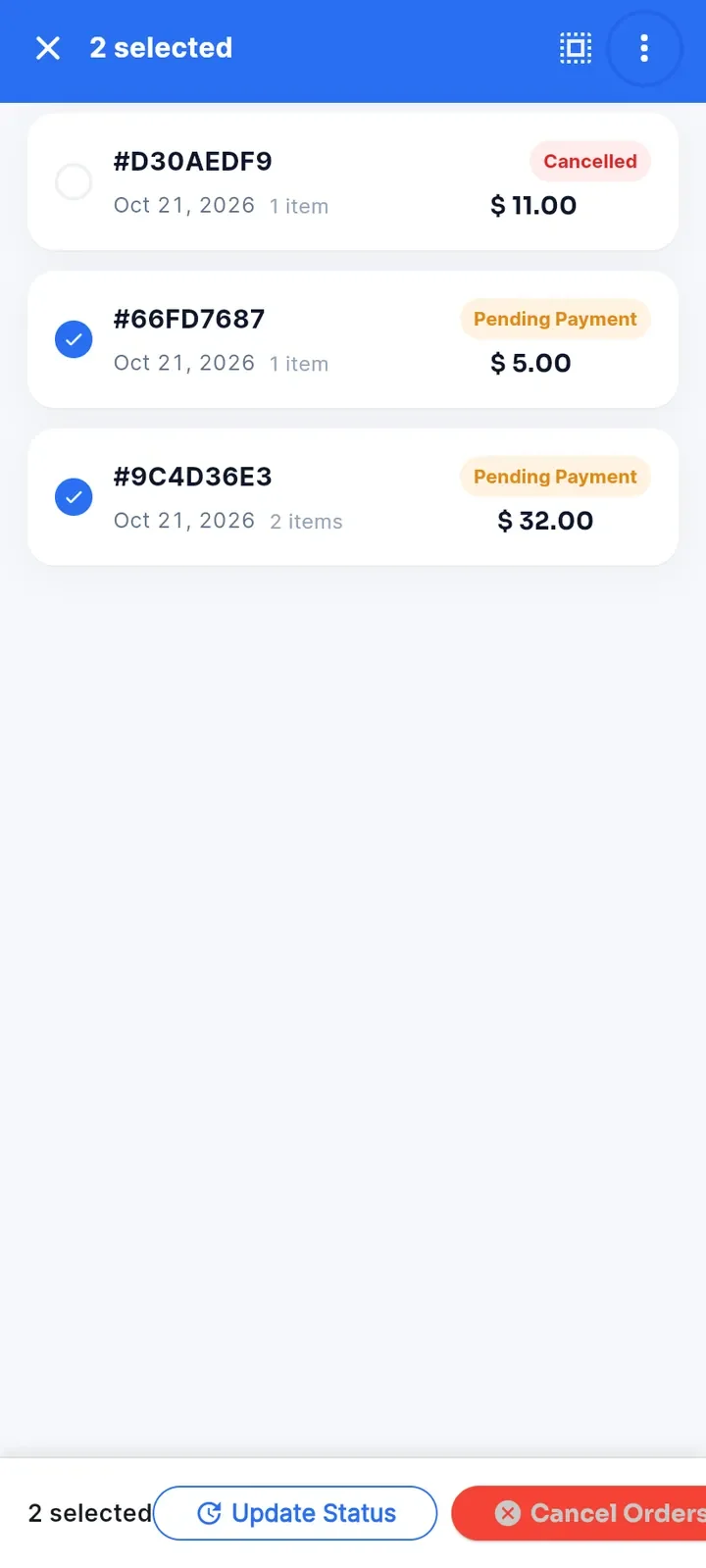
Toque em outros pedidos para adicioná-los. A barra superior faz a contagem, por exemplo 2 selected (2 selecionados). Toque no X no canto superior esquerdo para sair do modo de seleção.
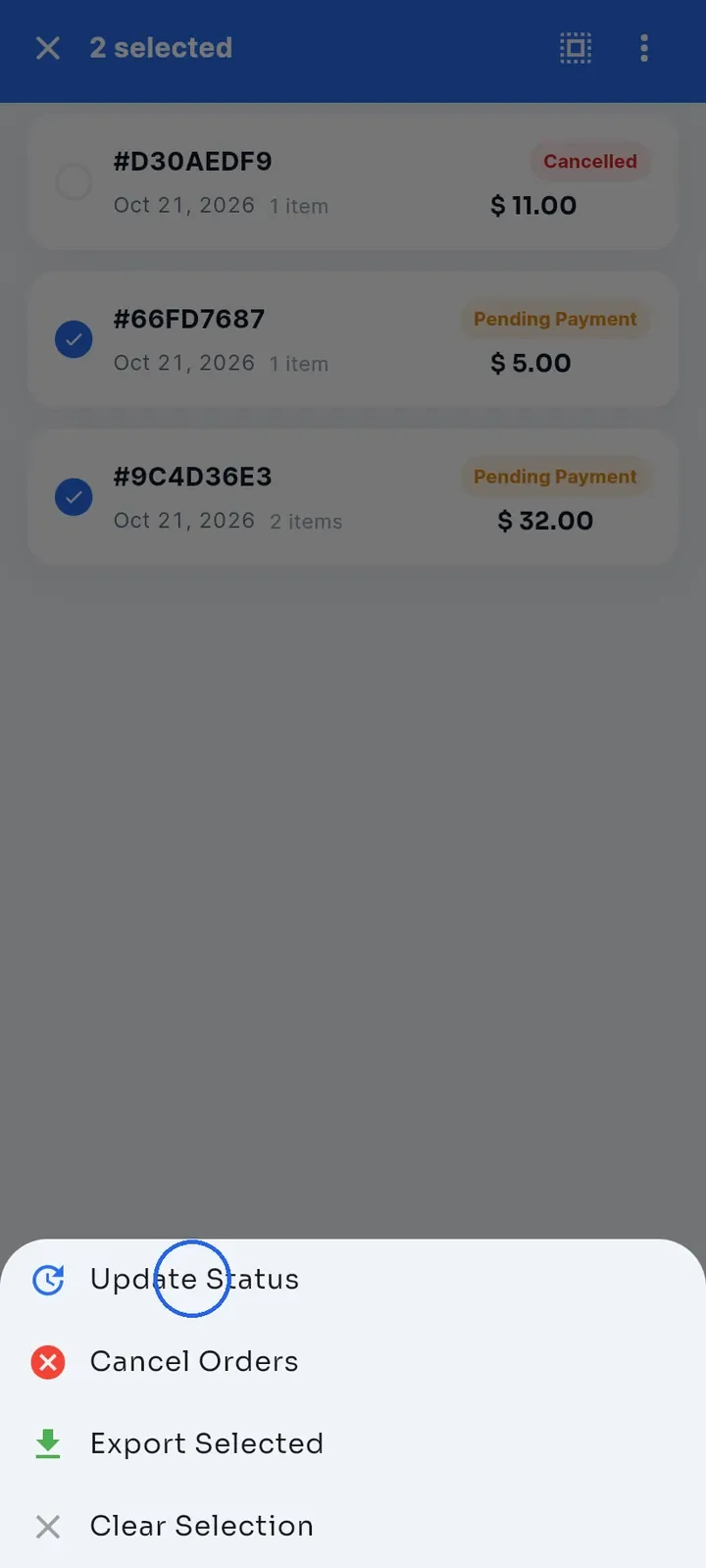
Toque nos três pontos no canto superior direito e escolha Update Status (Atualizar status). O menu também oferece Cancel Orders (Cancelar pedidos), Export Selected (Exportar selecionados) e Clear Selection (Limpar seleção). Você também pode tocar em Update Status na barra da parte de baixo.
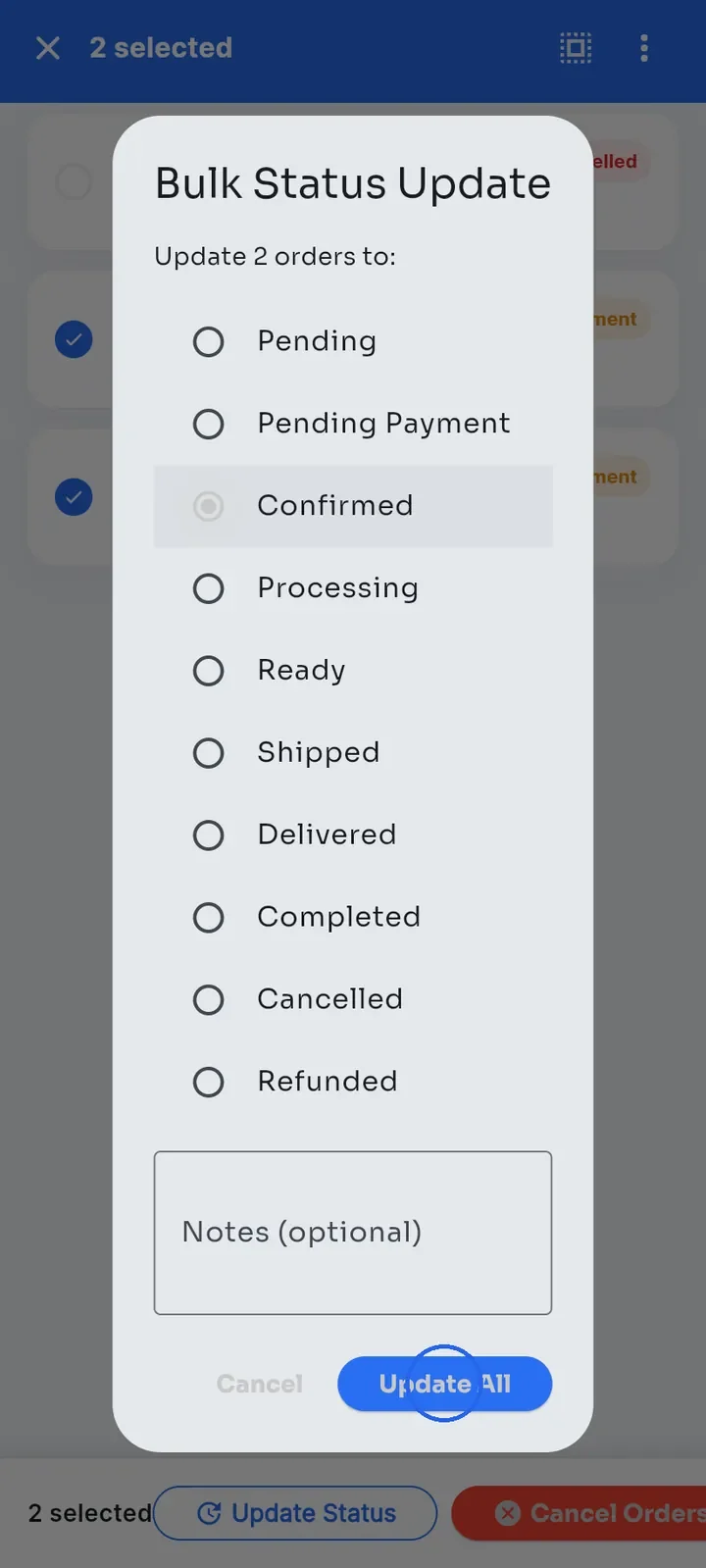
Em Bulk Status Update (Atualização de status em massa), escolha o novo status, por exemplo Confirmado, adicione Notes (optional) (Observações, opcional) se quiser e toque em Update All (Atualizar todos).
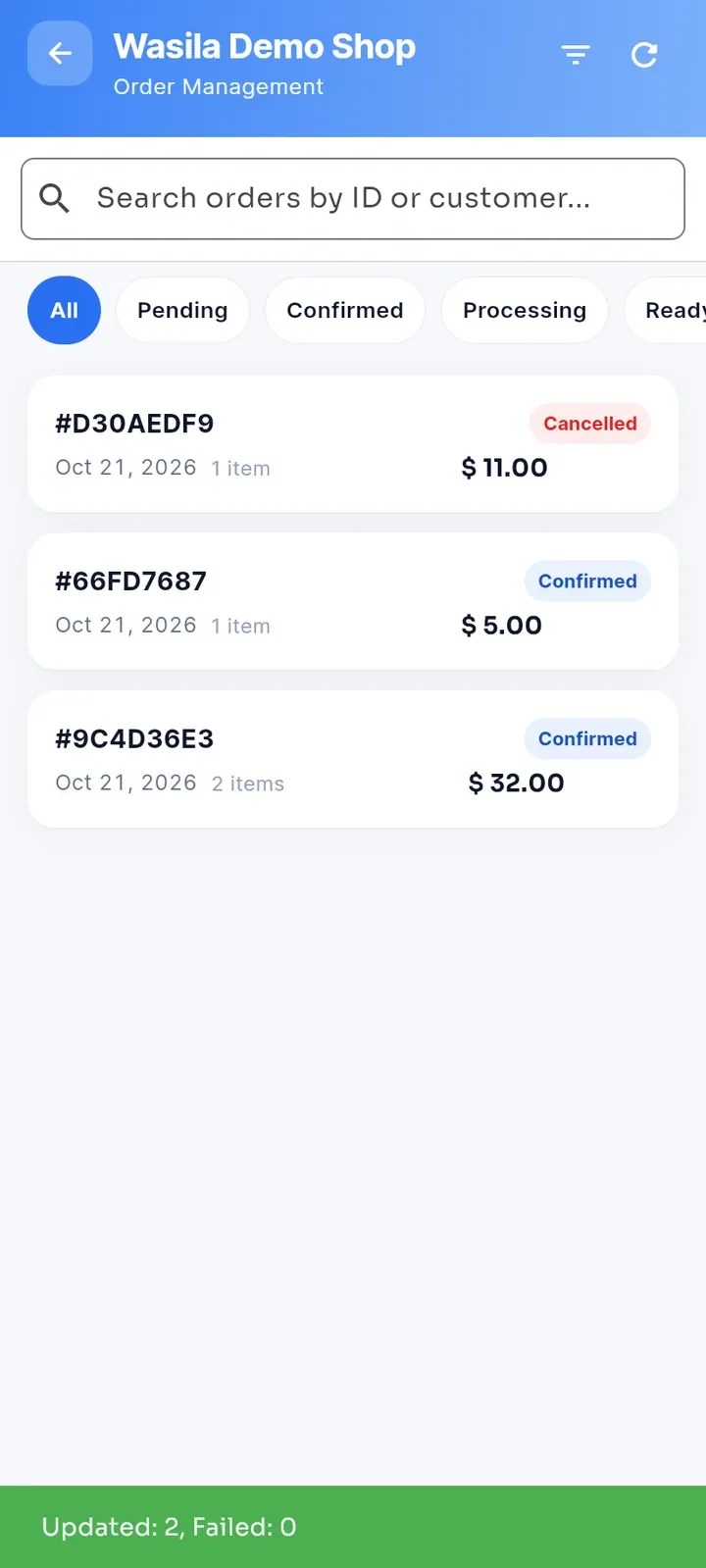
Uma barra verde mostra o resultado, por exemplo Atualizados: 2, Falhados: 0, e cada pedido mostra o novo status. Os pedidos que não podem passar para o status escolhido contam como falha, e a barra fica vermelha.
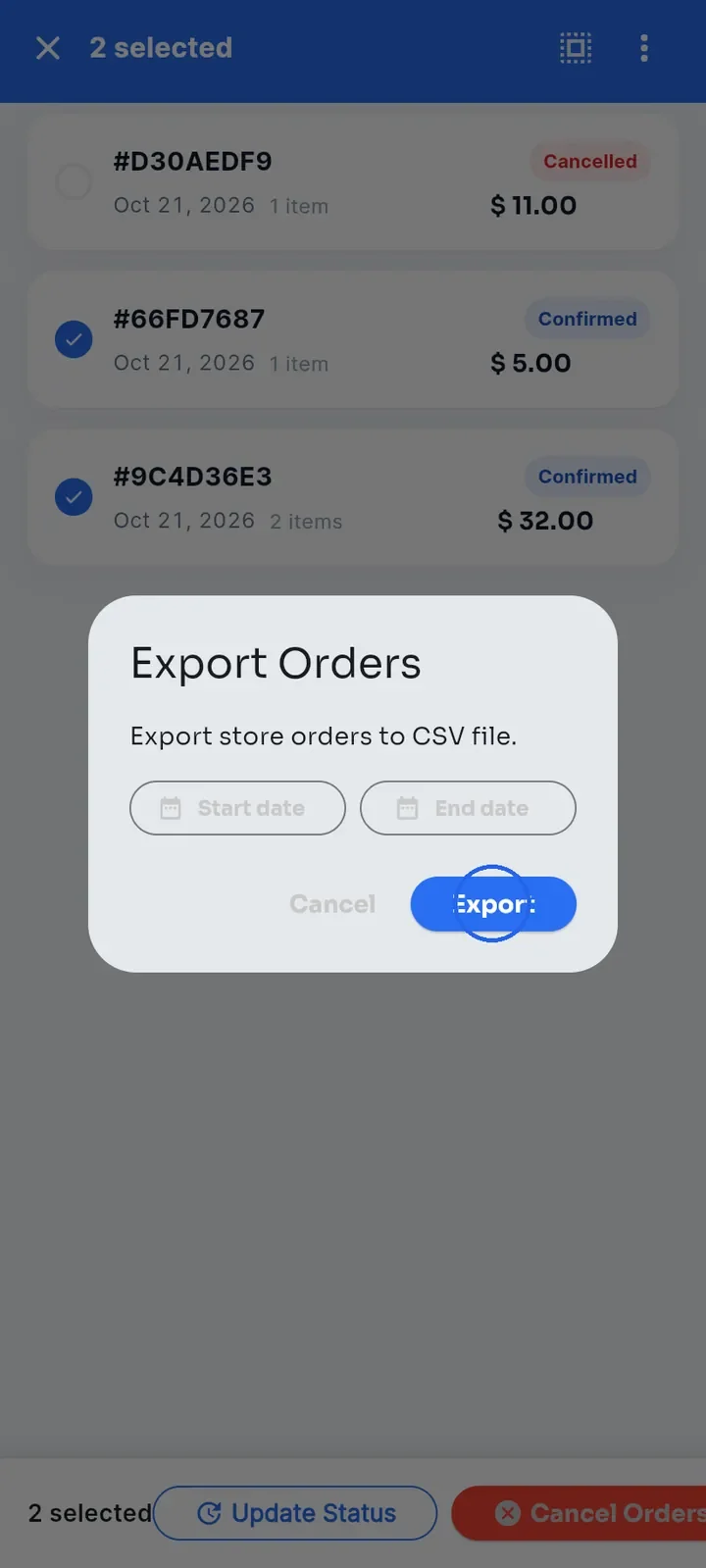
Para exportar, selecione pelo menos um pedido, toque nos três pontos e escolha Export Selected. Em Export Orders (Exportar pedidos), escolha uma Start date (Data de início) e uma End date (Data de término) se quiser, e toque em Export (Exportar).
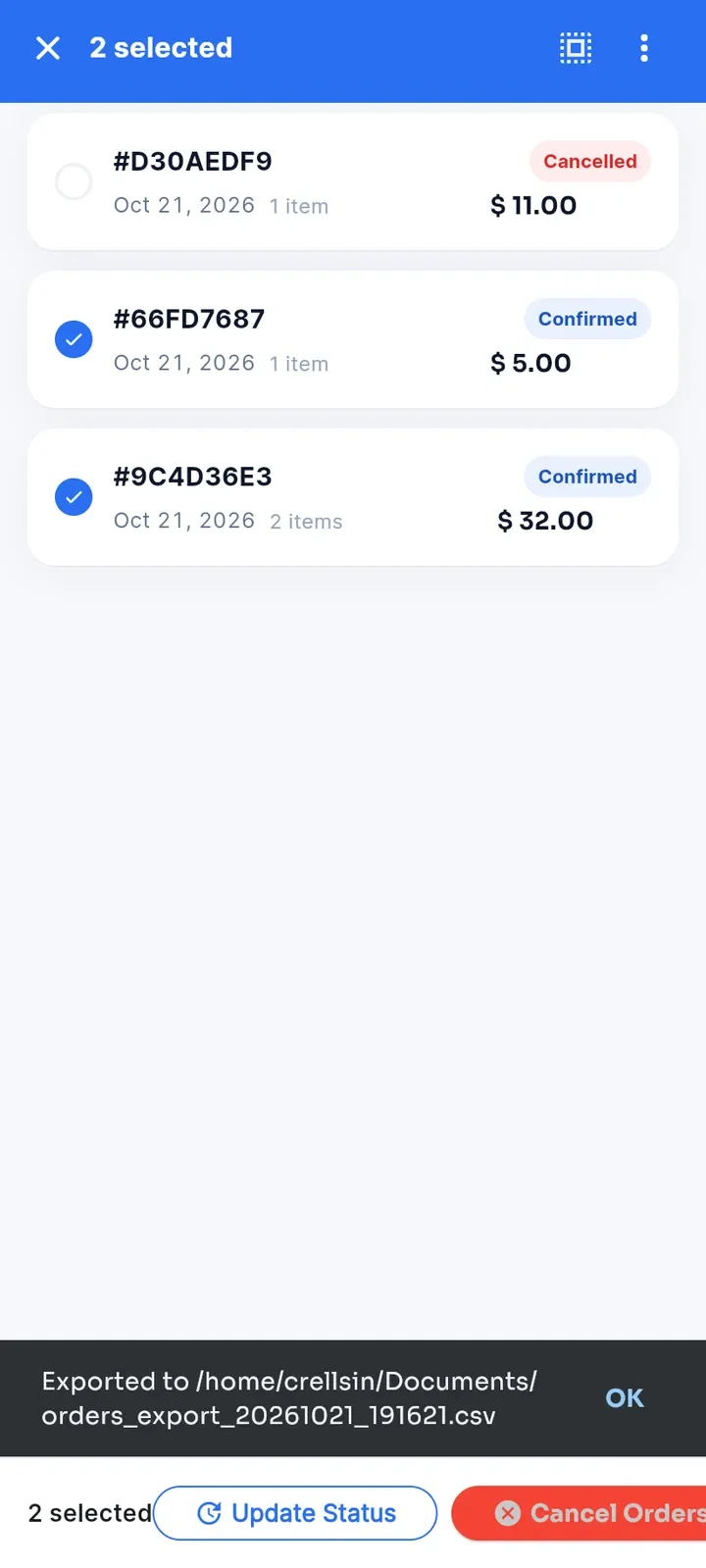
O app salva o arquivo CSV no seu aparelho e mostra Exported to (Exportado para) com o local do arquivo. Toque em OK para fechar a mensagem. O app não abre um menu de compartilhamento para o arquivo.
Observação: o arquivo contém todos os pedidos da loja dentro das datas escolhidas, não só os selecionados. Ele lista o ID do pedido, o ID do comprador, a data, o total, o status do pedido, o status do pagamento, o método de pagamento, o método de envio e a quantidade de itens. Os totais ficam em libras libanesas (LBP), mesmo quando o app mostra USD.
Observação: Cancel Orders no modo de seleção ainda não cancela pedidos. Depois que você digita um motivo, o app mostra Bulk cancellation not yet implemented (Cancelamento em massa ainda não implementado) e os pedidos continuam como estavam. Para cancelar um pedido, abra-o e toque em Cancelar pedido.