Actualiza varios pedidos a la vez y expórtalos
Encuentra pedidos rápido, pasa varios pedidos a un nuevo estado a la vez y exporta los pedidos de tu tienda a un archivo CSV.
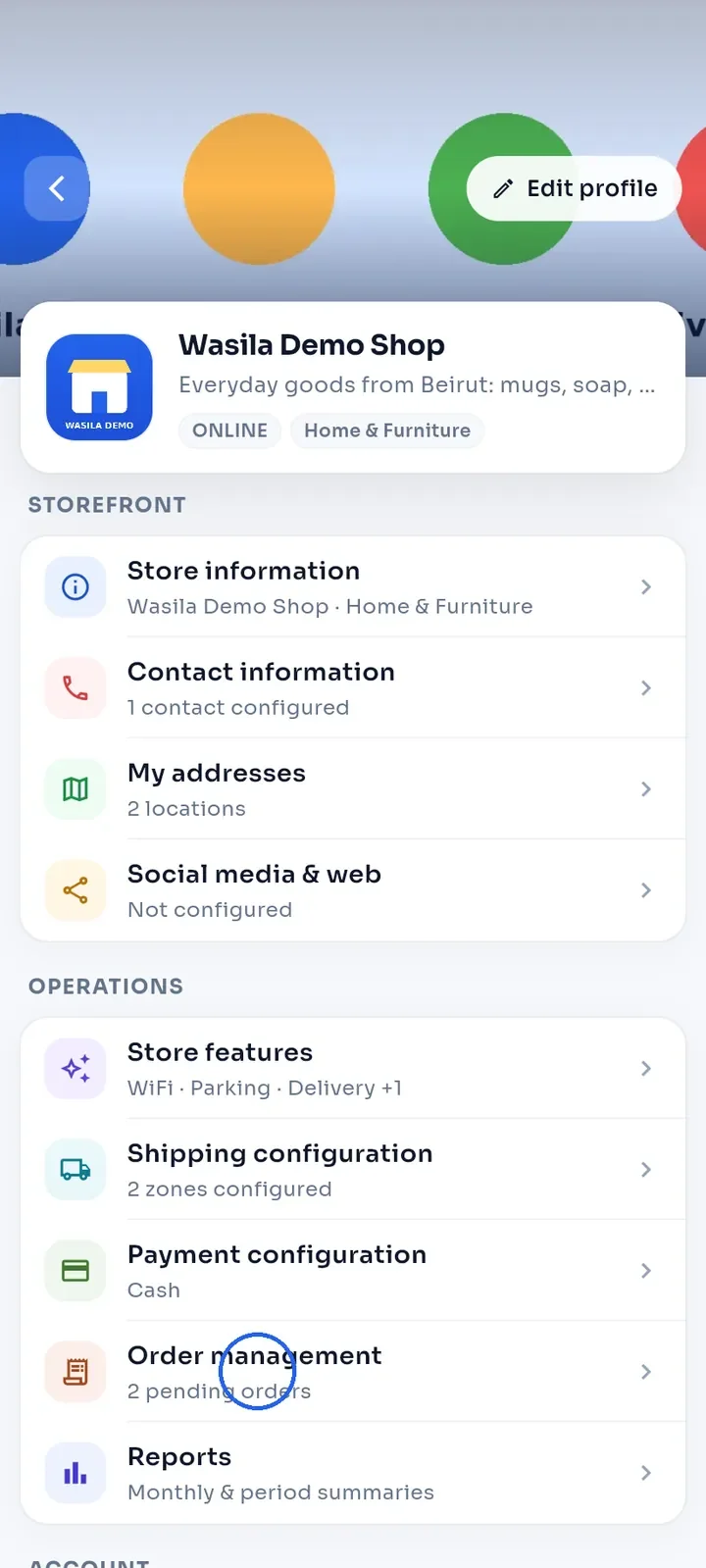
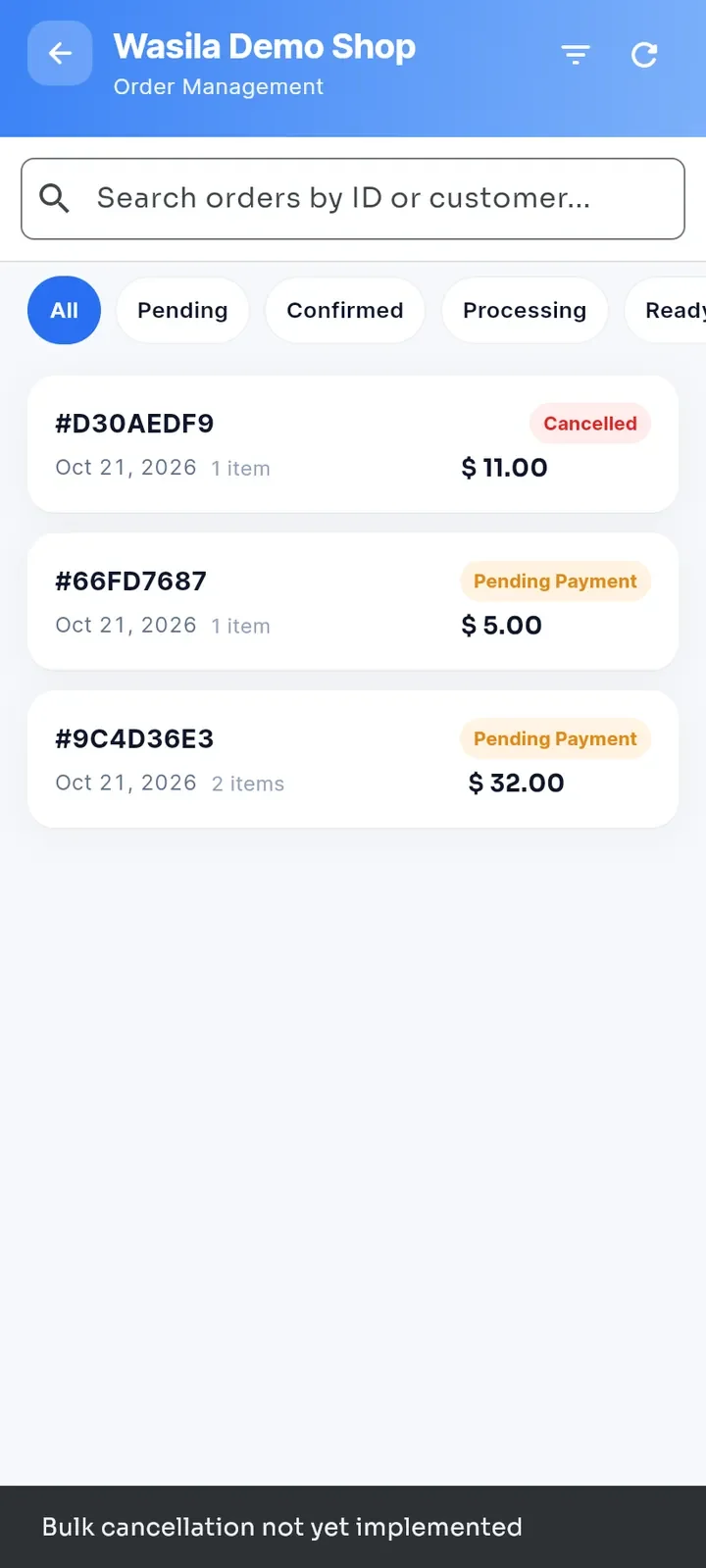
En el panel de tu tienda, toca Gestión de pedidos. La línea de abajo muestra cuántos pedidos están pendientes.
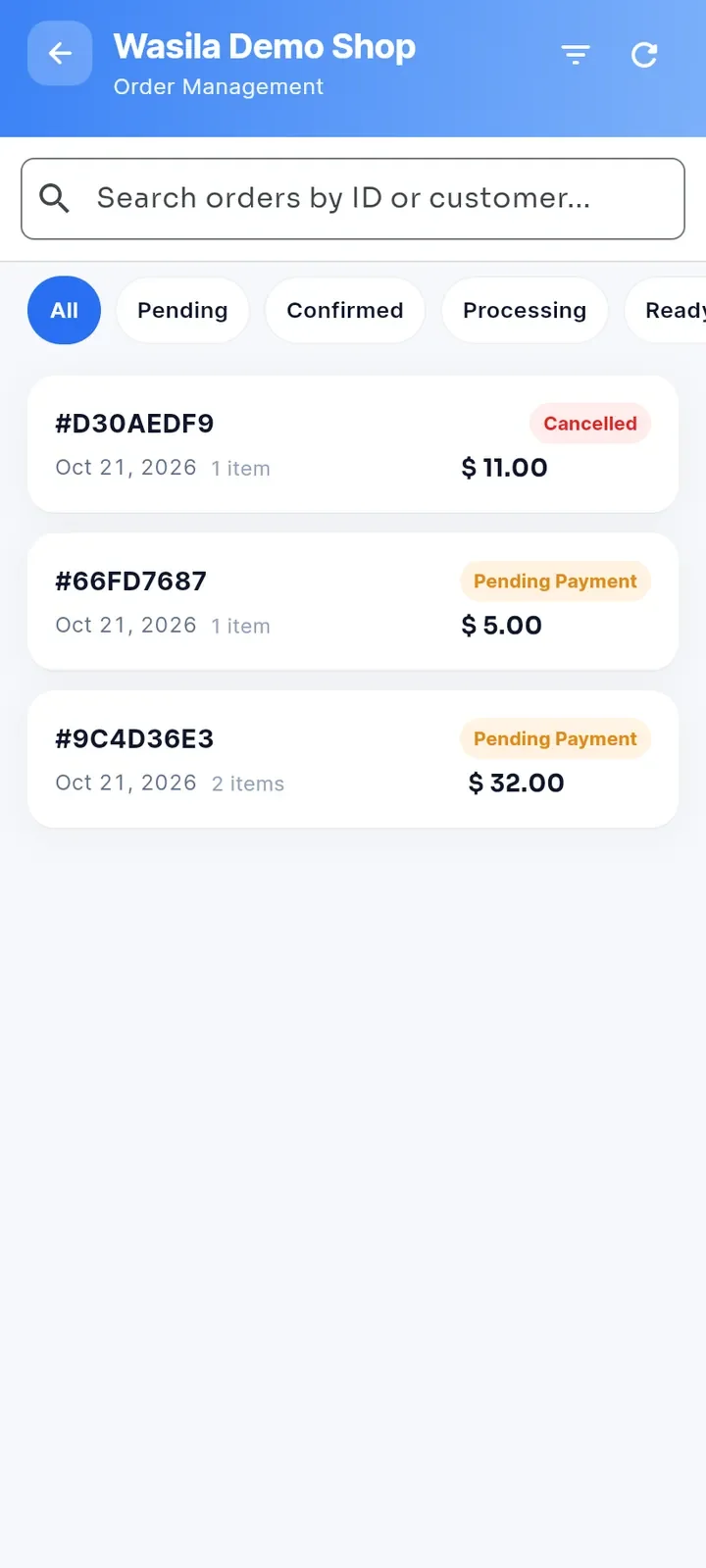
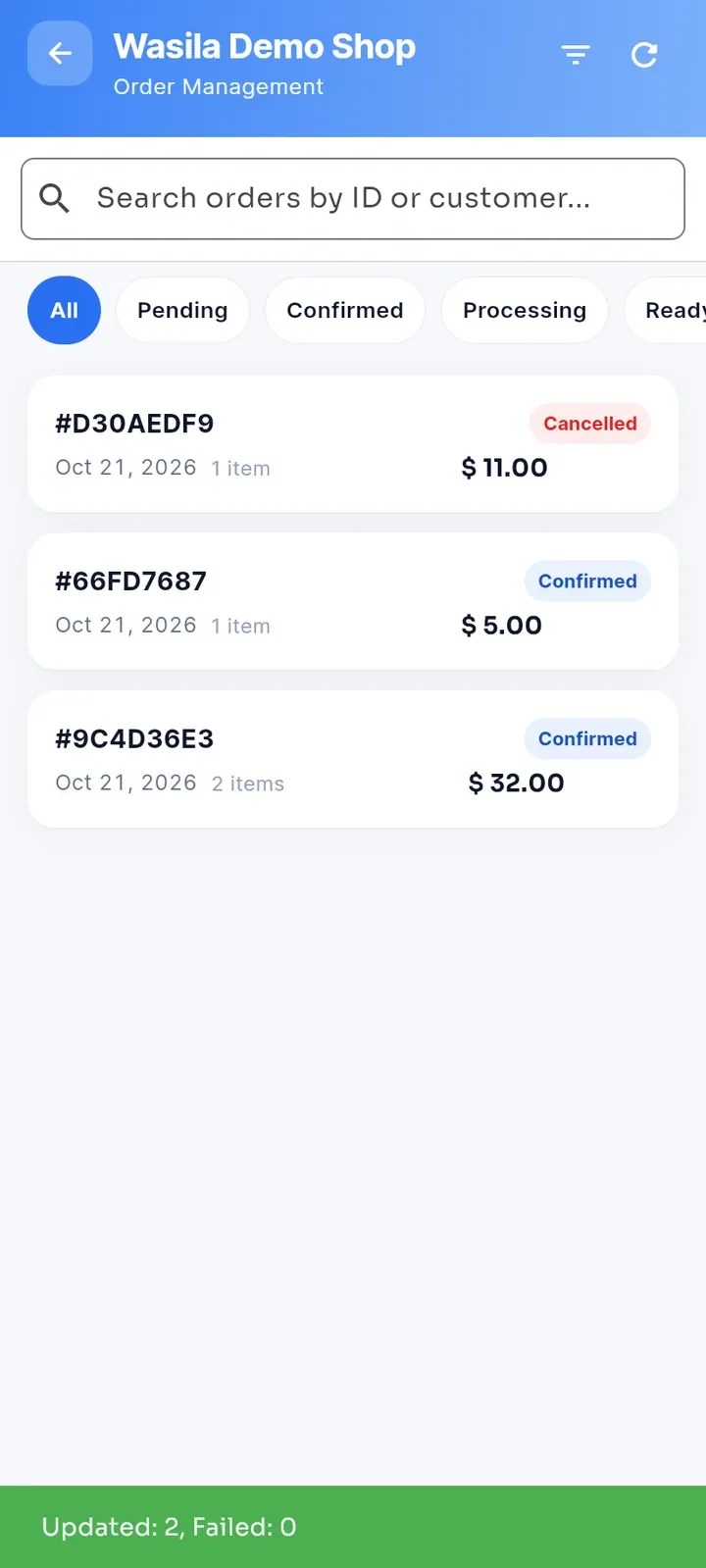
La lista muestra cada pedido con su número, fecha, cantidad de artículos, total y estado, empezando por el más reciente.
Nota: escribir en el cuadro de búsqueda todavía no filtra la lista. Usa las etiquetas de estado o el filtro para encontrar pedidos.
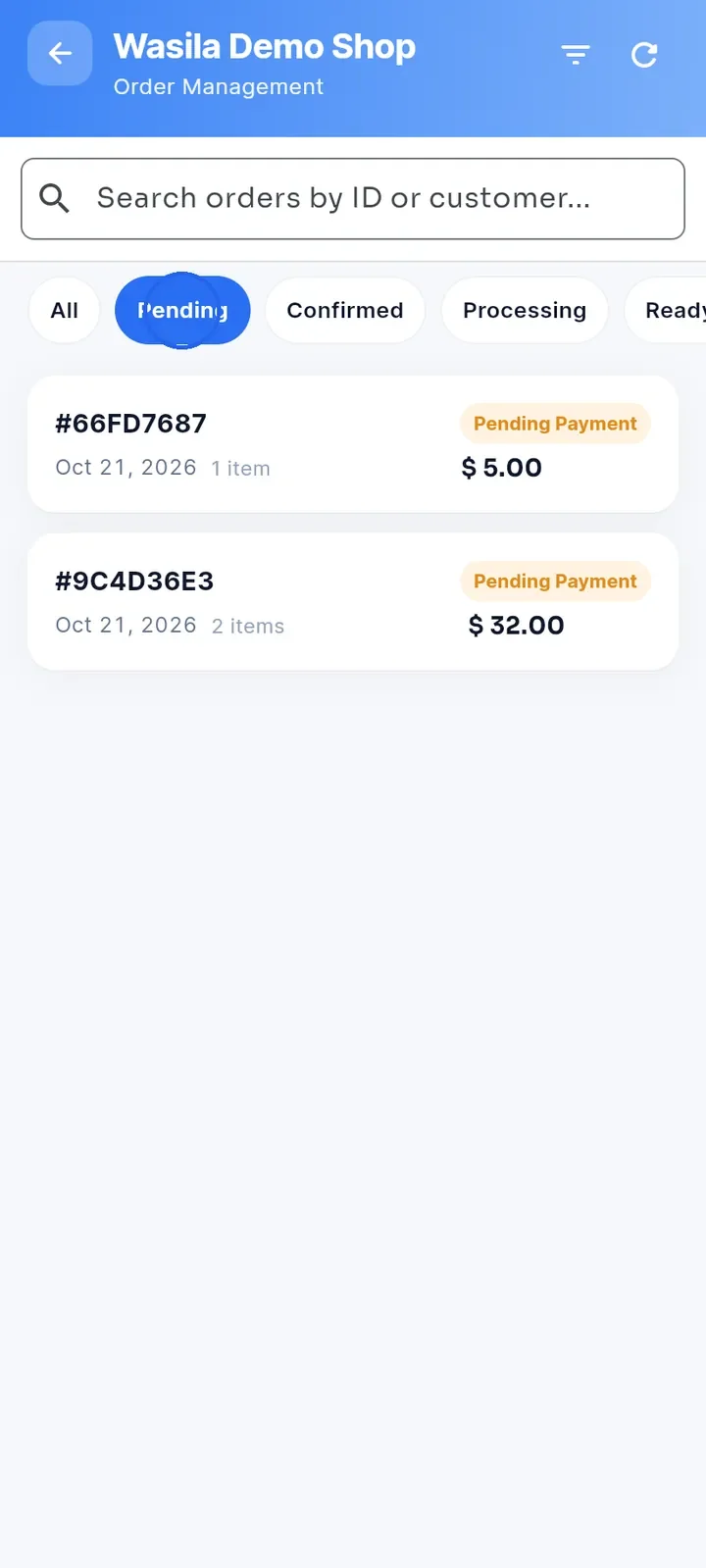
Toca una etiqueta de estado como Pendiente, Confirmado o En proceso para ver solo esos pedidos. Pendiente también incluye los pedidos en Pago pendiente. Toca Todos para volver a ver todos los pedidos.
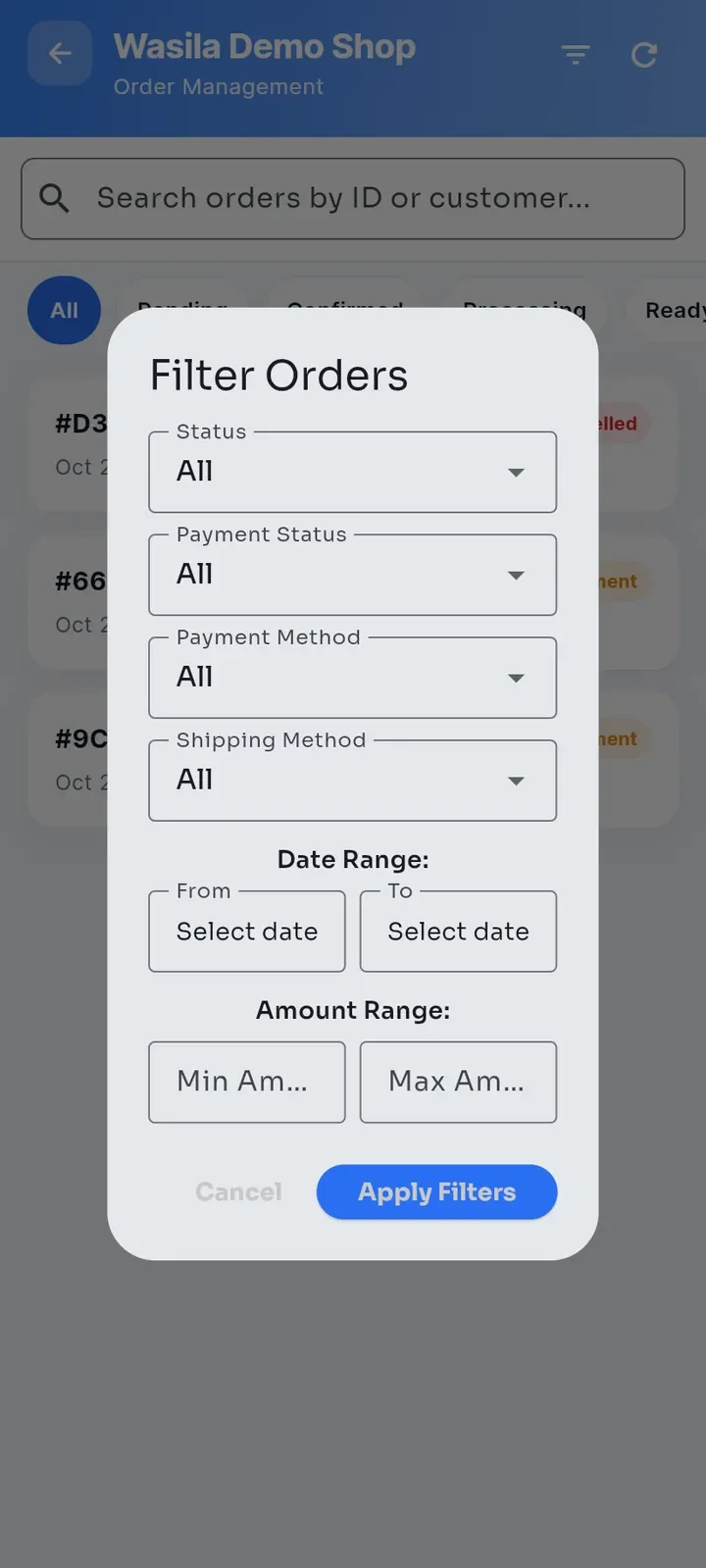
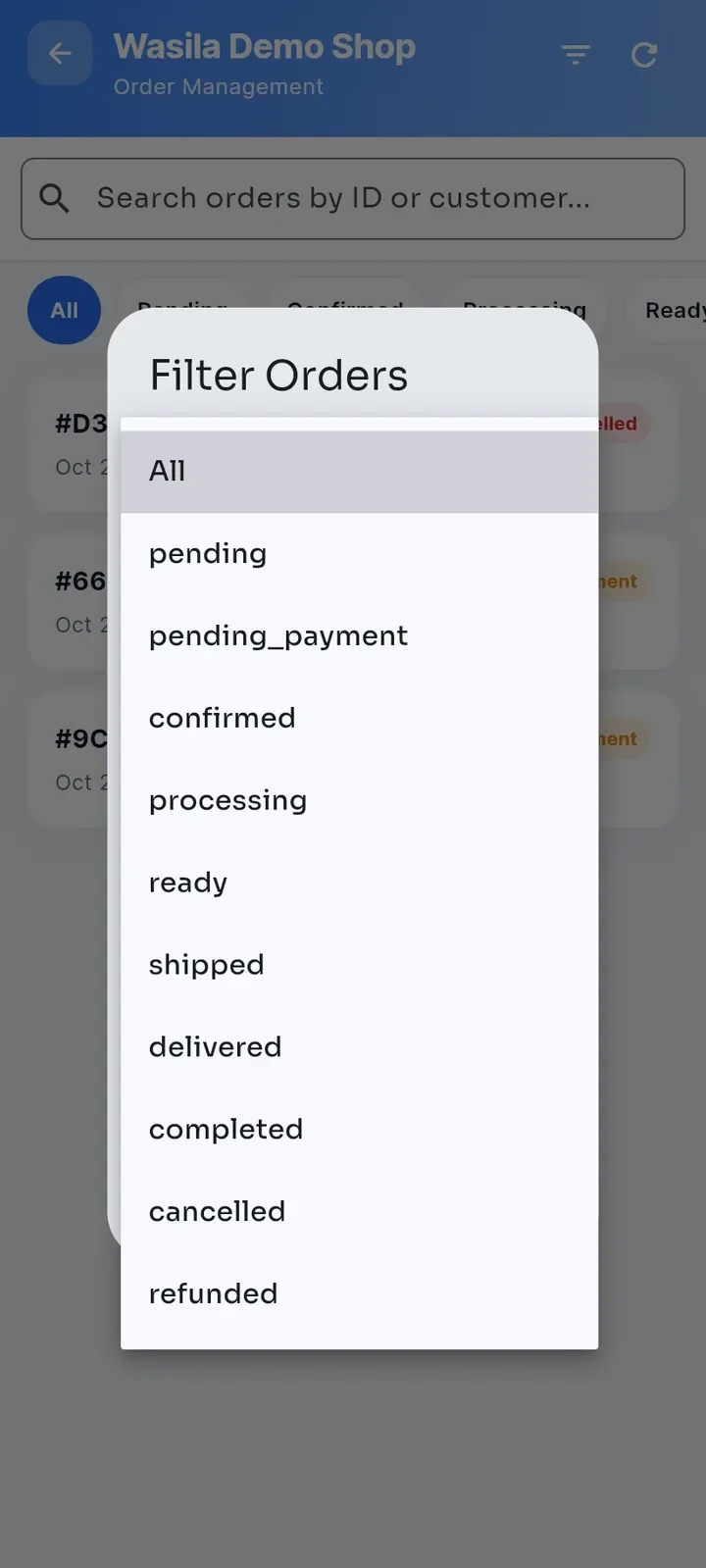
Toca el icono de filtro arriba a la derecha para abrir Filter Orders (filtrar pedidos). Puedes filtrar por Status (estado), Payment Status (estado del pago), Payment Method (método de pago), Shipping Method (método de envío), Date Range (rango de fechas) y Amount Range (rango de importes).
Elige tus filtros y toca Apply Filters (aplicar filtros), o toca Cancel (cancelar) para cerrar sin cambios. La lista Status muestra los estados en minúsculas, por ejemplo pending_payment y ready.
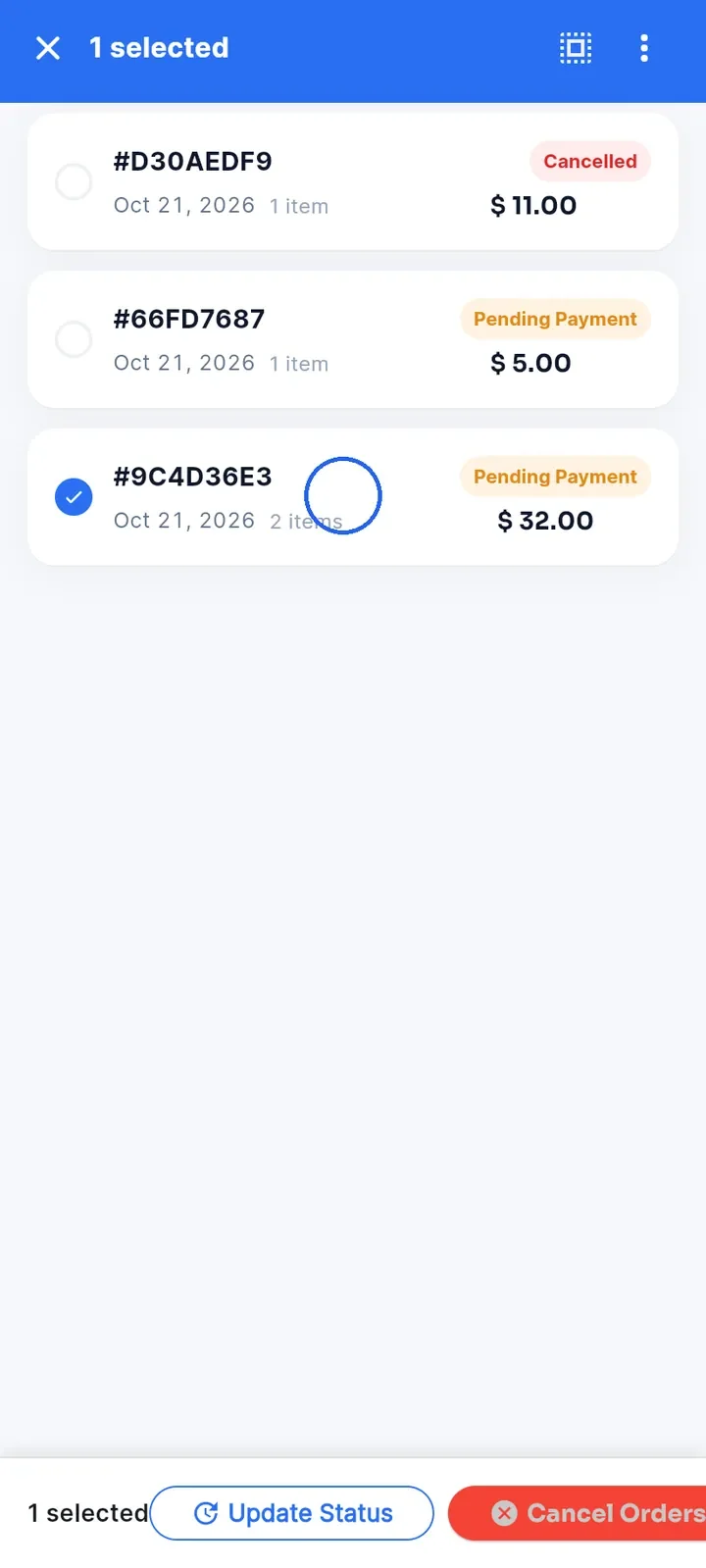
Para trabajar con varios pedidos, mantén presionado un pedido hasta que tenga una marca azul y la barra superior muestre 1 selected (1 seleccionado).
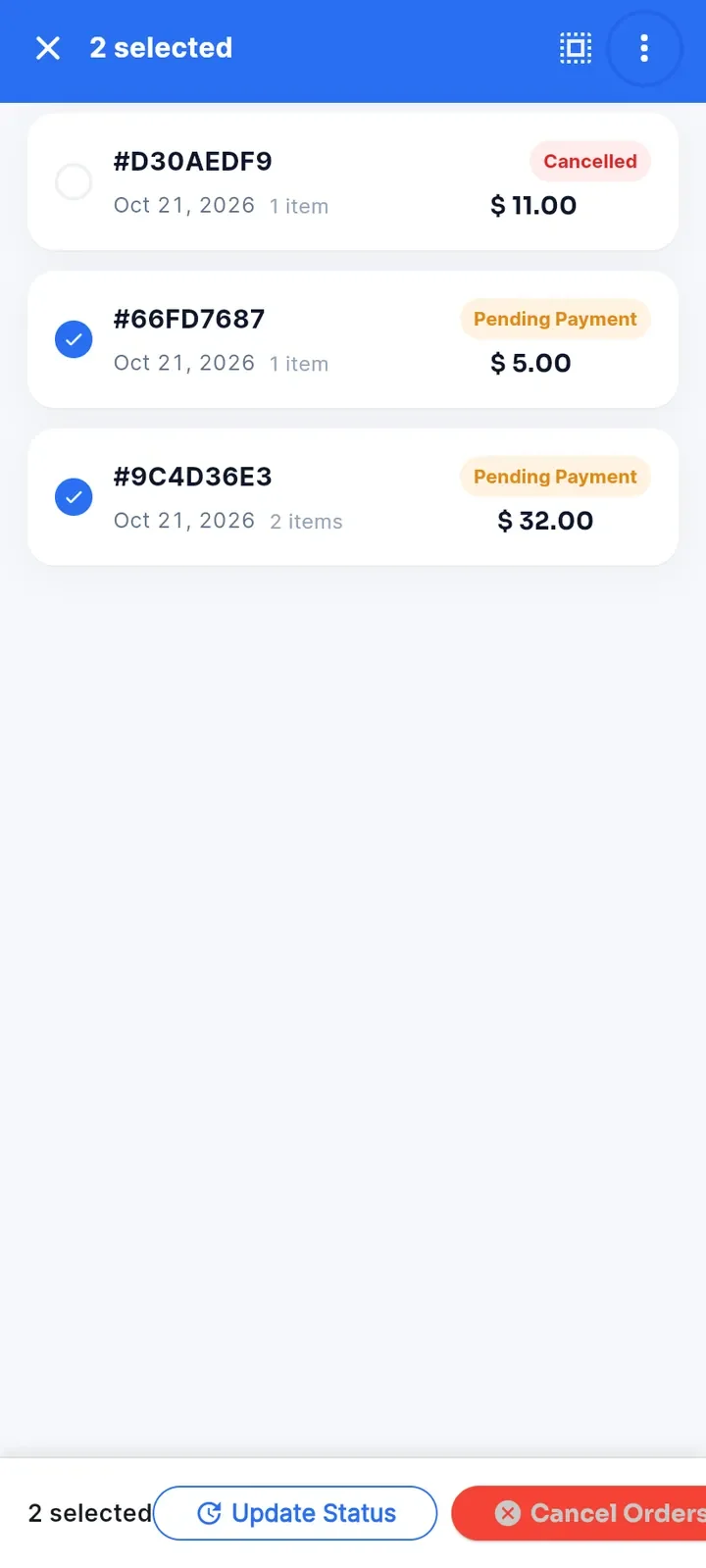
Toca más pedidos para agregarlos. La barra superior los cuenta, por ejemplo 2 selected (2 seleccionados). Toca la X arriba a la izquierda para salir del modo de selección.
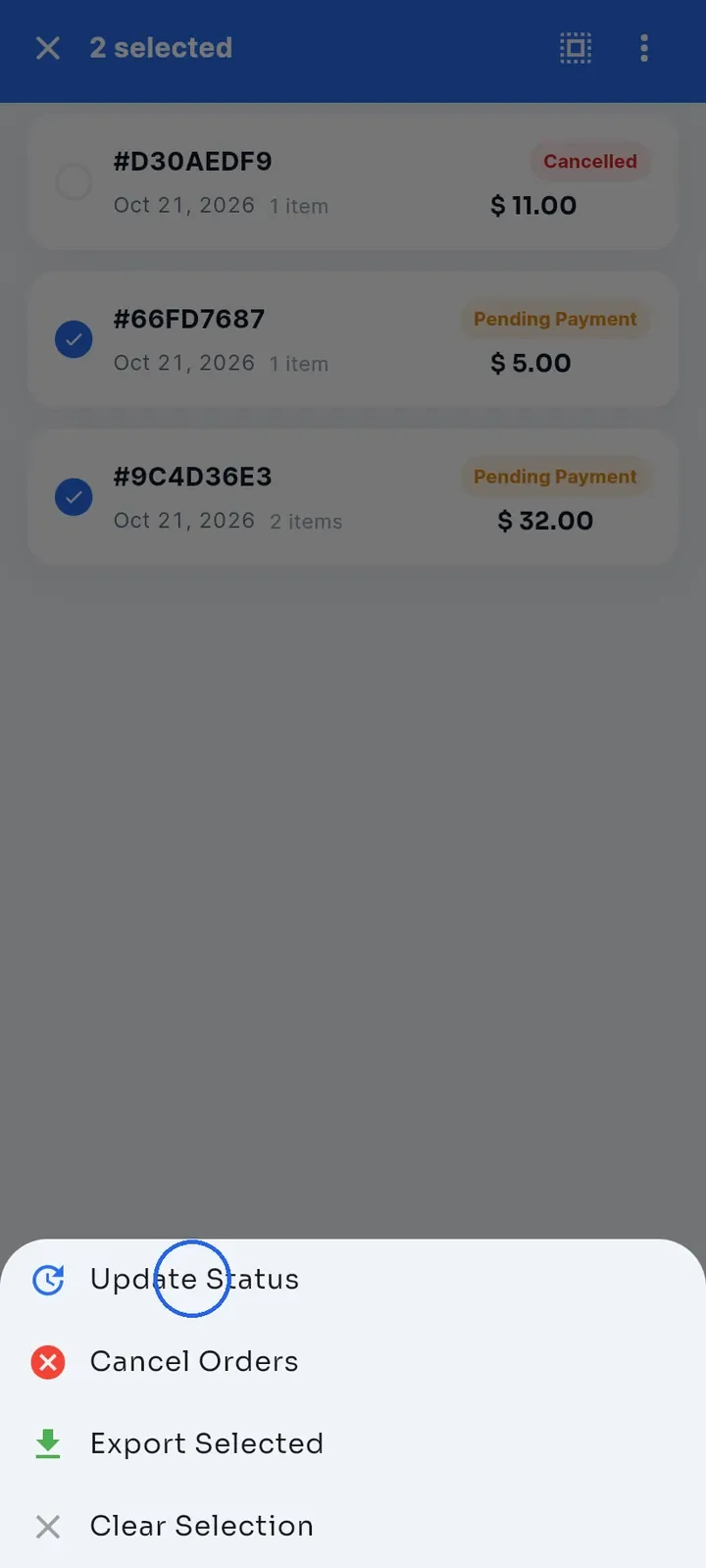
Toca los tres puntos arriba a la derecha y elige Update Status (actualizar estado). El menú también ofrece Cancel Orders (cancelar pedidos), Export Selected (exportar selección) y Clear Selection (limpiar selección). También puedes tocar Update Status en la barra de abajo.
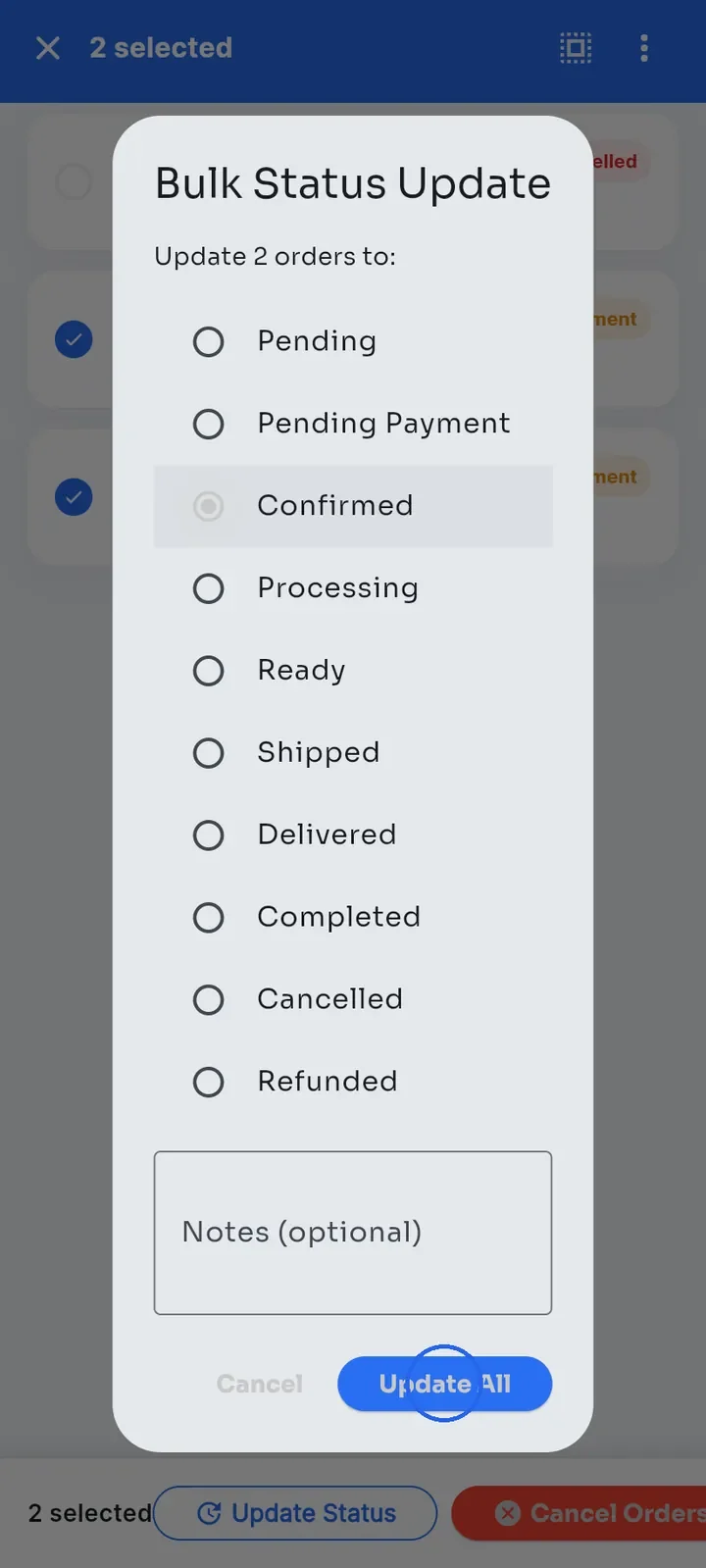
En Bulk Status Update (actualización masiva de estado), elige el nuevo estado, por ejemplo Confirmado, agrega Notes (optional) (notas, opcional) si quieres y toca Update All (actualizar todo).
Una barra verde muestra el resultado, por ejemplo Actualizados: 2, Fallidos: 0, y cada pedido muestra su nuevo estado. Los pedidos que no pueden pasar al estado elegido cuentan como fallidos y la barra se vuelve roja.
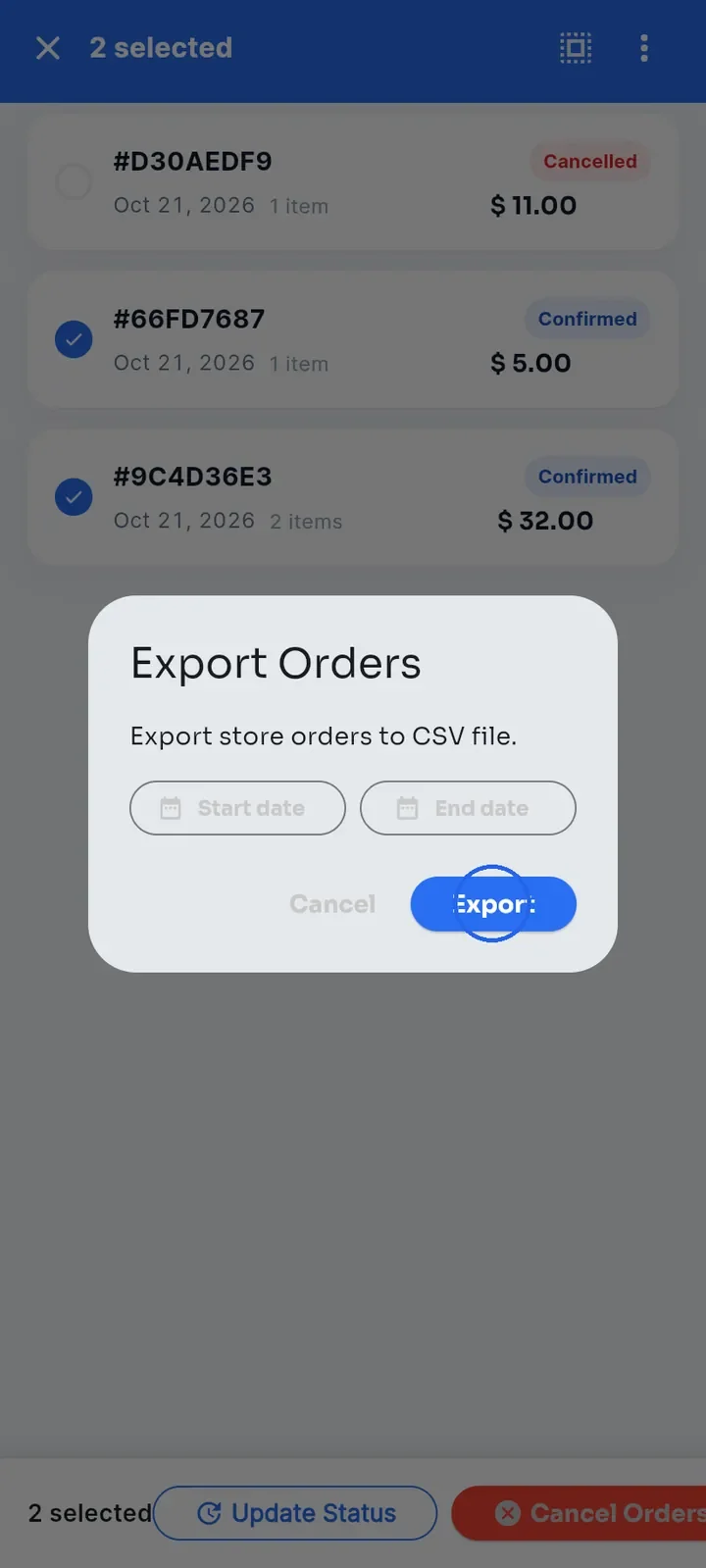
Para exportar, selecciona al menos un pedido, toca los tres puntos y elige Export Selected. En Export Orders (exportar pedidos), elige una Start date (fecha de inicio) y una End date (fecha de fin) si quieres y toca Export (exportar).
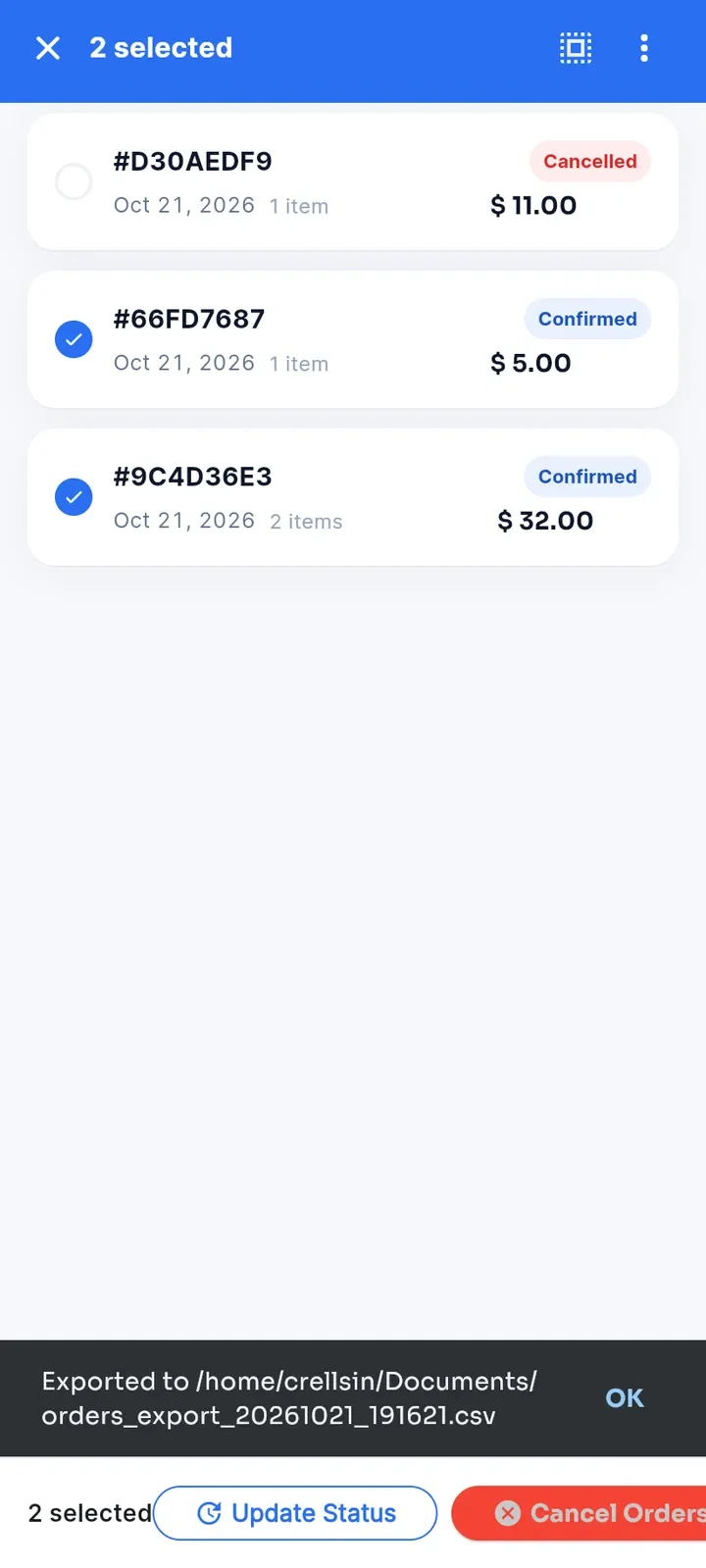
La app guarda el archivo CSV en tu teléfono y muestra Exported to (exportado a) con la ubicación del archivo. Toca OK (aceptar) para cerrar el mensaje. La app no abre un menú para compartir el archivo.
Nota: el archivo contiene todos los pedidos de la tienda dentro de las fechas que elegiste, no solo los seleccionados. Incluye el ID del pedido, el ID del comprador, la fecha, el total, el estado del pedido, el estado del pago, el método de pago, el método de envío y la cantidad de artículos. Los totales están en libras libanesas (LBP), aunque la app muestre USD.
Nota: Cancel Orders en el modo de selección todavía no cancela pedidos. Después de ingresar un motivo, la app muestra Bulk cancellation not yet implemented (la cancelación masiva aún no está disponible) y los pedidos no cambian. Para cancelar un pedido, ábrelo y toca Cancelar pedido.