Mettre à jour plusieurs commandes à la fois et les exporter
Retrouvez vite vos commandes, faites passer plusieurs commandes à un nouveau statut en une fois et exportez les commandes de votre boutique dans un fichier CSV.
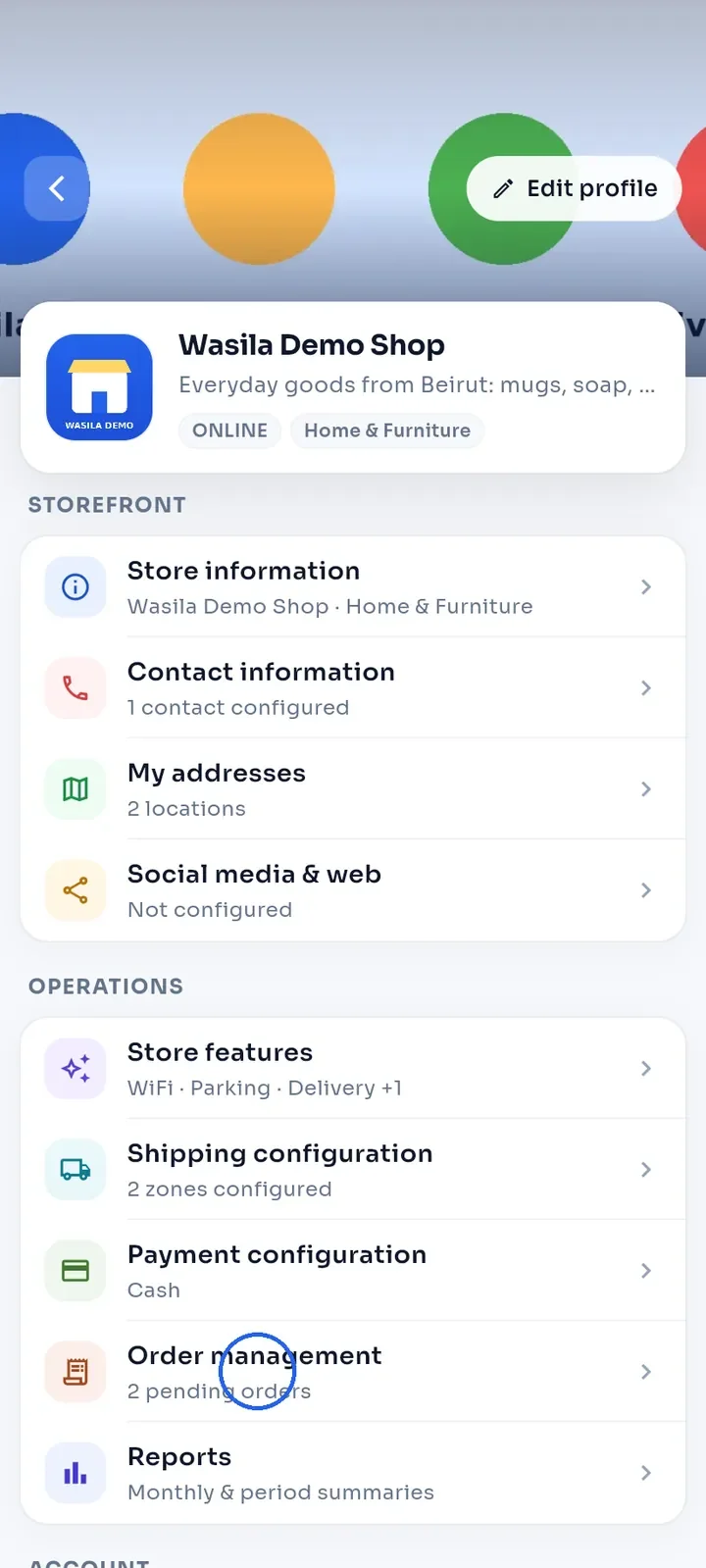
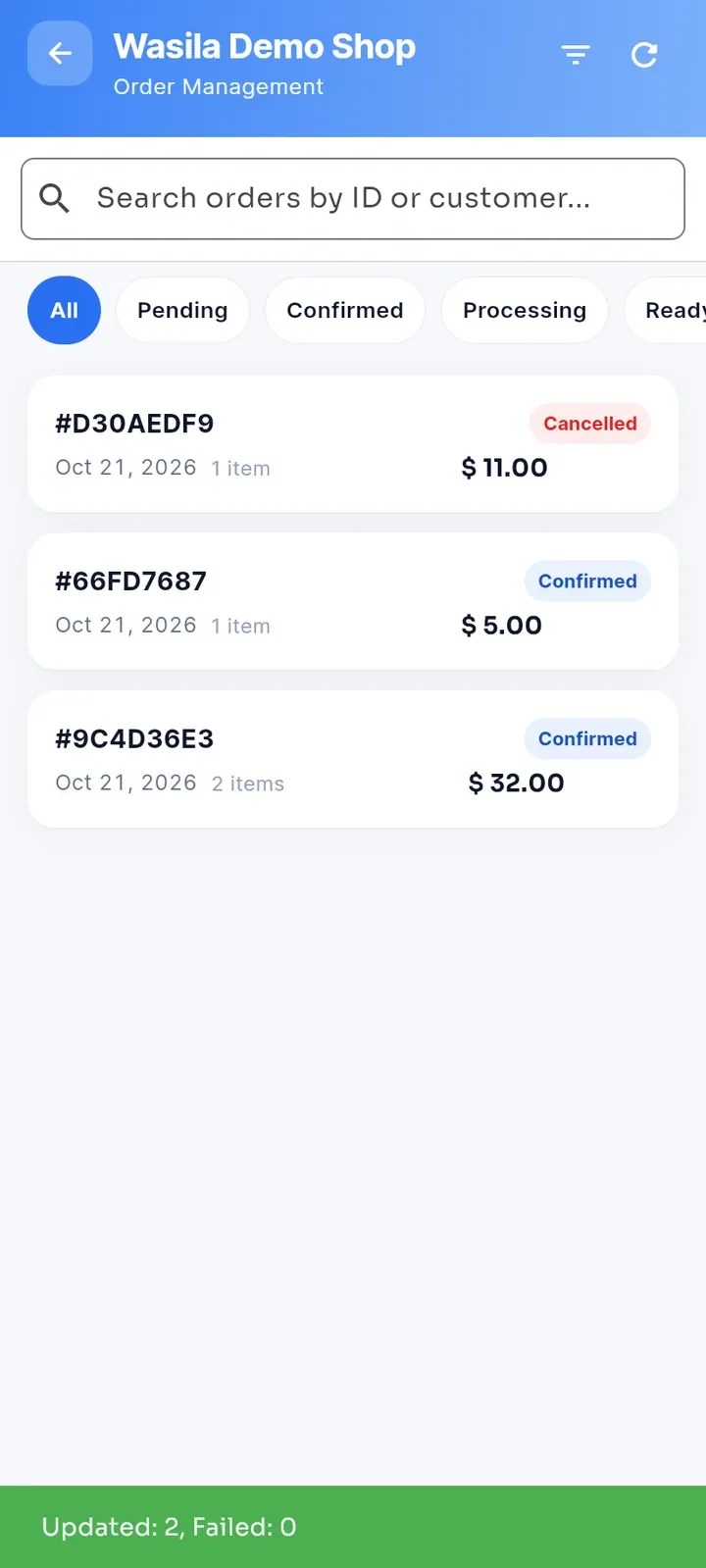
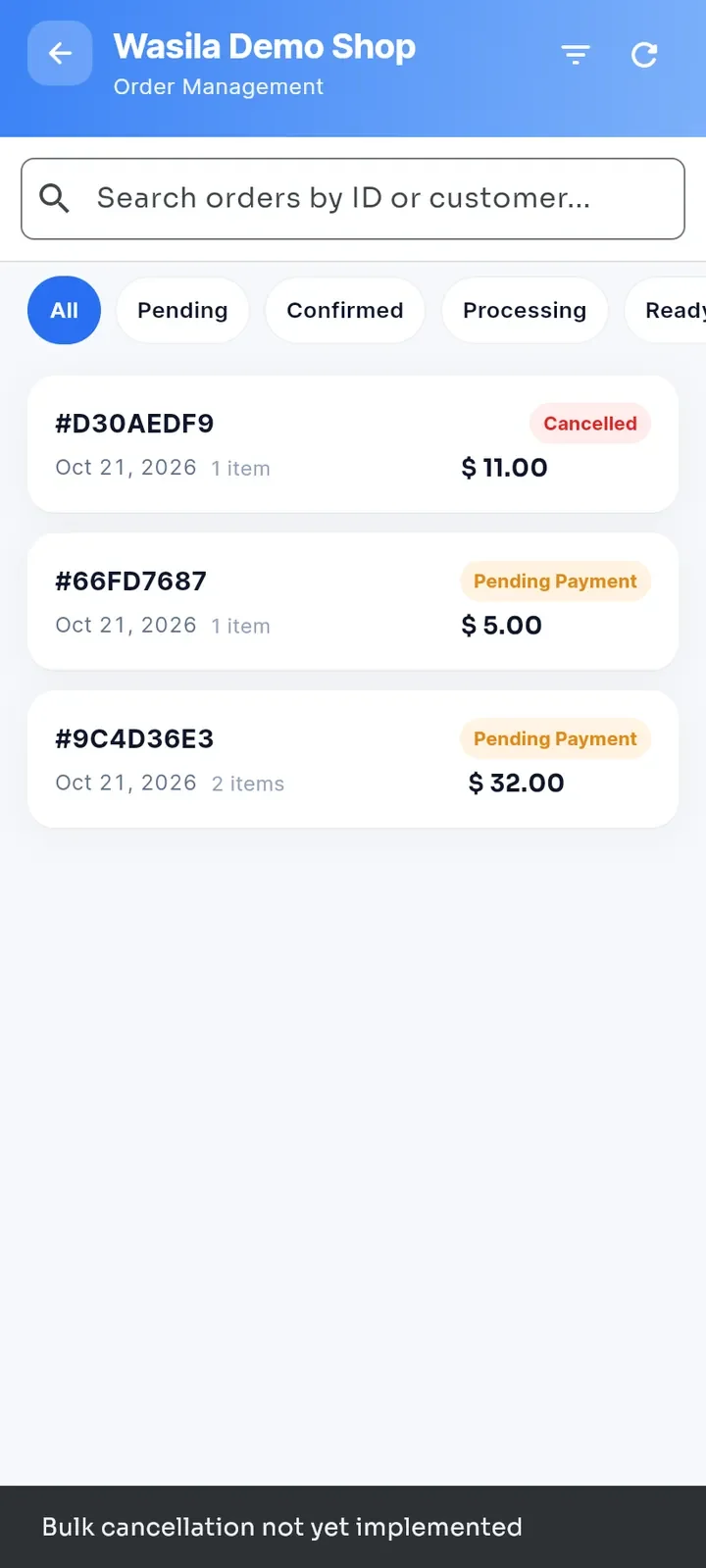
Dans le tableau de bord de votre boutique, touchez Gestion des commandes. La ligne en dessous indique le nombre de commandes en attente.
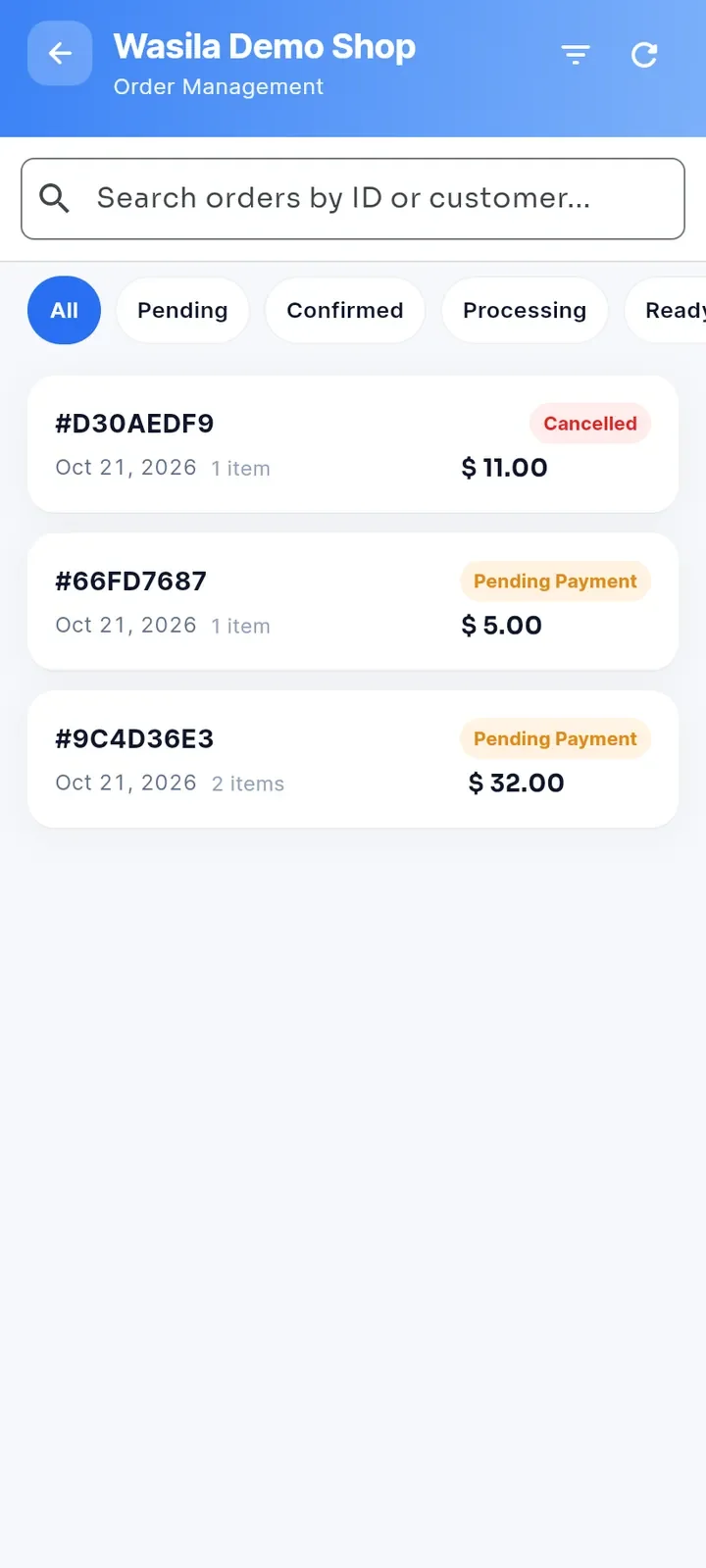
La liste affiche chaque commande avec son numéro, sa date, son nombre d'articles, son total et son statut, les plus récentes en premier.
Remarque : la saisie dans la barre de recherche ne filtre pas encore la liste. Utilisez les pastilles de statut ou le filtre pour trouver des commandes.
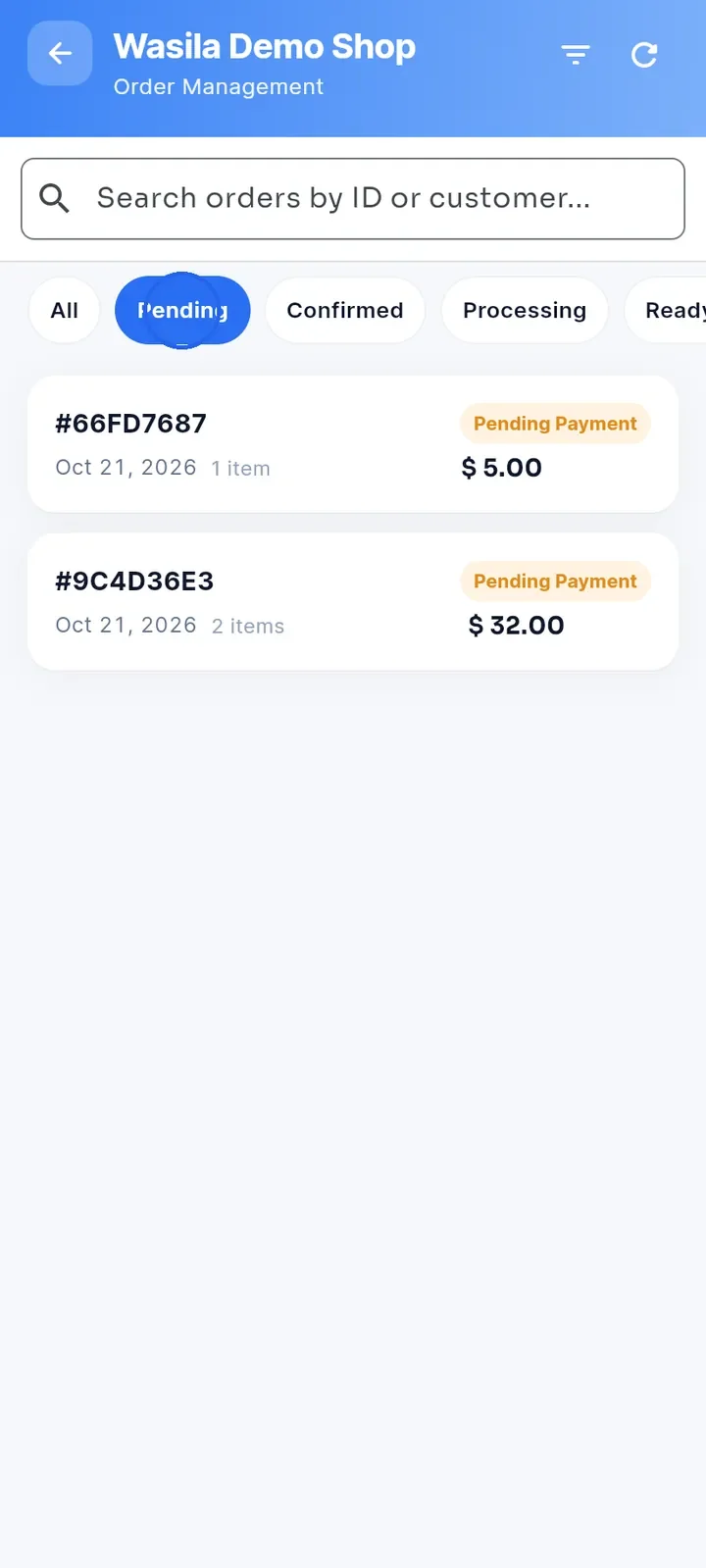
Touchez une pastille de statut comme En attente, Confirmée ou En préparation pour n'afficher que ces commandes. En attente inclut aussi les commandes en Paiement en attente. Touchez Toutes pour revoir toutes les commandes.
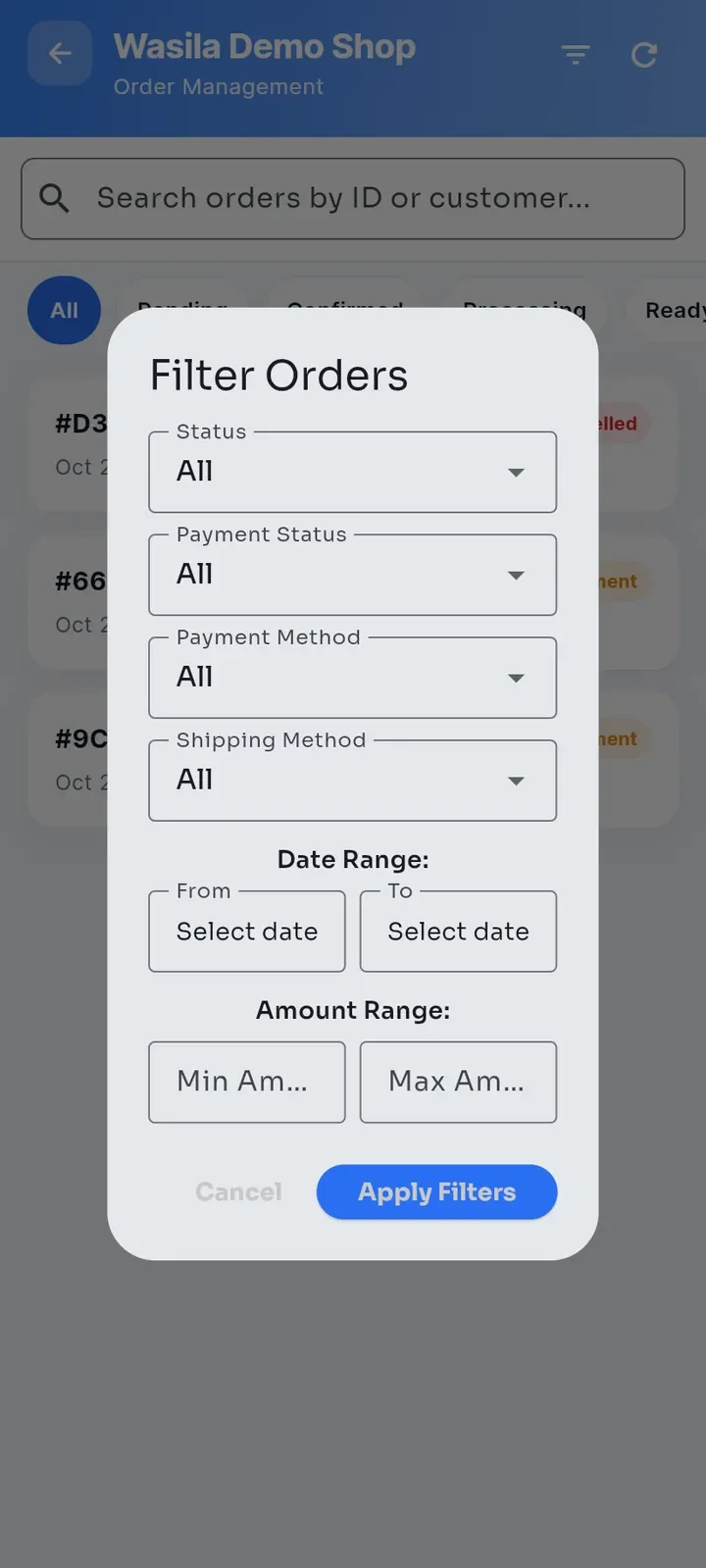
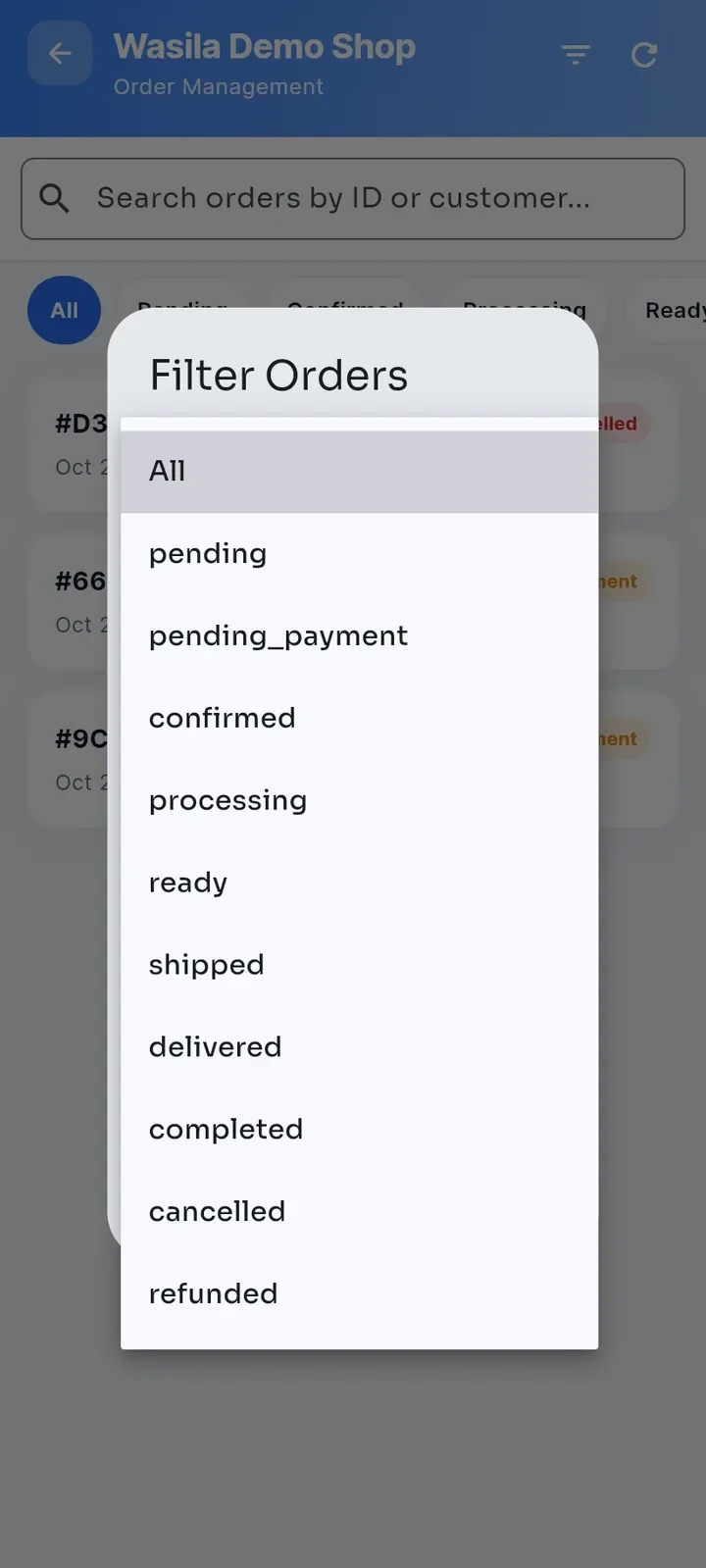
Touchez l'icône de filtre en haut à droite pour ouvrir Filter Orders (filtrer les commandes). Vous pouvez filtrer par Status (statut), Payment Status (statut du paiement), Payment Method (mode de paiement), Shipping Method (mode de livraison), Date Range (période) et Amount Range (fourchette de montants).
Choisissez vos filtres et touchez Apply Filters (appliquer les filtres), ou touchez Cancel (annuler) pour fermer sans rien changer. La liste Status affiche les statuts en minuscules, par exemple pending_payment et ready.
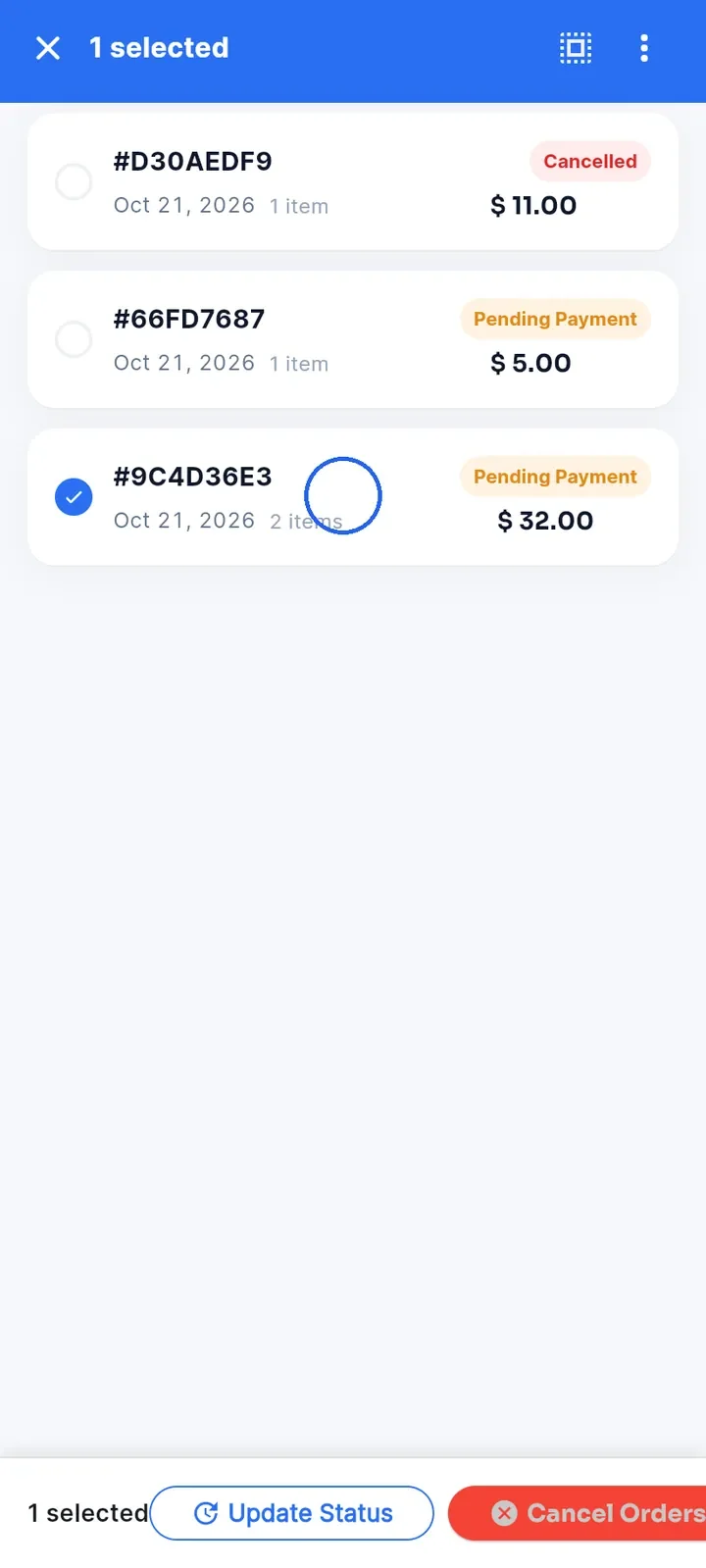
Pour traiter plusieurs commandes, maintenez le doigt sur une commande jusqu'à ce qu'elle soit cochée en bleu et que la barre supérieure affiche 1 selected (1 sélectionnée).
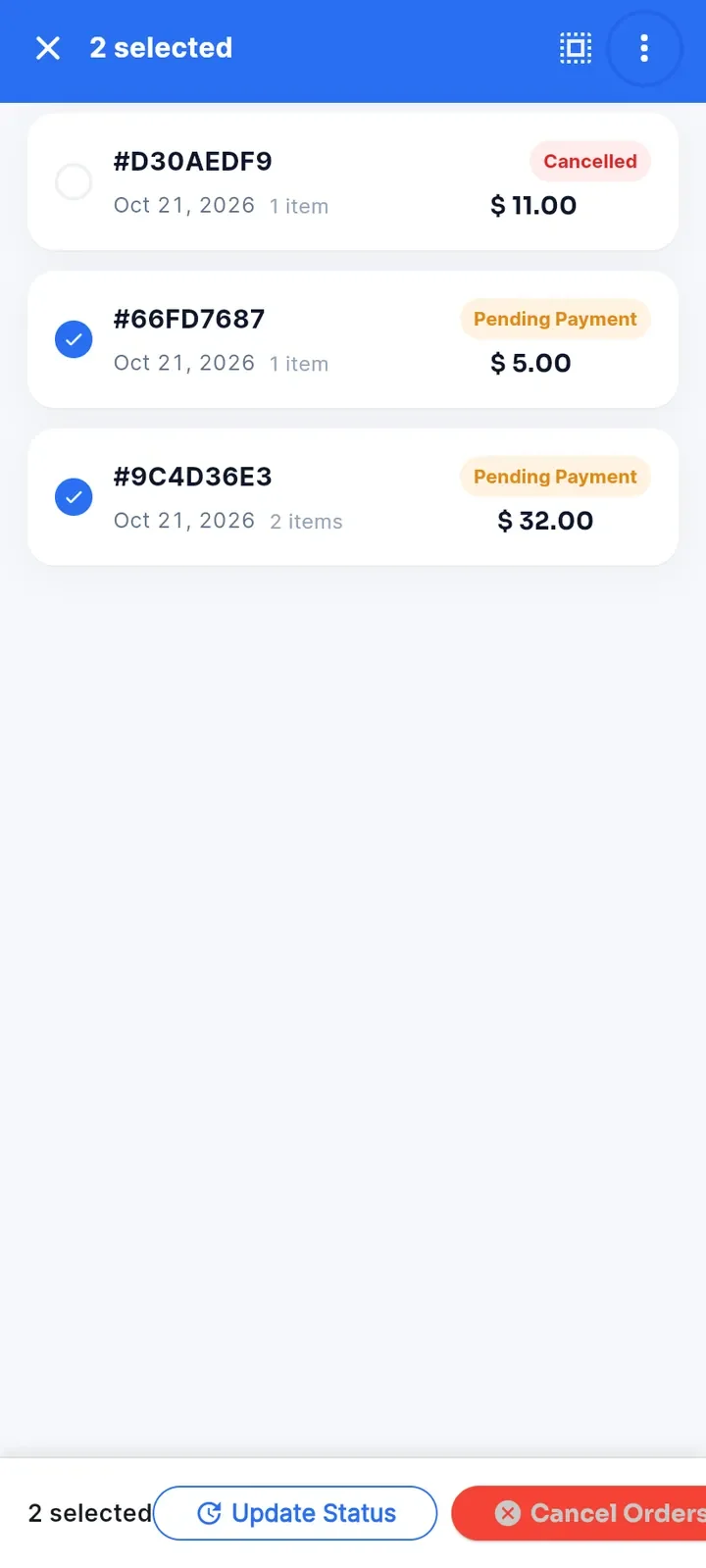
Touchez d'autres commandes pour les ajouter. La barre supérieure les compte, par exemple 2 selected. Touchez le X en haut à gauche pour quitter le mode sélection.
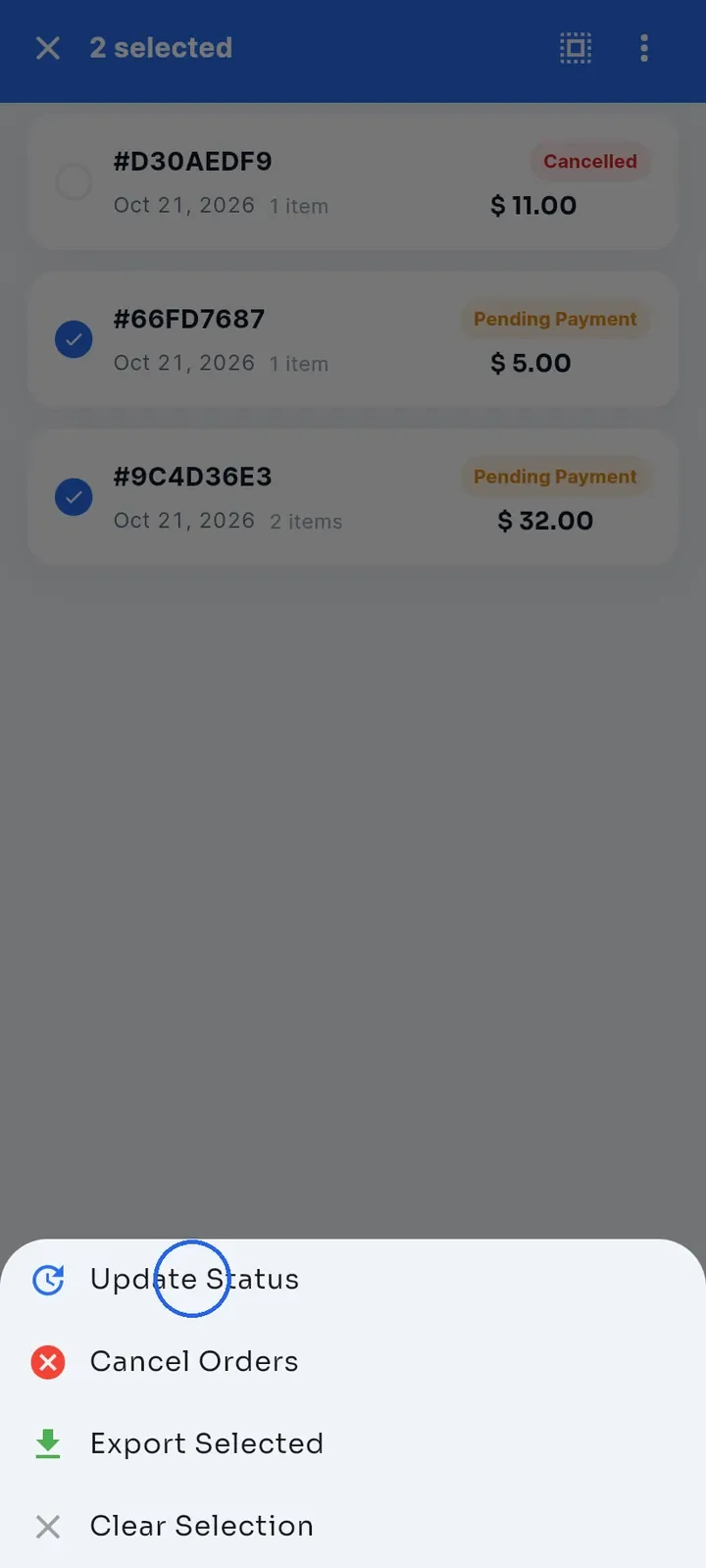
Touchez les trois points en haut à droite et choisissez Update Status (mettre à jour le statut). Le menu propose aussi Cancel Orders (annuler les commandes), Export Selected (exporter la sélection) et Clear Selection (effacer la sélection). Vous pouvez aussi toucher Update Status dans la barre en bas.
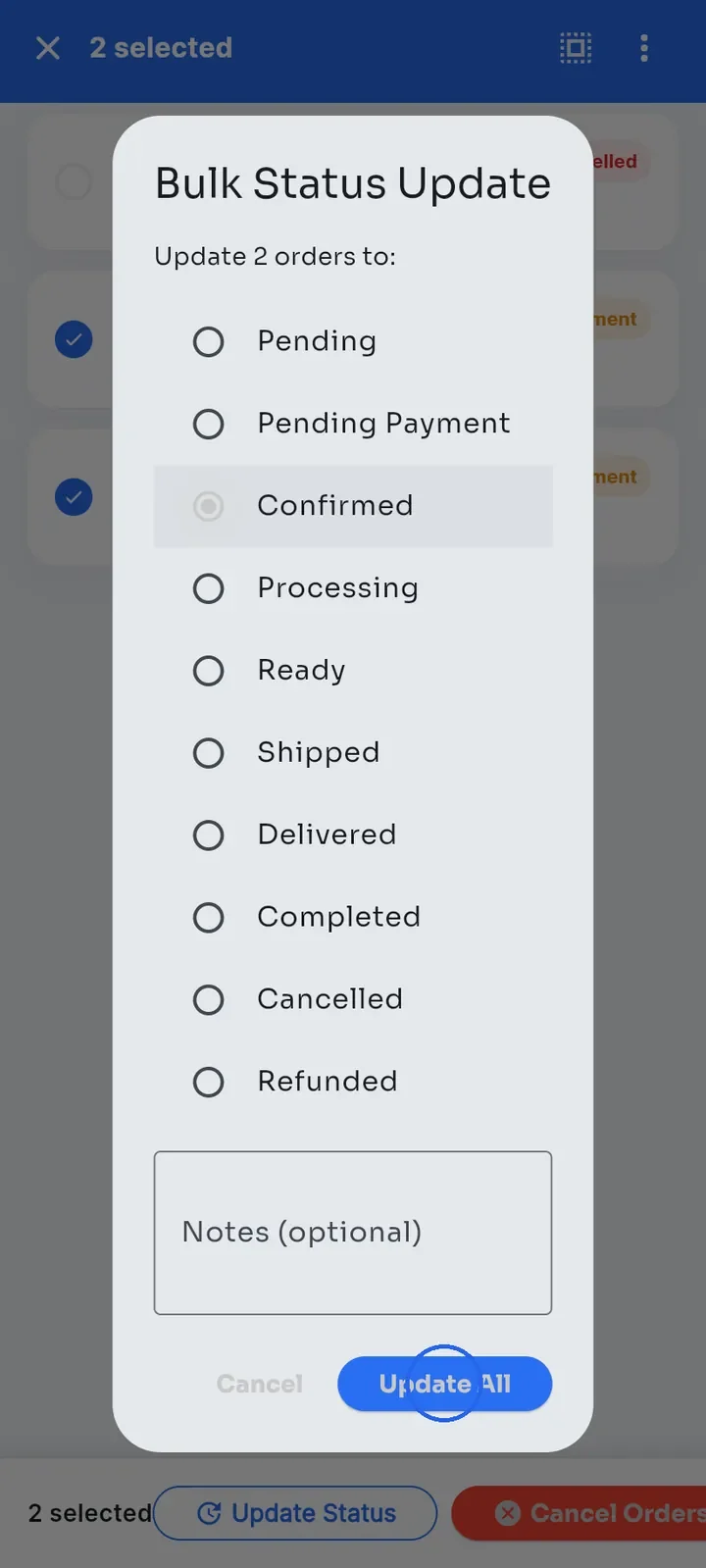
Dans Bulk Status Update (mise à jour groupée du statut), choisissez le nouveau statut, par exemple Confirmée, ajoutez des Notes (optional) (notes, facultatif) si vous le souhaitez, puis touchez Update All (tout mettre à jour).
Une barre verte affiche le résultat, par exemple Mises à jour: 2, Échecs: 0, et chaque commande affiche son nouveau statut. Les commandes qui ne peuvent pas passer au statut choisi comptent comme échecs, et la barre devient rouge.
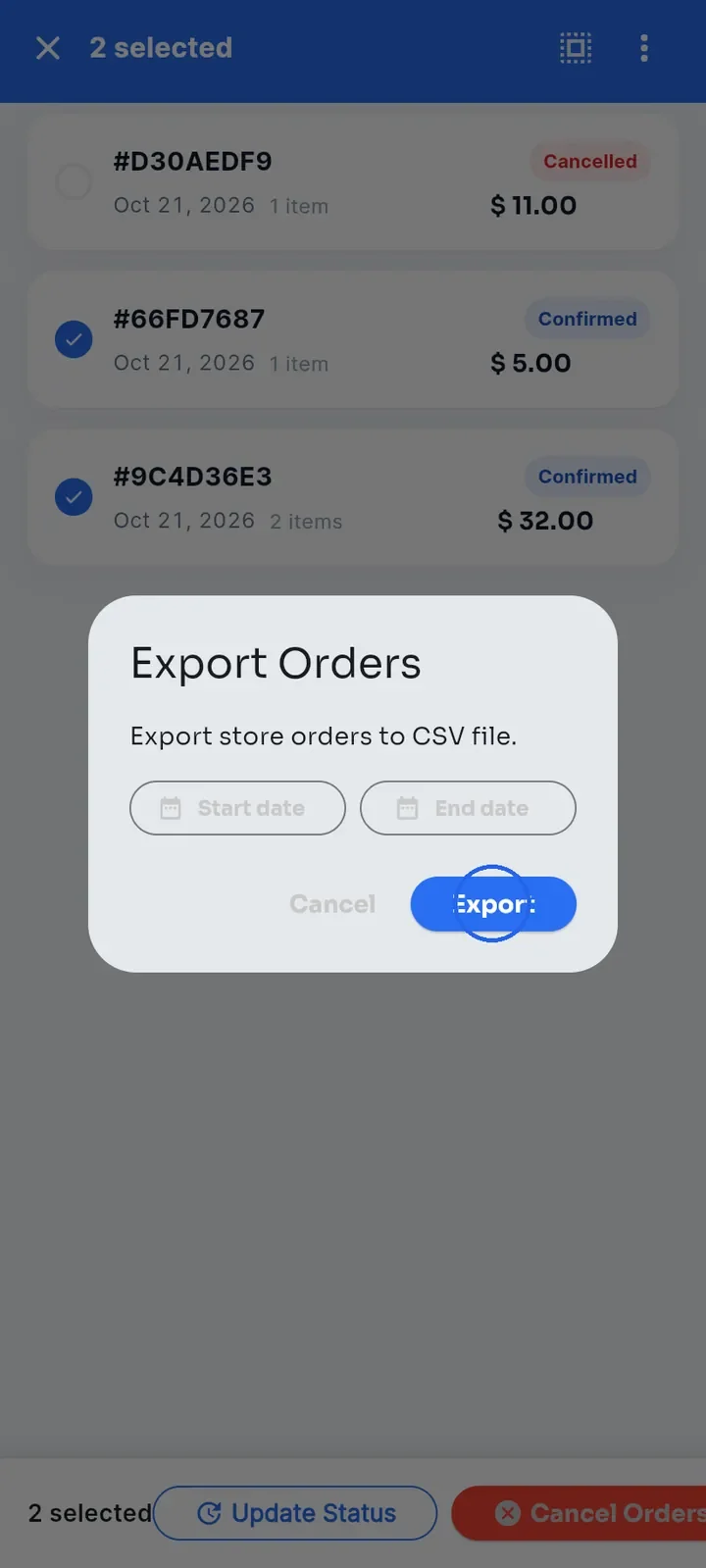
Pour exporter, sélectionnez au moins une commande, touchez les trois points et choisissez Export Selected. Dans Export Orders (exporter les commandes), choisissez une Start date (date de début) et une End date (date de fin) si vous le souhaitez, puis touchez Export (exporter).
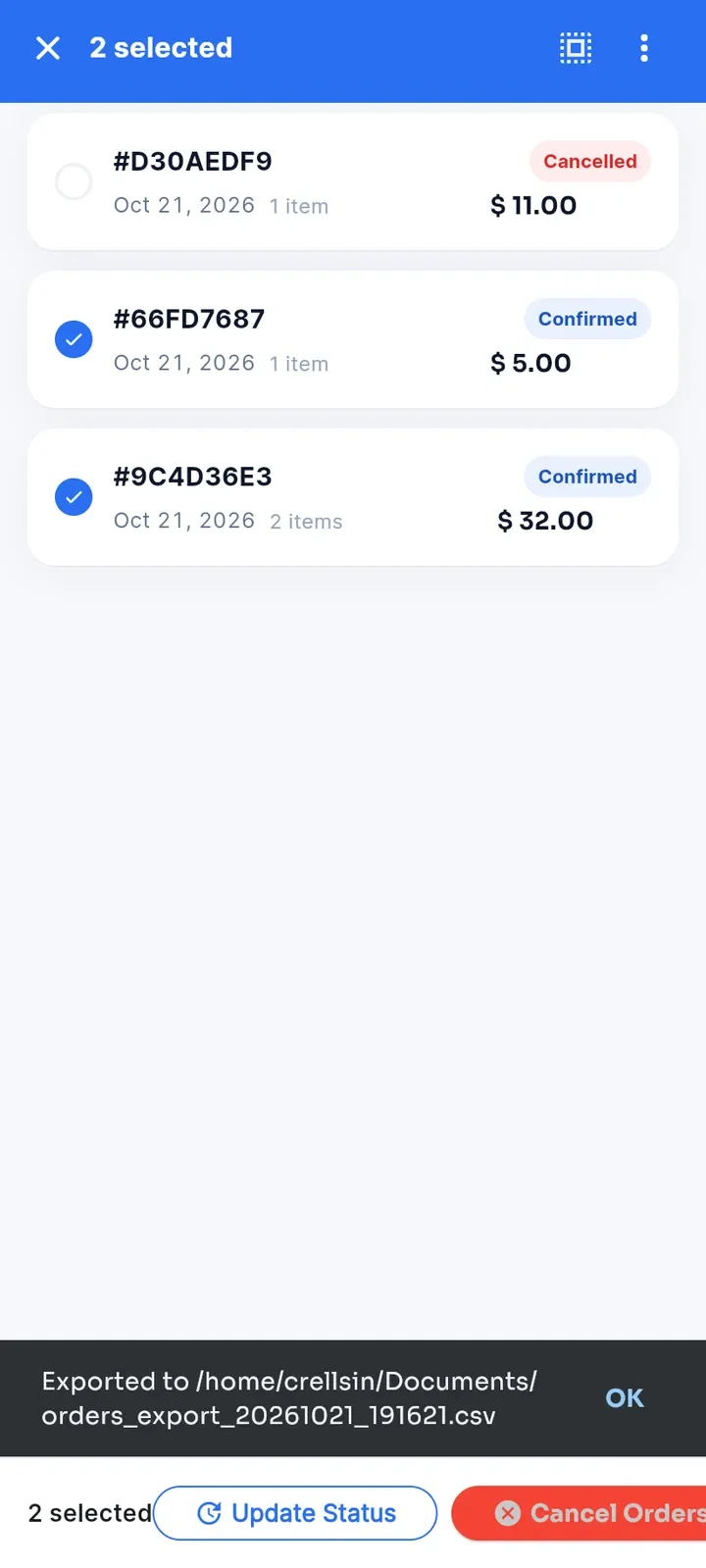
L'application enregistre le fichier CSV sur votre appareil et affiche Exported to (exporté vers) suivi de l'emplacement du fichier. Touchez OK pour fermer le message. L'application n'ouvre pas de menu de partage pour le fichier.
Remarque : le fichier contient toutes les commandes de la boutique sur les dates choisies, pas seulement celles sélectionnées. Il indique l'identifiant de la commande, l'identifiant de l'acheteur, la date, le total, le statut de la commande, le statut du paiement, le mode de paiement, le mode de livraison et le nombre d'articles. Les totaux sont en livres libanaises (LBP), même quand l'application affiche des USD.
Remarque : Cancel Orders en mode sélection n'annule pas encore les commandes. Après la saisie d'un motif, l'application affiche Bulk cancellation not yet implemented (l'annulation groupée n'est pas encore disponible) et les commandes restent inchangées. Pour annuler une commande, ouvrez-la et touchez Annuler la commande.