Adicionar um produto
Adicione um novo produto à sua loja com fotos, preço, categoria e estoque.
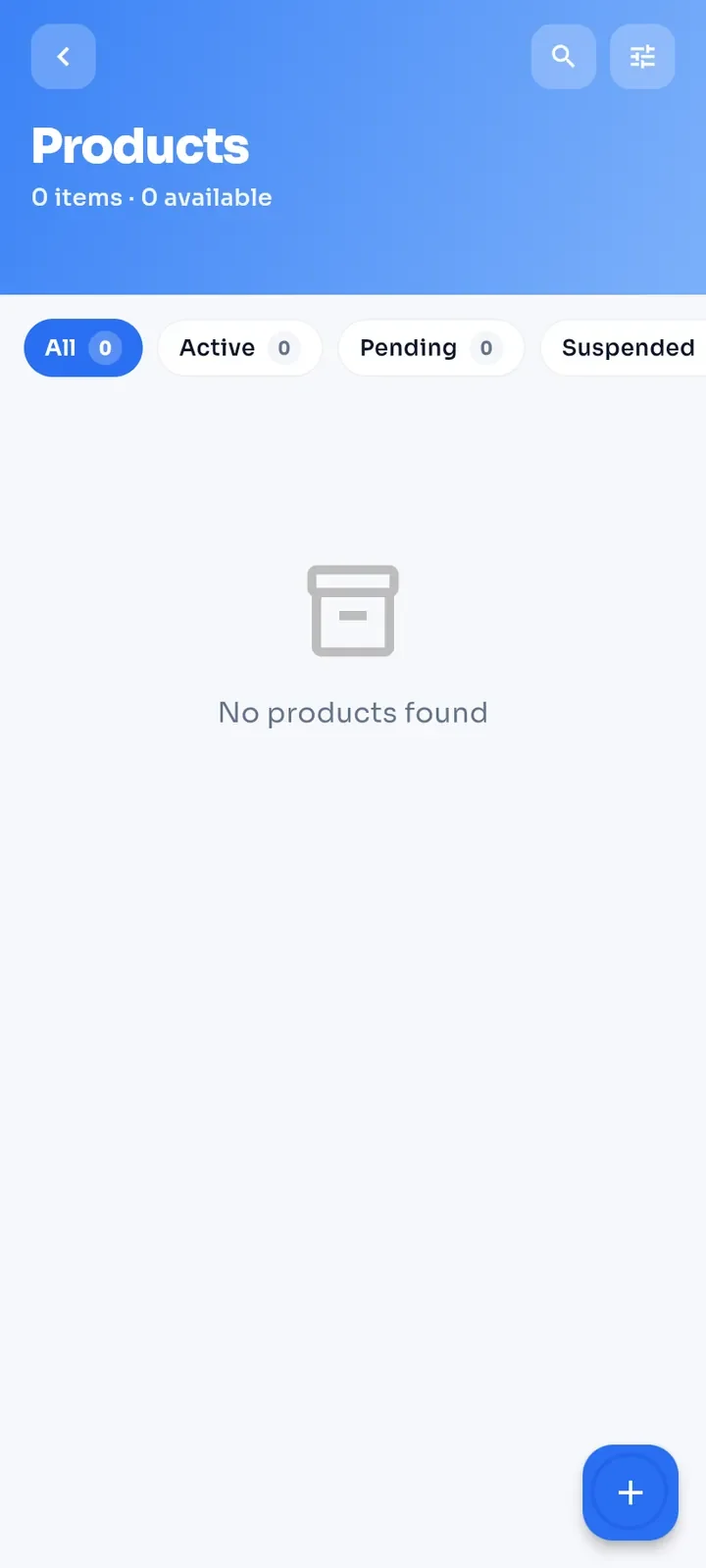
Abra o menu e toque em Minhas lojas. No card da sua loja, toque em Produtos.
Toque no botão + no canto inferior direito.
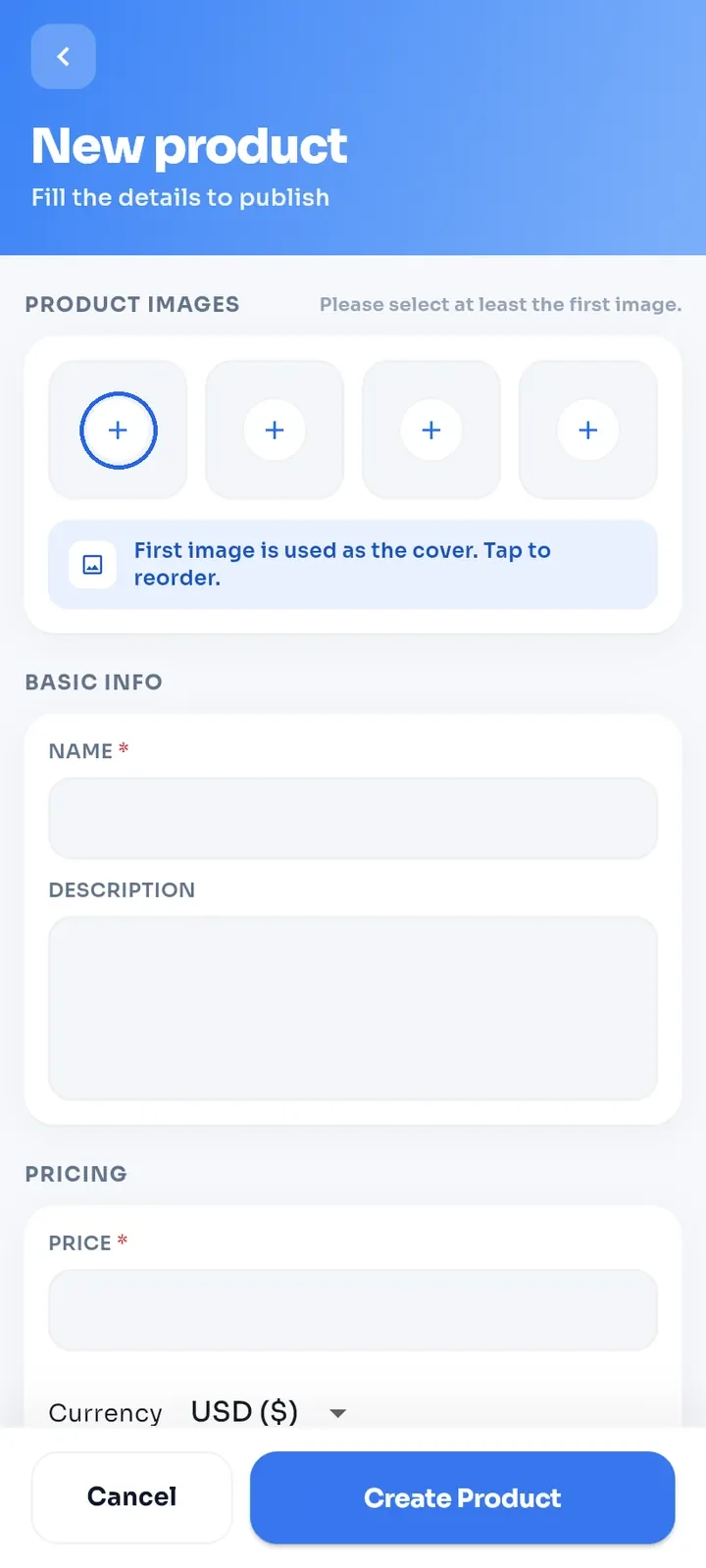
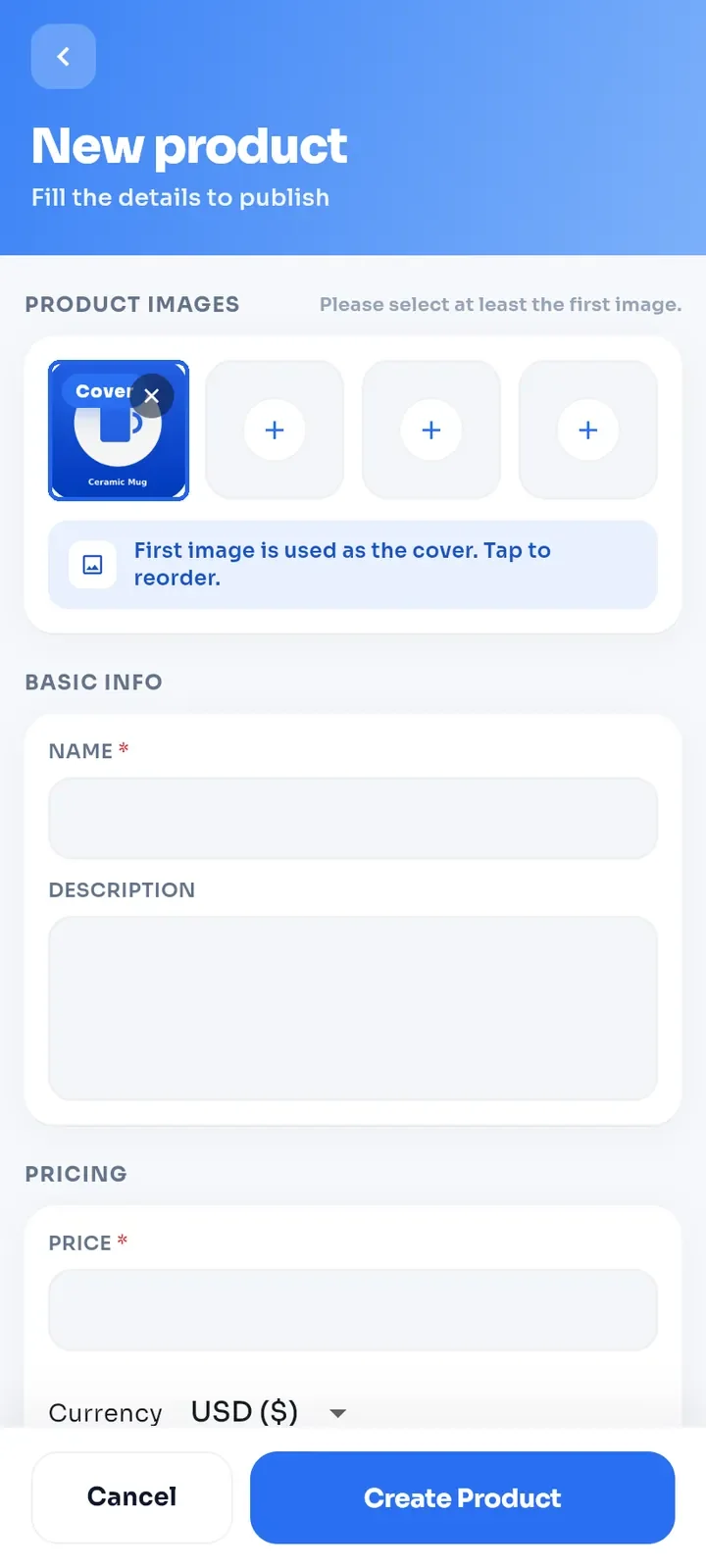
Em PRODUCT IMAGES (imagens do produto), toque no primeiro + e escolha uma foto. A primeira imagem é obrigatória.
A primeira foto é a sua capa e mostra a etiqueta Cover (capa). Para adicionar mais fotos (até 4), toque nos outros quadros +. Para remover uma foto, toque no x dela.
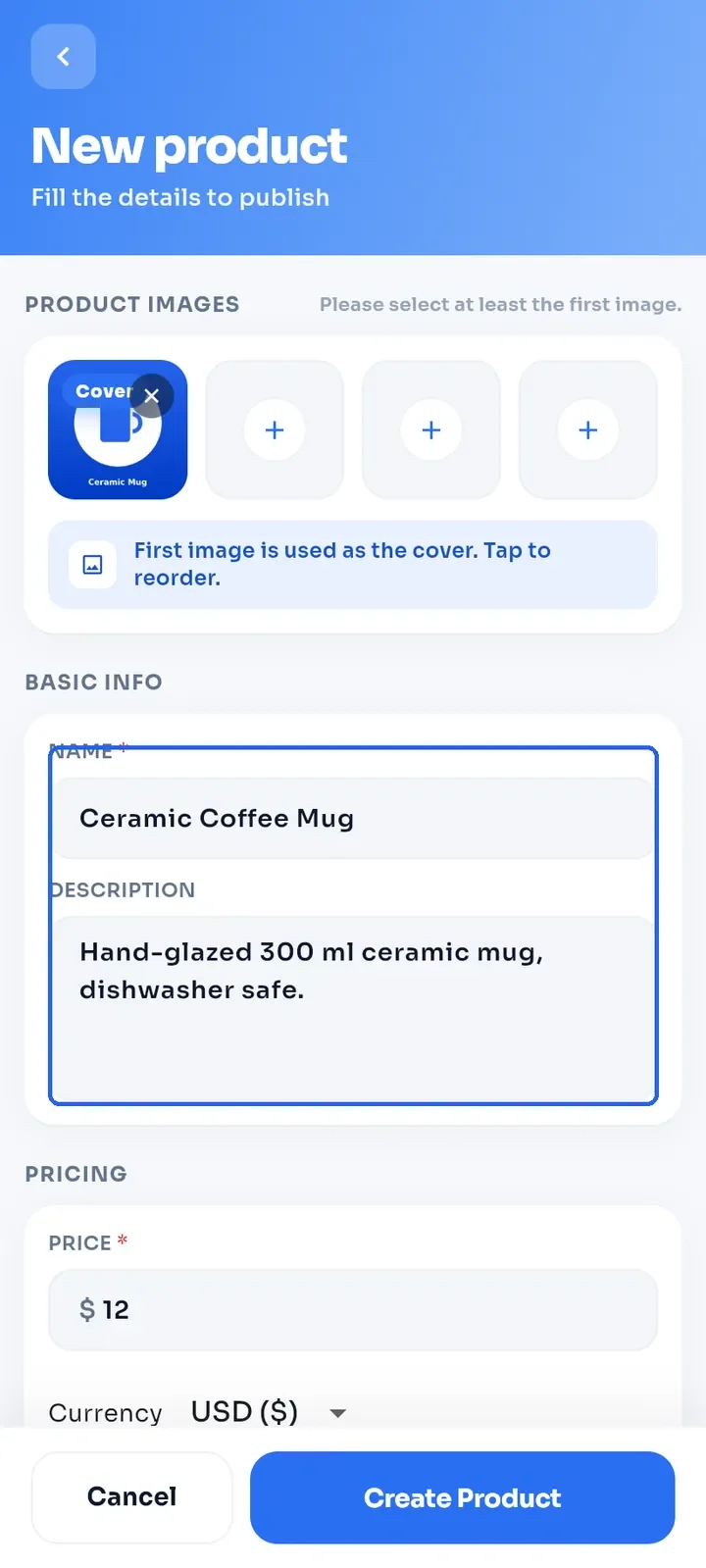
Digite um NOME (obrigatório) e uma DESCRIÇÃO.
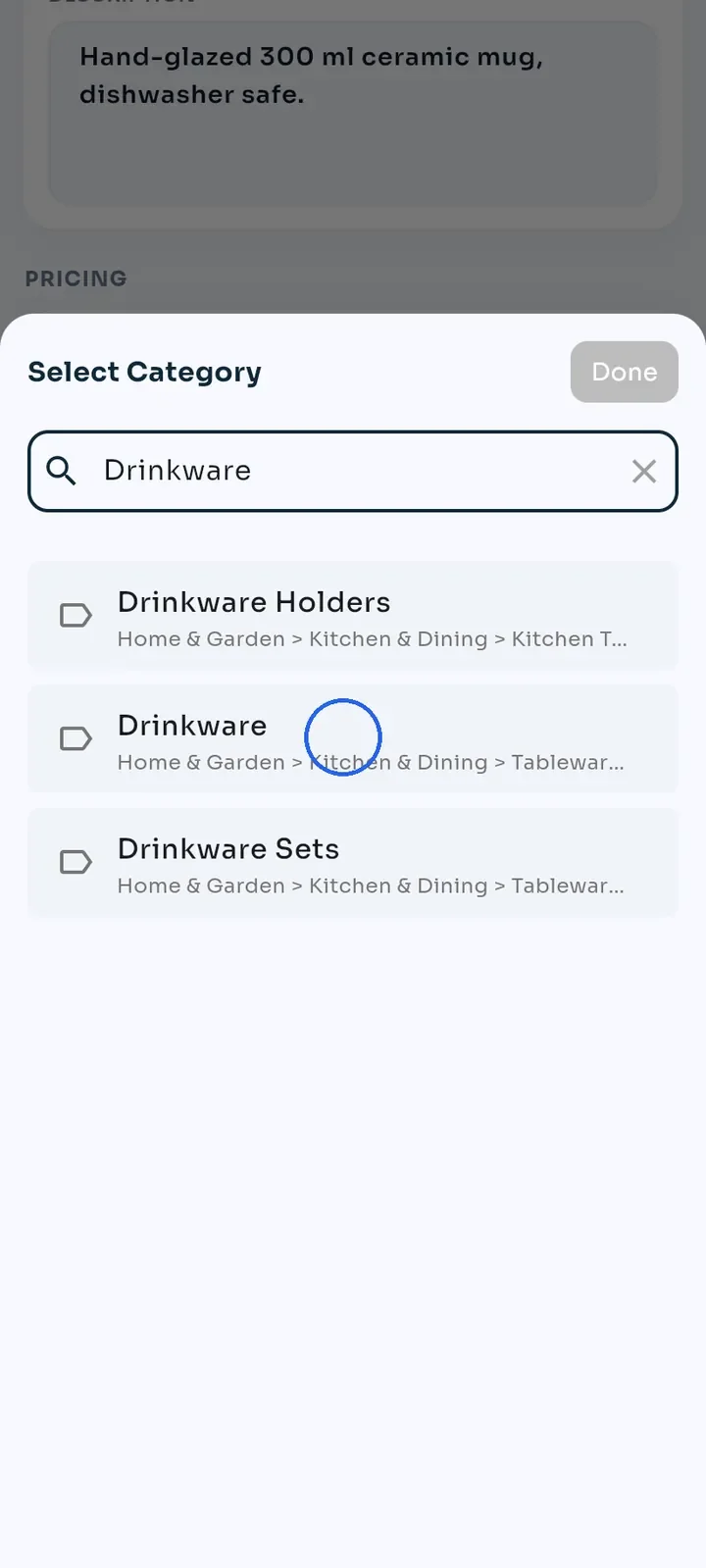
Toque em CATEGORIA e busque sua categoria, por exemplo Drinkware. Toque no resultado certo e depois em Done (Concluído).
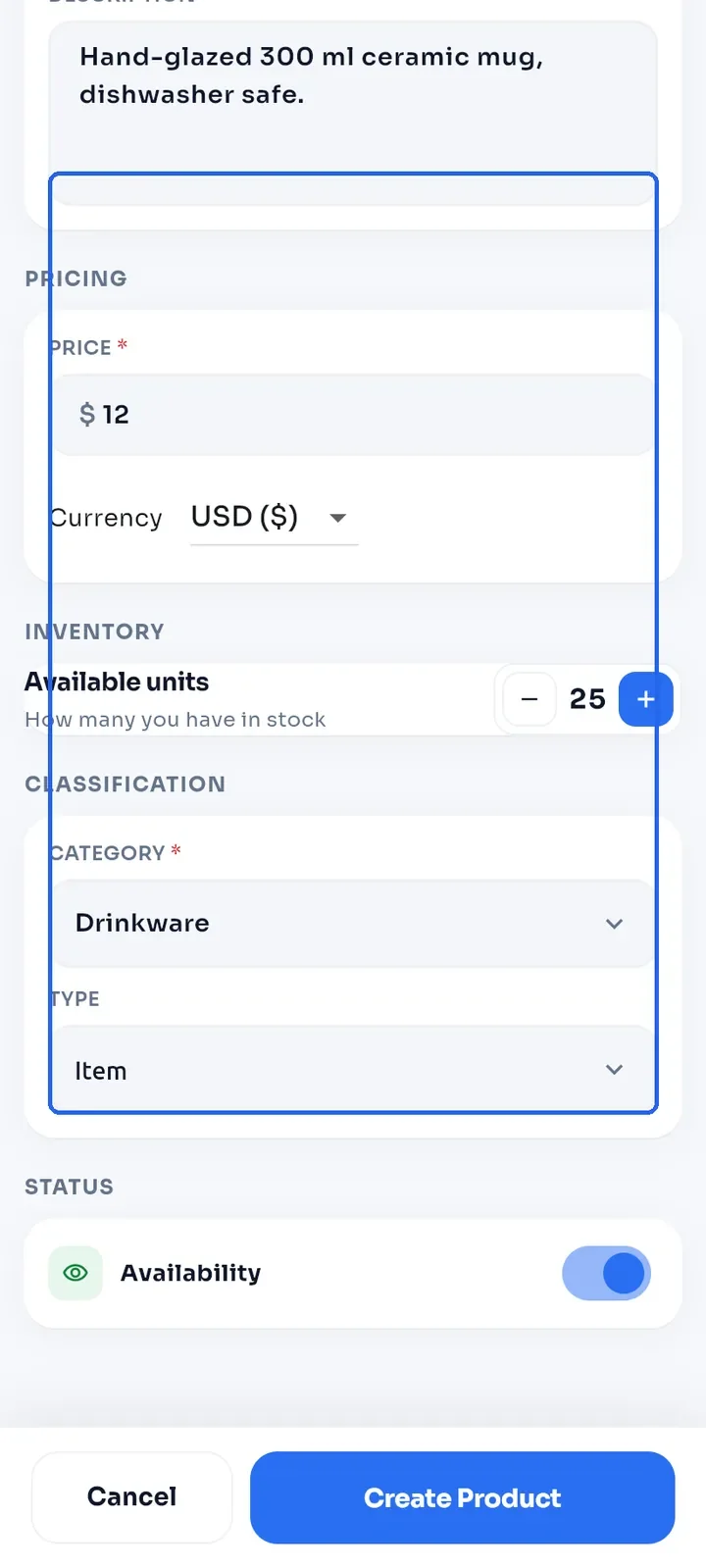
Digite o PREÇO e escolha a Moeda, por exemplo 12 e USD ($). Ao lado de Available units (unidades disponíveis), toque em + ou - até aparecer o seu estoque. Não é possível digitar o número.
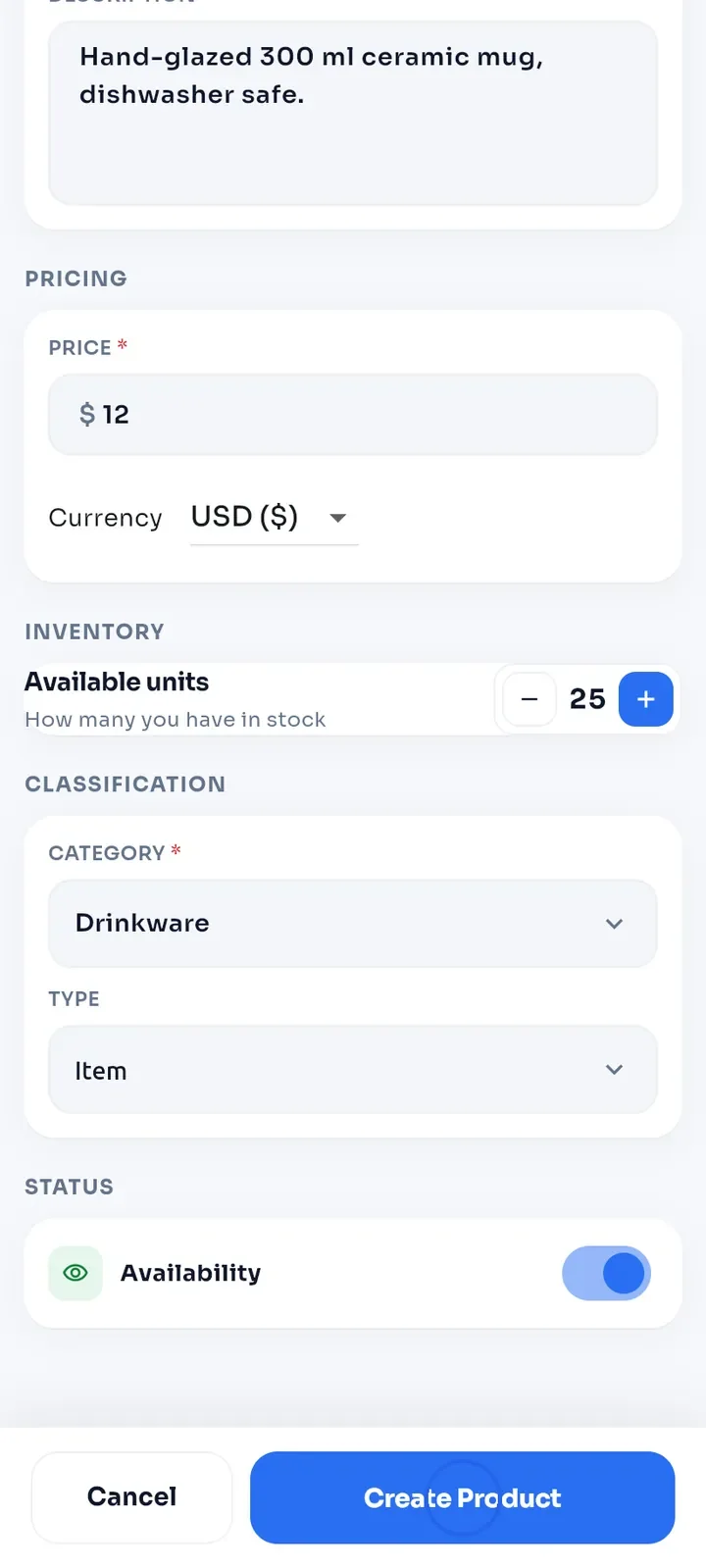
Deixe Disponibilidade ativada, ou desative-a para manter o produto oculto por enquanto. Depois toque em Criar produto.
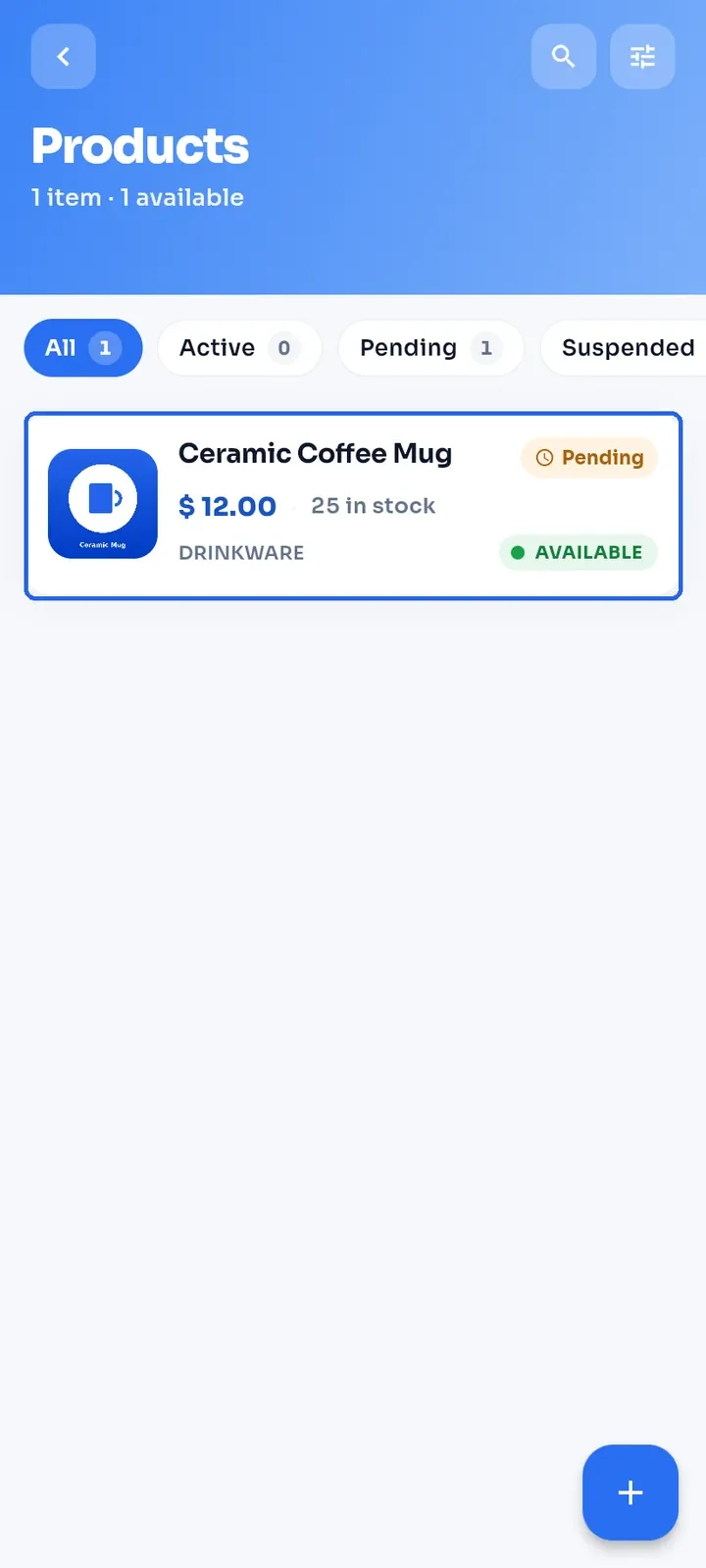
Você volta para Products (Produtos). O novo produto mostra uma etiqueta Pending (Pendente), que indica que ele está aguardando a revisão da equipe E-Wasila, e uma etiqueta AVAILABLE (disponível).
Observação: cada loja tem um limite de produtos. Quando você atinge esse limite, aparece a janela Limite atingido com o botão Fazer upgrade.