Agrega un producto
Agrega un producto nuevo a tu tienda con fotos, un precio, una categoría y stock.
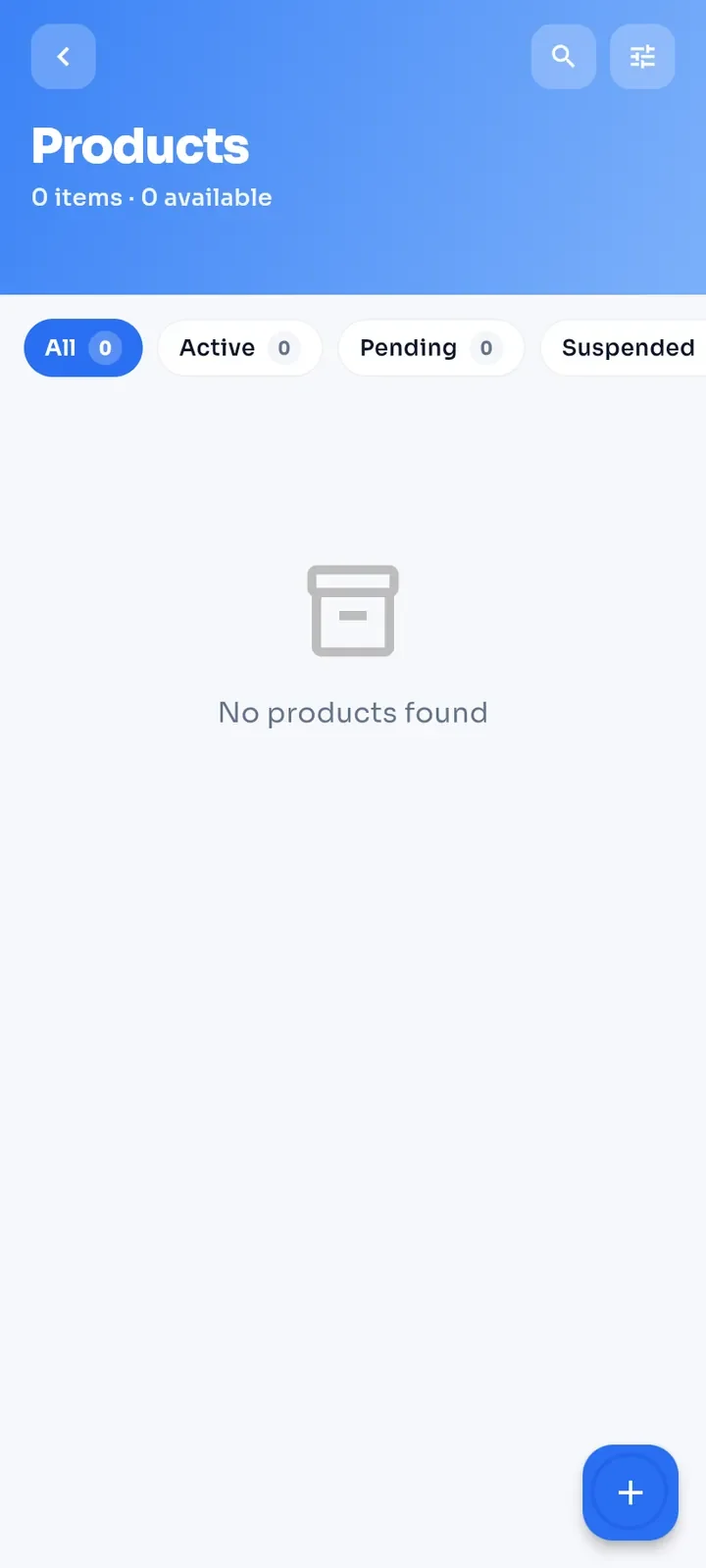
Abre el menú y toca Mis tiendas. En la tarjeta de tu tienda, toca Productos.
Toca el botón + de abajo a la derecha.
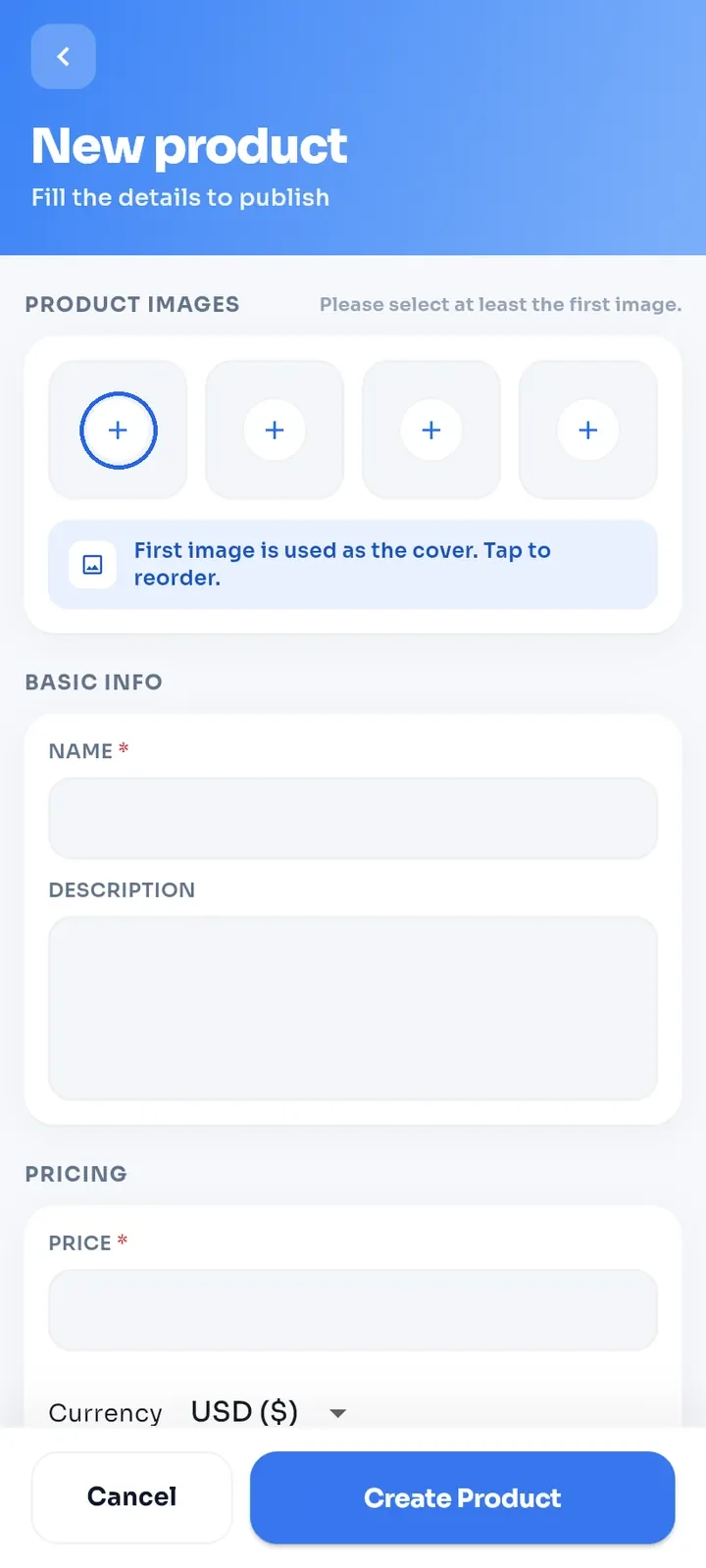
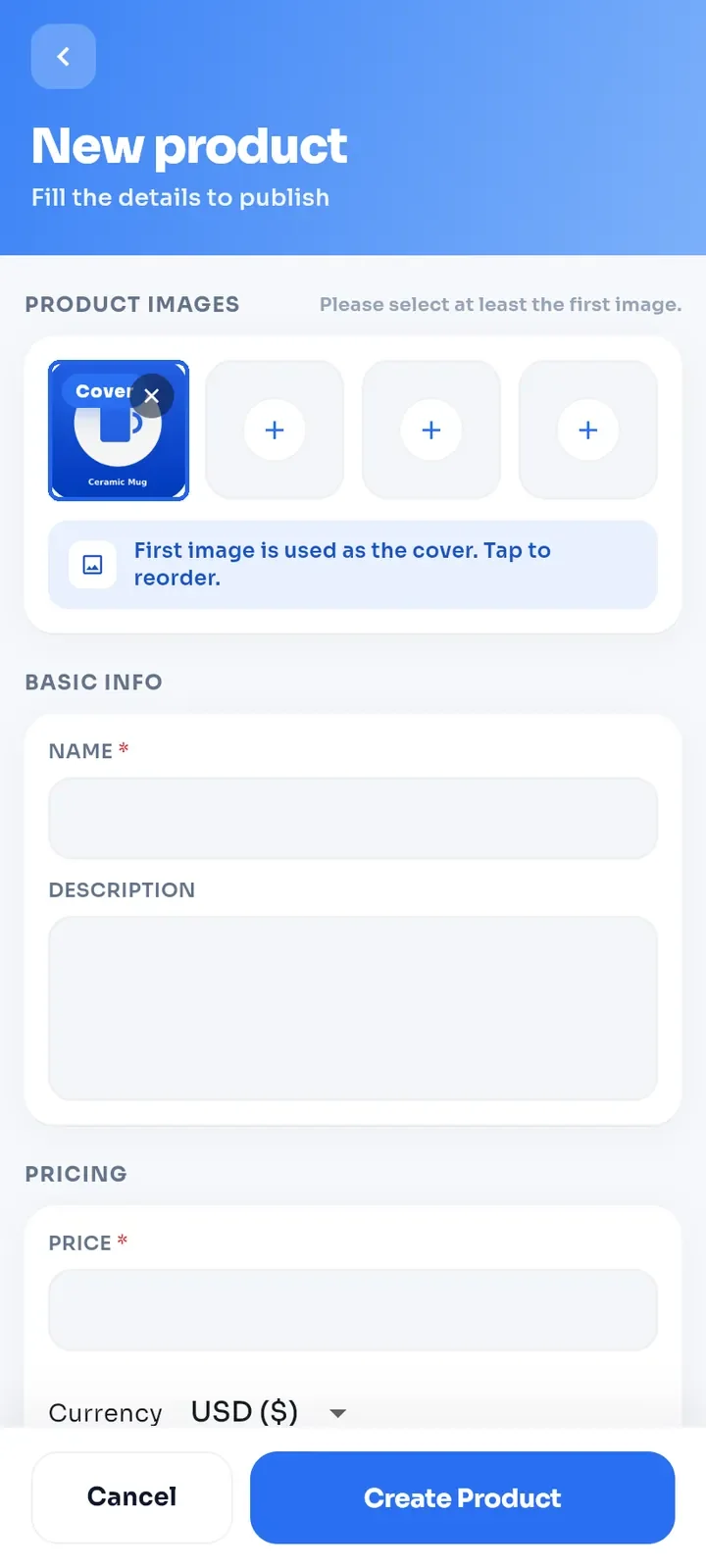
En PRODUCT IMAGES (imágenes del producto), toca el primer + y elige una foto. La primera imagen es obligatoria.
La primera foto es tu portada y muestra la etiqueta Cover (portada). Para agregar más fotos (hasta 4), toca los otros recuadros +. Para quitar una foto, toca la x que tiene encima.
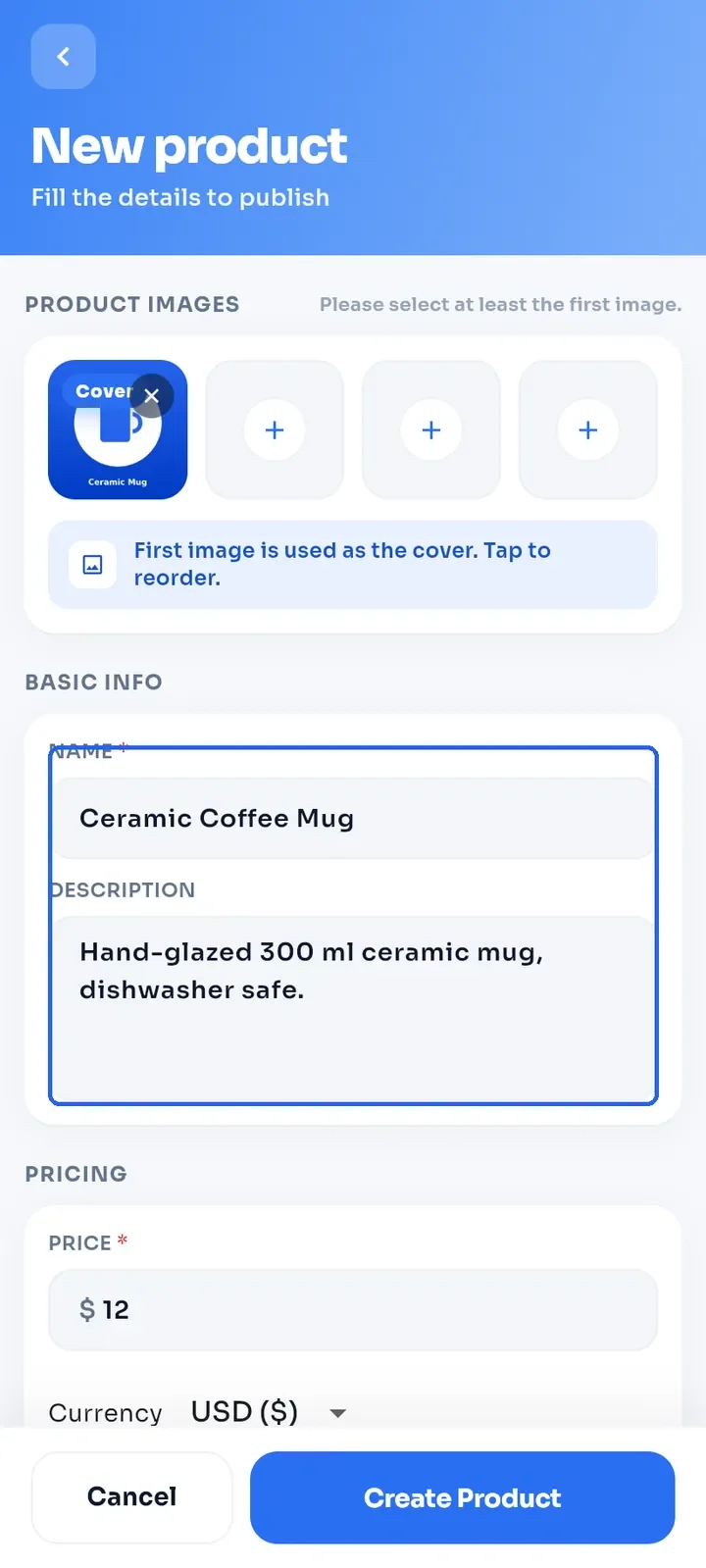
Ingresa un NOMBRE (obligatorio) y una DESCRIPCIÓN.
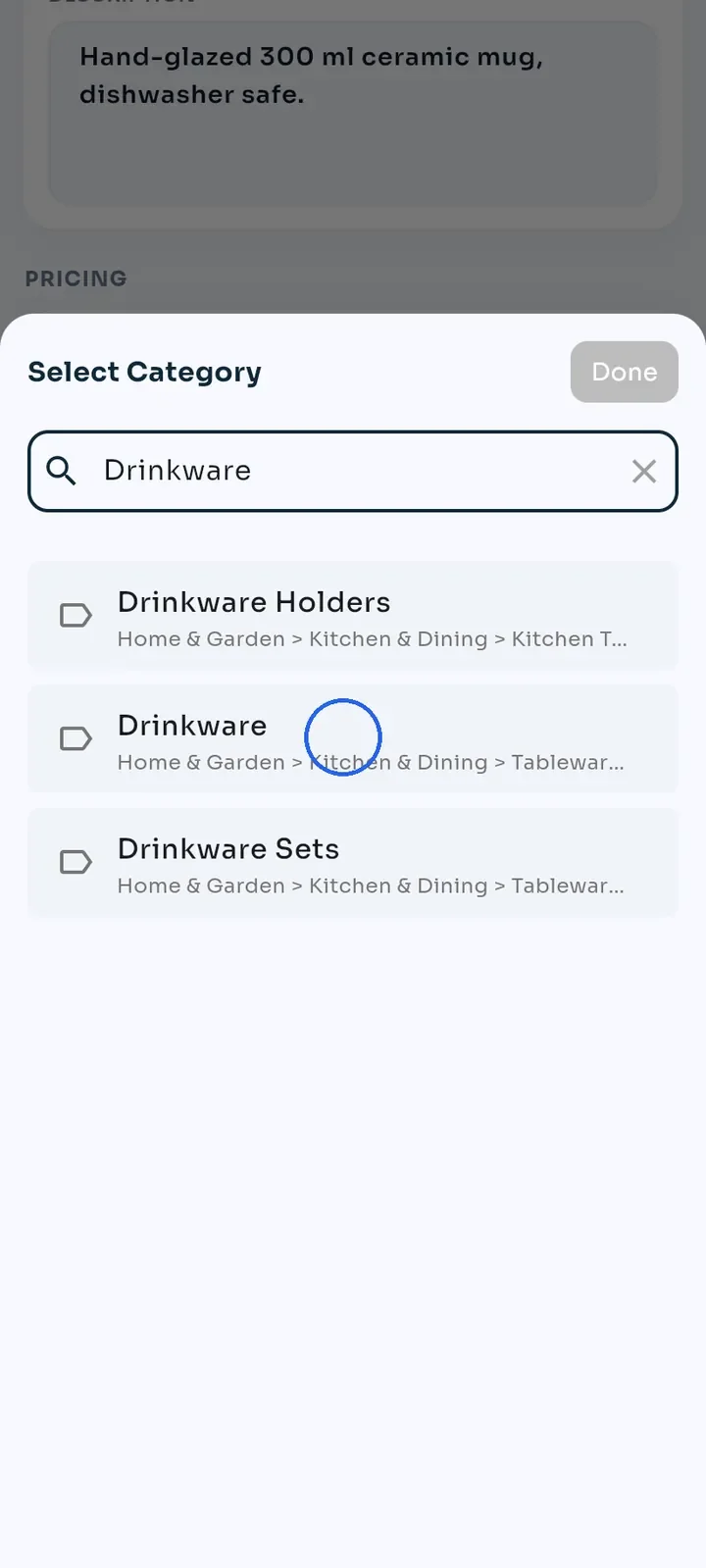
Toca CATEGORÍA y busca tu categoría, por ejemplo Drinkware. Toca el resultado correcto y luego toca Done (hecho).
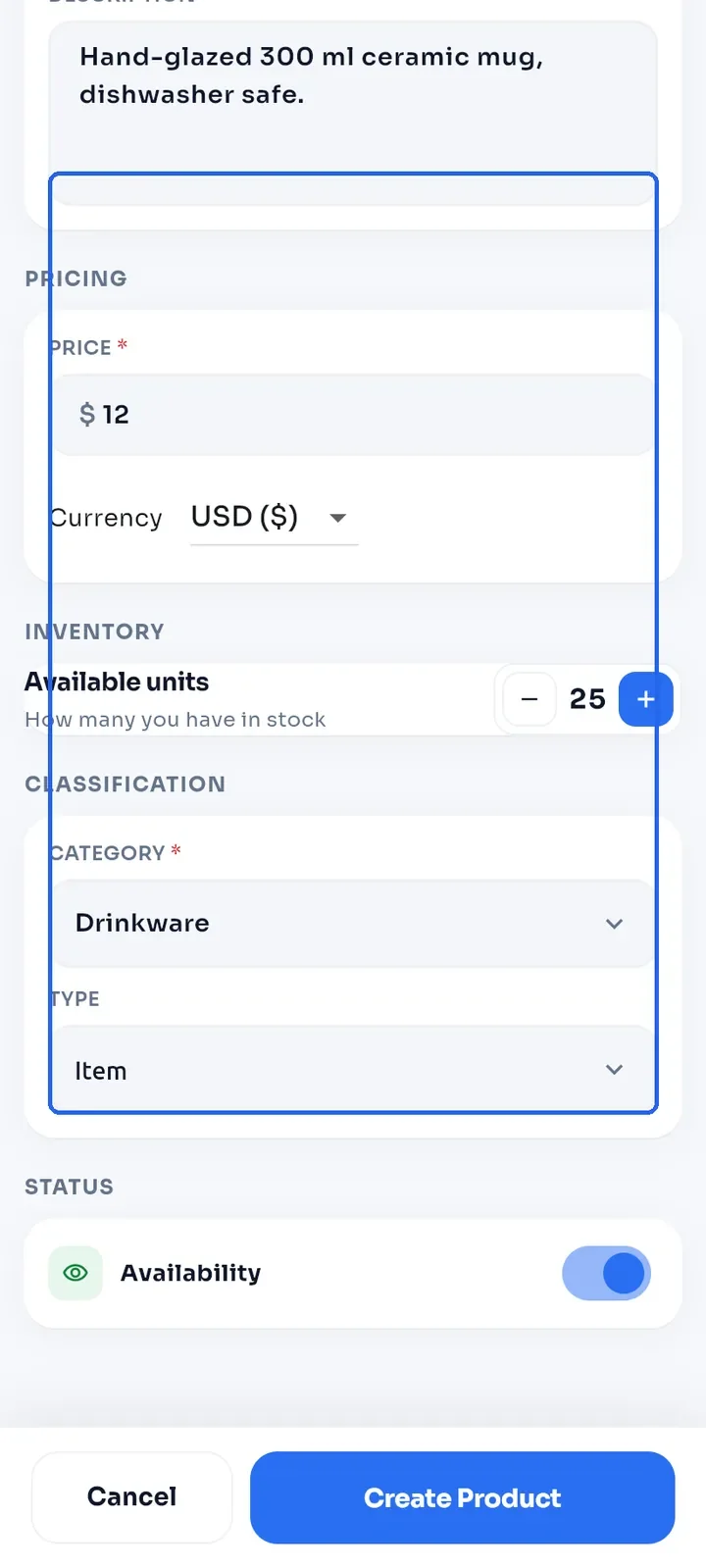
Ingresa el PRECIO y elige la Moneda, por ejemplo 12 y USD ($). Junto a Available units (unidades disponibles), toca + o - hasta que muestre tu stock. No puedes escribir el número.
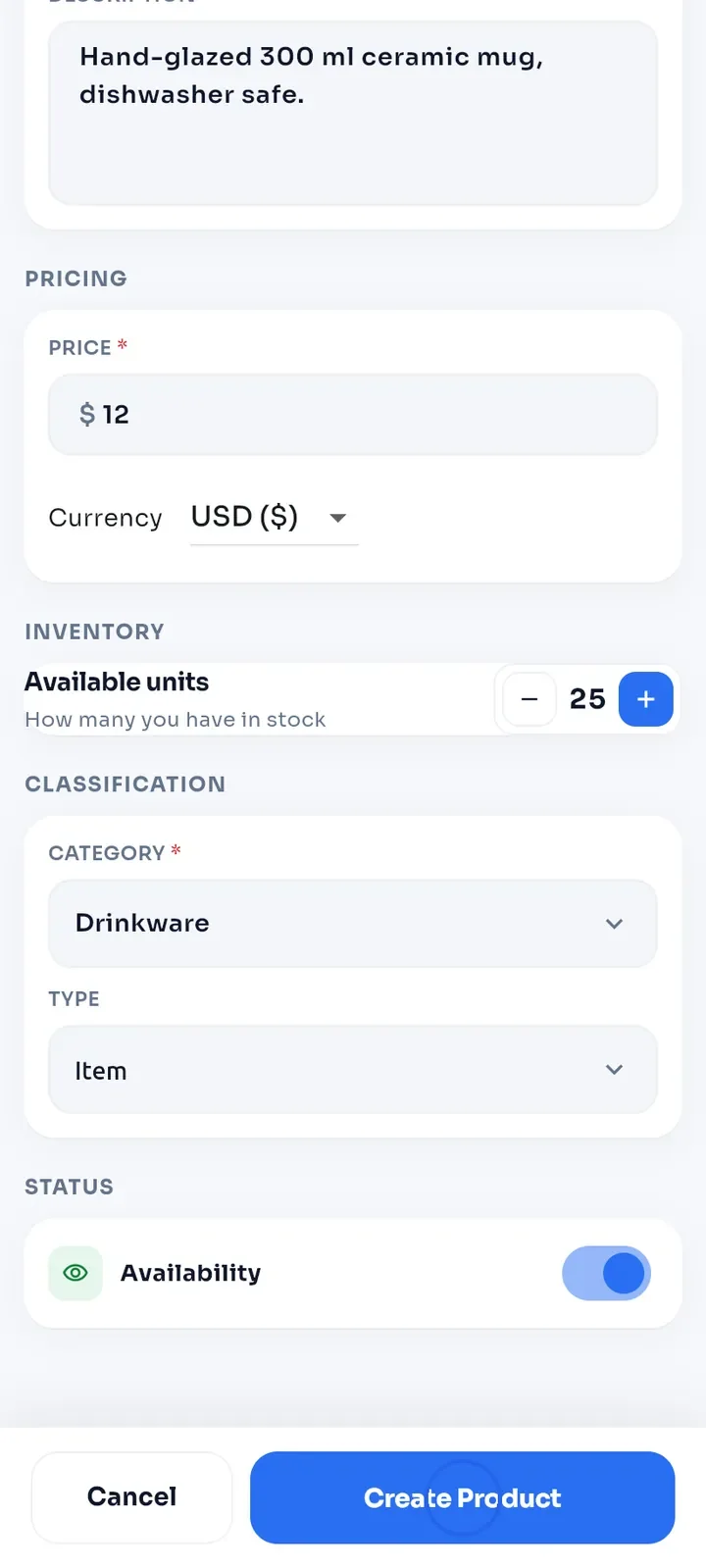
Deja Disponibilidad activada o desactívala para mantener el producto oculto por ahora. Luego toca Crear producto.
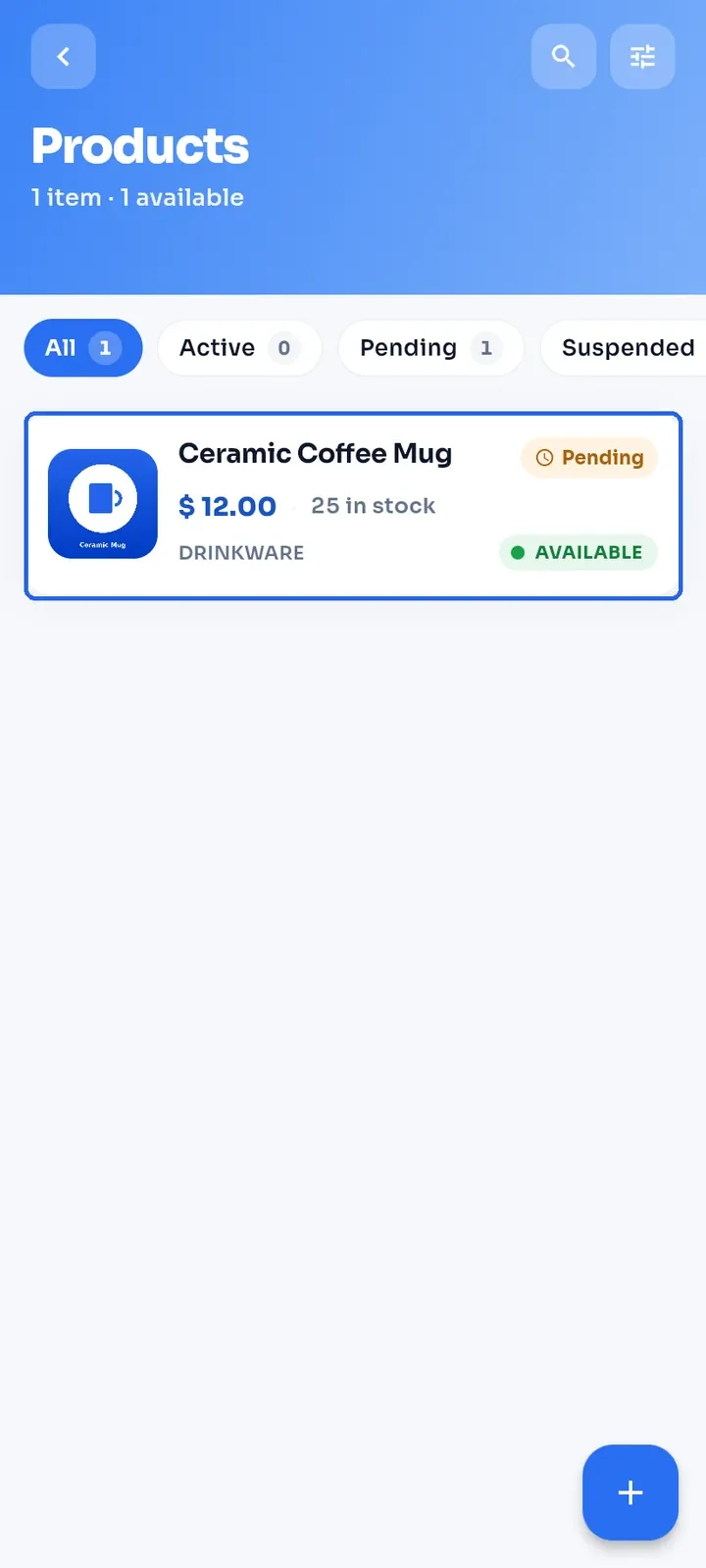
Vuelves a Products (productos). El nuevo producto muestra la etiqueta Pending (pendiente), que significa que está esperando la revisión del equipo de E-Wasila, y la etiqueta AVAILABLE (disponible).
Nota: cada tienda tiene un límite de productos. Cuando lo alcanzas, aparece la ventana Límite alcanzado con un botón Mejorar.