Ajouter un produit
Ajoutez un nouveau produit à votre boutique avec des photos, un prix, une catégorie et du stock.
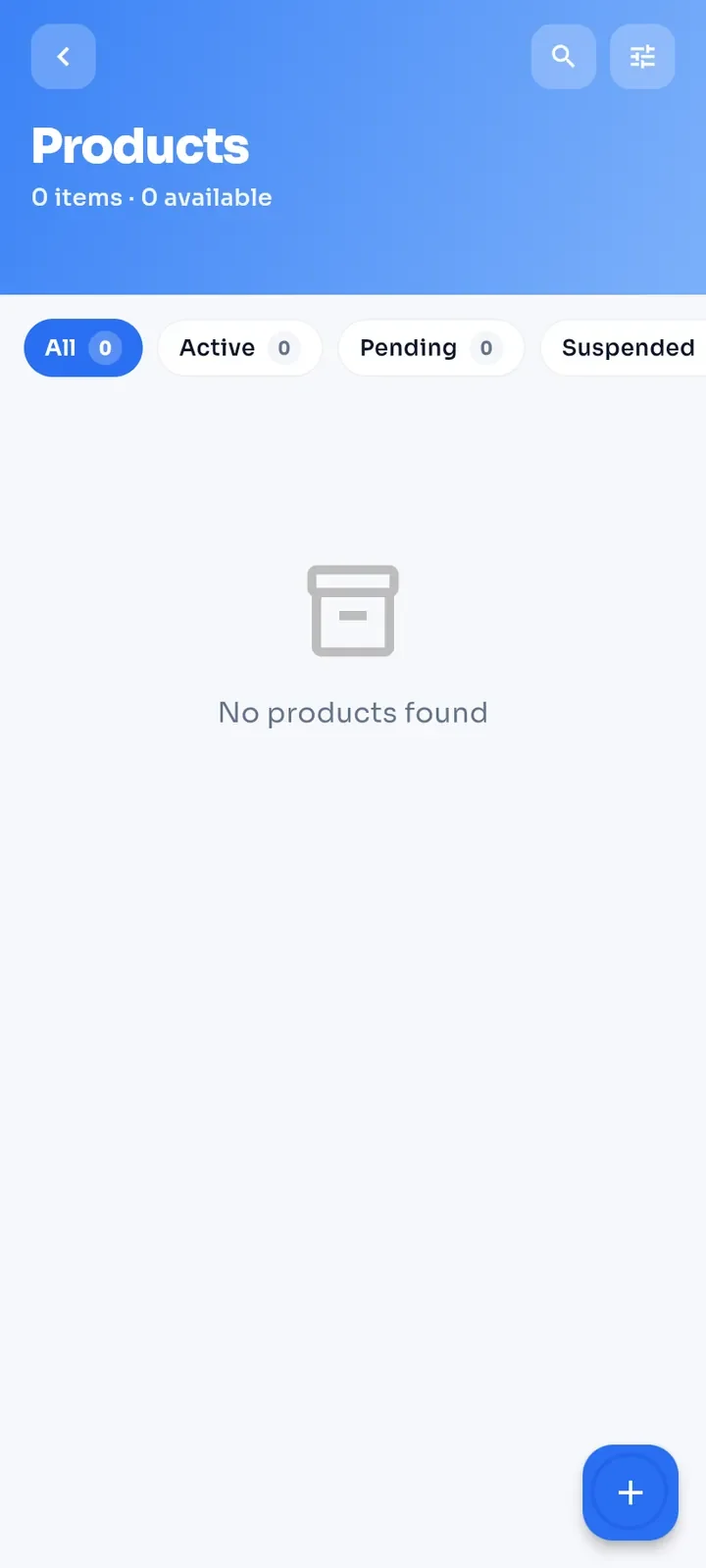
Ouvrez le menu et touchez Mes boutiques. Sur la fiche de votre boutique, touchez Produits.
Touchez le bouton + en bas à droite.
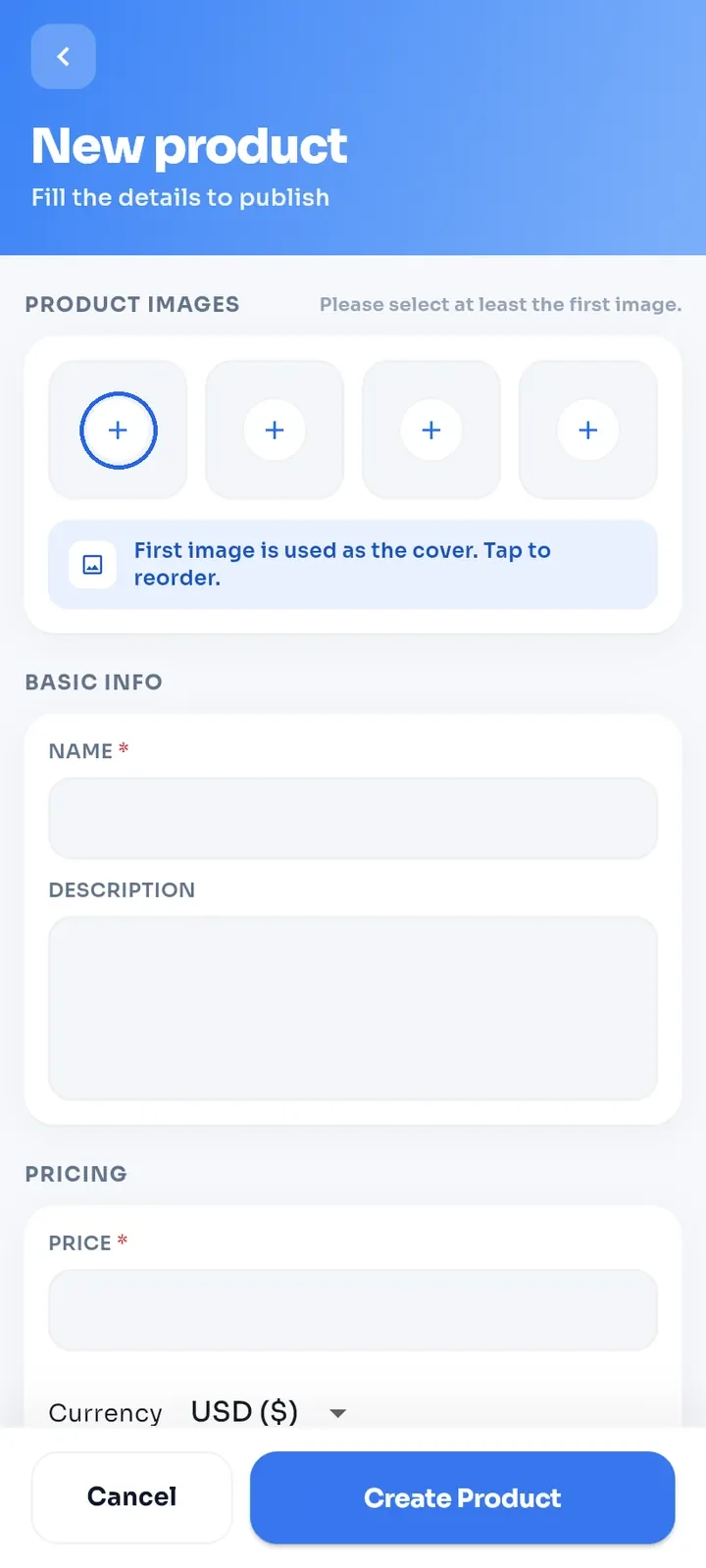
Sous PRODUCT IMAGES (images du produit), touchez le premier + et choisissez une photo. La première image est obligatoire.
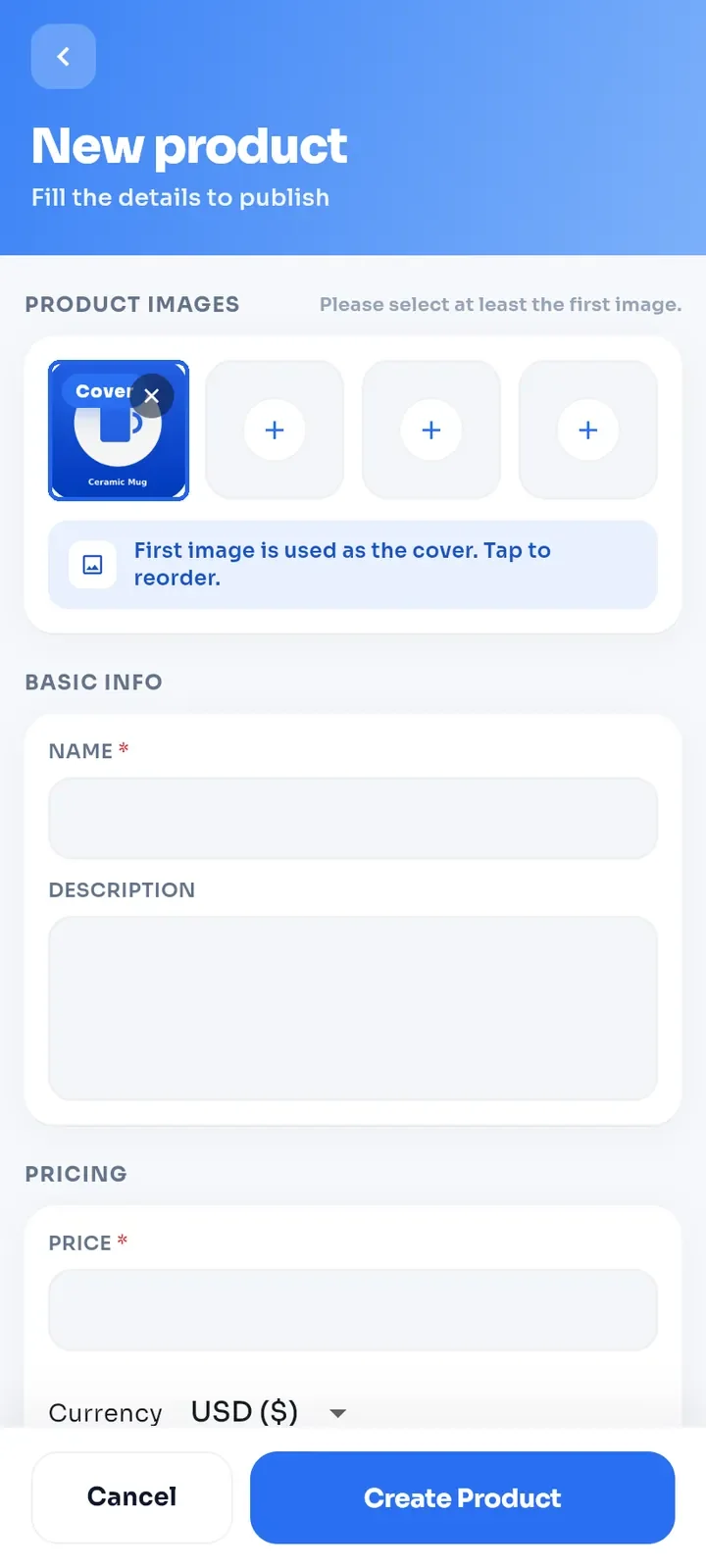
La première photo sert de couverture et porte l'étiquette Cover (couverture). Pour ajouter d'autres photos (jusqu'à 4), touchez les autres cases +. Pour retirer une photo, touchez le x qui se trouve dessus.
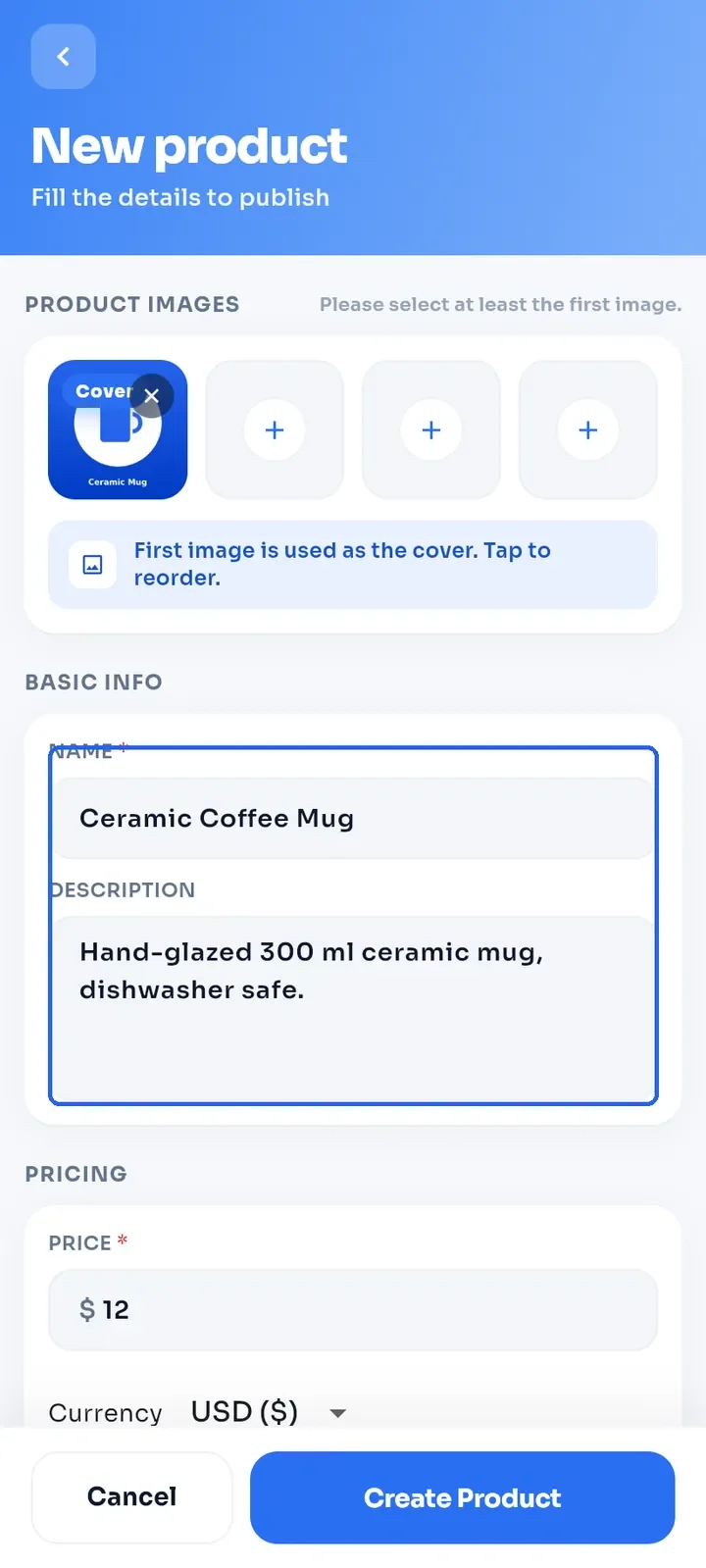
Saisissez un NOM (obligatoire) et une DESCRIPTION.
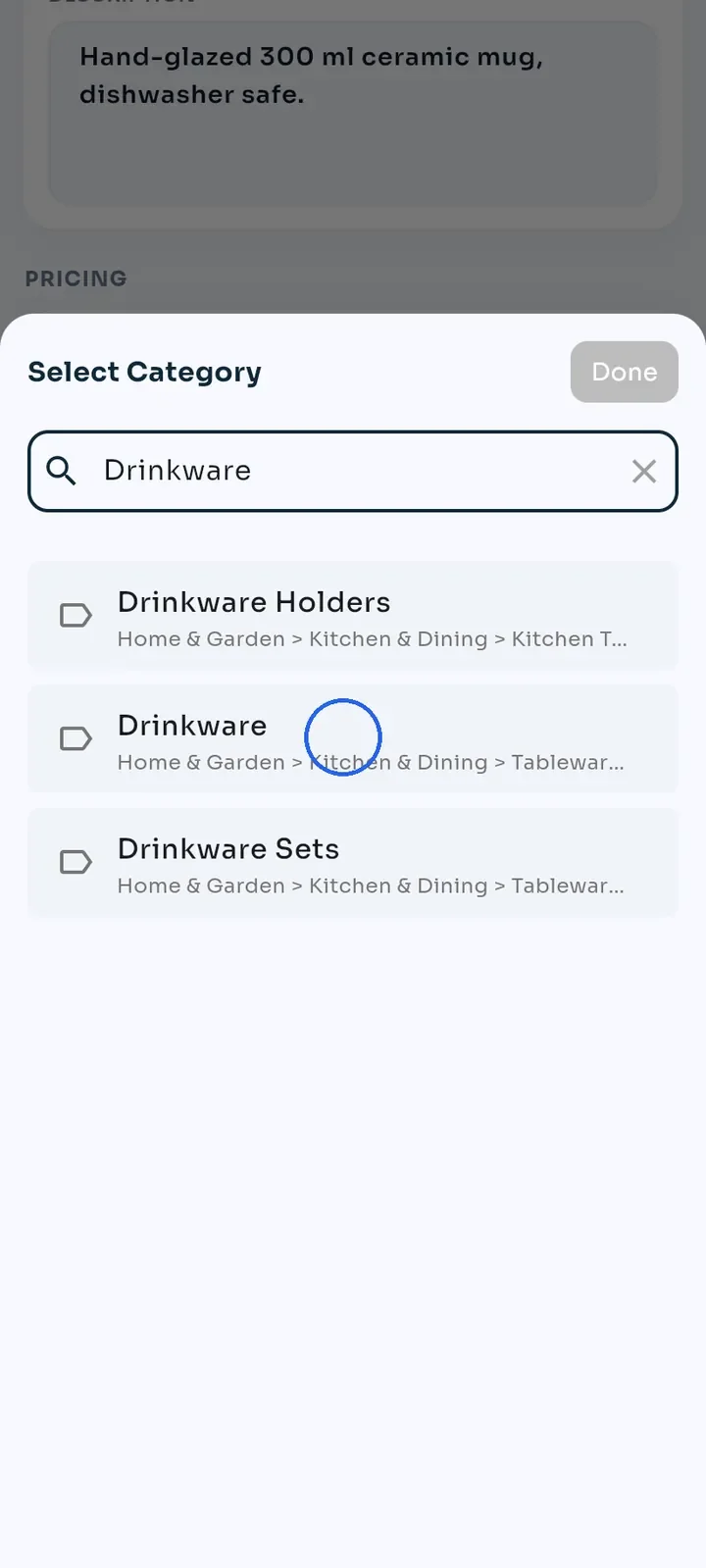
Touchez CATÉGORIE et recherchez votre catégorie, par exemple Drinkware. Touchez le bon résultat, puis touchez Done (terminé).
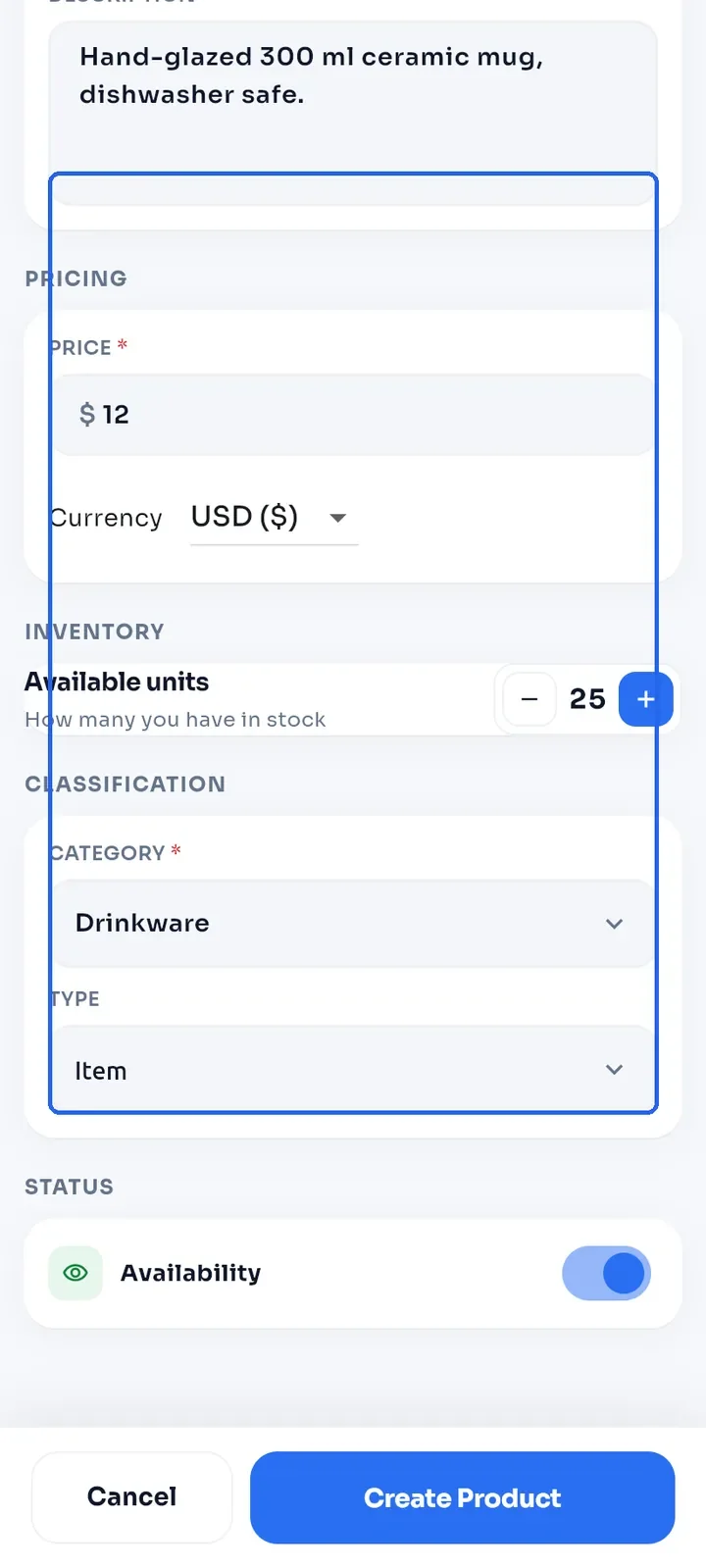
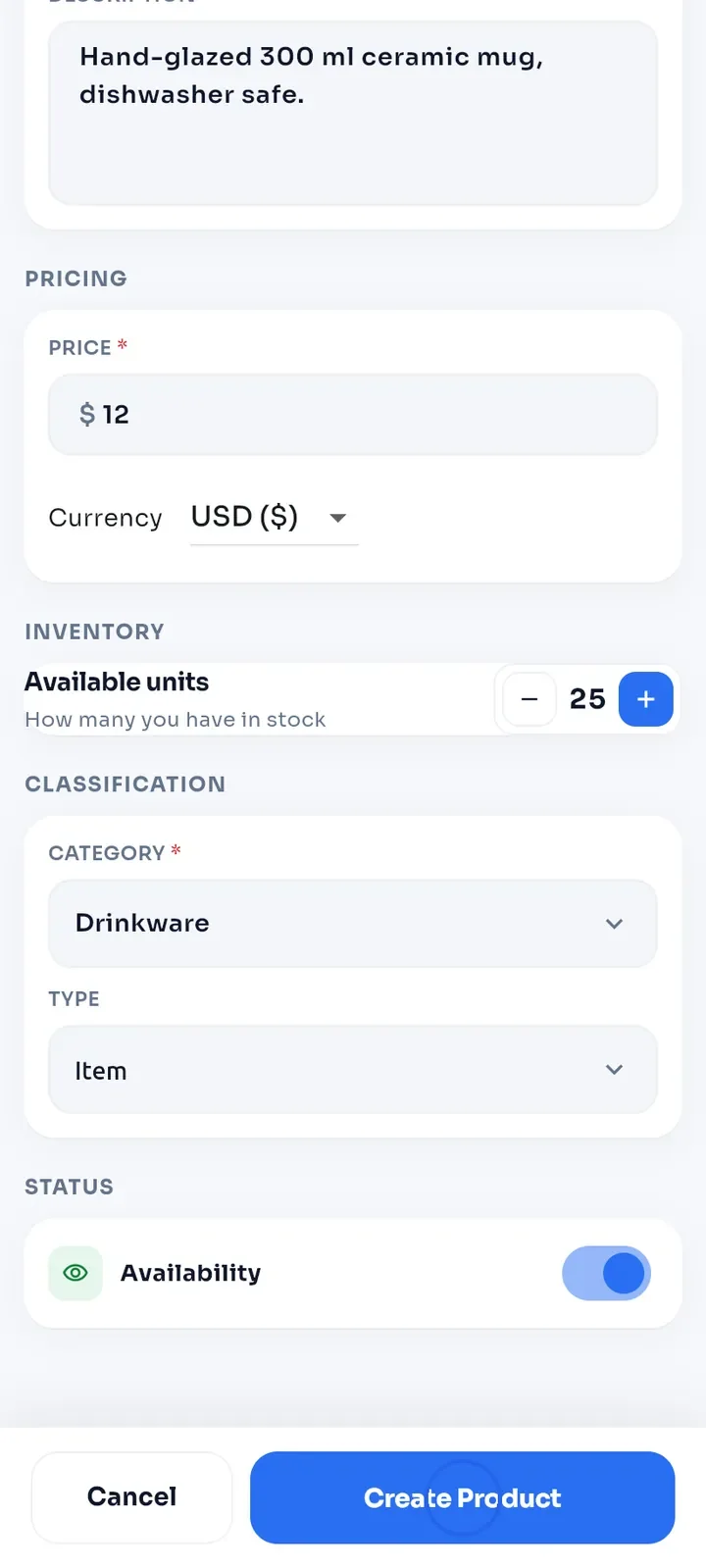
Saisissez le PRIX et choisissez la Devise, par exemple 12 et USD ($). À côté de Available units (unités disponibles), touchez + ou - jusqu'à afficher votre stock. Vous ne pouvez pas saisir le nombre.
Laissez l'option Disponibilité activée, ou désactivez-la pour garder le produit masqué pour le moment. Touchez ensuite Créer un produit.
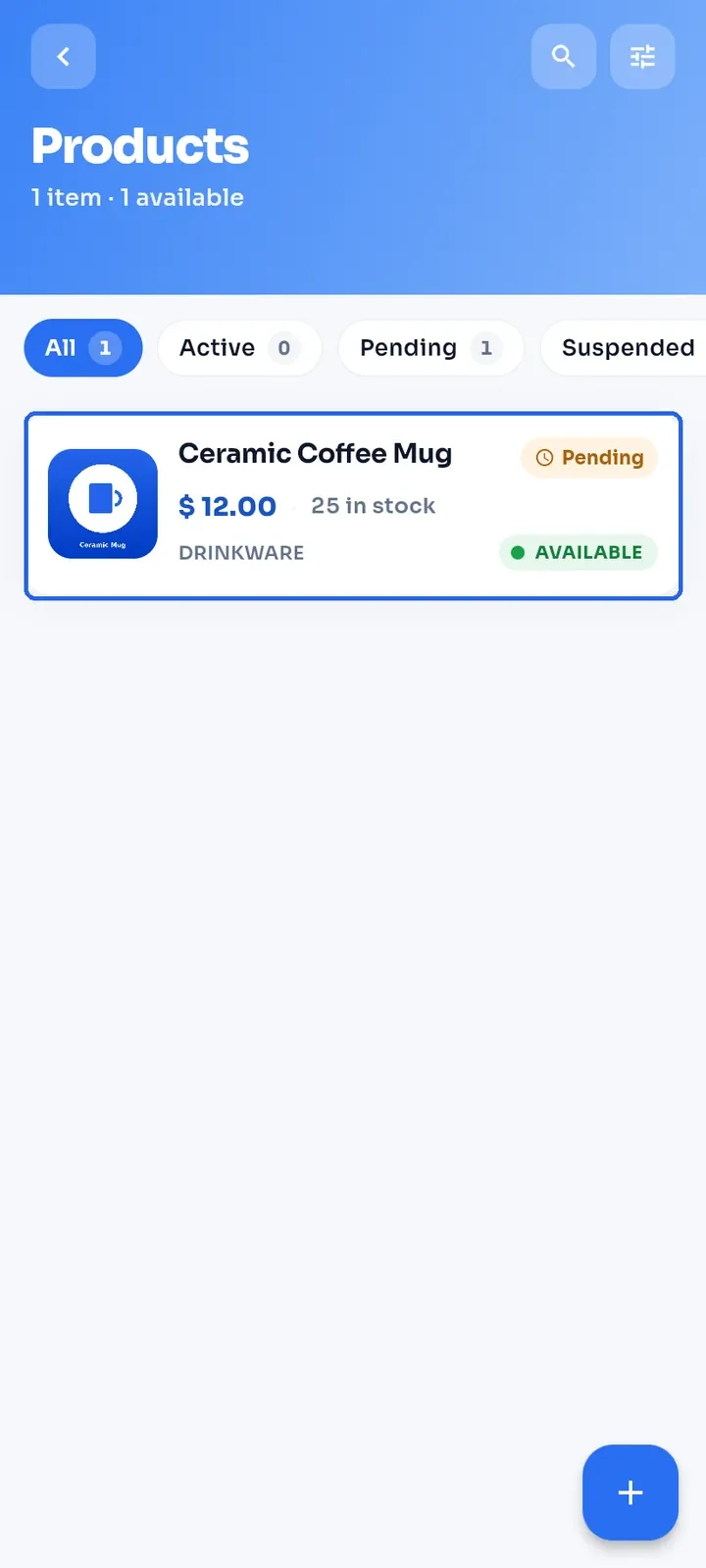
Vous revenez à Products (produits). Le nouveau produit affiche une pastille Pending (en attente d'examen), qui signifie que l'équipe E-Wasila doit encore l'examiner, et une étiquette AVAILABLE (disponible).
Remarque : chaque boutique a une limite de produits. Quand vous l'atteignez, une boîte de dialogue Limite atteinte s'affiche avec un bouton Améliorer.