إضافة منتج
أضف منتجاً جديداً إلى متجرك مع صور وسعر وفئة ومخزون.
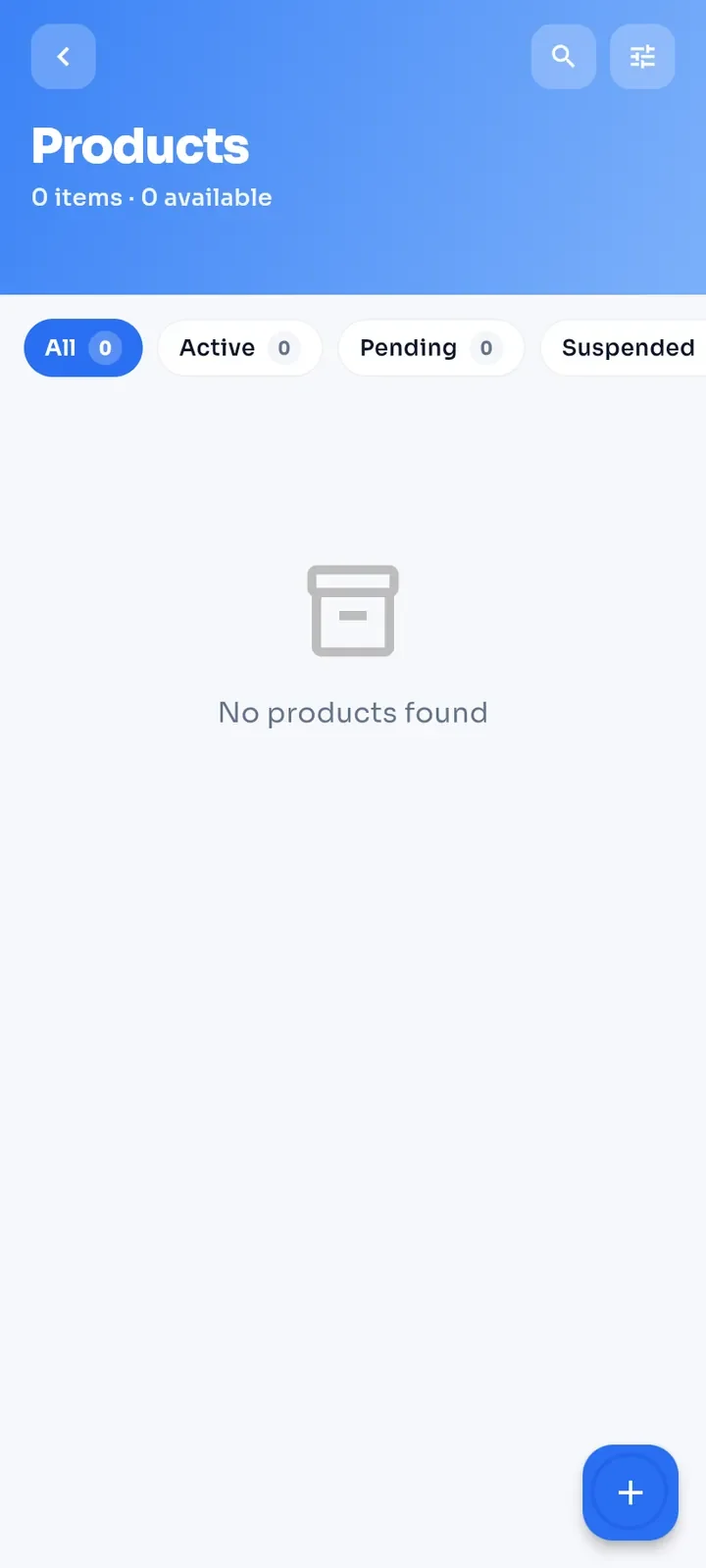
افتح القائمة الجانبية واضغط على متاجري. في بطاقة متجرك، اضغط على المنتجات.
اضغط على زر + في أسفل الشاشة.
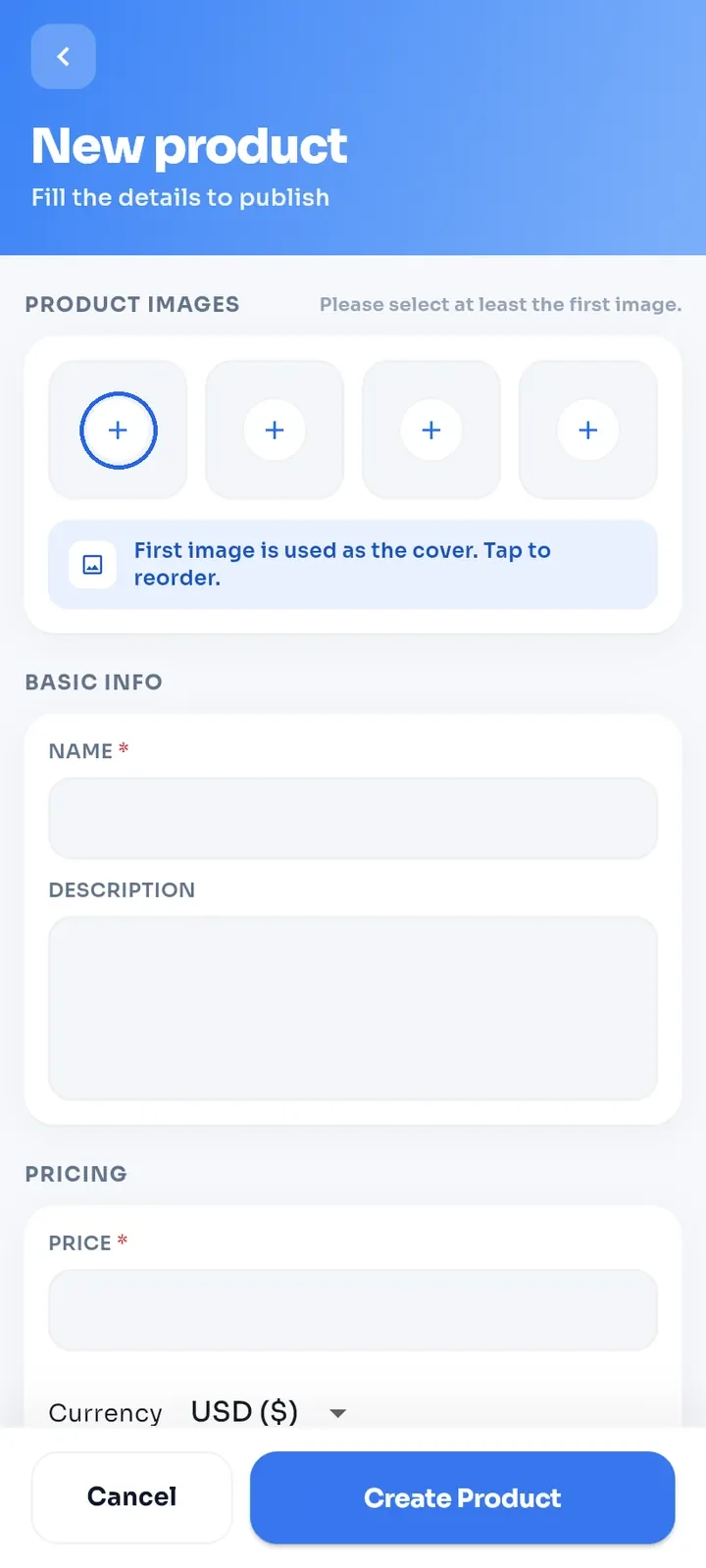
تحت PRODUCT IMAGES (صور المنتج)، اضغط على أول + واختر صورة. الصورة الأولى مطلوبة.
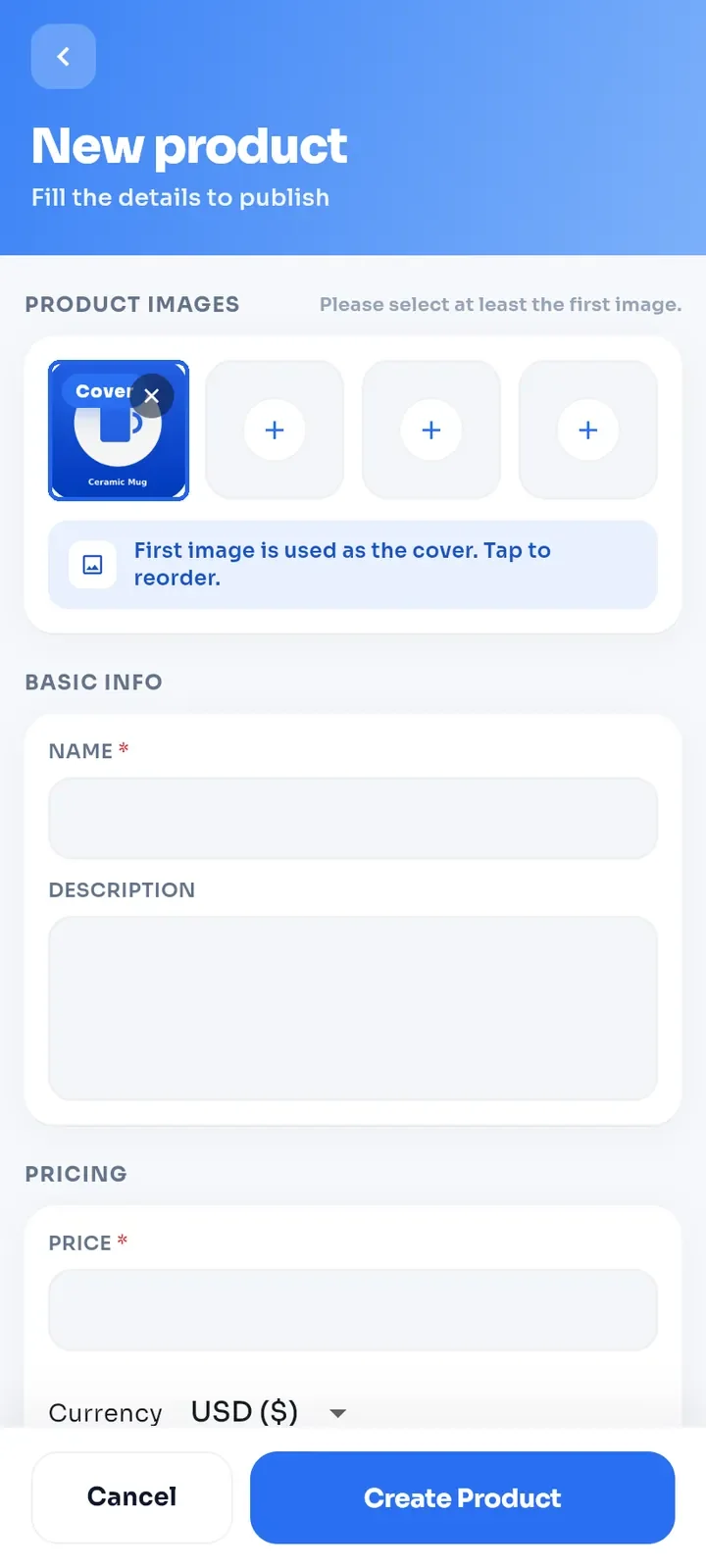
تصبح الصورة الأولى صورة الغلاف وتظهر عليها التسمية Cover (الغلاف). لإضافة صور أخرى (حتى 4 صور)، اضغط على مربعات + الأخرى. لإزالة صورة، اضغط على علامة x التي عليها.
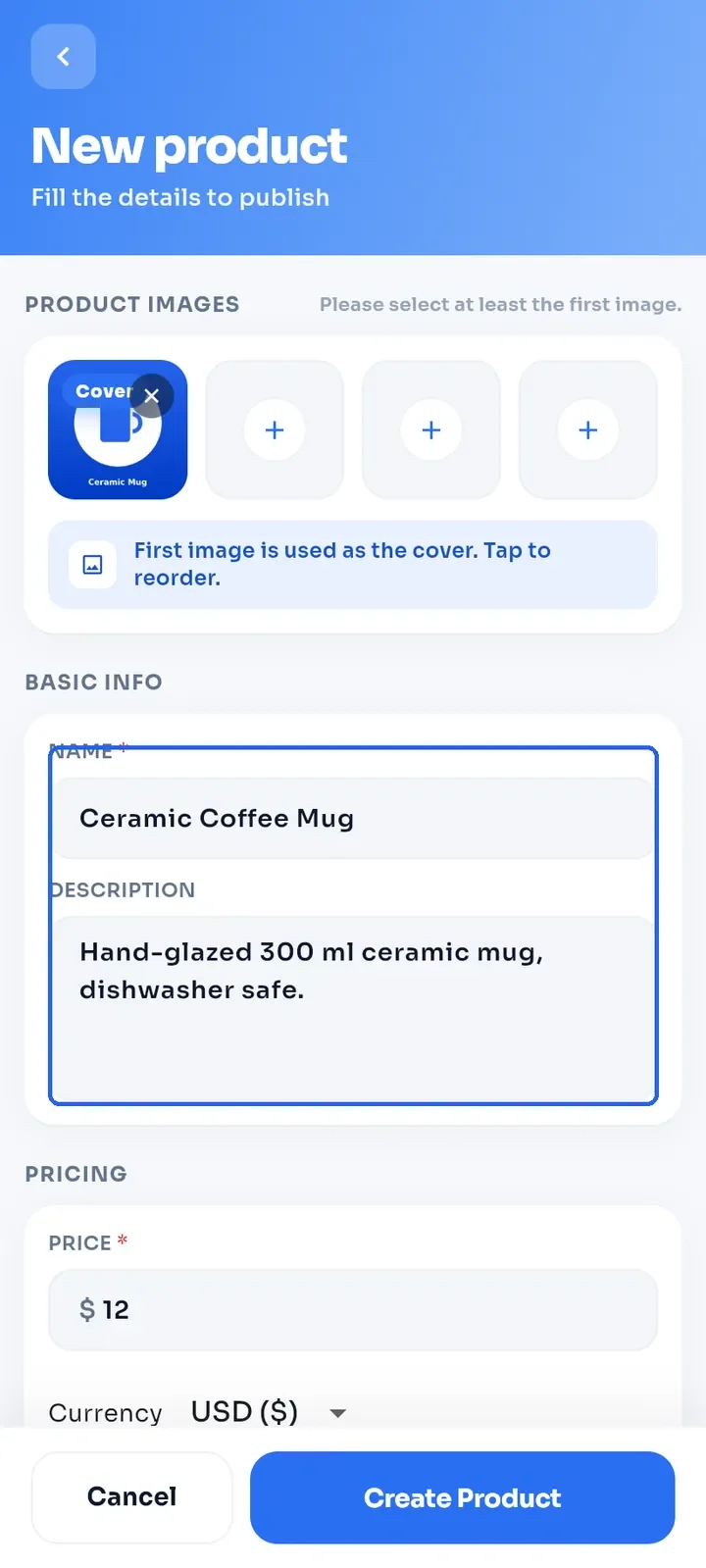
أدخل الاسم (مطلوب) والوصف.
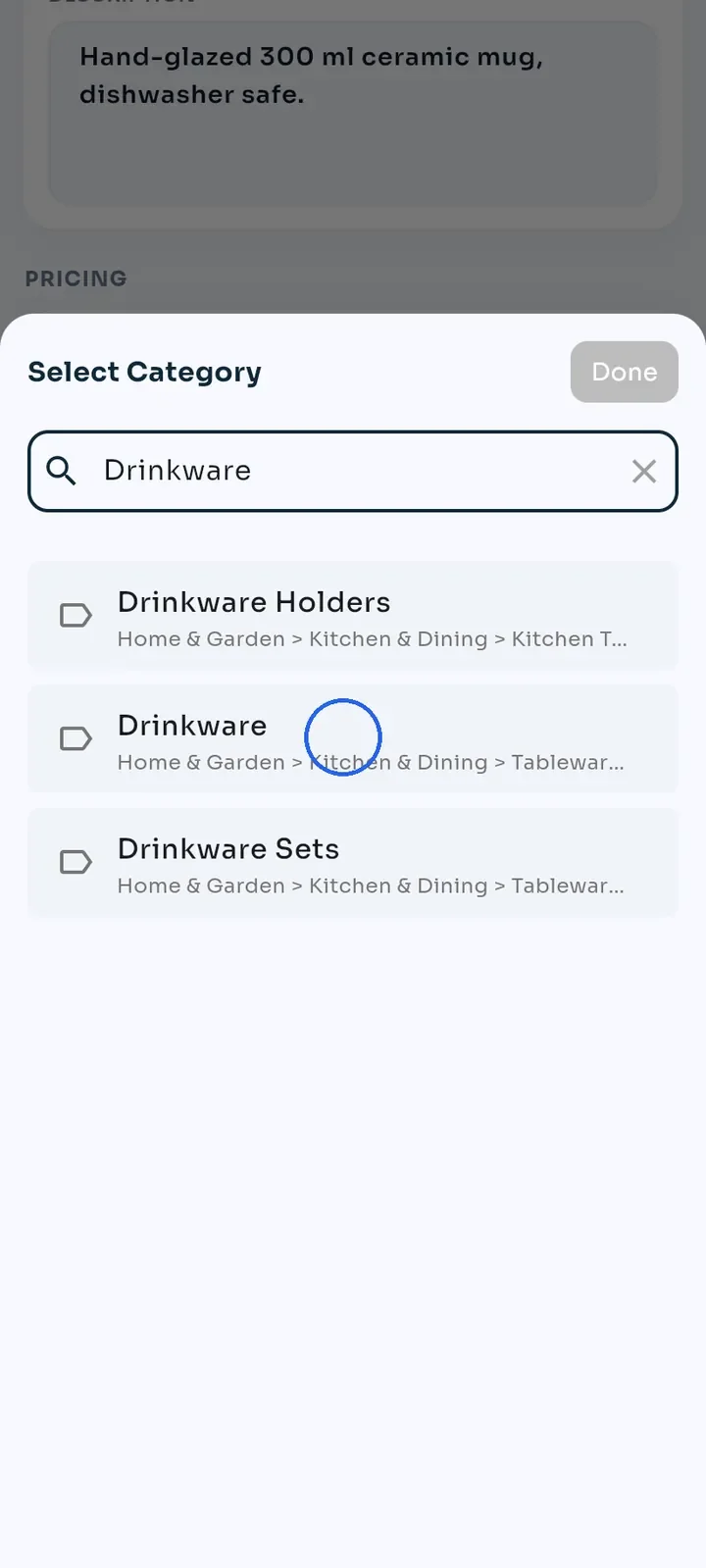
اضغط على الفئة وابحث عن فئتك، مثلاً Drinkware. اضغط على النتيجة المناسبة، ثم اضغط على Done (تم).
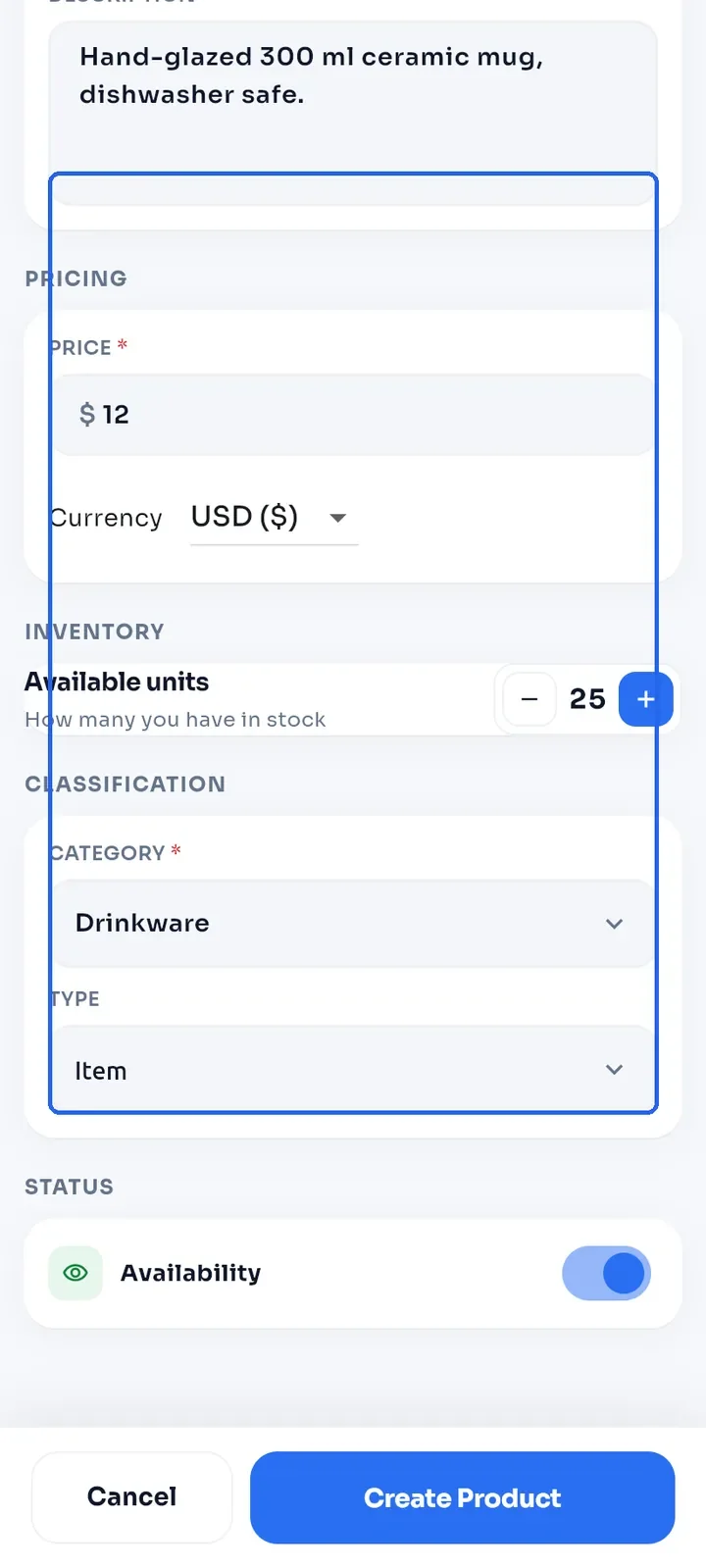
أدخل السعر واختر العملة، مثلاً 12 وUSD ($). بجانب Available units (الوحدات المتاحة)، اضغط على + أو - حتى يظهر عدد المخزون لديك. لا يمكنك كتابة الرقم.
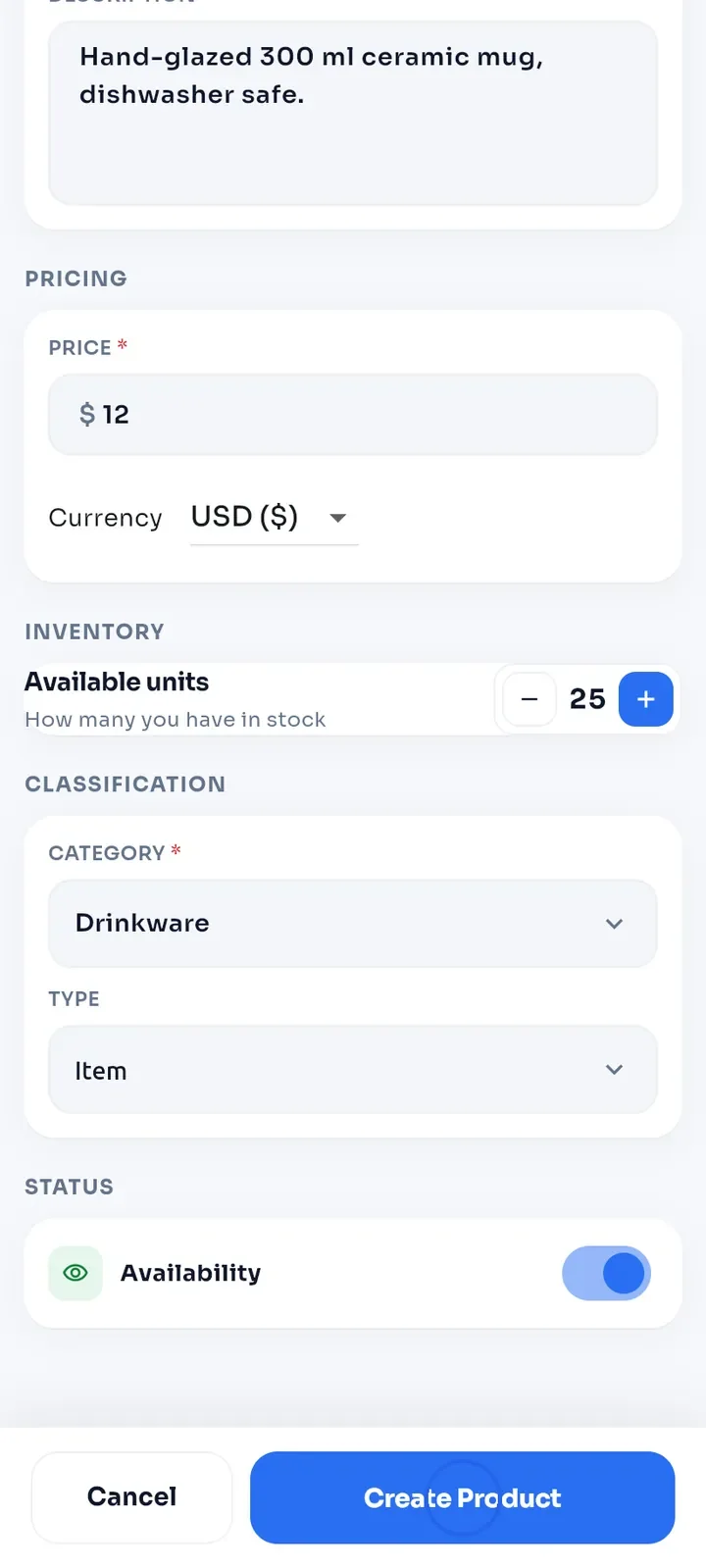
اترك التوفر مفعّلاً، أو أوقفه لإبقاء المنتج مخفياً في الوقت الحالي. ثم اضغط على إنشاء منتج.
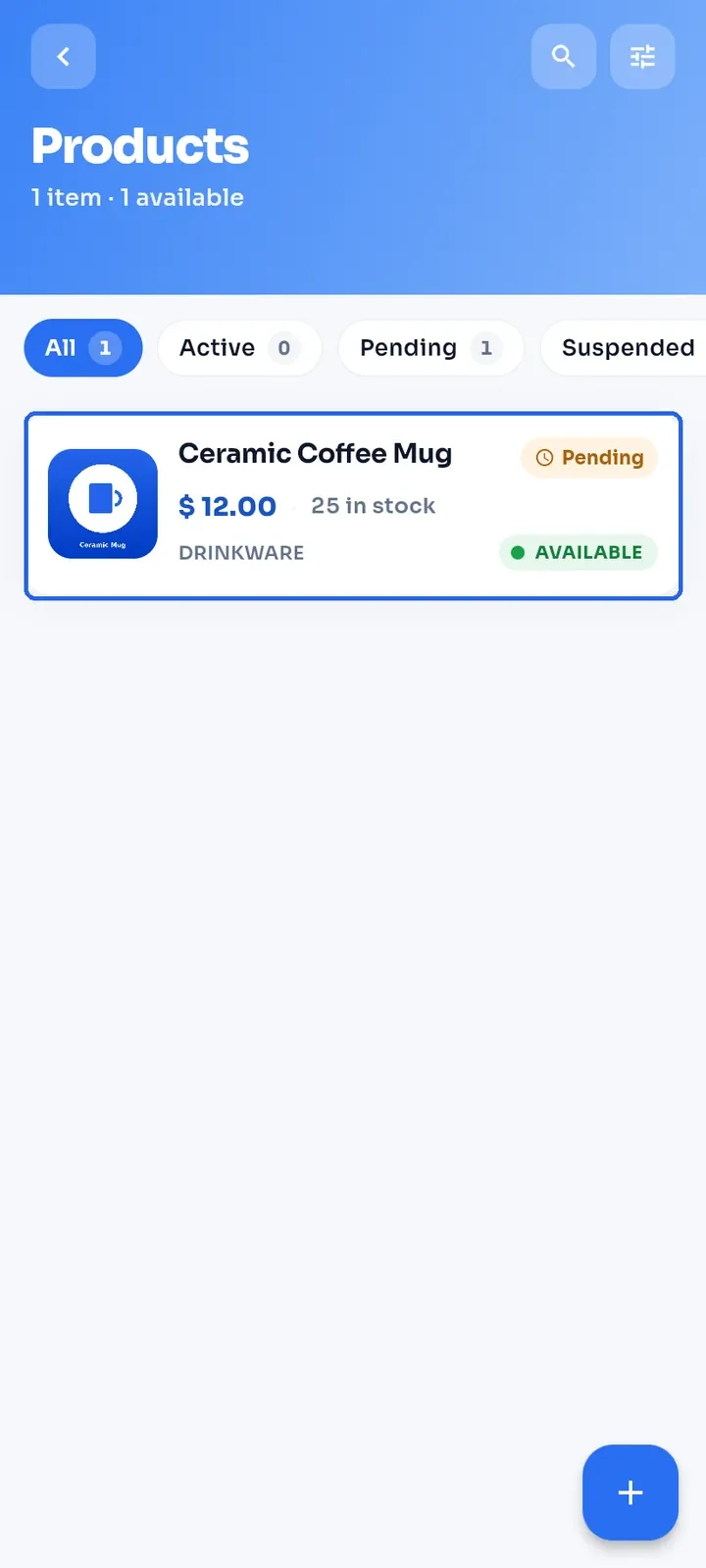
تعود إلى شاشة Products (المنتجات). تظهر على المنتج الجديد شارة Pending (قيد الانتظار)، وتعني أنه بانتظار مراجعة فريق E-Wasila، وشارة AVAILABLE (متاح).
ملاحظة: لكل متجر حد أقصى لعدد المنتجات. عند بلوغه، تظهر نافذة حوار تم بلوغ الحد مع زر ترقية.