Adicionar produtos e gerenciar seu carrinho
Adicione produtos ao carrinho, altere as quantidades e finalize a compra de uma loja por vez.
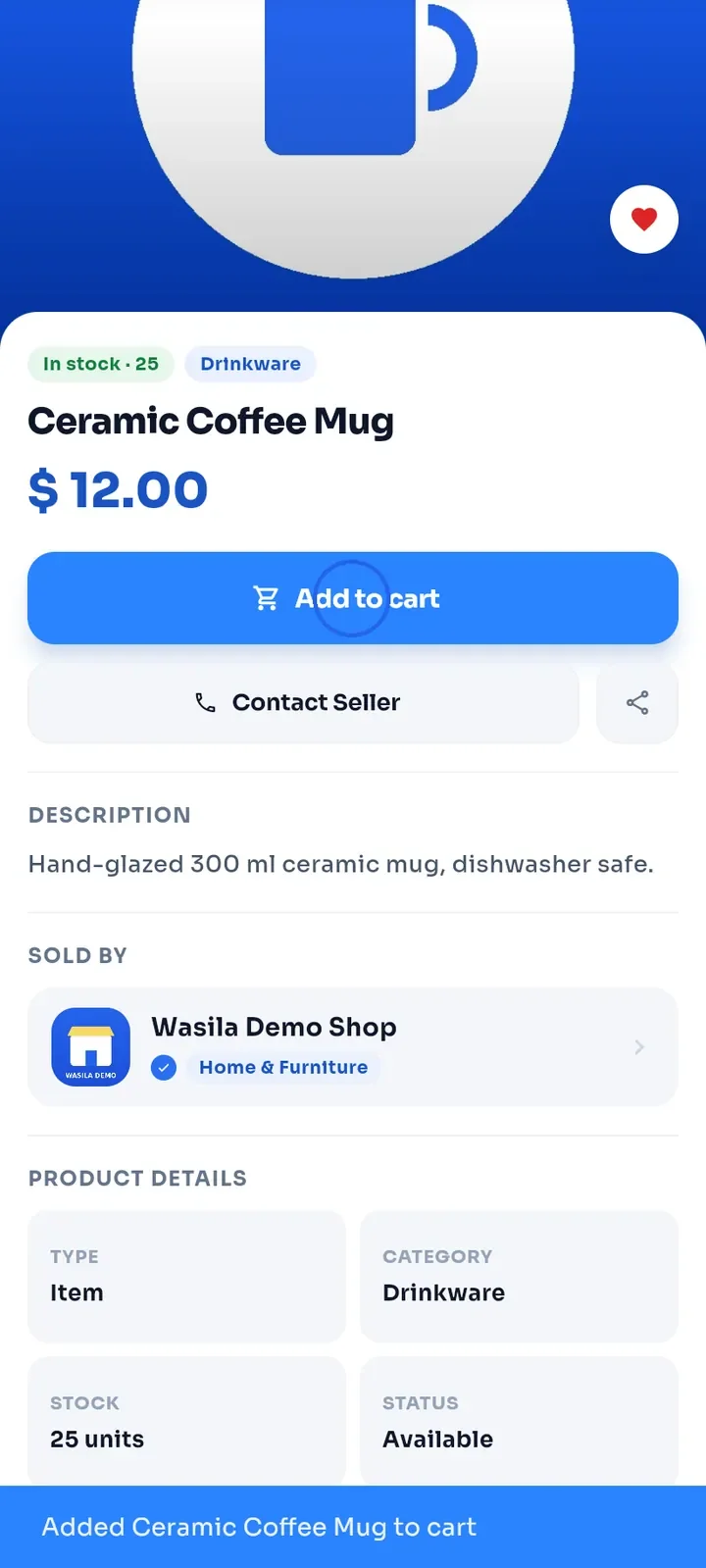
Na página de um produto, toque em Adicionar ao carrinho. Uma mensagem na parte de baixo da tela confirma que o produto foi adicionado.
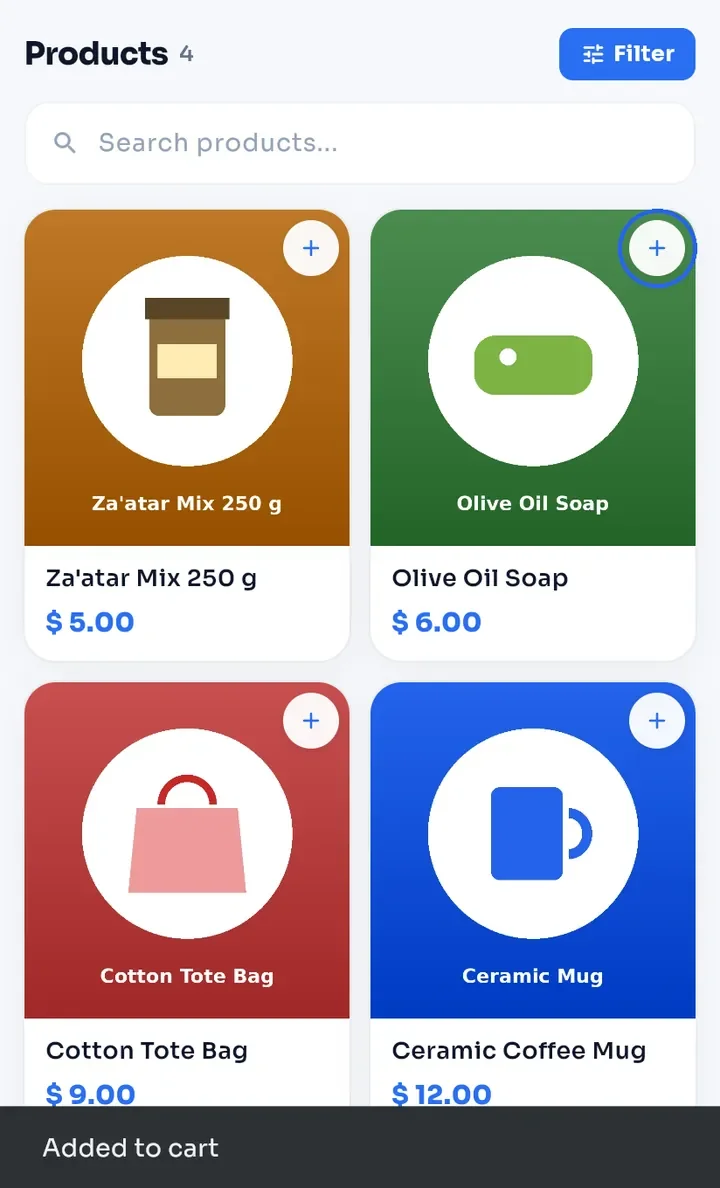
Na página de uma loja, toque em + no card de um produto para adicioná-lo direto ao carrinho. A mensagem Adicionado ao carrinho aparece na parte de baixo da tela.
Dica: tocar em Adicionar ao carrinho de novo nem sempre aumenta a quantidade. Para levar mais de uma unidade, altere a quantidade no carrinho.
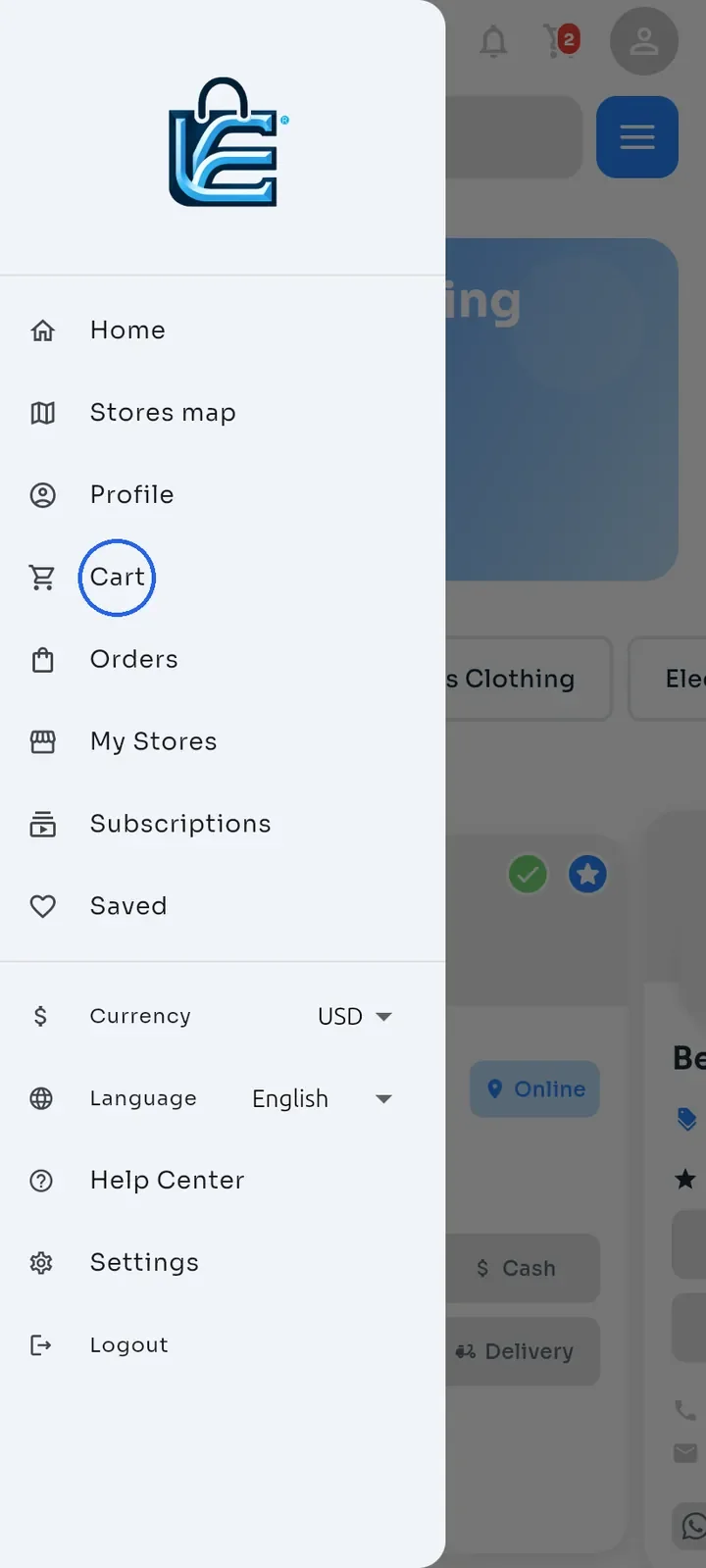
Para abrir o carrinho, abra o menu lateral e toque em Carrinho. O número vermelho no ícone do carrinho, na parte de cima da tela, mostra quantos produtos há no seu carrinho.
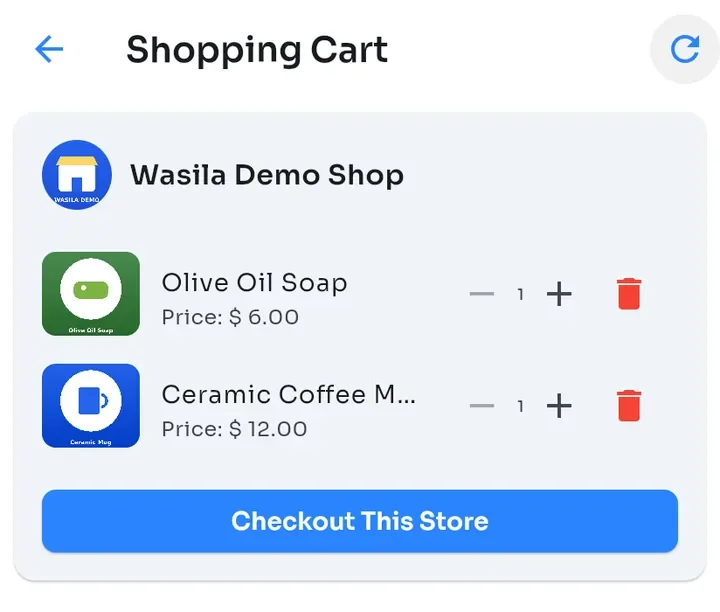
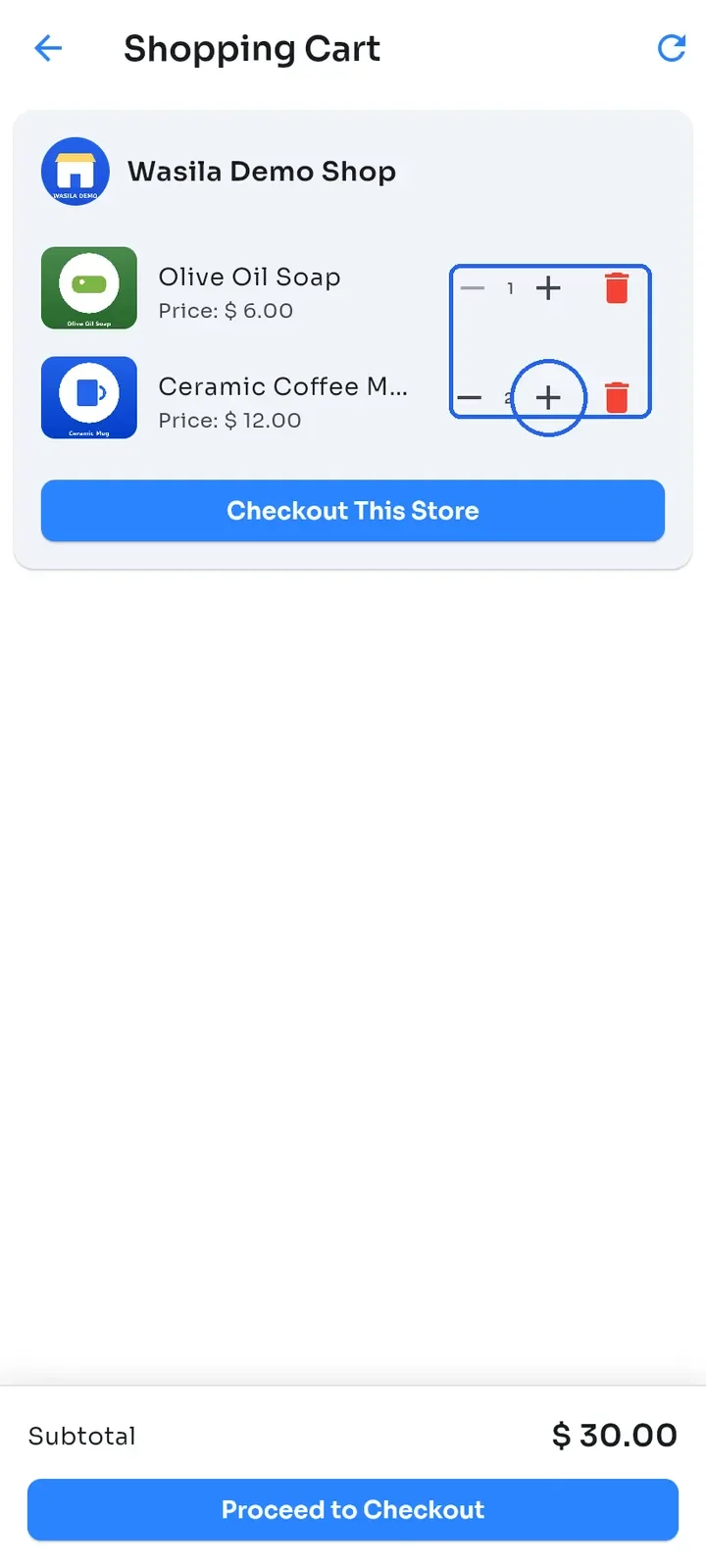
O Carrinho de compras agrupa seus produtos por loja. Cada produto mostra o preço e a quantidade.
Toque em + ou - para alterar uma quantidade. O Subtotal na parte de baixo é atualizado. Para remover um produto, toque na lixeira vermelha ao lado dele.
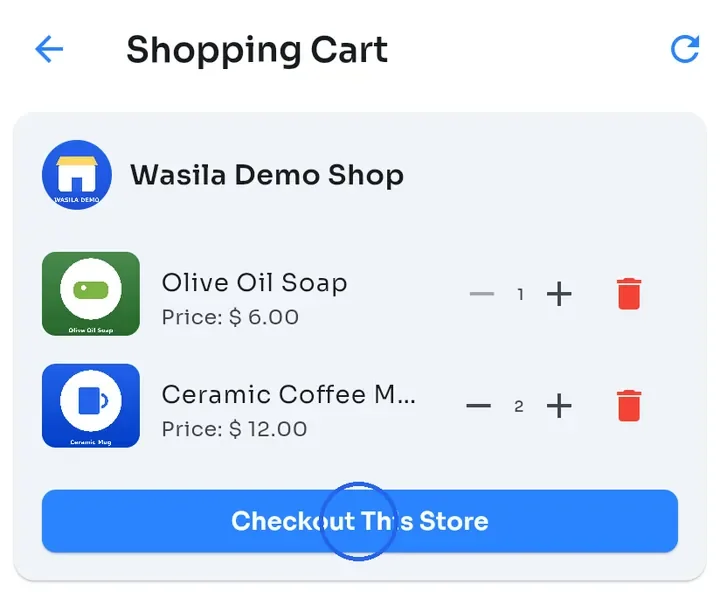
Toque em Finalizar compra nesta loja para finalizar a compra dos produtos dessa loja.
Observação: o botão Ir para o pagamento, na parte de baixo, finaliza a compra apenas da primeira loja do carrinho. Se o seu carrinho tiver produtos de várias lojas, toque em Finalizar compra nesta loja em cada loja, uma de cada vez.
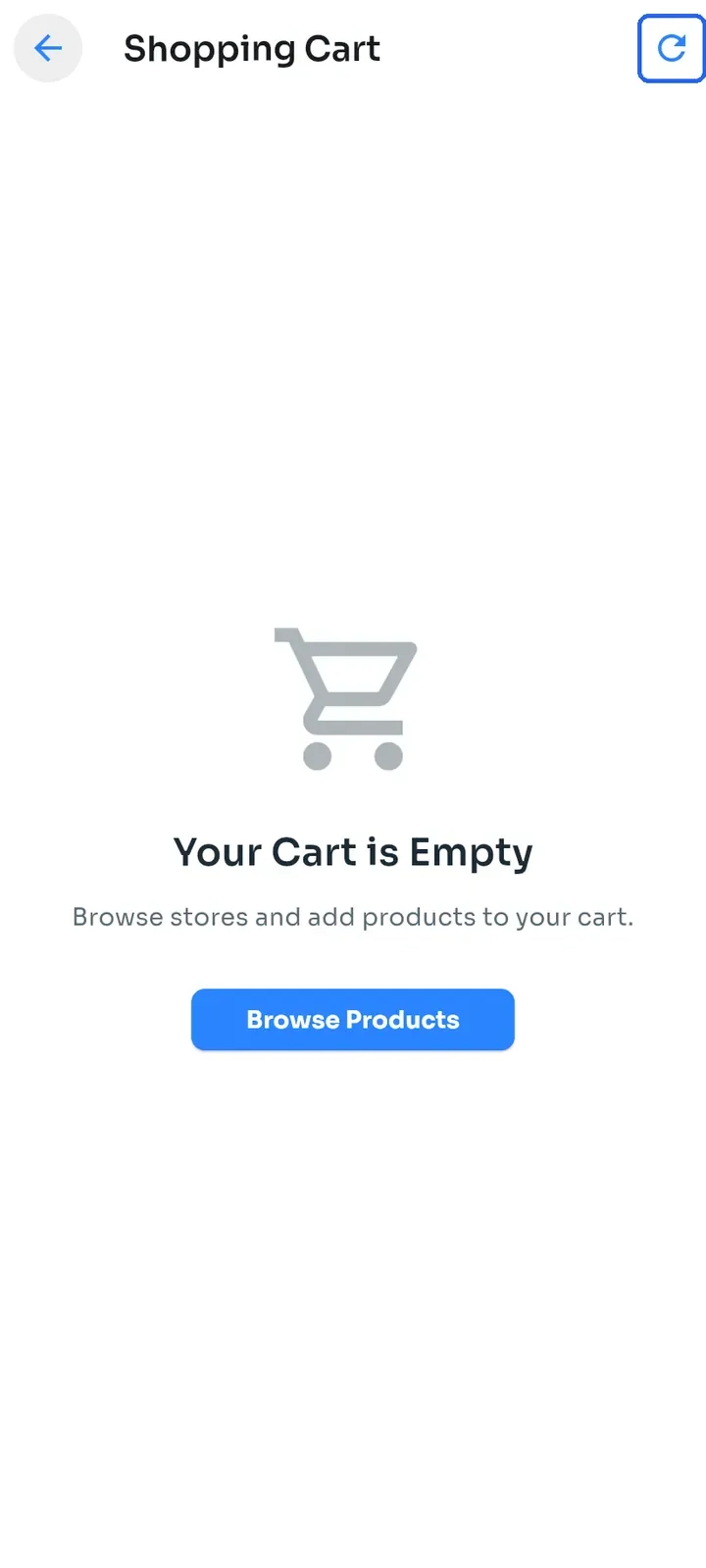
Dica: se o carrinho mostrar Seu carrinho está vazio logo que você o abrir, aguarde alguns segundos ou toque na seta de atualizar no canto superior direito. Seus produtos aparecem em seguida.