Ajouter des produits et gérer votre panier
Ajoutez des produits à votre panier, modifiez les quantités et passez commande boutique par boutique.
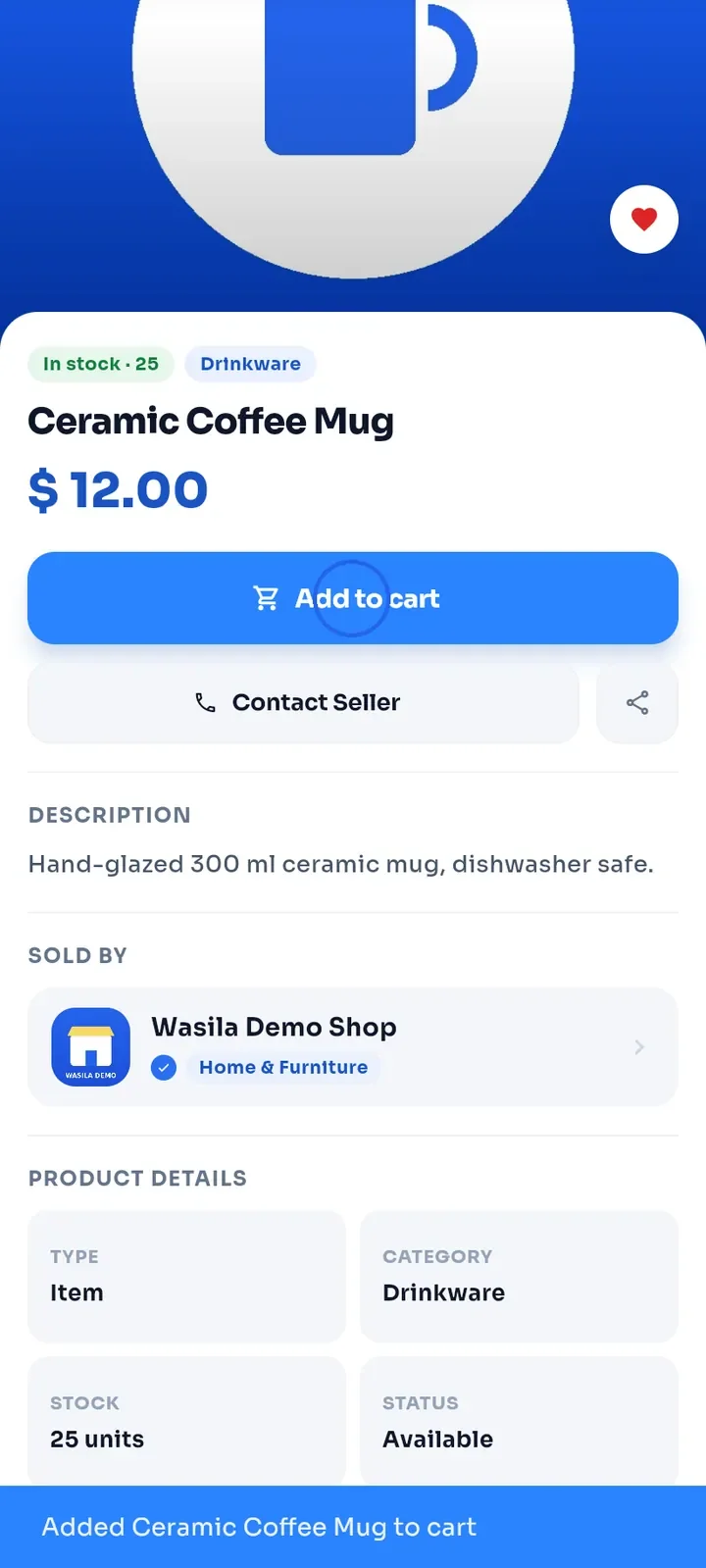
Sur la page d'un produit, touchez Ajouter au panier. Un message en bas de l'écran confirme que le produit a été ajouté.
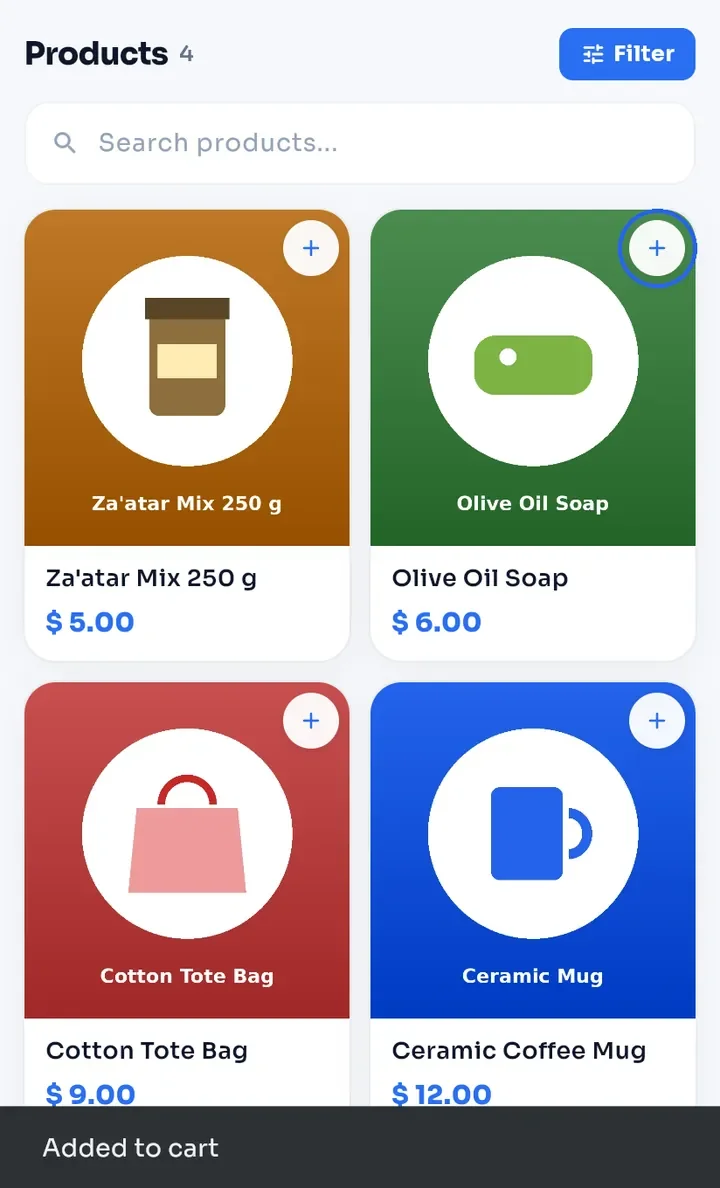
Sur la page d'une boutique, touchez + sur la fiche d'un produit pour l'ajouter directement à votre panier. Ajouté au panier s'affiche en bas de l'écran.
Astuce : toucher à nouveau Ajouter au panier n'augmente pas toujours la quantité. Pour en prendre plusieurs, modifiez la quantité dans votre panier.
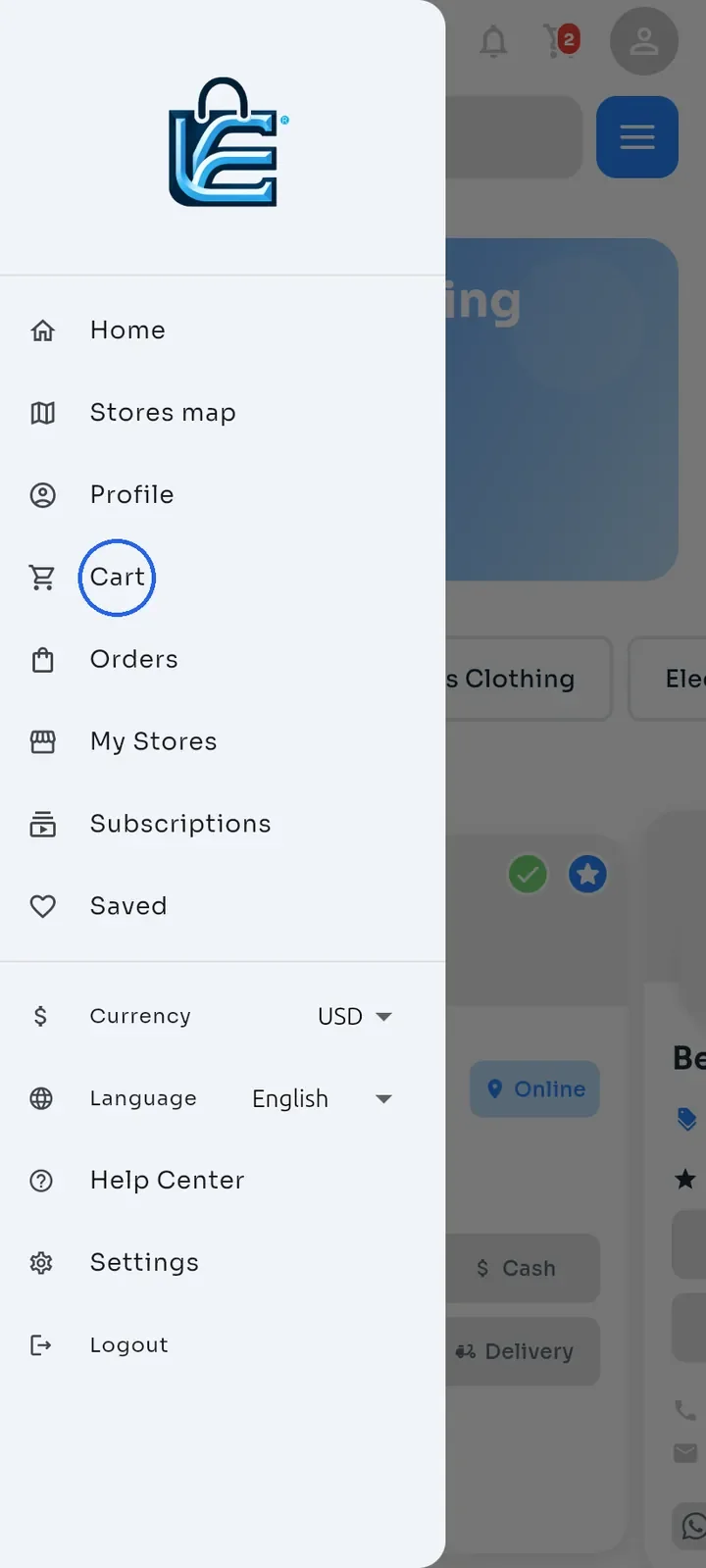
Pour ouvrir votre panier, ouvrez le menu latéral et touchez Panier. Le chiffre rouge sur l'icône du panier, en haut, indique le nombre de produits dans votre panier.
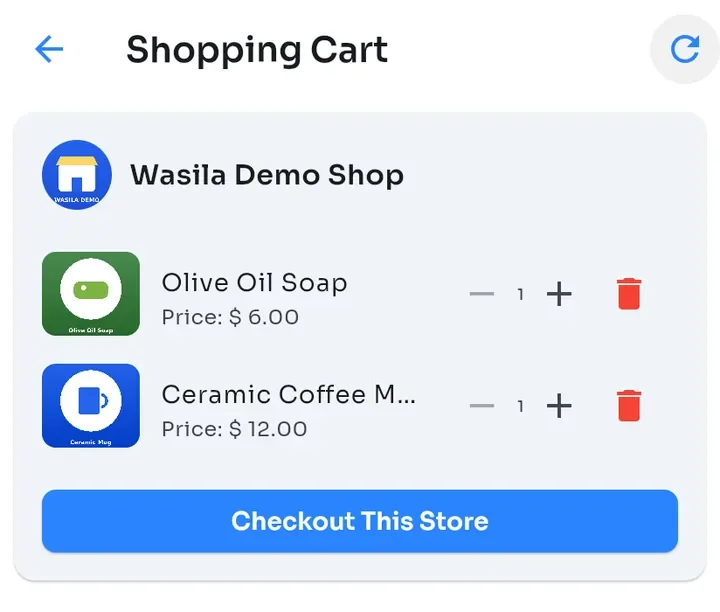
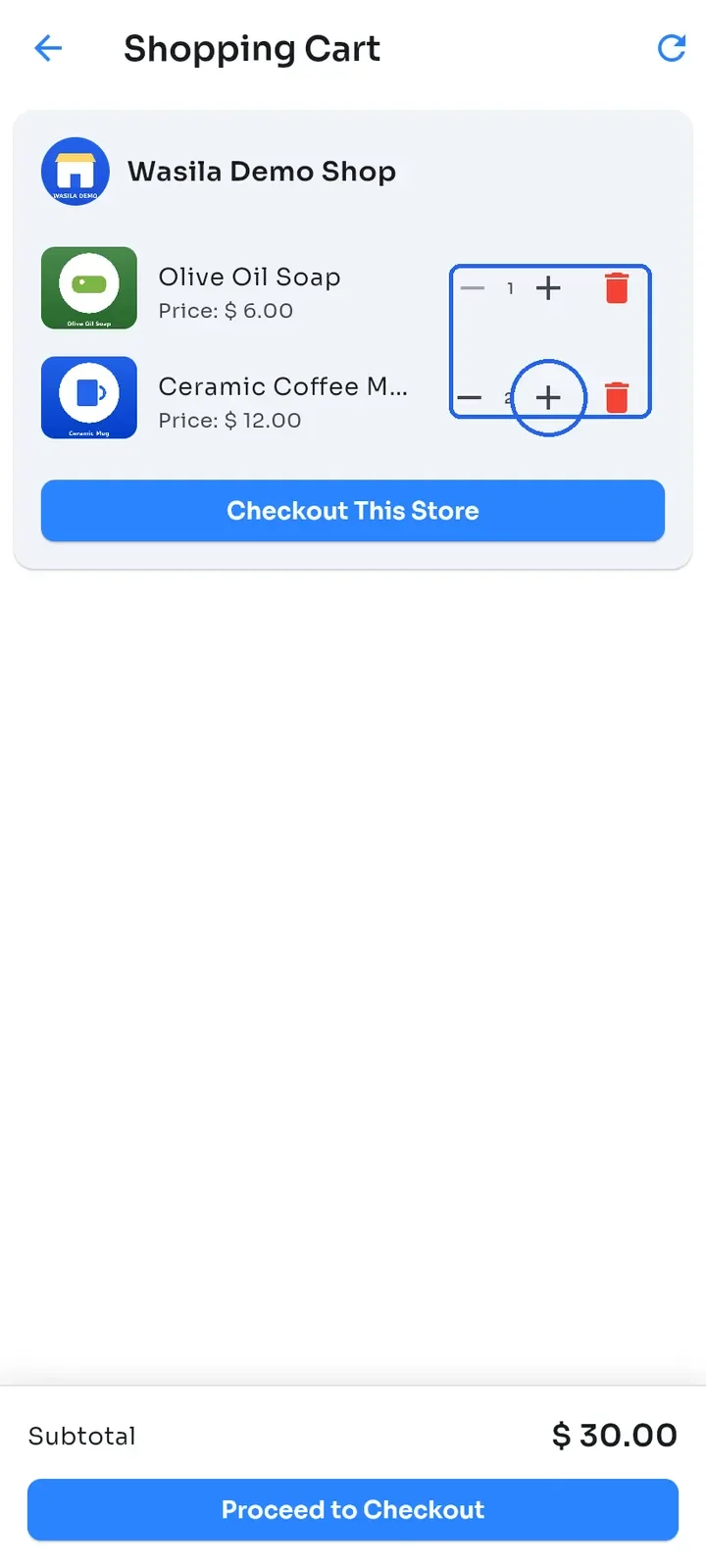
L'écran Panier regroupe vos produits par boutique. Chaque produit affiche son prix et sa quantité.
Touchez + ou - pour modifier une quantité. Le Sous-total en bas se met à jour. Pour retirer un produit, touchez la corbeille rouge à côté.
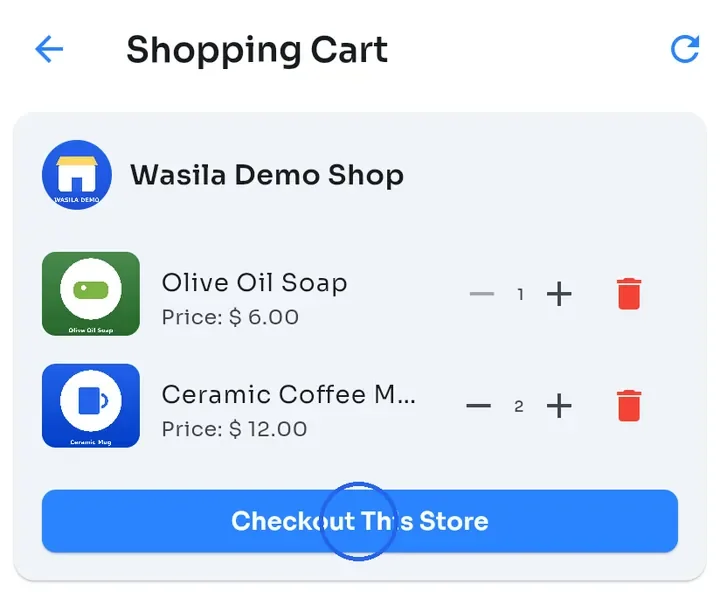
Touchez Commander dans cette boutique pour commander les produits de cette boutique.
Remarque : Passer à la caisse, en bas, ne lance la commande que pour la première boutique de votre panier. Si votre panier contient des produits de plusieurs boutiques, touchez Commander dans cette boutique sur chaque boutique, l'une après l'autre.
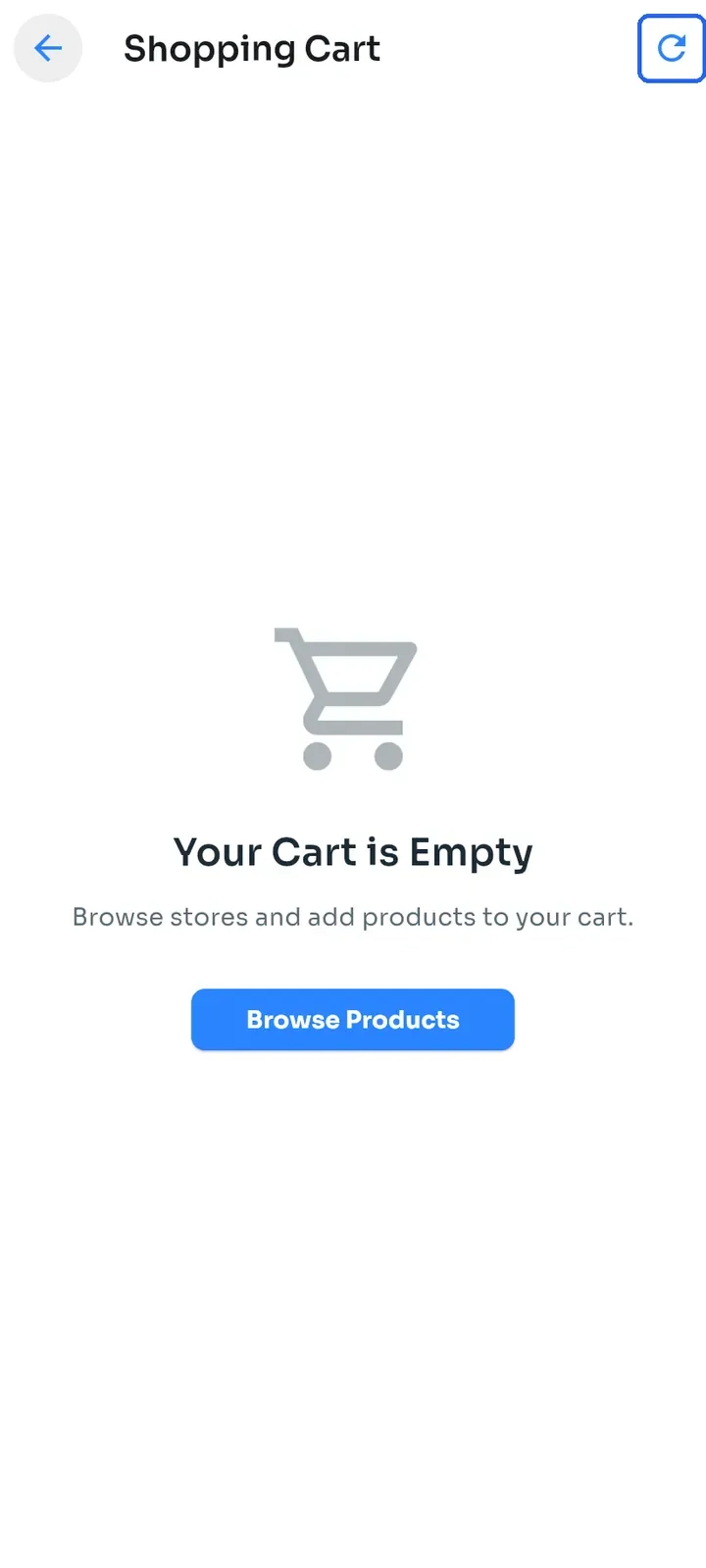
Astuce : si le panier affiche Votre panier est vide juste après son ouverture, patientez quelques secondes ou touchez la flèche d'actualisation en haut à droite. Vos produits s'affichent alors.