إضافة المنتجات وإدارة سلتك
أضف المنتجات إلى سلتك، وغيّر الكميات، وابدأ إتمام الطلب لمتجر واحد في كل مرة.
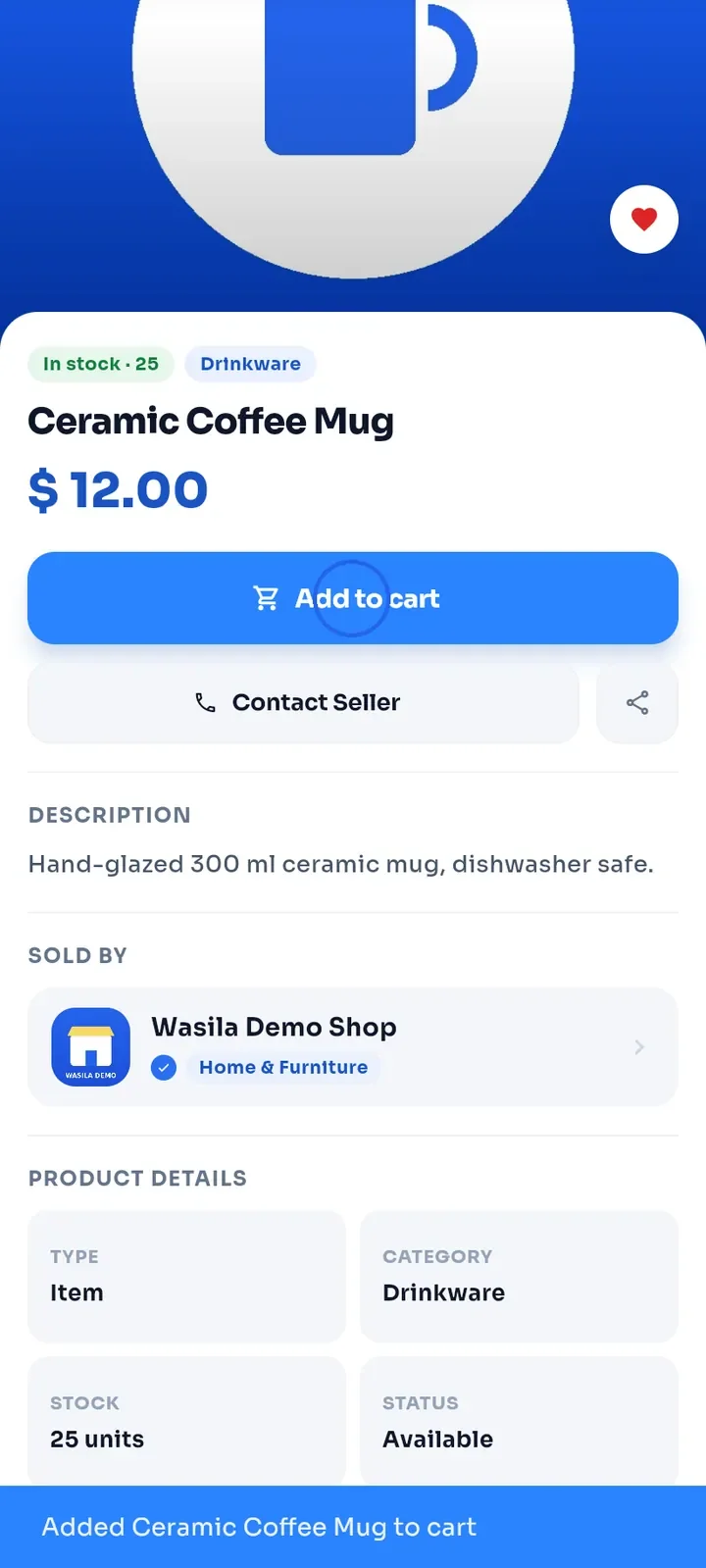
في صفحة المنتج، اضغط على أضف إلى السلة. تظهر رسالة في أسفل الشاشة تؤكد إضافة المنتج.
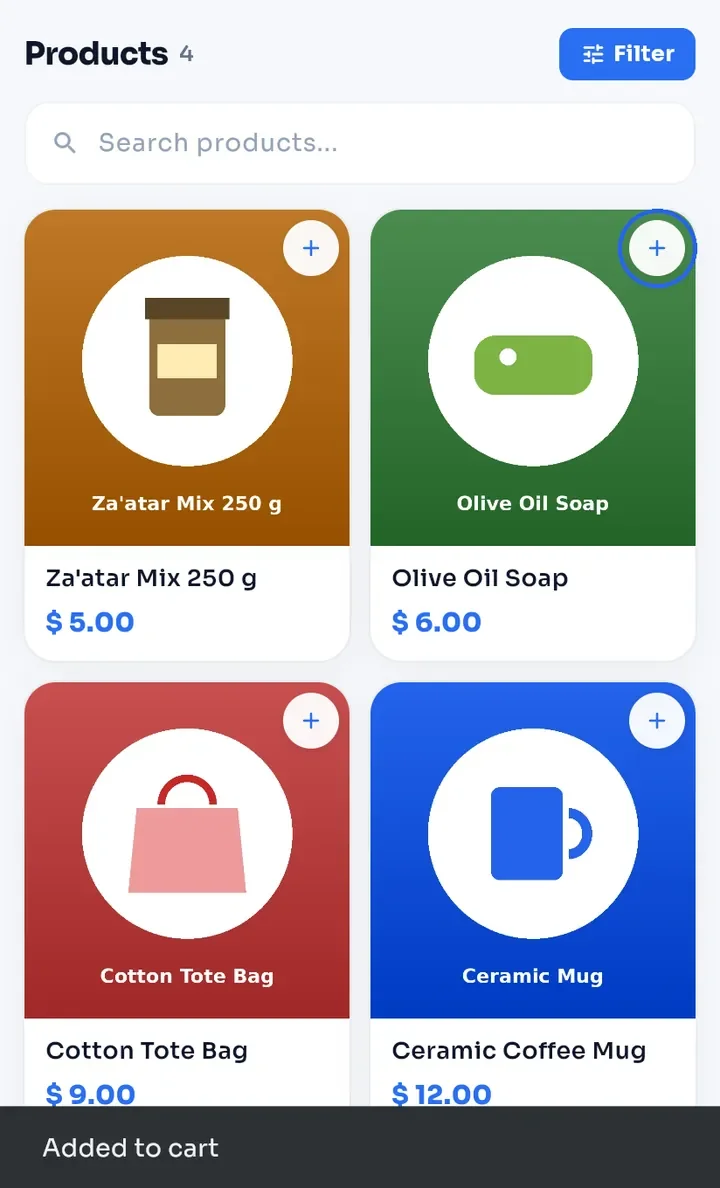
في صفحة المتجر، اضغط على + في بطاقة المنتج لإضافته مباشرة إلى سلتك. تظهر رسالة تمت الإضافة إلى السلة في أسفل الشاشة.
نصيحة: الضغط على أضف إلى السلة مرة أخرى لا يزيد الكمية دائماً. للحصول على أكثر من قطعة واحدة، غيّر الكمية في سلتك.
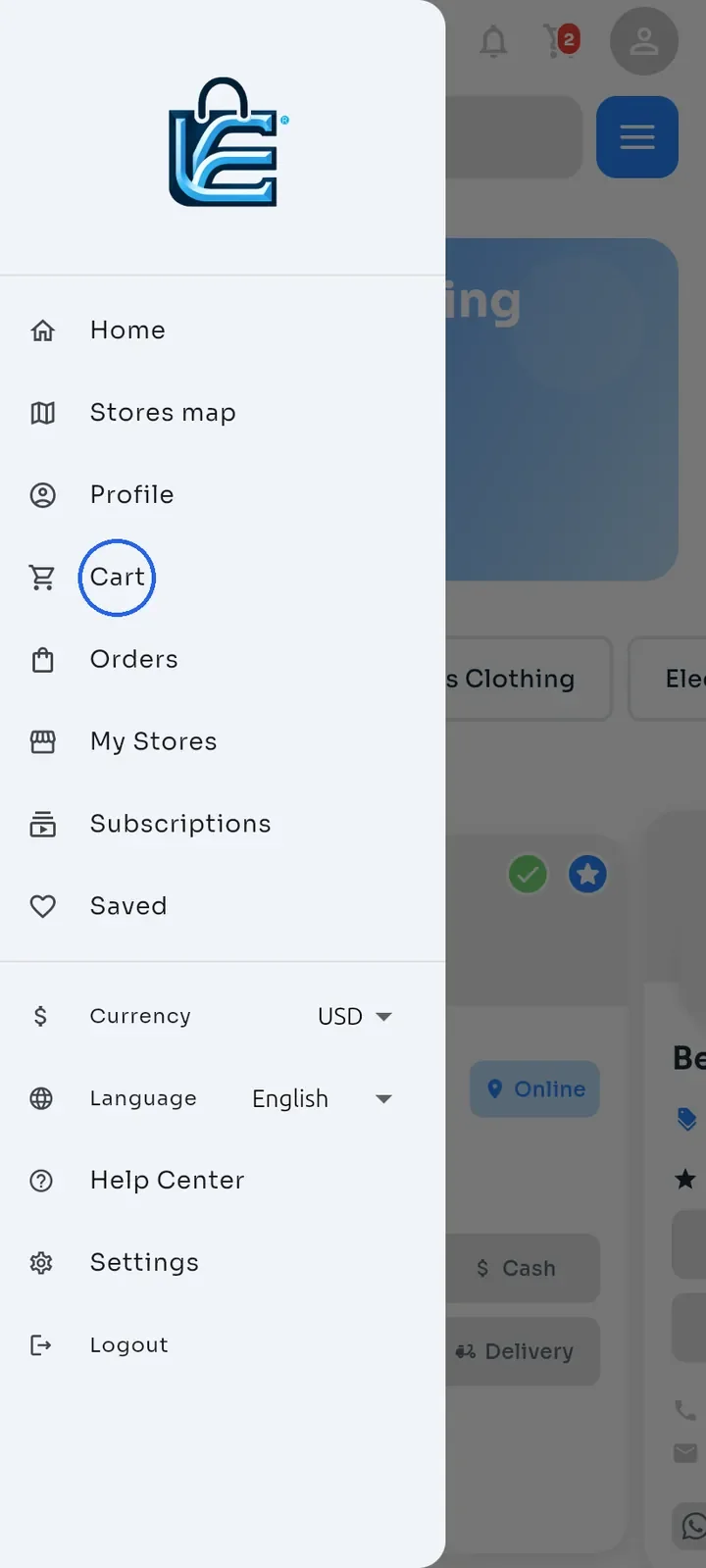
لفتح سلتك، افتح القائمة الجانبية واضغط على السلة. يُظهر الرقم الأحمر على أيقونة السلة في أعلى الشاشة عدد المنتجات في سلتك.
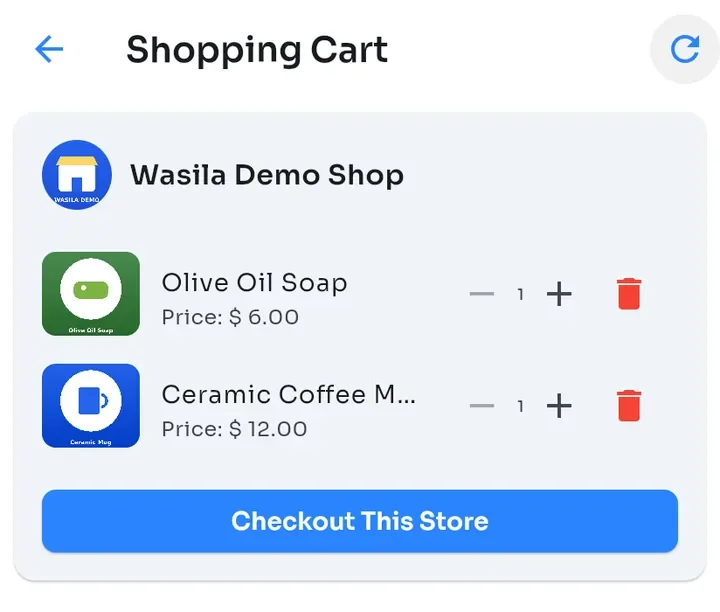
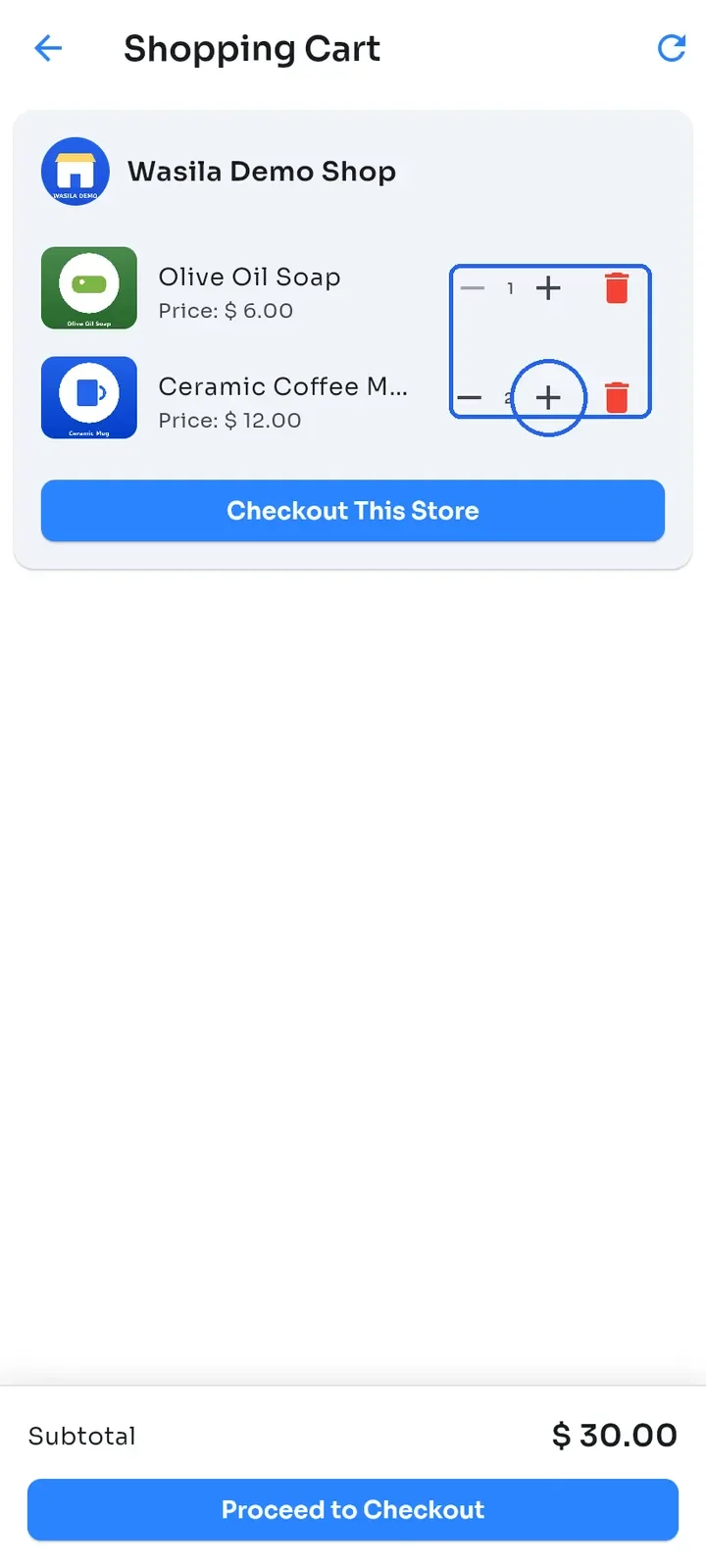
تجمع شاشة سلة التسوق منتجاتك حسب المتجر. يظهر لكل منتج سعره وكميته.
اضغط على + أو - لتغيير الكمية، فيتحدّث المجموع الفرعي في أسفل الشاشة. لحذف منتج، اضغط على أيقونة سلة المهملات الحمراء بجانبه.
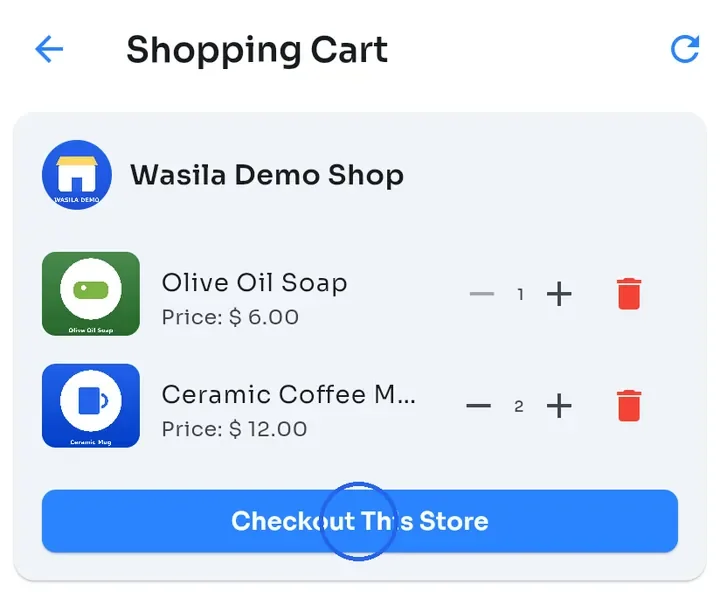
اضغط على الدفع من هذا المتجر لإتمام طلب المنتجات من ذلك المتجر.
ملاحظة: زر المتابعة إلى الدفع في أسفل الشاشة ينقلك إلى إتمام طلب المتجر الأول في سلتك فقط. إذا كانت سلتك تضم منتجات من عدة متاجر، فاضغط على الدفع من هذا المتجر لكل متجر على حدة.
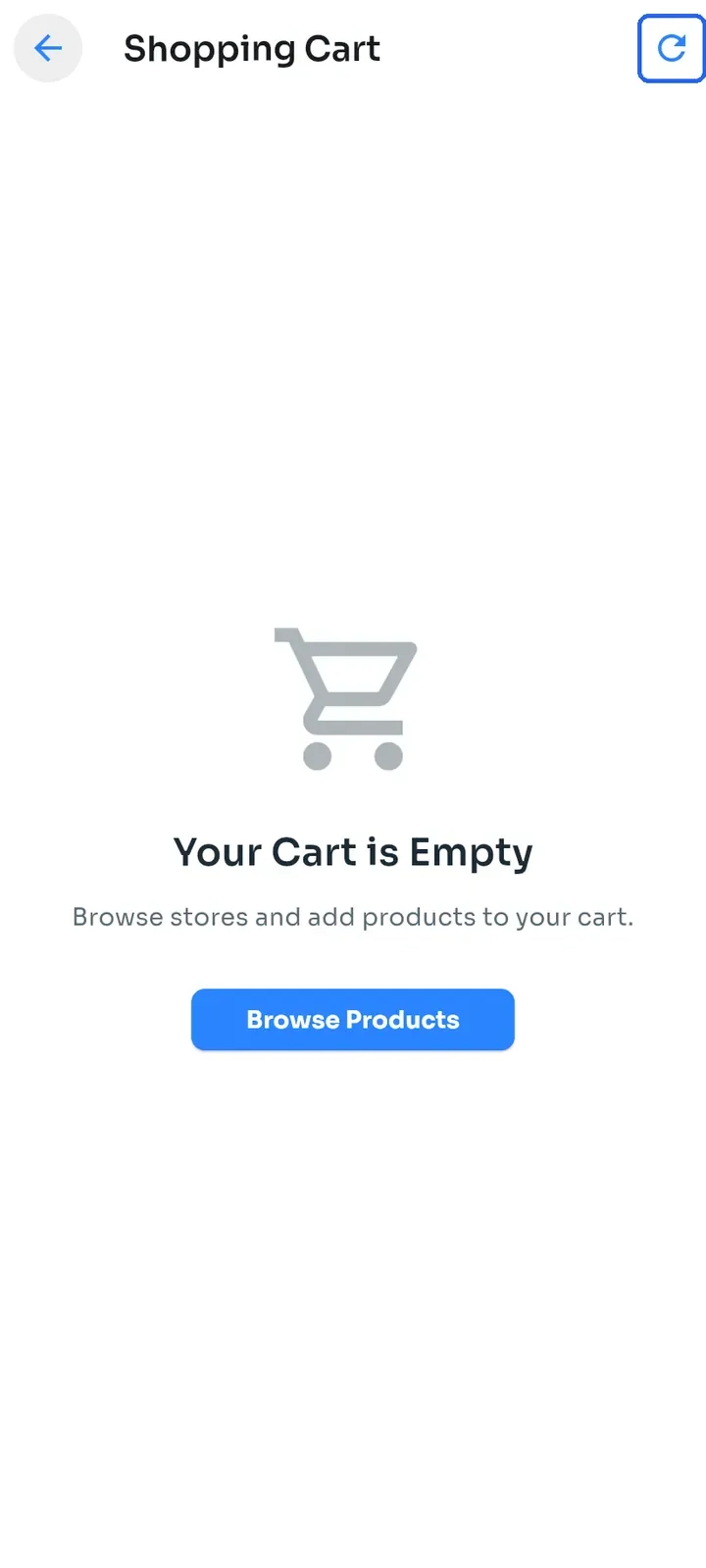
نصيحة: إذا ظهرت رسالة سلة تسوقك فارغة فور فتح السلة، فانتظر بضع ثوانٍ أو اضغط على سهم التحديث في أعلى الشاشة. ستظهر منتجاتك بعد ذلك.