Visitar a página de uma loja
Conheça uma loja, veja onde ela fica e confira os produtos dela.
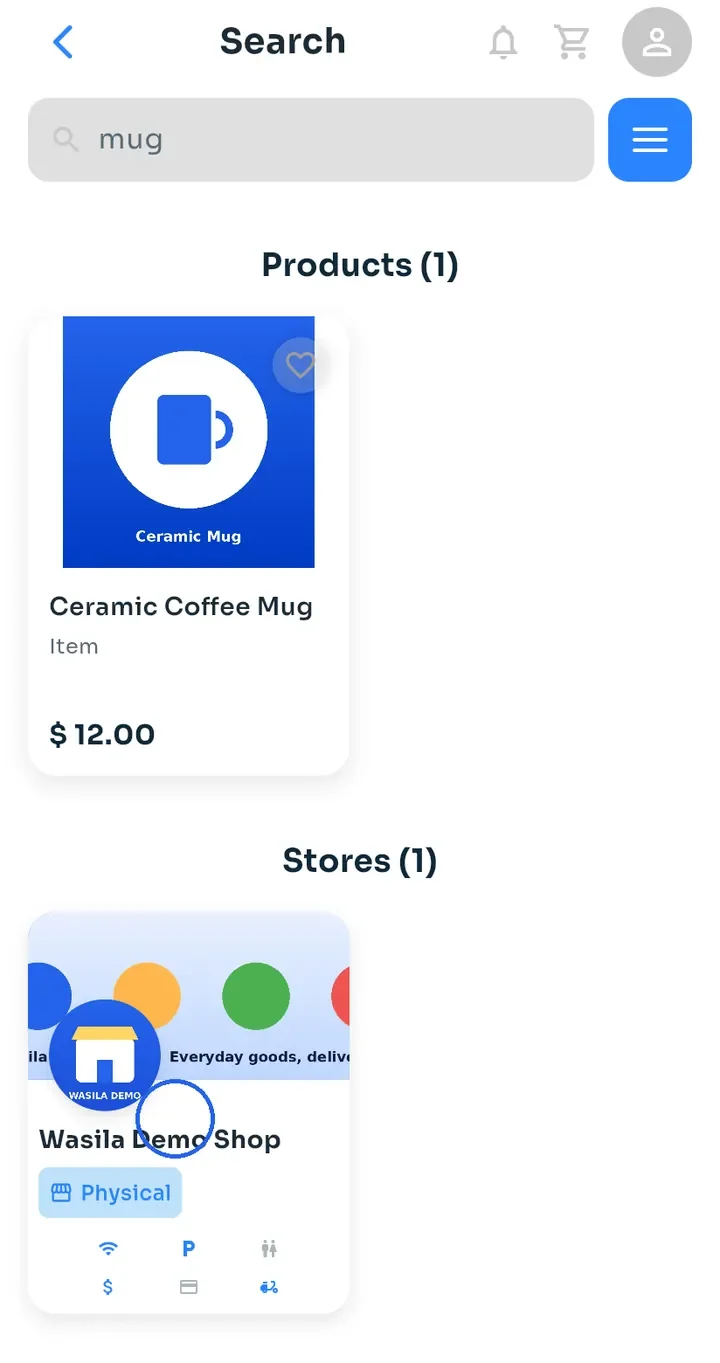
Toque no card de uma loja para abri-la, por exemplo nos resultados da busca, na tela Início ou em Salvos.
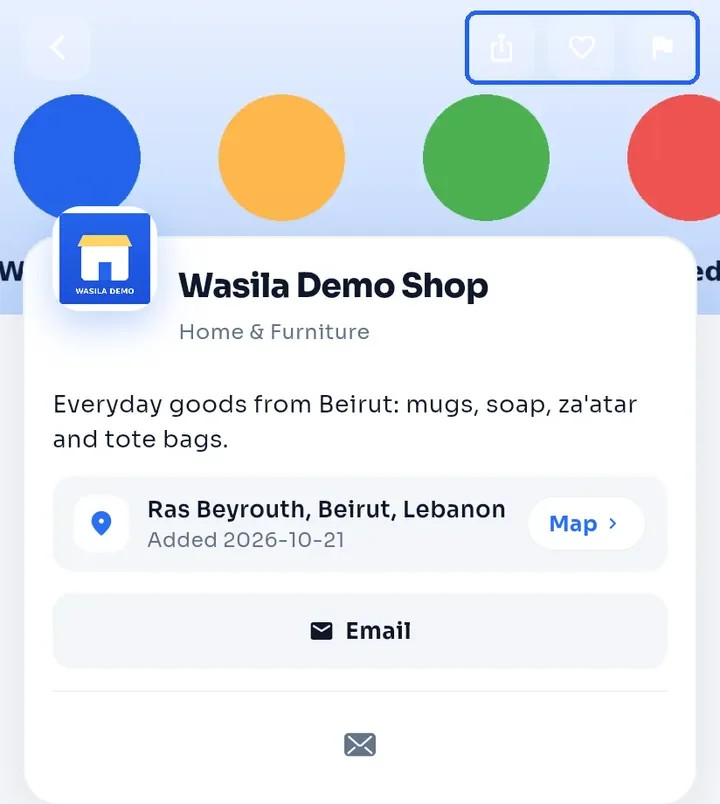
Na parte de cima, você vê o nome da loja, a categoria e a descrição dela. Os três botões no canto superior direito servem para compartilhar a loja, salvá-la (coração) e denunciá-la (bandeira).
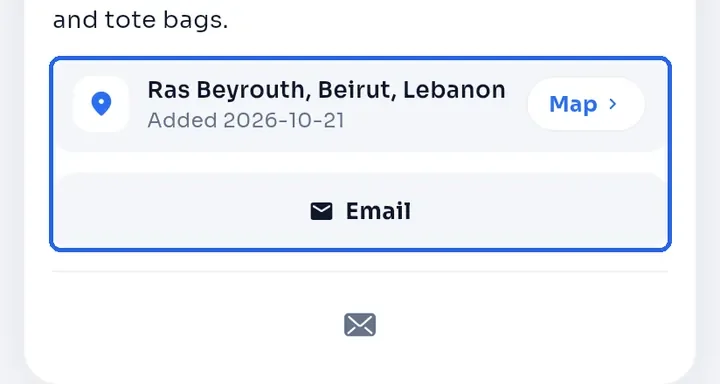
A linha do endereço mostra onde a loja fica. Abaixo dela, aparece um botão para cada forma de contato que a loja adicionou, como E-mail, ou Ligar quando ela tem um número de telefone.
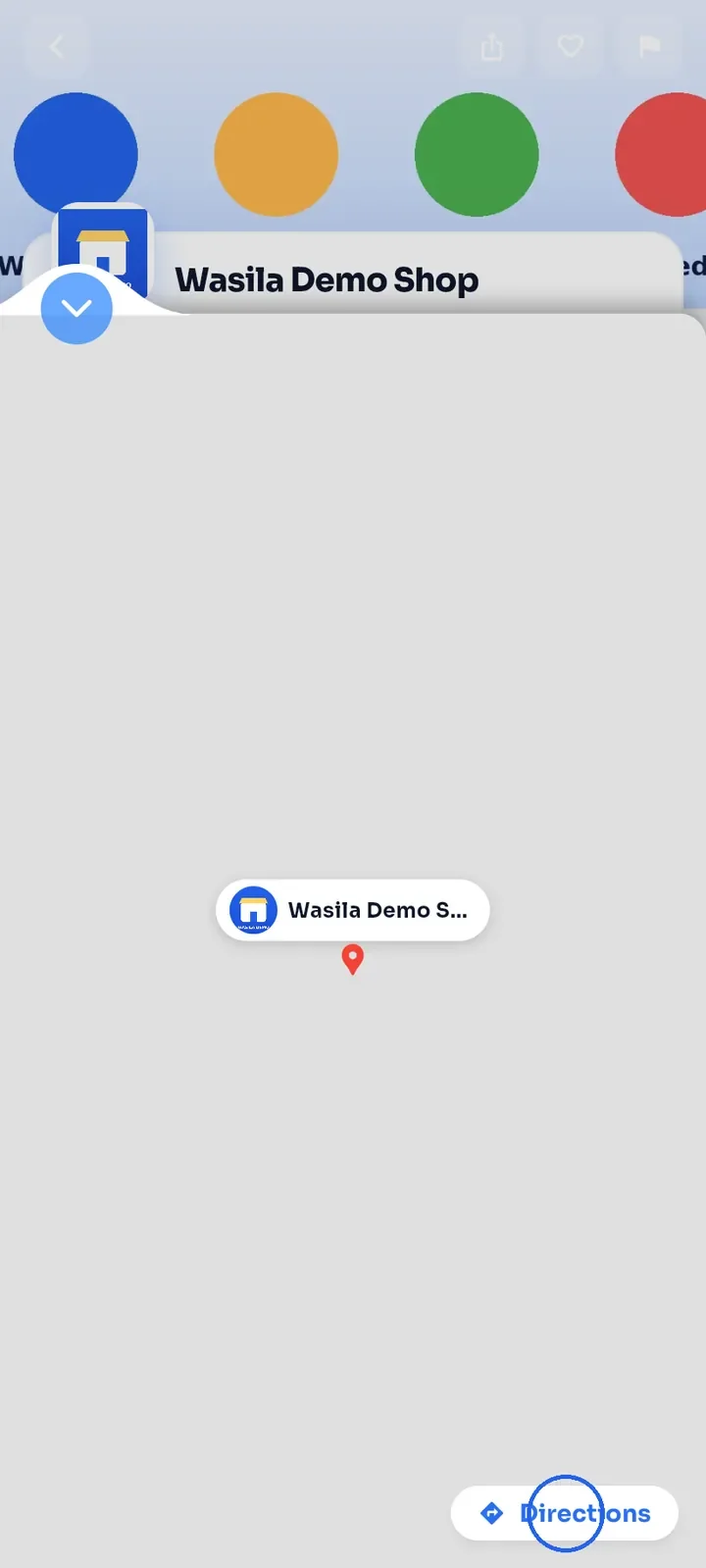
Toque em Map (Mapa) para ver a loja no mapa, com um botão Directions (Rotas) no canto inferior direito. Toque na seta para baixo no canto superior esquerdo para fechar o mapa.
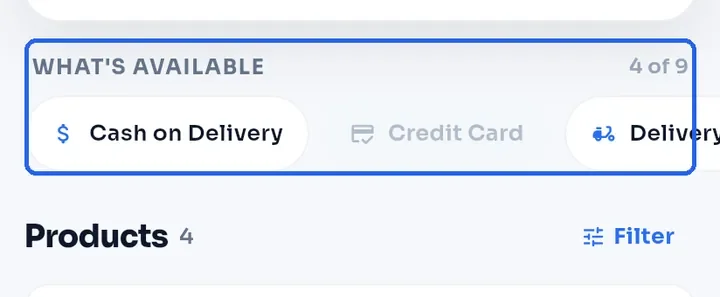
WHAT'S AVAILABLE (O que está disponível) lista os recursos da loja, como Pagamento na entrega ou Entrega disponível. Os recursos em cinza não são oferecidos. Deslize a linha para ver todos.
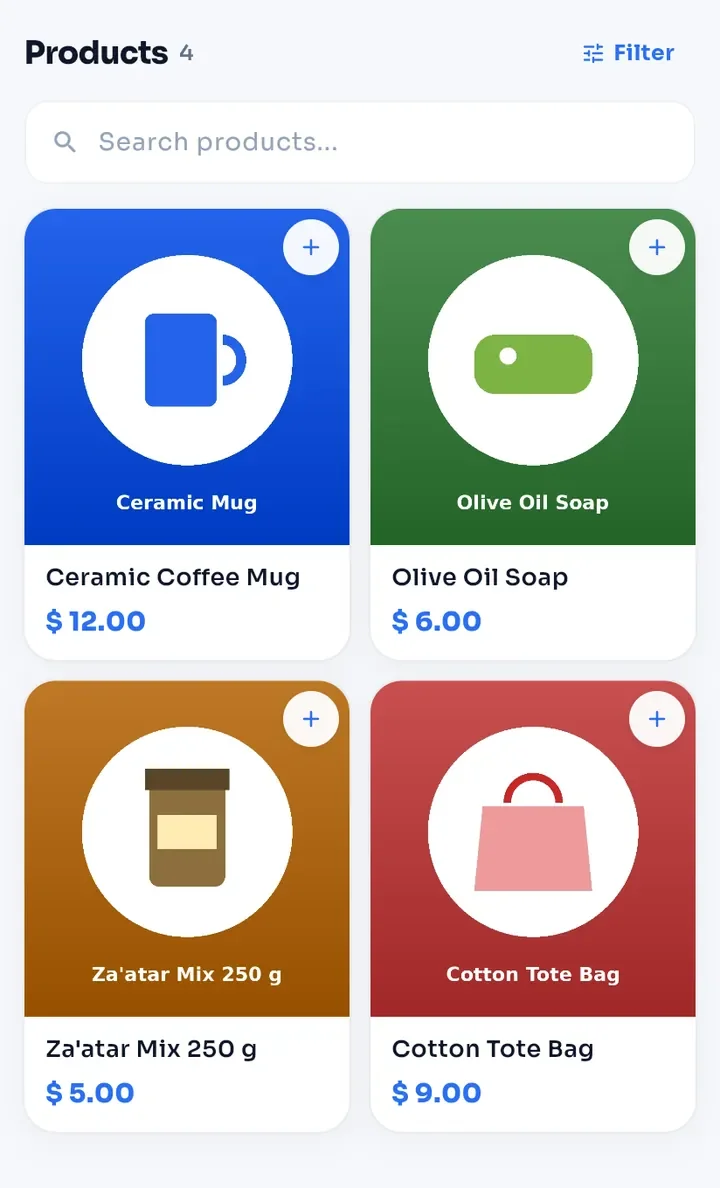
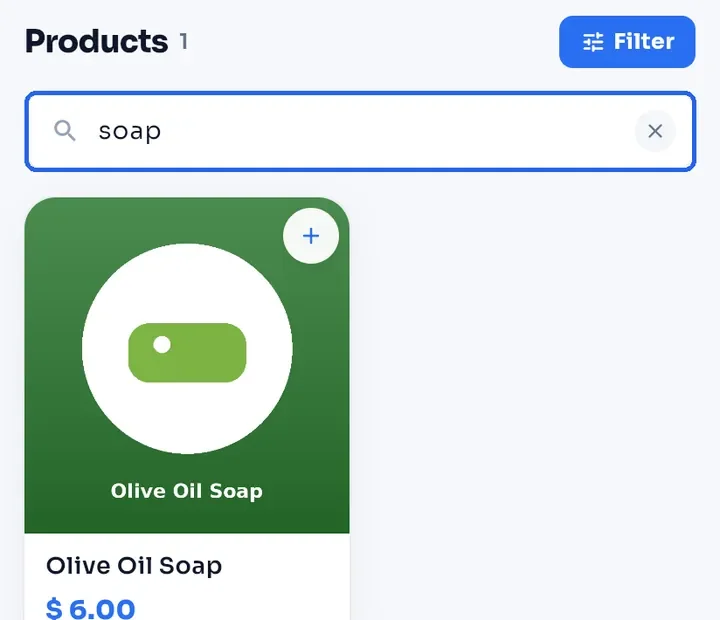
Role a tela até Products (Produtos) para ver tudo o que a loja vende. Toque em + no card de um produto para adicioná-lo ao carrinho, ou toque no card para abrir o produto.
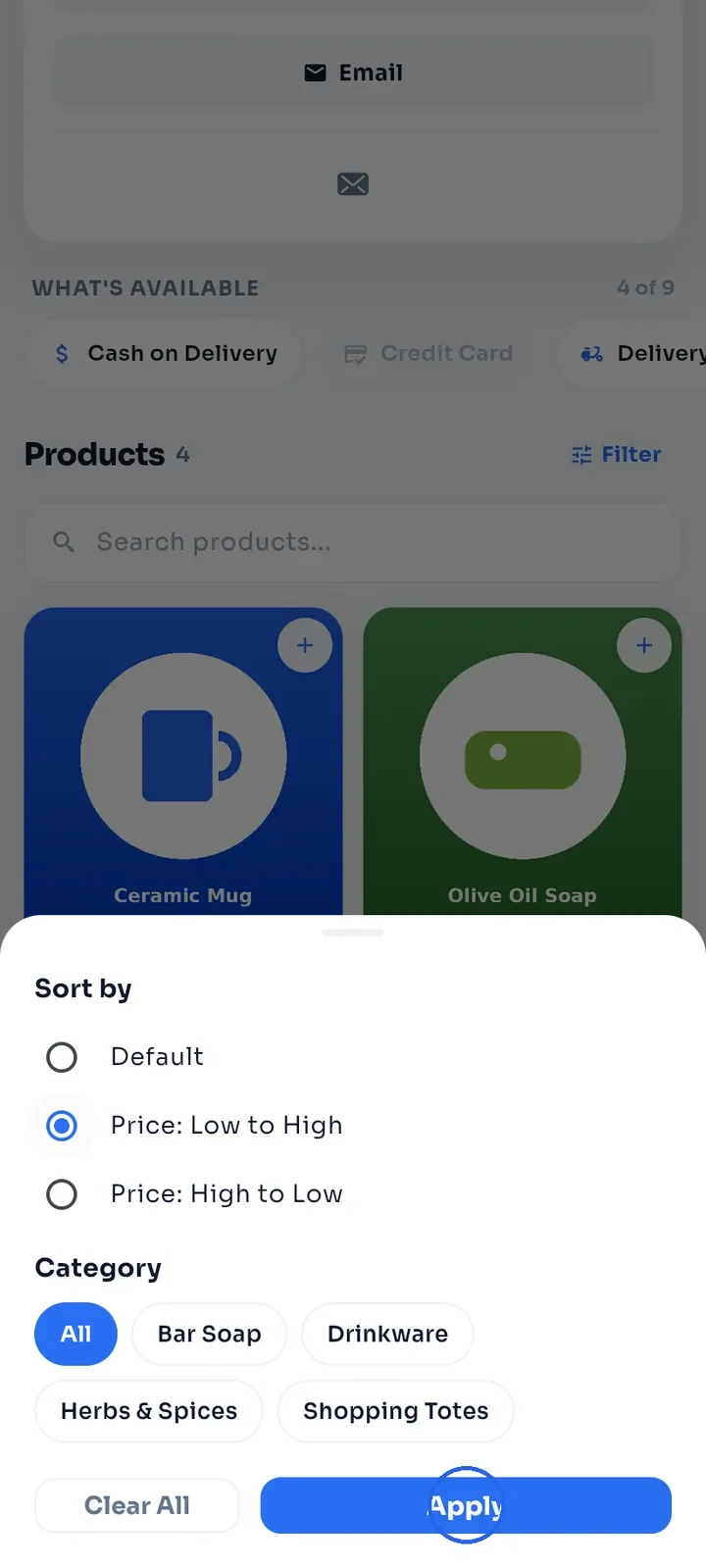
Toque em Filtrar para ordenar os produtos por Price: Low to High (Preço: do menor para o maior) ou Price: High to Low (Preço: do maior para o menor), ou para mostrar só uma Category (Categoria). Toque em Apply (Aplicar).
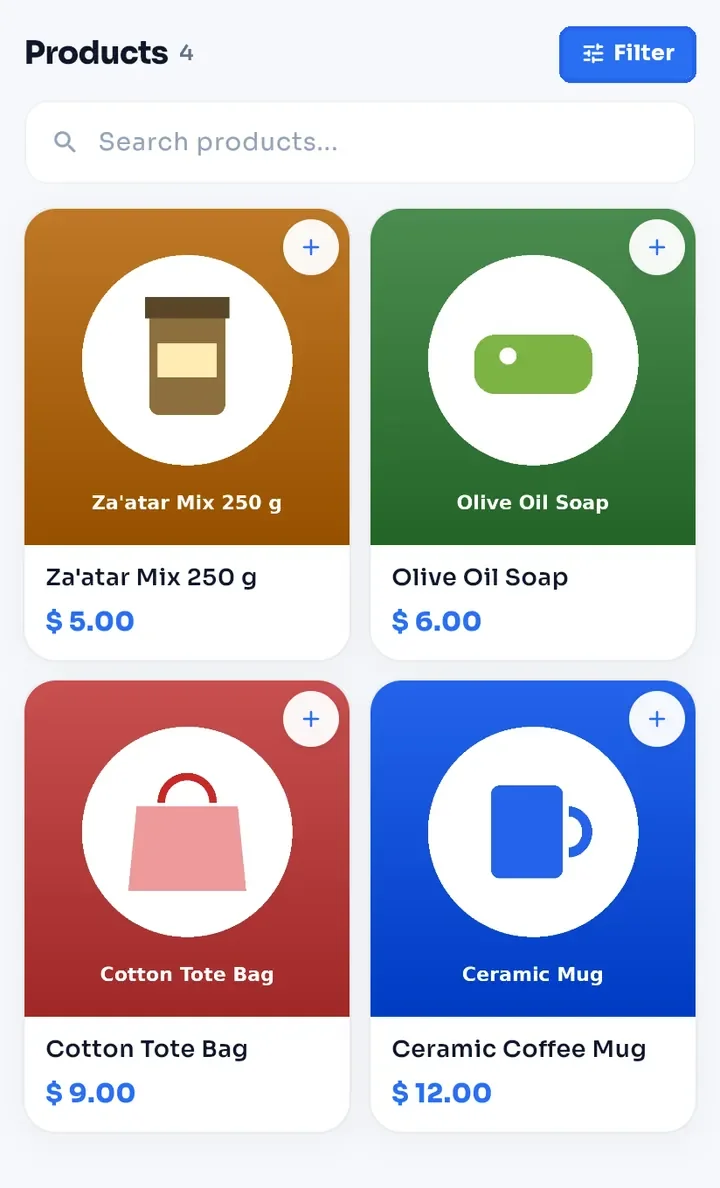
A lista é reordenada, e o botão Filtrar fica azul enquanto uma ordenação ou categoria estiver ativa. Para desfazer, abra Filtrar e toque em Clear All (Limpar tudo).
Para encontrar um produto nesta loja, digite uma palavra em Buscar produtos... e toque na tecla de busca do teclado.
Dica: quando a loja tem um contato de WhatsApp ou Telegram, aparece um botão flutuante para ele na página da loja.