Visita la página de una tienda
Conoce una tienda, mira dónde está y explora sus productos.
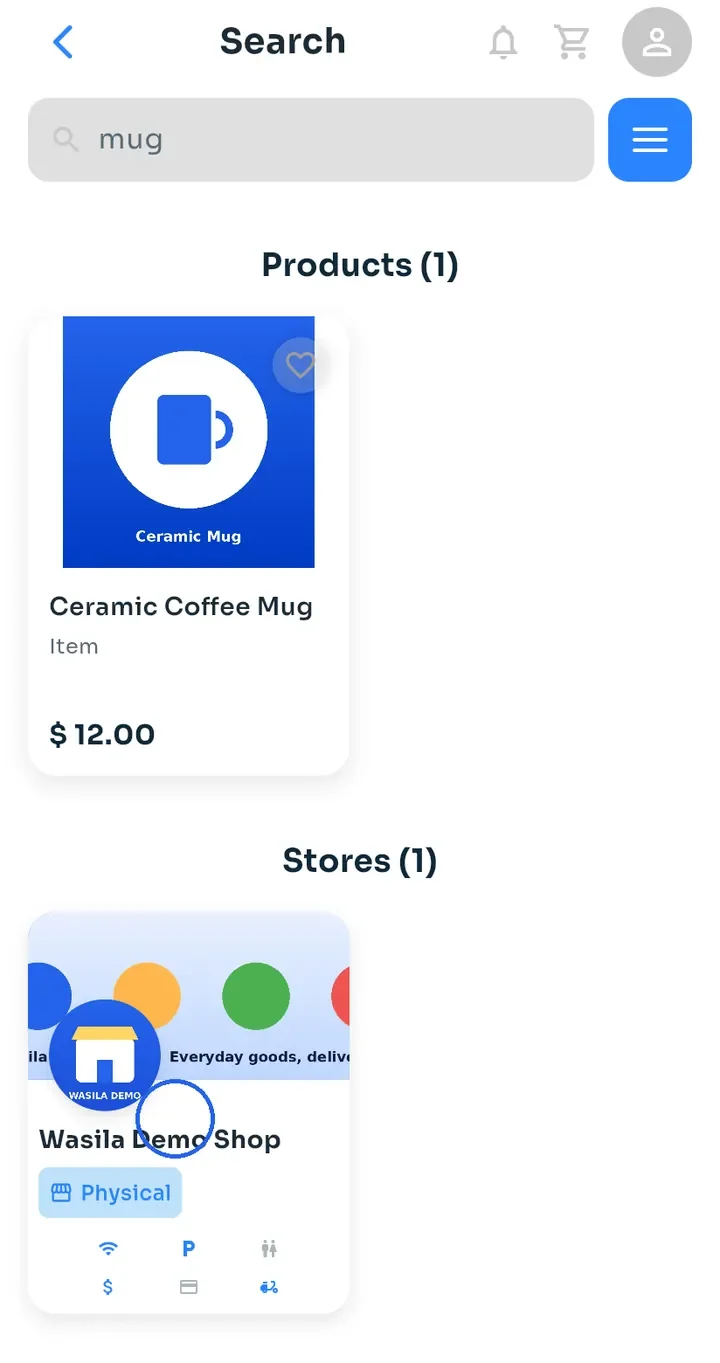
Toca la tarjeta de una tienda para abrirla, por ejemplo en tus resultados de búsqueda, en Inicio o en Guardados.
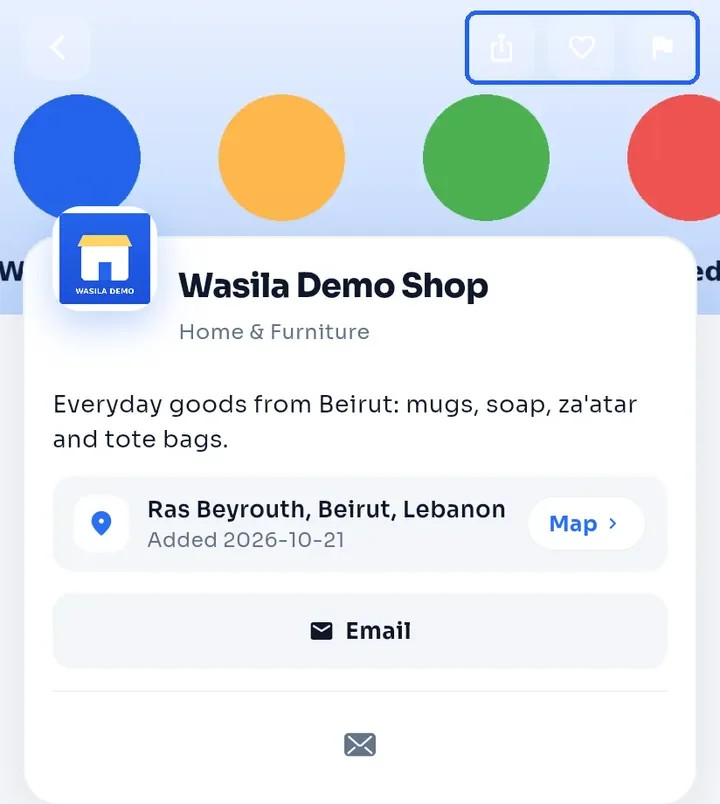
Arriba ves el nombre de la tienda, su categoría y su descripción. Los tres botones de arriba a la derecha sirven para compartir la tienda, guardarla (corazón) y reportarla (bandera).
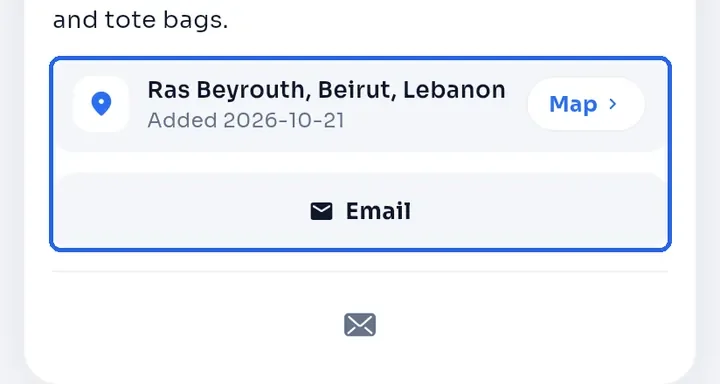
La fila de la dirección muestra dónde está la tienda. Debajo aparece un botón de contacto por cada dato de contacto que agregó la tienda, como Correo electrónico, o Llamar cuando tiene un número de teléfono.
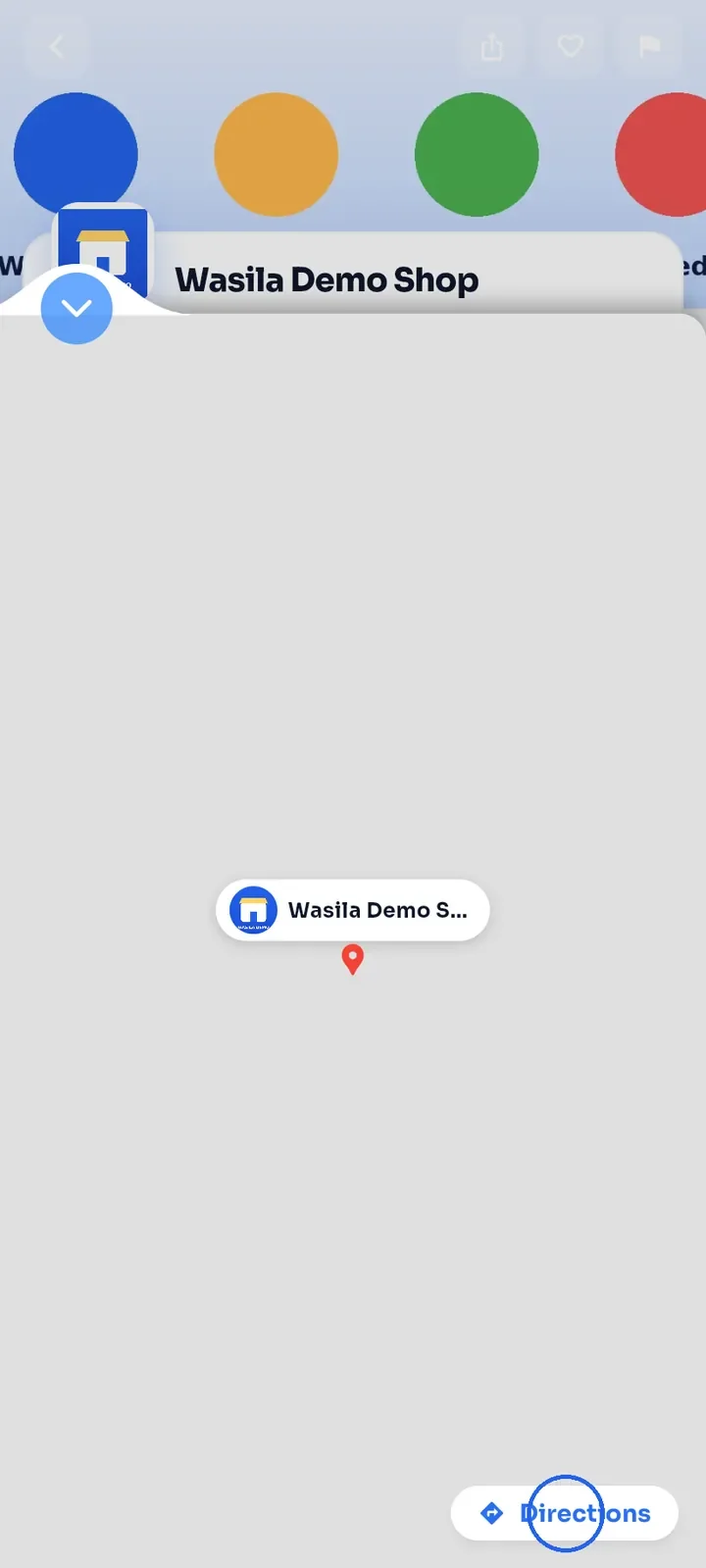
Toca Map (mapa) para ver la tienda en un mapa, con un botón Directions (cómo llegar) abajo a la derecha. Toca la flecha hacia abajo de arriba a la izquierda para cerrar el mapa.
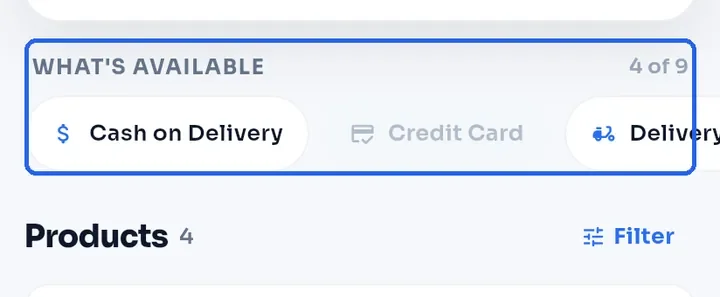
WHAT'S AVAILABLE (qué hay disponible) muestra las características de la tienda, como Pago contra entrega o Entrega disponible. Las que aparecen en gris no se ofrecen. Desliza la fila para verlas todas.
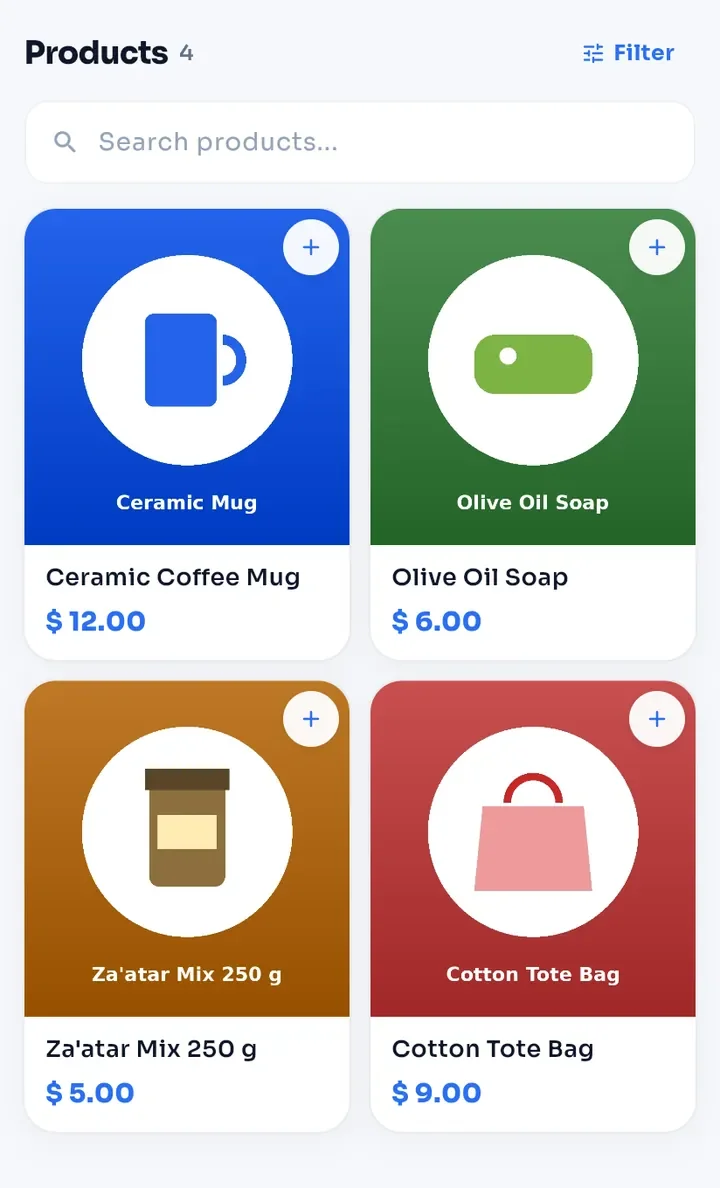
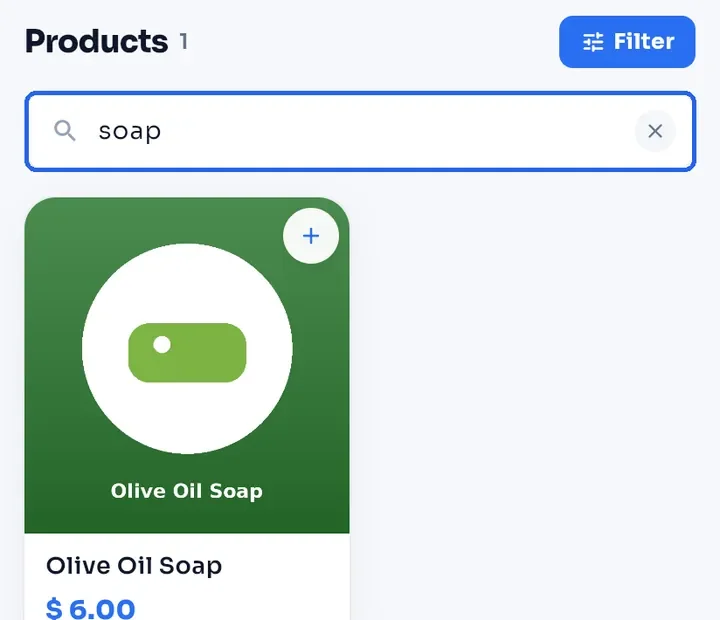
Desplázate hacia abajo hasta Products (productos) para ver todo lo que vende la tienda. Toca + en una tarjeta para agregar el producto a tu carrito, o toca la tarjeta para abrir el producto.
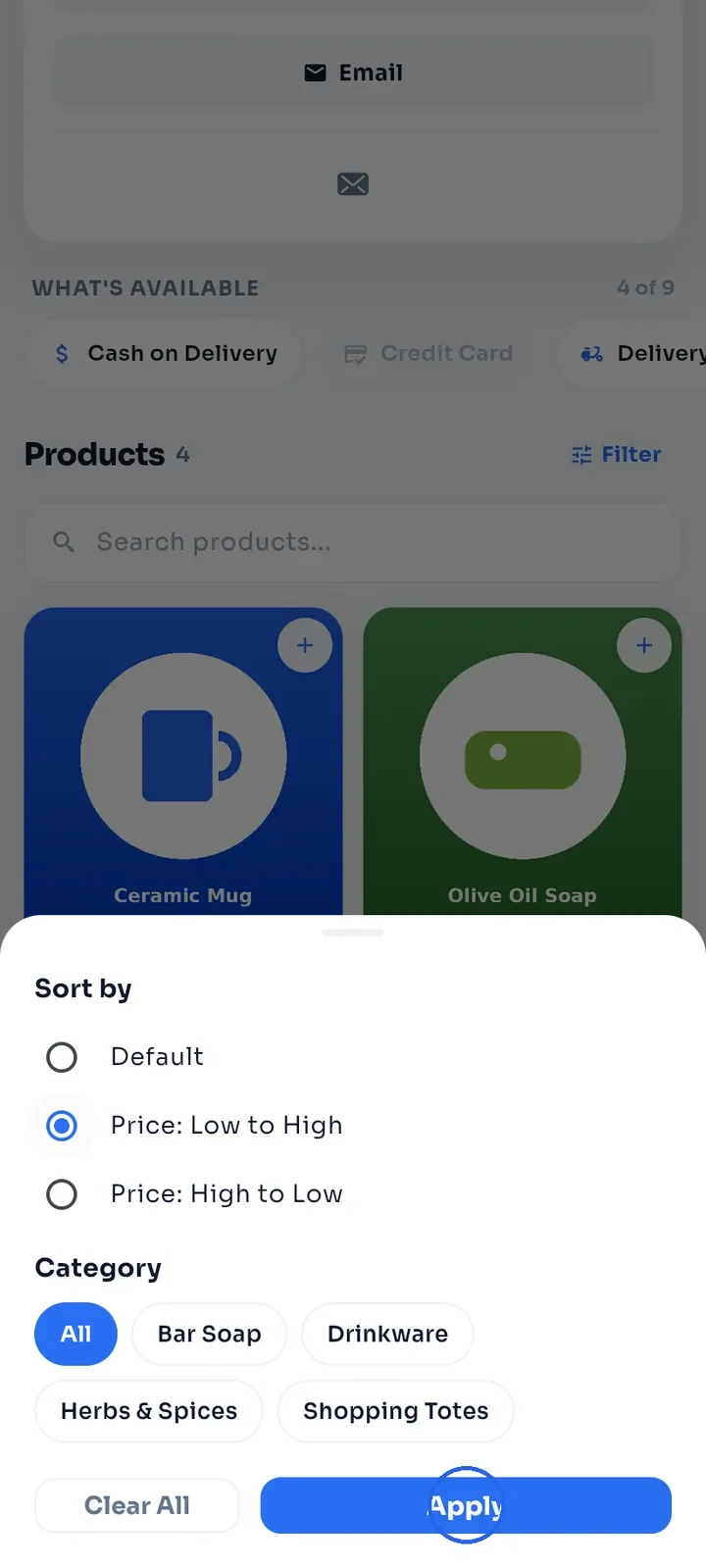
Toca Filtrar para ordenar los productos por Price: Low to High (precio: de menor a mayor) o Price: High to Low (precio: de mayor a menor), o para mostrar una sola Category (categoría). Toca Apply (aplicar).
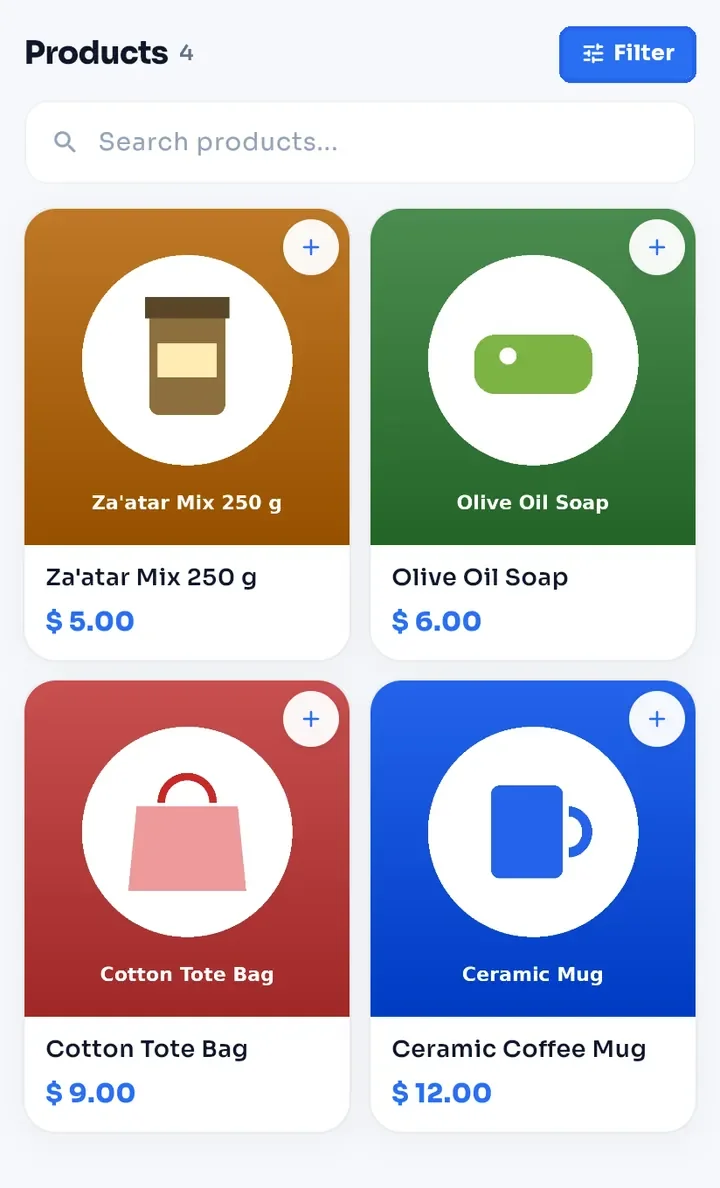
La lista se ordena de nuevo y el botón Filtrar se pone azul mientras tengas activo un criterio de ordenación o una categoría. Para deshacerlo, abre Filtrar y toca Clear All (borrar todo).
Para encontrar un producto en esta tienda, escribe una palabra en Buscar productos... y toca la tecla de búsqueda de tu teclado.
Consejo: cuando una tienda tiene un contacto de WhatsApp o Telegram, aparece un botón flotante para ese contacto en la página de la tienda.