Visiter la page d'une boutique
Découvrez une boutique, voyez où elle se trouve et parcourez ses produits.
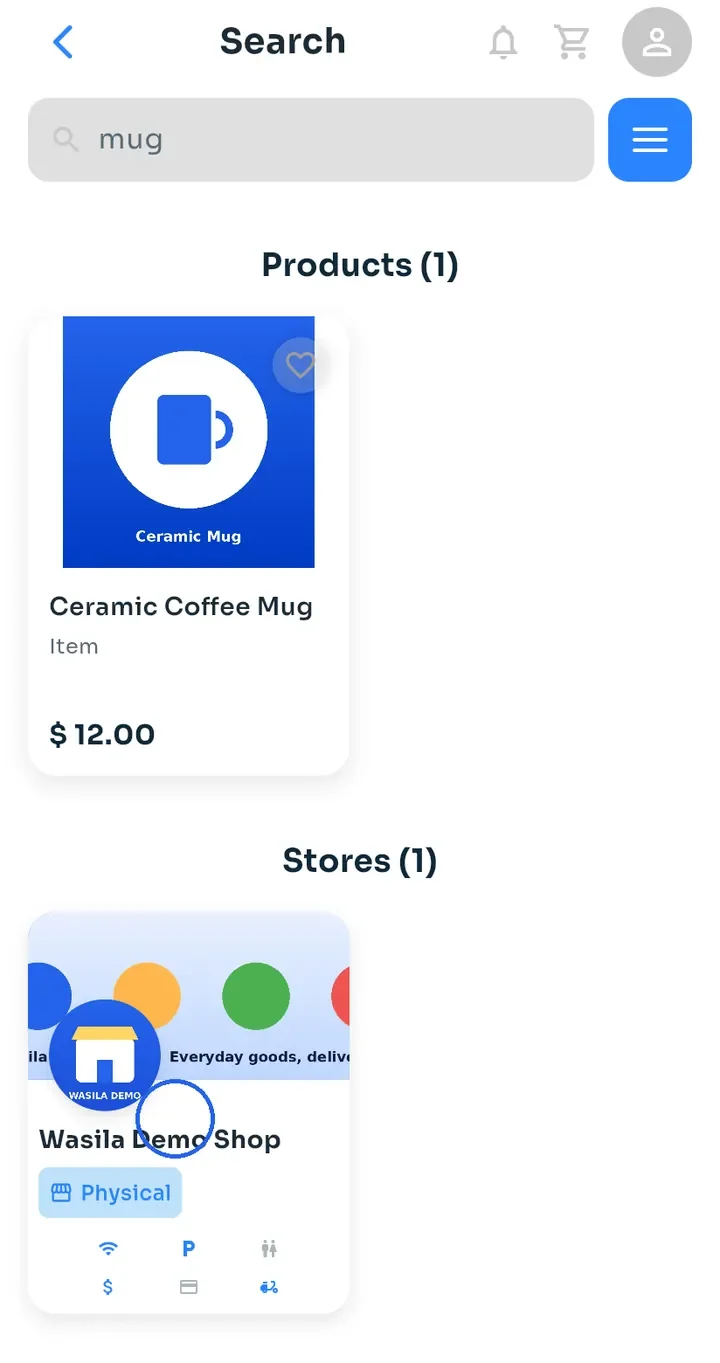
Touchez la fiche d'une boutique pour l'ouvrir, par exemple dans vos résultats de recherche, sur l'écran Accueil ou dans Enregistrés.
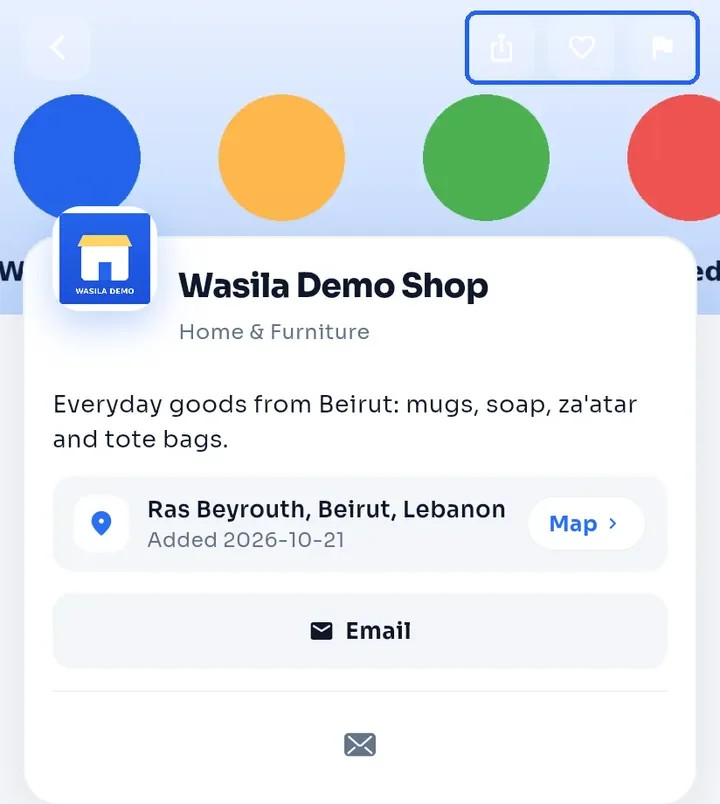
En haut, vous voyez le nom de la boutique, sa catégorie et sa description. Les trois boutons en haut à droite permettent de partager la boutique, de l'enregistrer (cœur) et de la signaler (drapeau).
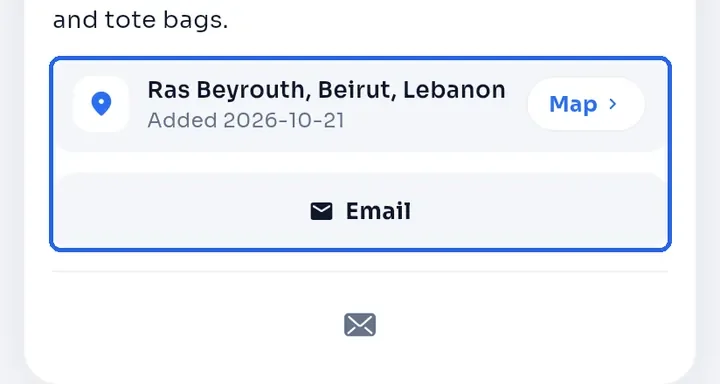
La ligne d'adresse indique où se trouve la boutique. En dessous, un bouton de contact apparaît pour chaque coordonnée ajoutée par la boutique, comme E-mail, ou Appeler si elle a un numéro de téléphone.
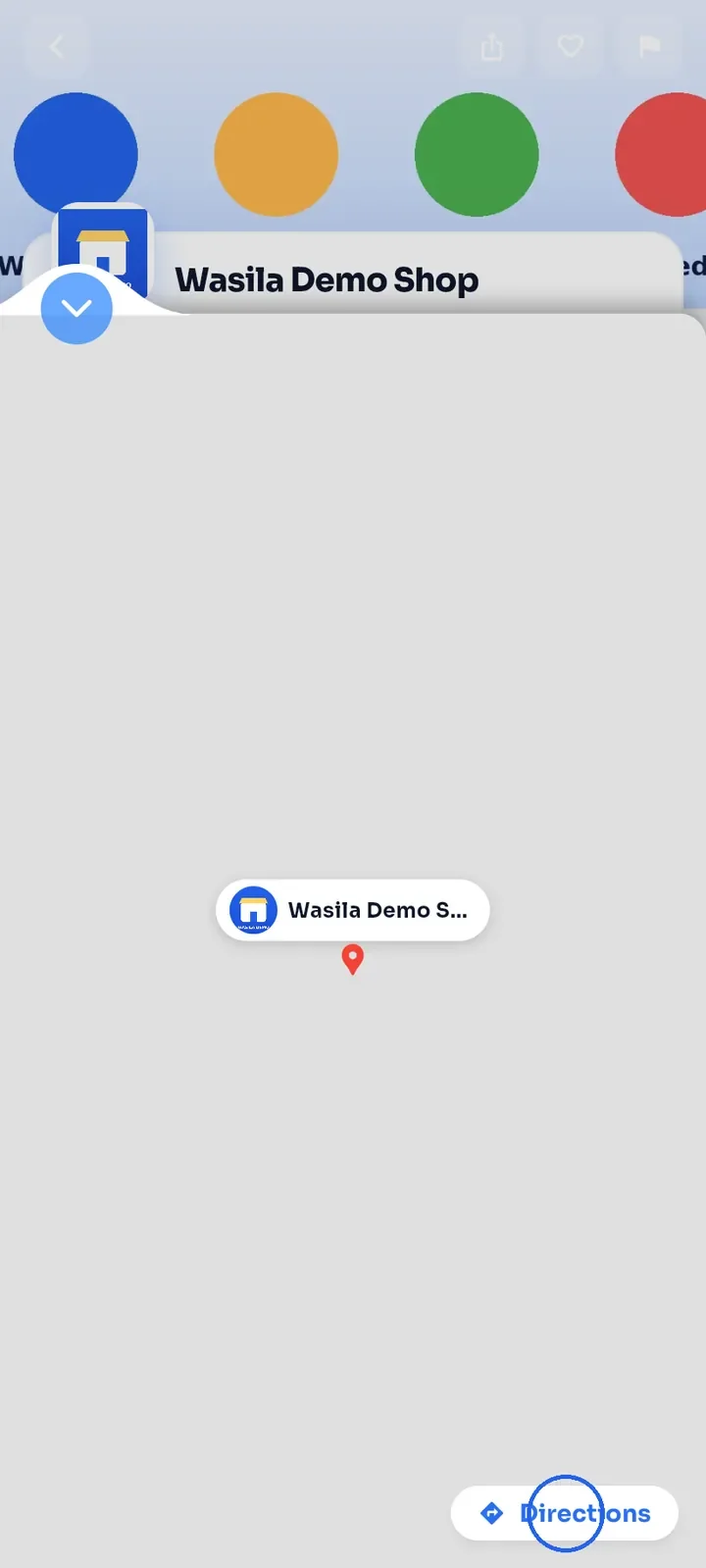
Touchez Map (carte) pour voir la boutique sur une carte, avec un bouton Directions (itinéraire) en bas à droite. Touchez la flèche vers le bas en haut à gauche pour fermer la carte.
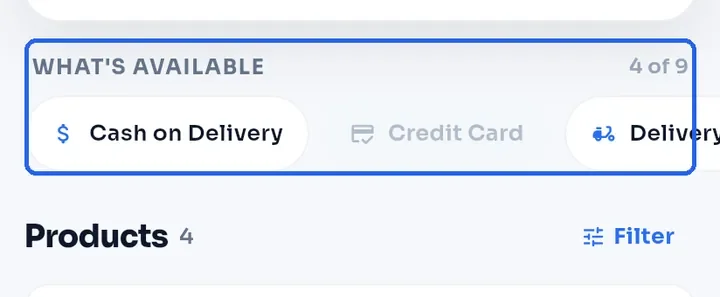
WHAT'S AVAILABLE (ce qui est proposé) liste les fonctionnalités de la boutique, comme Paiement à la livraison ou Livraison disponible. Les fonctionnalités grisées ne sont pas proposées. Faites glisser la ligne pour les voir toutes.
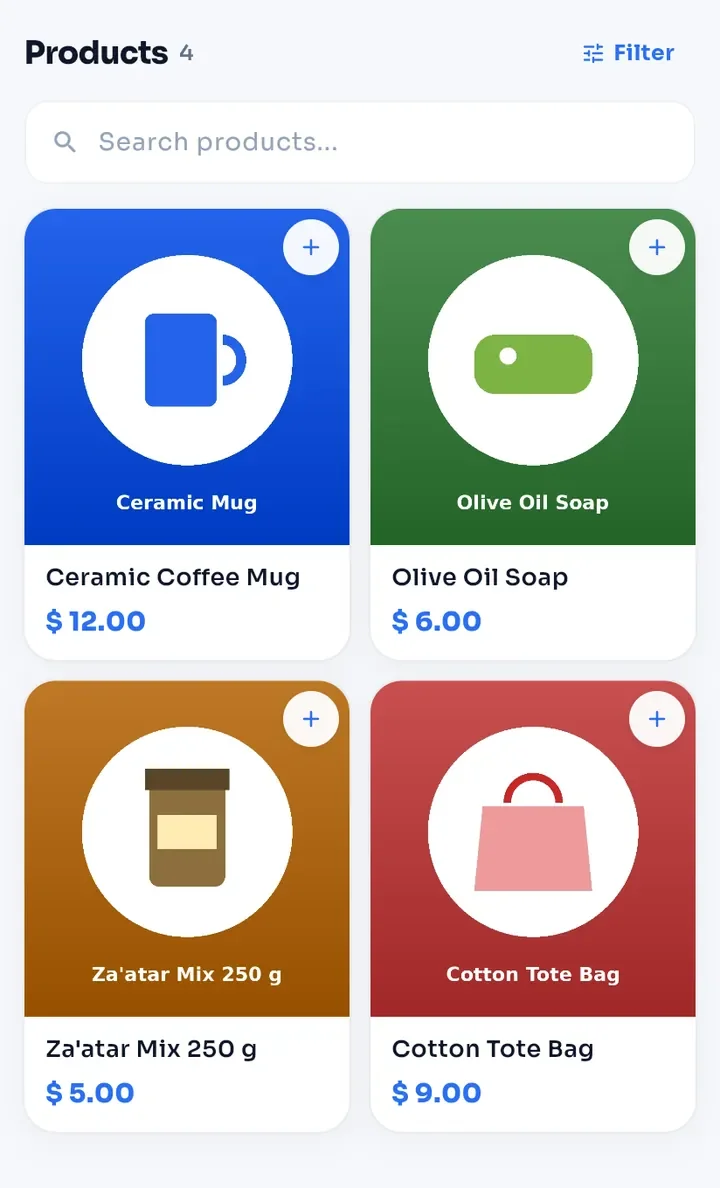
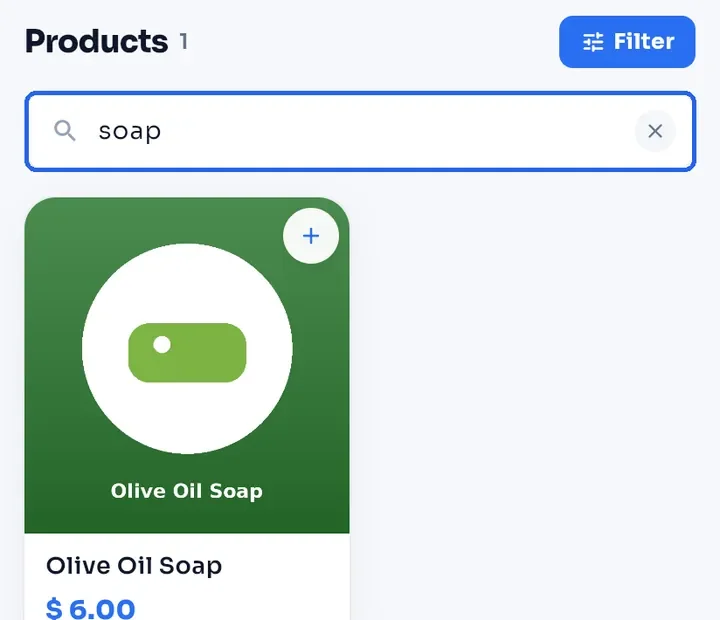
Faites défiler vers le bas jusqu'à Products (produits) pour voir tout ce que vend la boutique. Touchez + sur une fiche pour ajouter le produit à votre panier, ou touchez la fiche pour ouvrir le produit.
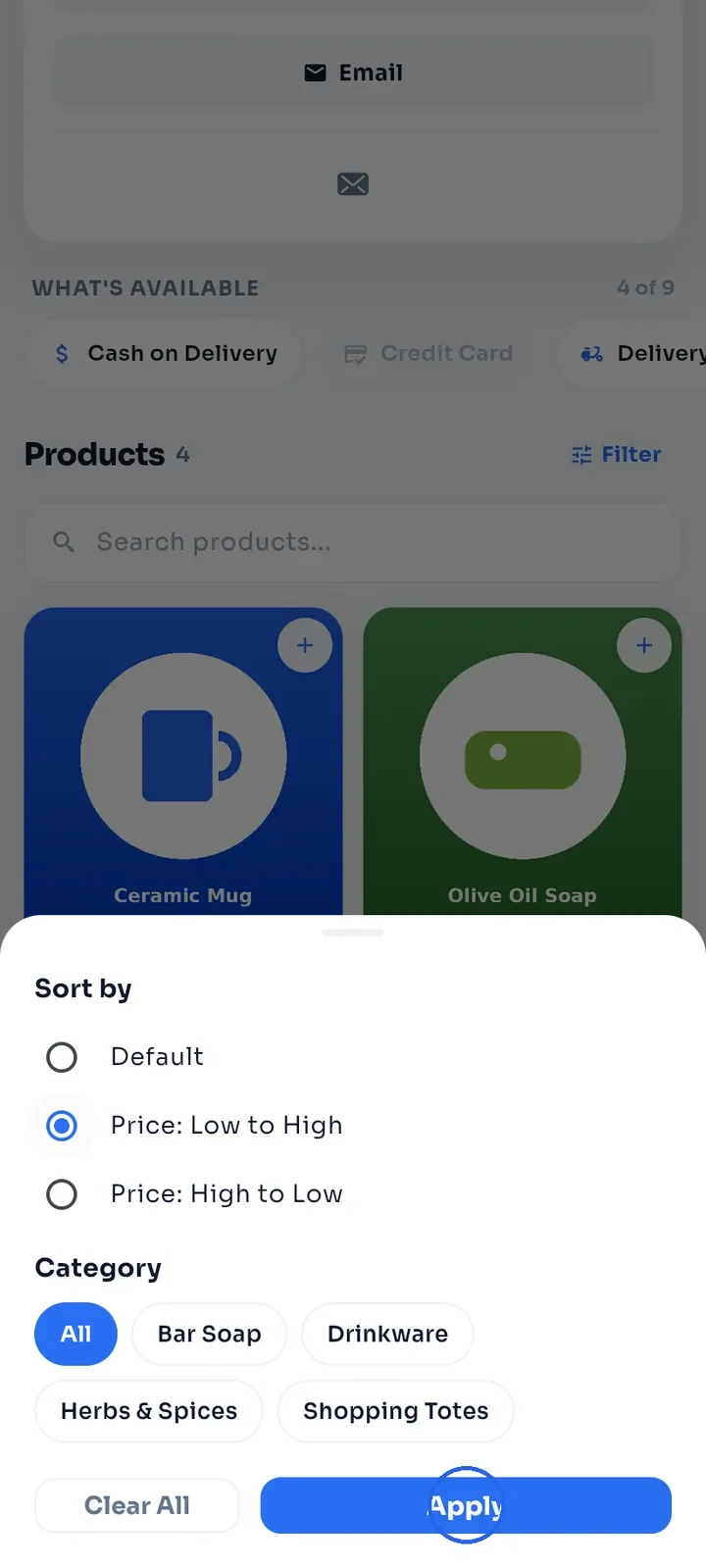
Touchez Filtrer pour trier les produits par Price: Low to High (prix croissant) ou Price: High to Low (prix décroissant), ou pour n'afficher qu'une Category (catégorie). Touchez Apply (appliquer).
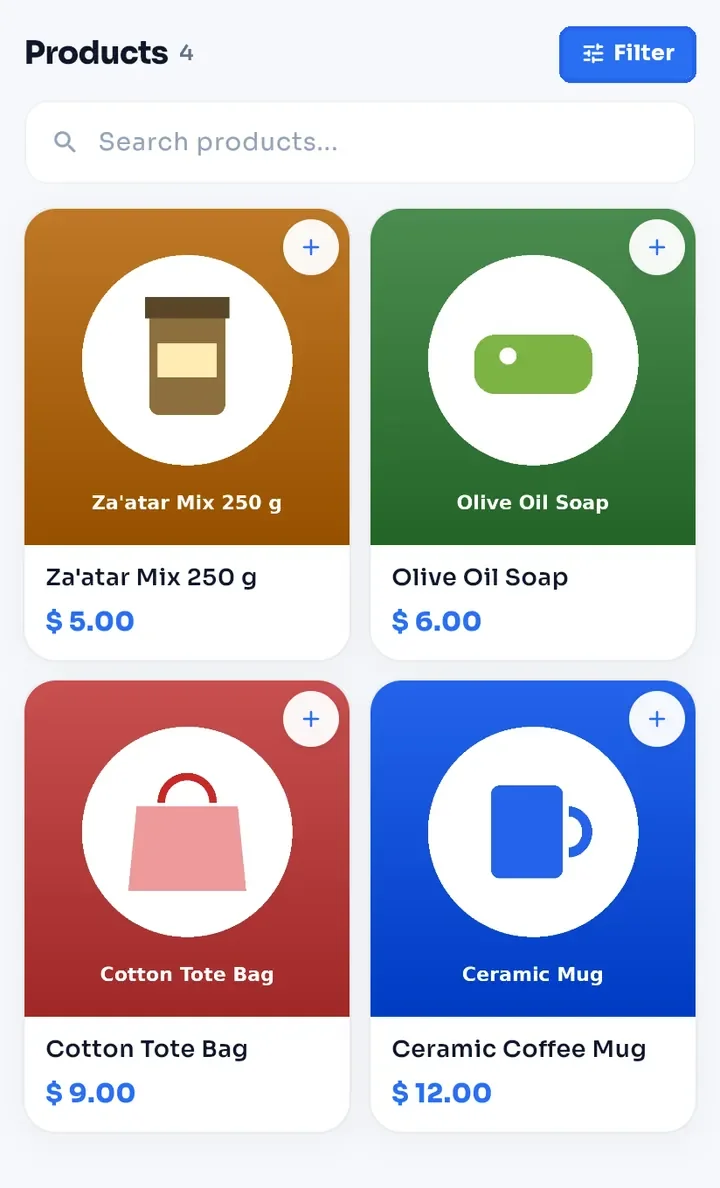
La liste est triée à nouveau, et le bouton Filtrer devient bleu tant qu'un tri ou une catégorie est actif. Pour l'annuler, ouvrez Filtrer et touchez Clear All (tout effacer).
Pour trouver un produit dans cette boutique, saisissez un mot dans Rechercher des produits... et appuyez sur la touche de recherche de votre clavier.
Astuce : si la boutique a un contact WhatsApp ou Telegram, un bouton flottant correspondant apparaît sur sa page.