Entender o painel da sua loja
Saiba para que serve cada seção do painel da sua loja e o que significa a etiqueta de status.
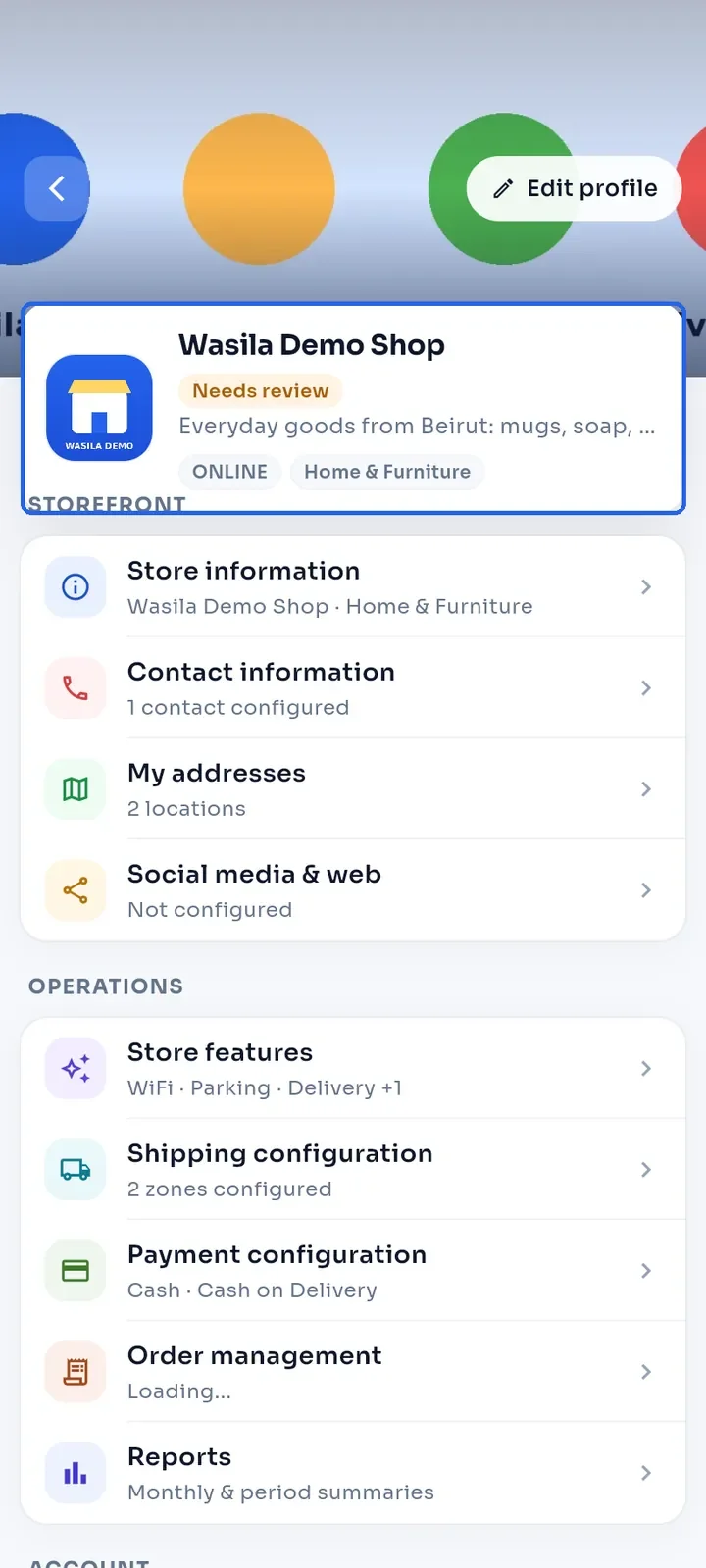
Abra Minhas lojas e toque na sua loja. No topo, você vê o nome da loja, a etiqueta de status, a descrição, o tipo de loja e a categoria.
A etiqueta mostra a situação da sua loja. Em revisão significa que a equipe E-Wasila ainda não a aprovou. Ativa significa que ela está no ar. Suspensa significa que a equipe suspendeu a loja; se você vir isso, entre em contato com o suporte.
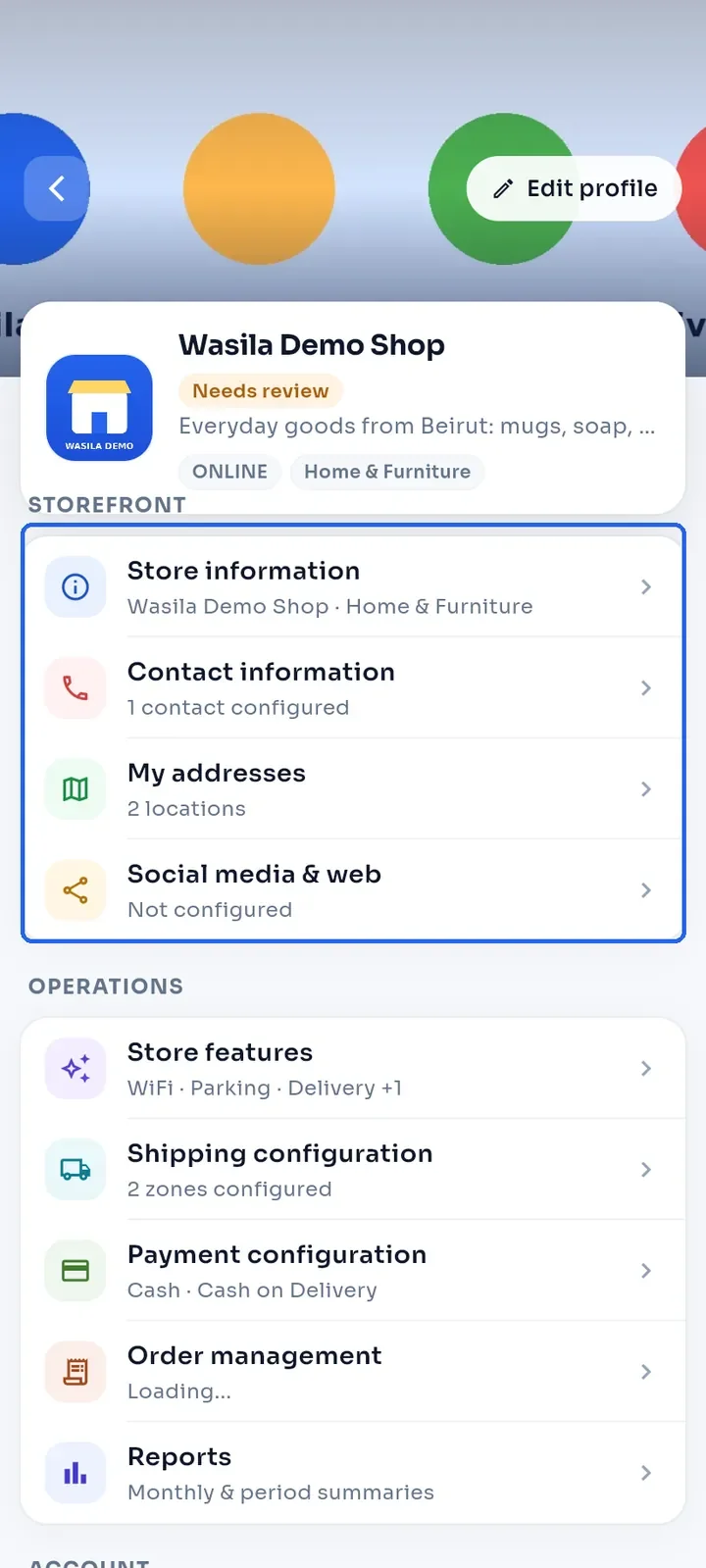
A seção VITRINE reúne o que os compradores veem: Informações da loja, Informações de contato, Meus endereços e Redes sociais e web.
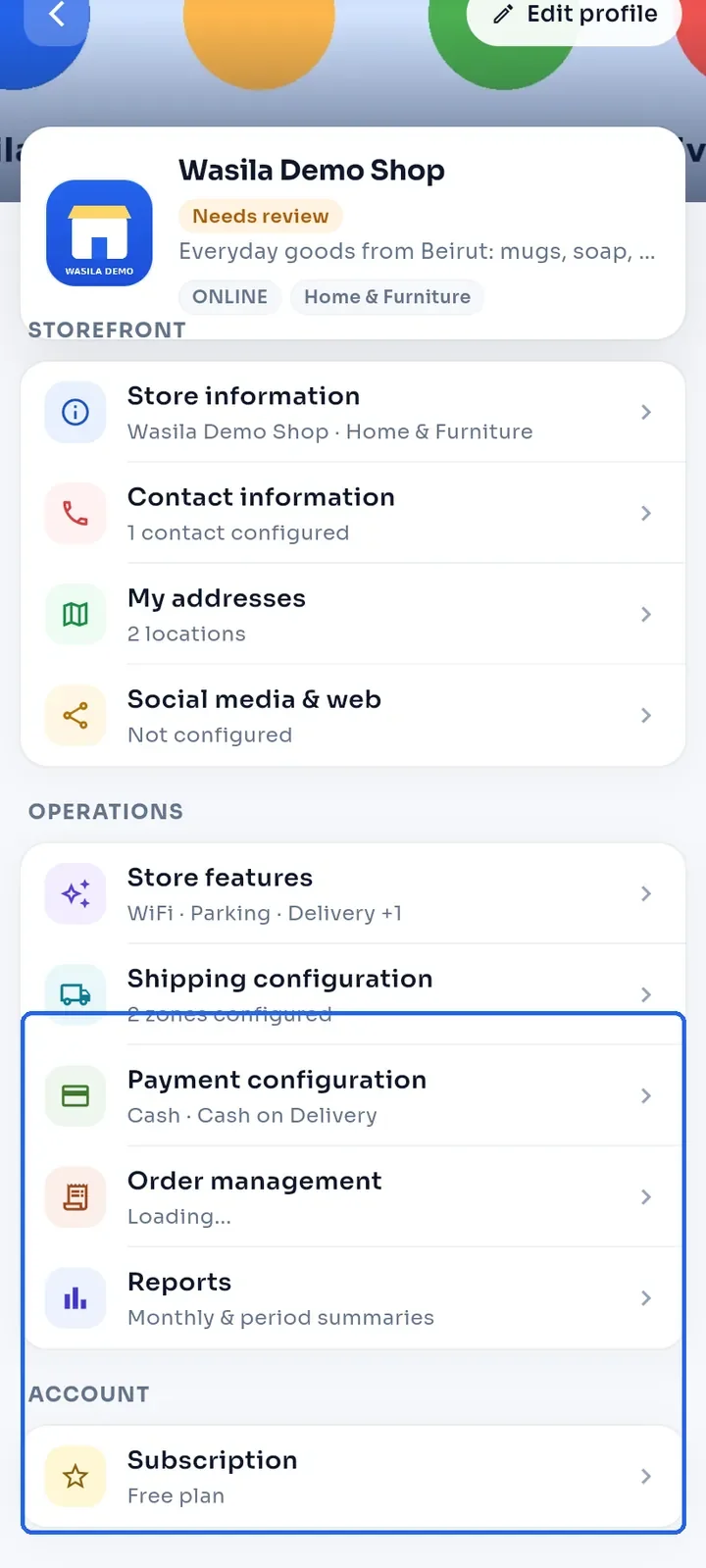
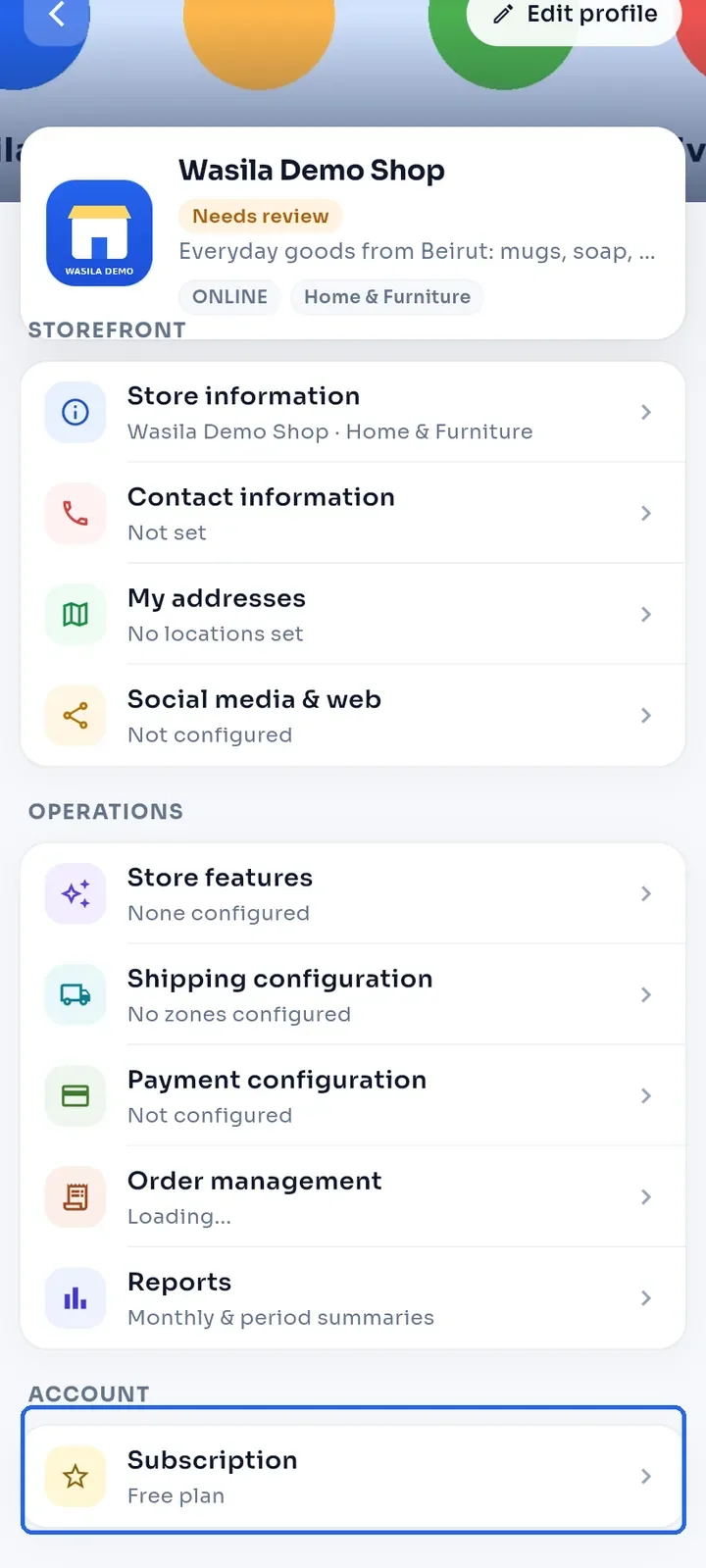
A seção OPERAÇÕES reúne como você vende: Recursos da loja, Configuração de envio, Configuração de pagamento, Gestão de pedidos e Reports (Relatórios). A linha cinza abaixo de cada item mostra o que já está configurado. Se ela parecer desatualizada depois de uma alteração, abra sua loja de novo em Minhas lojas.
A seção CONTA tem o item Assinatura, que mostra seu plano atual, por exemplo Plano gratuito. Toque nele para ver os planos e fazer upgrade.
Observação: enquanto a etiqueta mostrar Em revisão, os compradores não encontram sua loja na busca e ela não pode receber pedidos. Veja "Por que minha loja ou produto aparece como Em revisão ou Pendente?" para saber o que fazer.