Conoce el panel de tu tienda
Descubre para qué sirve cada sección del panel de tu tienda y qué significa la etiqueta de estado.
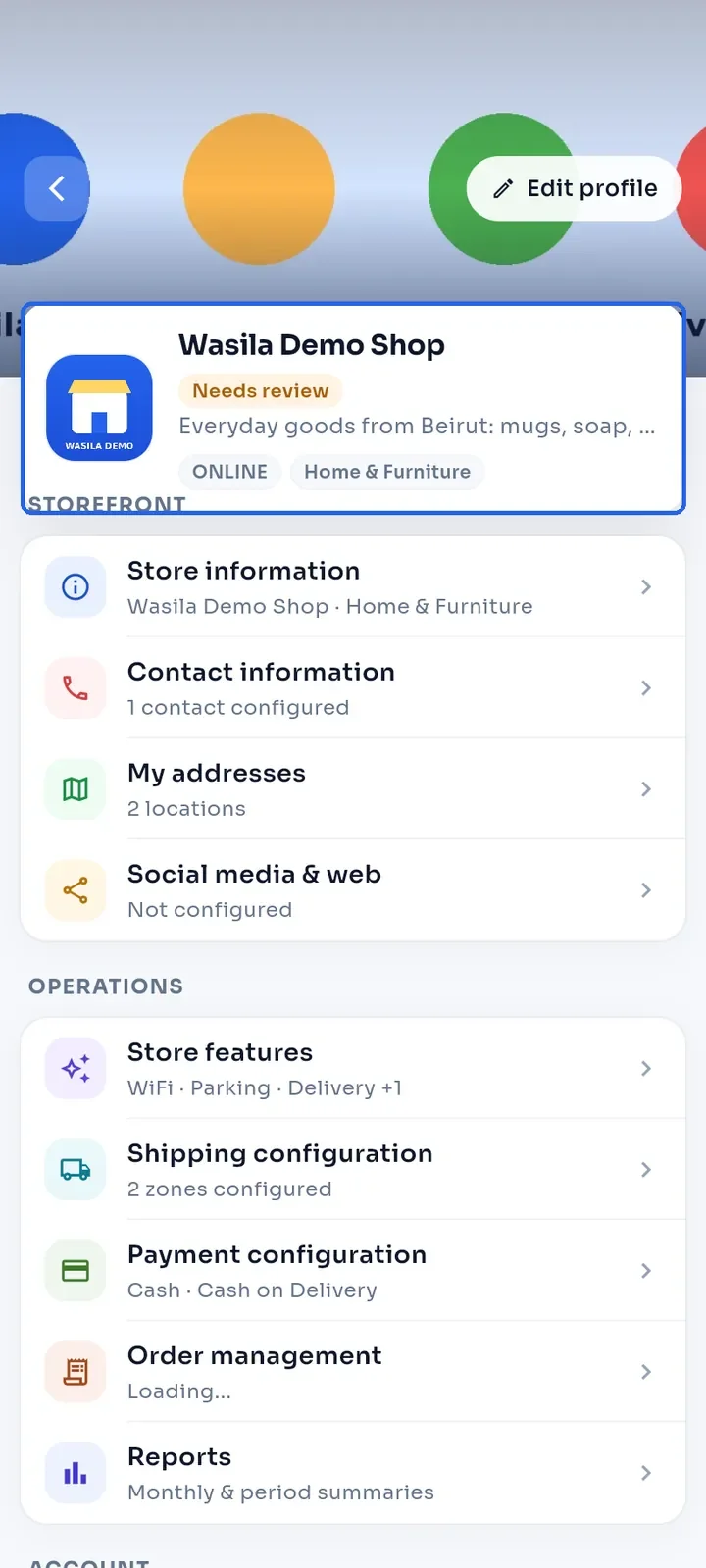
Abre Mis tiendas y toca tu tienda. Arriba ves el nombre de la tienda, su etiqueta de estado, su descripción, el tipo de tienda y la categoría.
La etiqueta muestra la situación de tu tienda. En revisión significa que el equipo de E-Wasila todavía no la aprobó. Activa significa que está publicada. Suspendida significa que el equipo la suspendió; si ves esto, contacta a soporte.
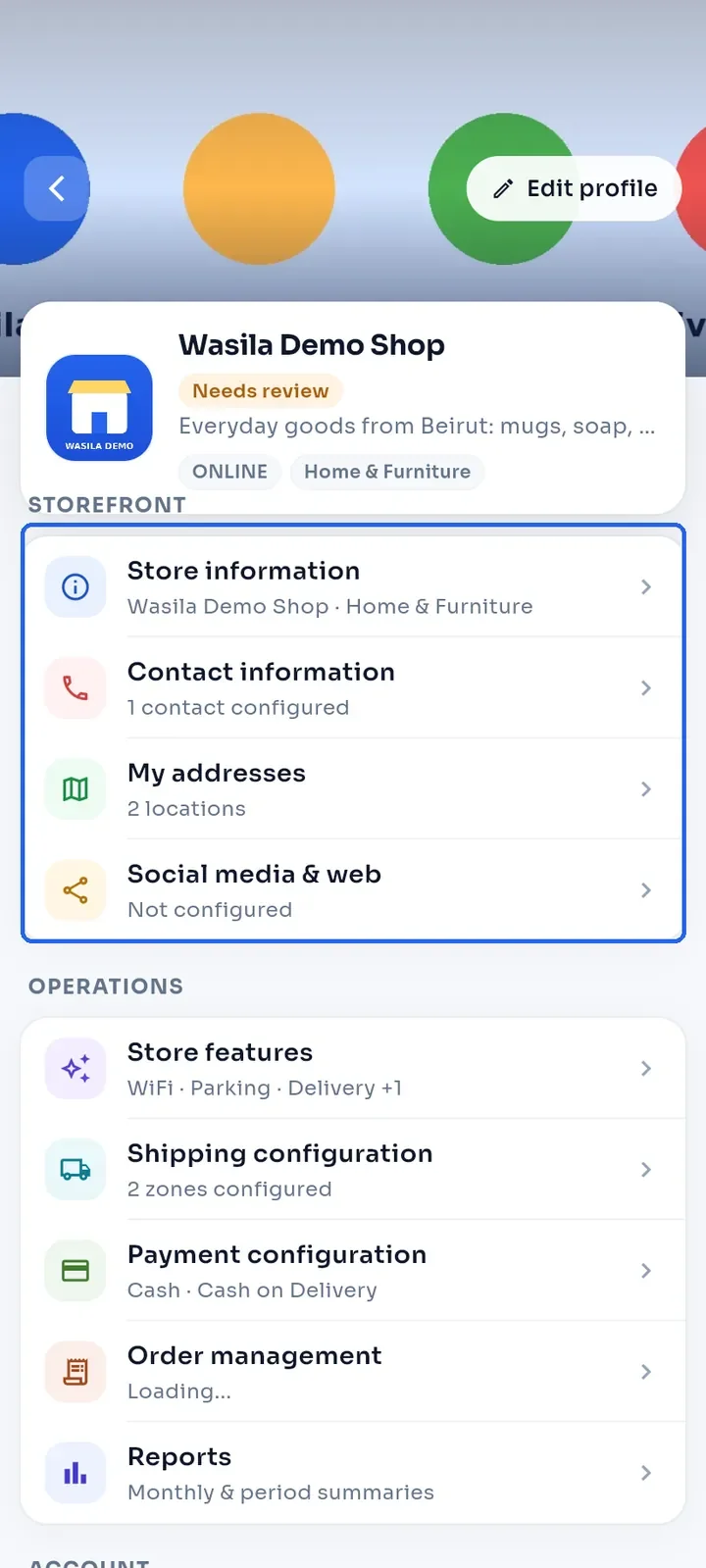
La sección ESCAPARATE reúne lo que ven los compradores: Información de la tienda, Información de contacto, Mis direcciones y Redes sociales y web.
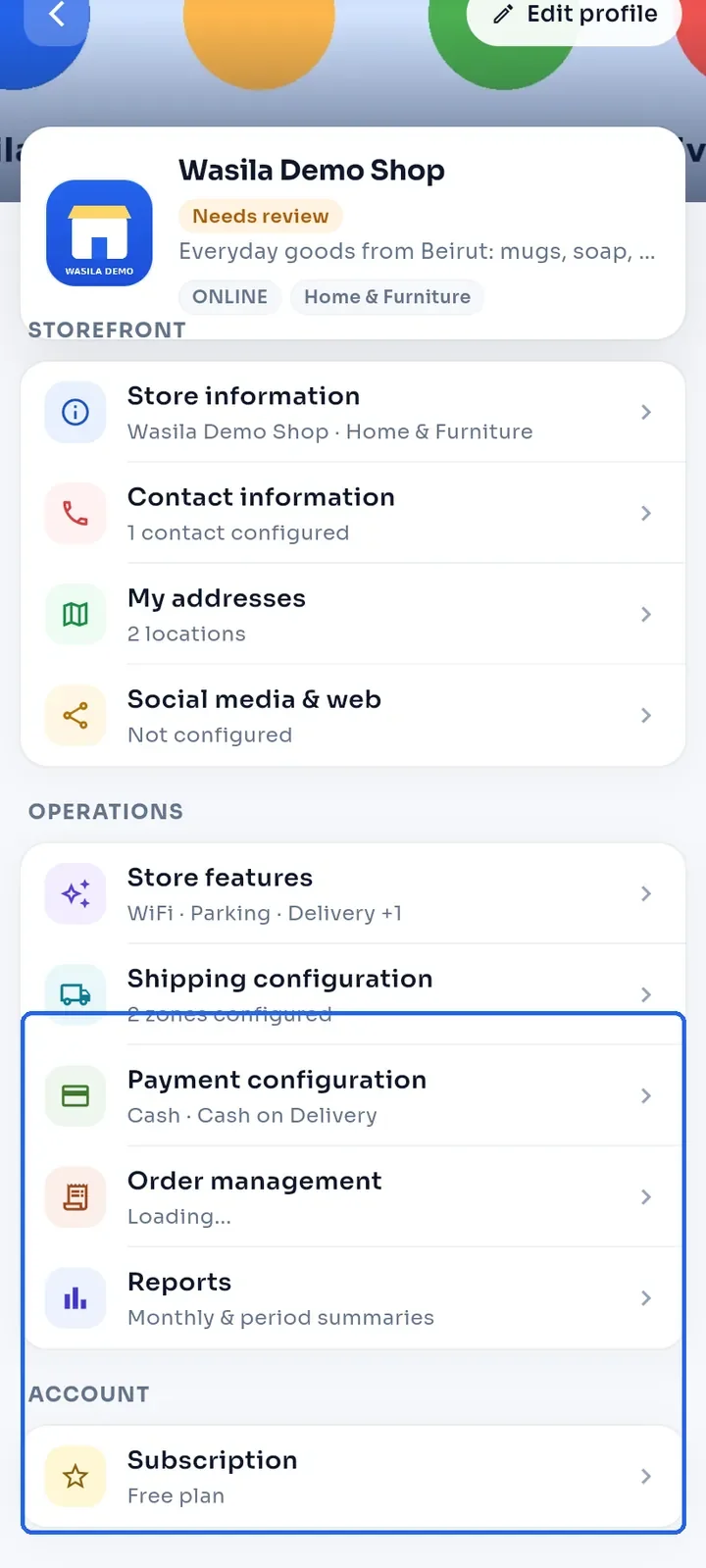
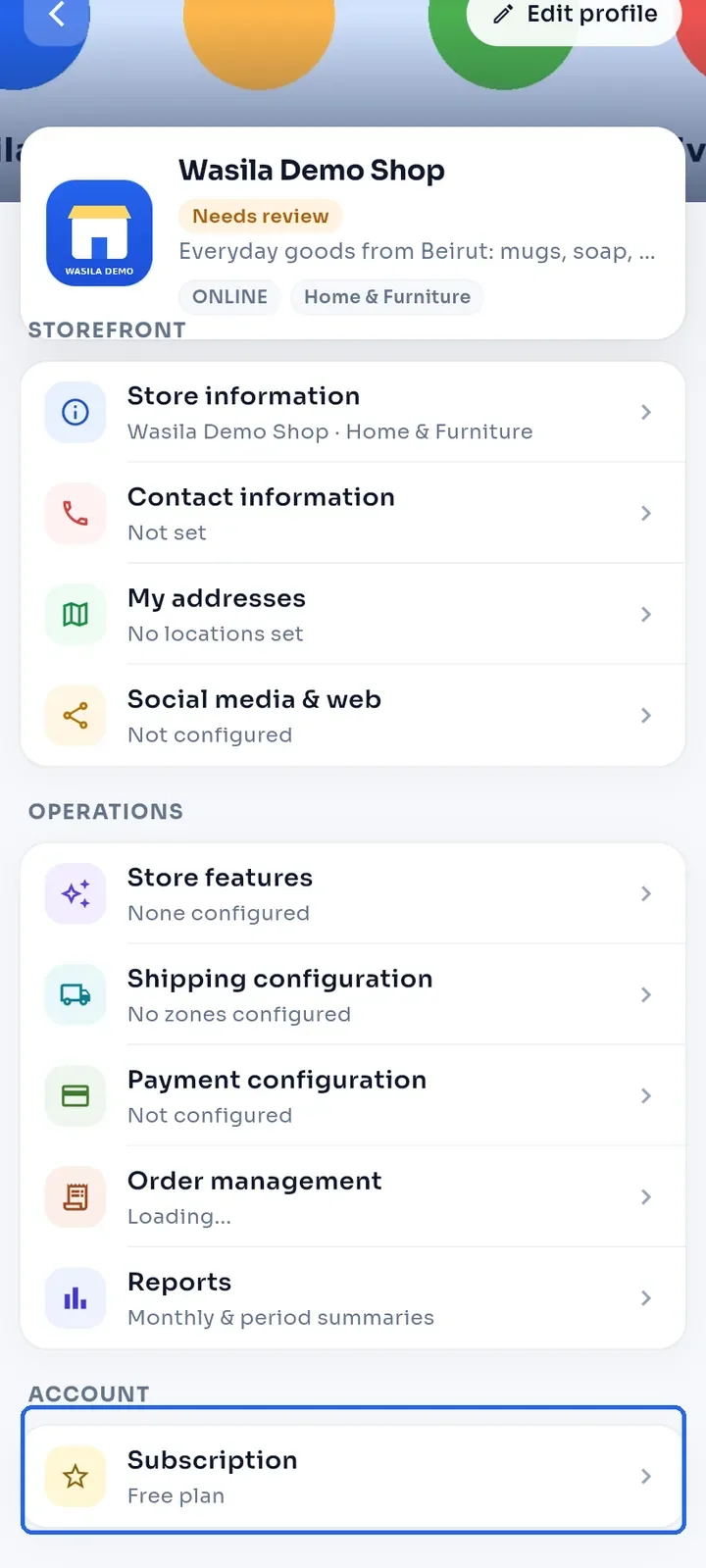
La sección OPERACIONES reúne cómo vendes: Características de la tienda, Configuración de envío, Configuración de pago, Gestión de pedidos y Reports (informes). La línea gris debajo de cada fila muestra lo que ya configuraste. Si parece desactualizada después de un cambio, vuelve a abrir tu tienda desde Mis tiendas.
La sección CUENTA tiene Suscripción. Muestra tu plan actual, por ejemplo Plan gratuito. Tócala para ver los planes y mejorar el tuyo.
Nota: mientras la etiqueta diga En revisión, los compradores no pueden encontrar tu tienda en la búsqueda y la tienda no puede recibir pedidos. Consulta "¿Por qué mi tienda o producto dice En revisión o Pending?" para saber qué hacer.