Comprendre le tableau de bord de votre boutique
Découvrez à quoi sert chaque section du tableau de bord de votre boutique et ce que signifie la pastille de statut.
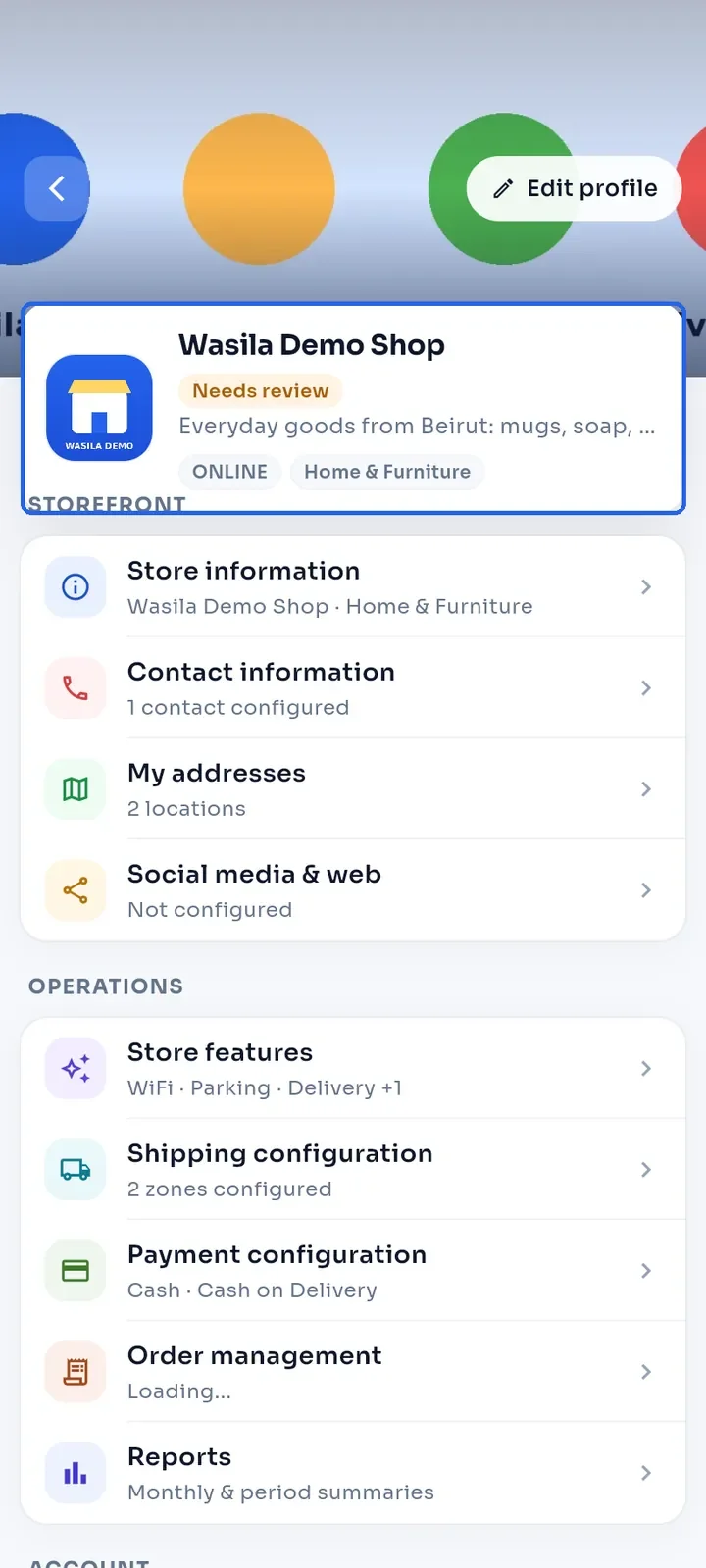
Ouvrez Mes boutiques et touchez votre boutique. En haut, vous voyez le nom de la boutique, sa pastille de statut, sa description, le type de boutique et la catégorie.
La pastille indique où en est votre boutique. À vérifier signifie que l'équipe E-Wasila ne l'a pas encore approuvée. Active signifie qu'elle est en ligne. Suspendue signifie que l'équipe l'a suspendue ; contactez l'assistance si vous voyez ce statut.
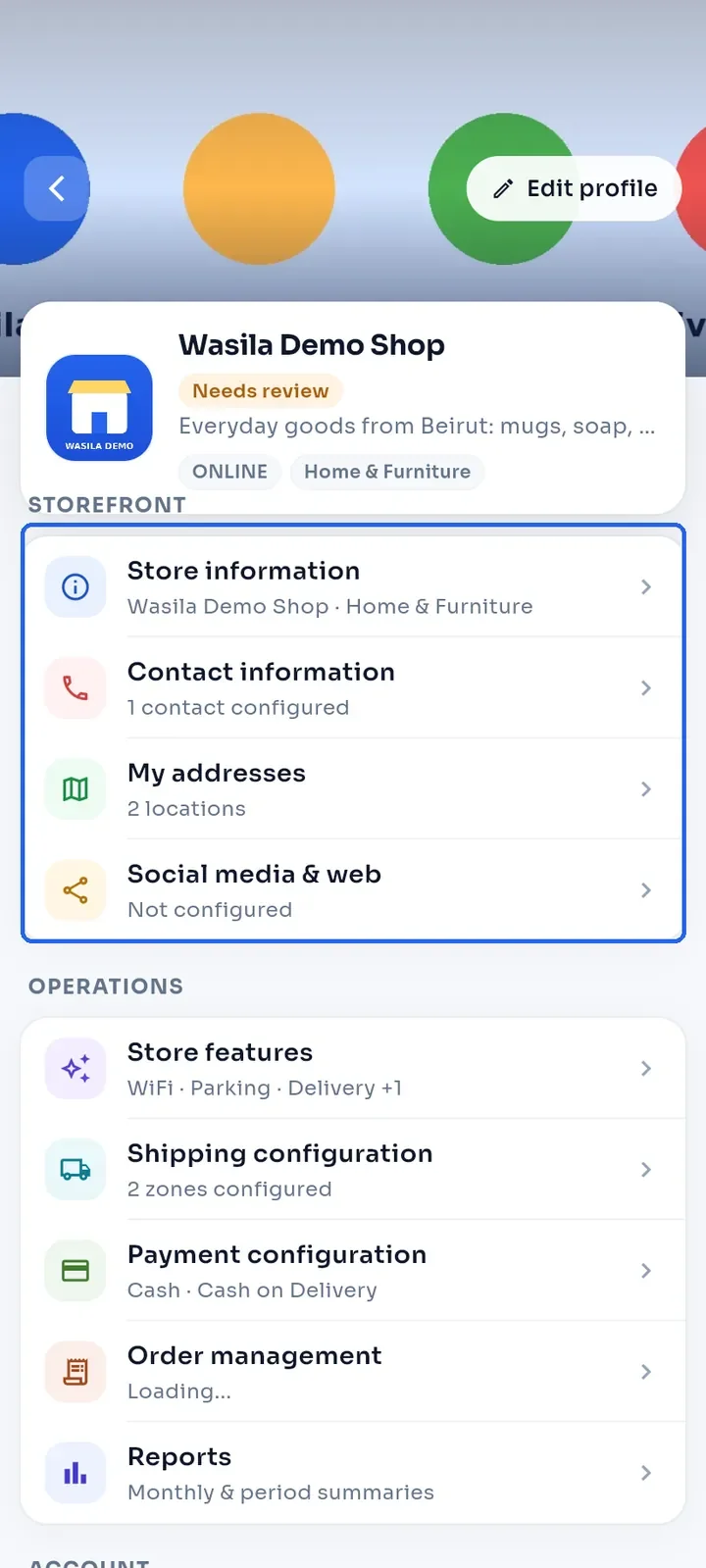
La section VITRINE regroupe ce que voient les acheteurs : Informations de la boutique, Informations de contact, Mes adresses et Réseaux sociaux & web.
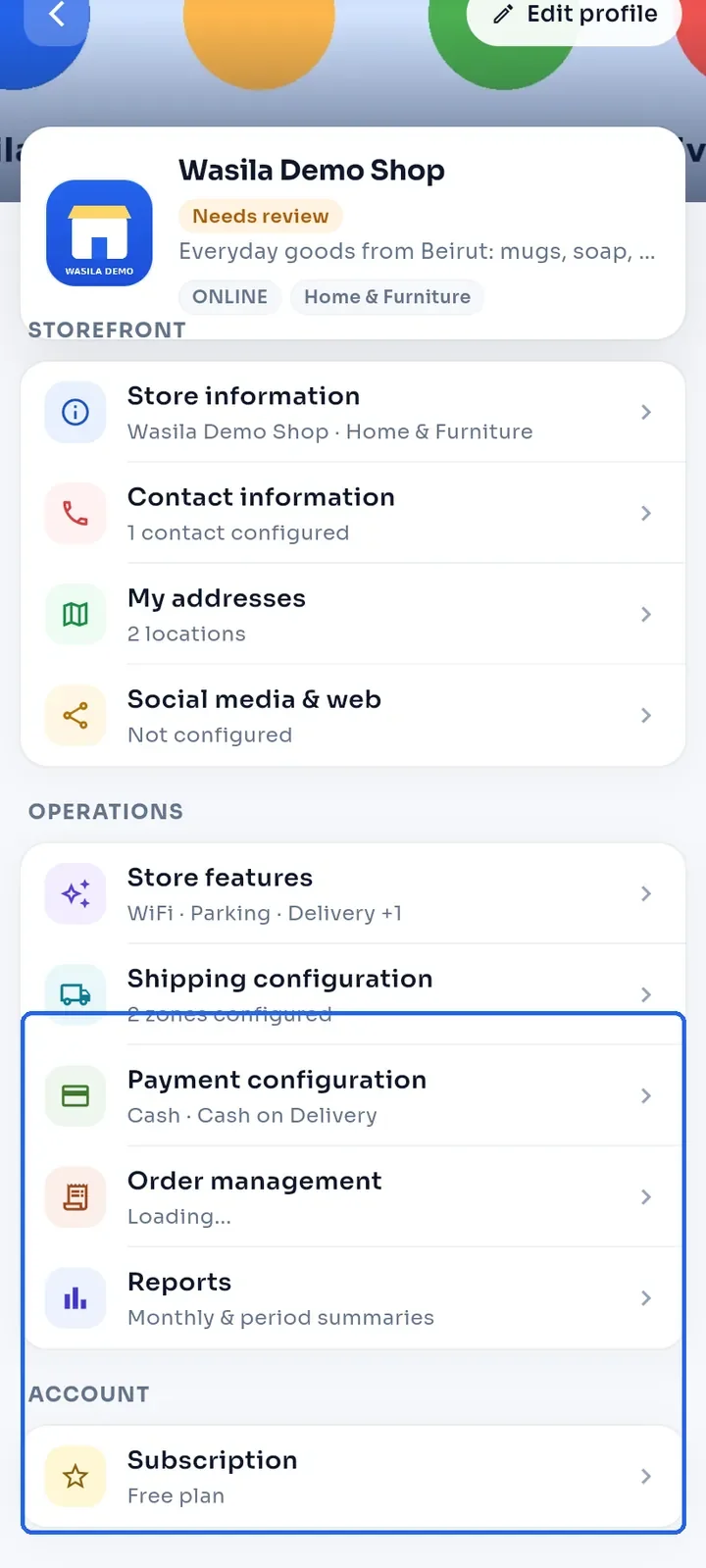
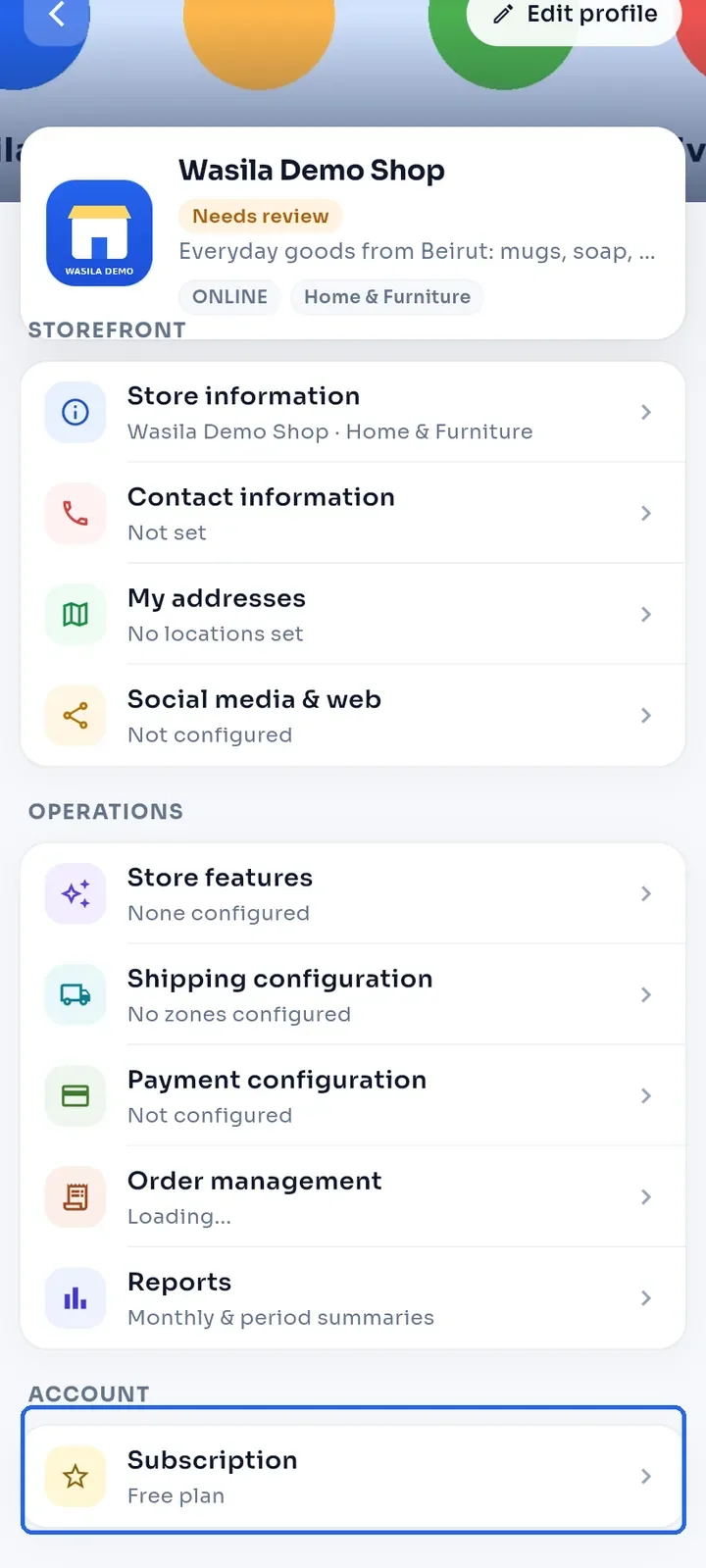
La section OPÉRATIONS regroupe votre façon de vendre : Fonctionnalités de la boutique, Configuration de la livraison, Configuration du paiement, Gestion des commandes et Reports (rapports). La ligne grise sous chaque rubrique indique ce qui est configuré. Si elle ne semble pas à jour après une modification, rouvrez votre boutique depuis Mes boutiques.
La section COMPTE contient Abonnement, qui affiche votre forfait actuel, par exemple Forfait gratuit. Touchez cette rubrique pour voir les forfaits et passer à un forfait supérieur.
Remarque : tant que la pastille affiche À vérifier, les acheteurs ne trouvent pas votre boutique dans la recherche et elle ne peut pas recevoir de commandes. Pour savoir quoi faire, voir « Pourquoi ma boutique affiche-t-elle À vérifier ou mon produit Pending ? ».