Abrir a página de um produto
Veja a foto, o preço e o estoque de um produto, adicione-o ao carrinho e entre em contato com o vendedor.
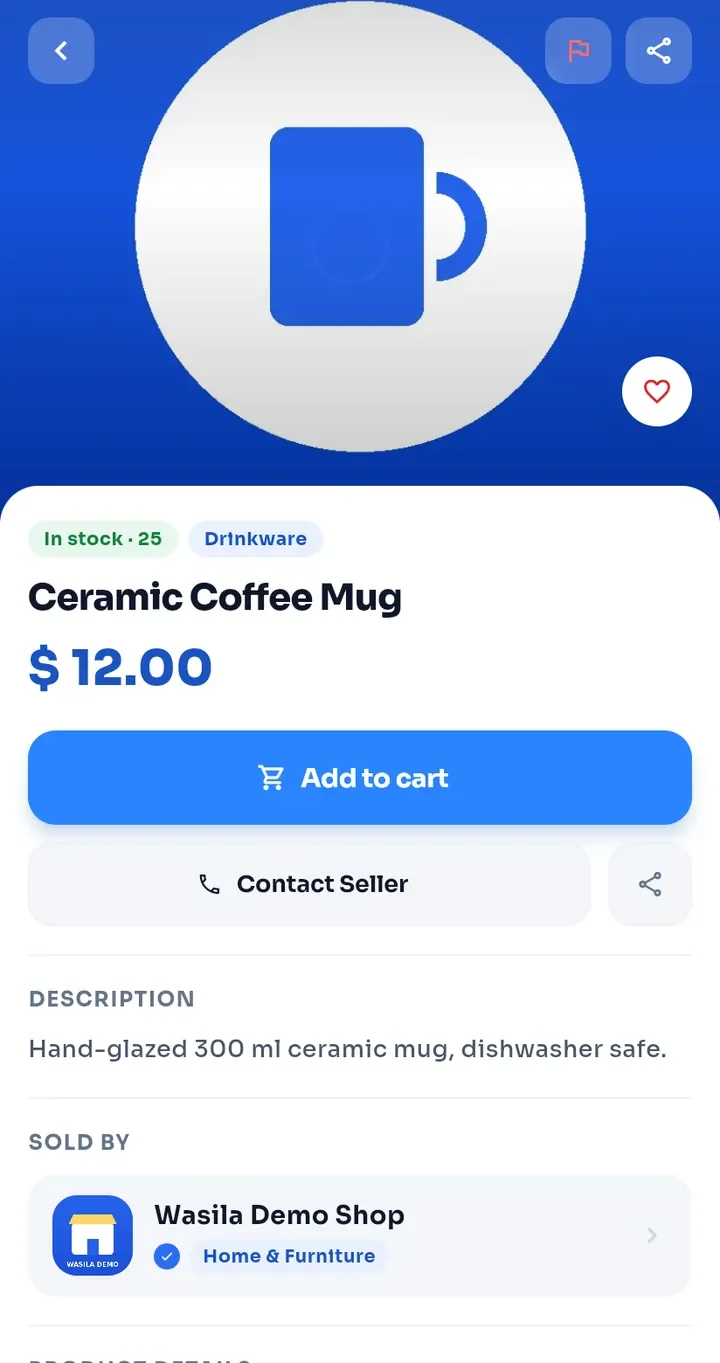
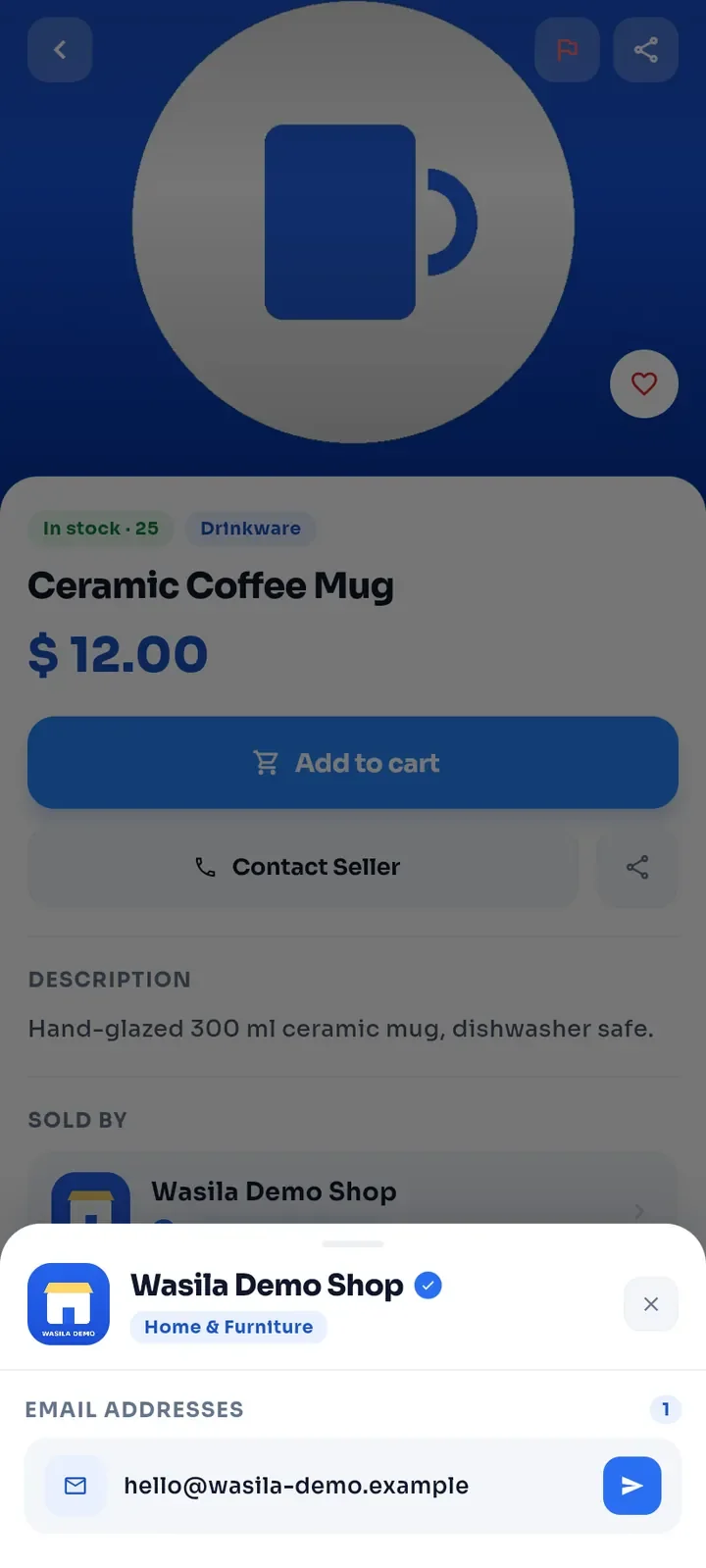
Toque no card de um produto para abrir a página dele. A foto do produto fica no topo.
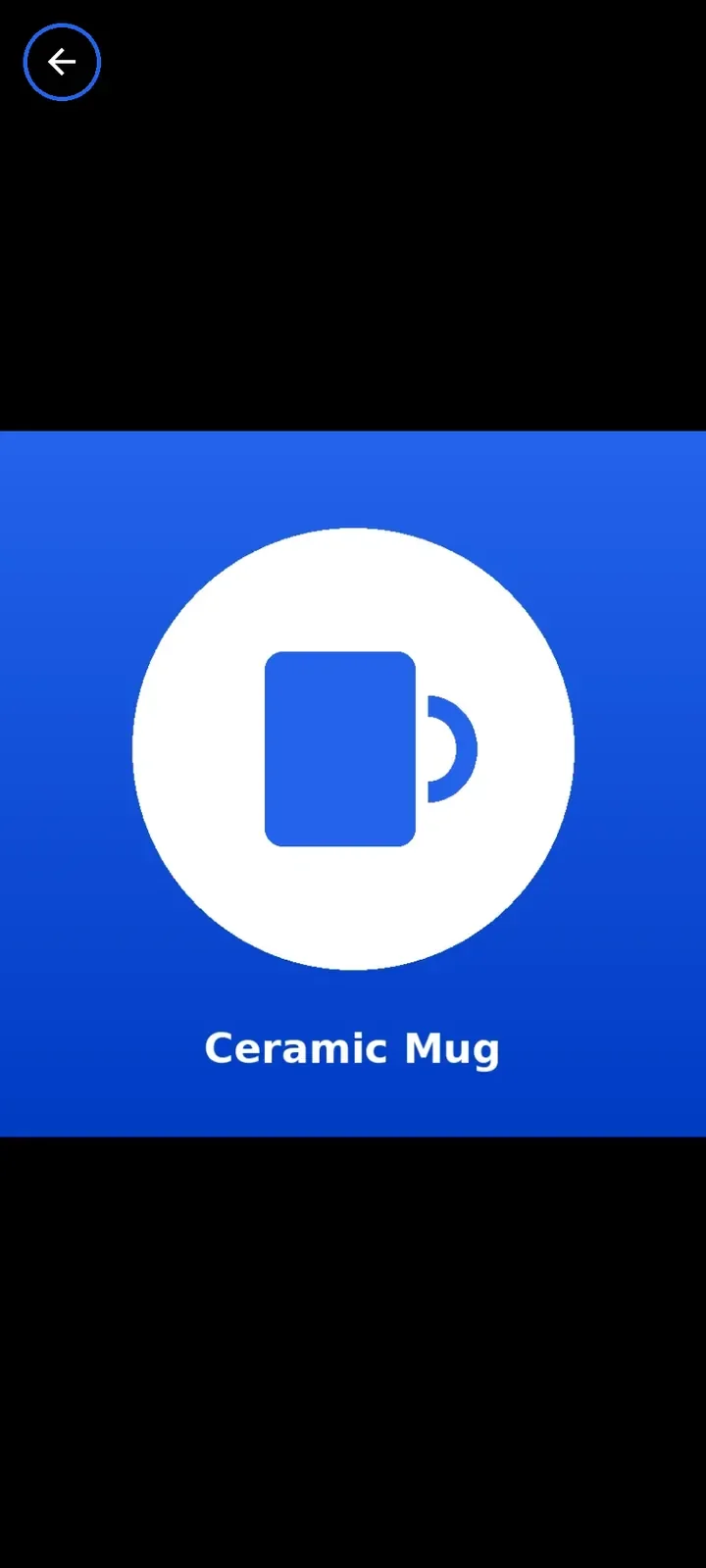
Toque na foto para vê-la em tela cheia. Toque na seta de voltar no canto superior esquerdo para retornar.
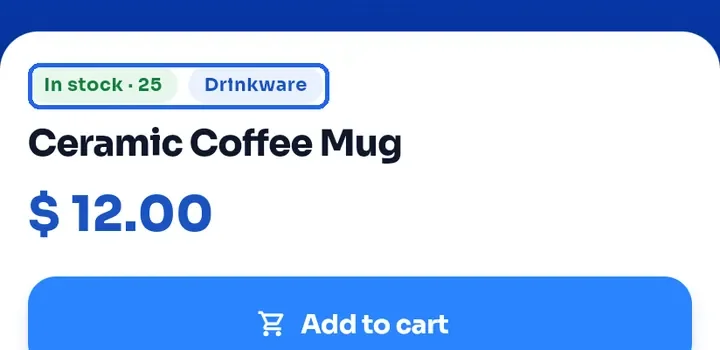
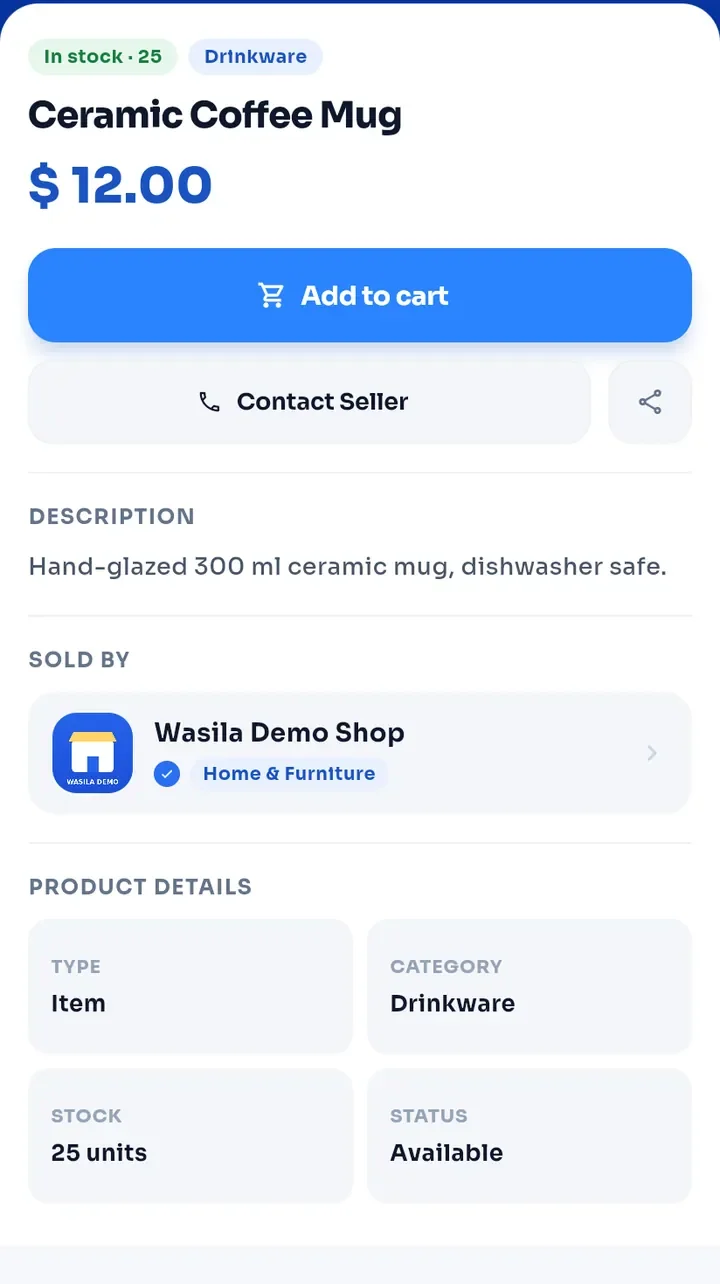
Abaixo da foto, uma etiqueta verde mostra o estoque, por exemplo In stock · 25 (Em estoque), ao lado da categoria do produto. O nome e o preço aparecem logo abaixo.
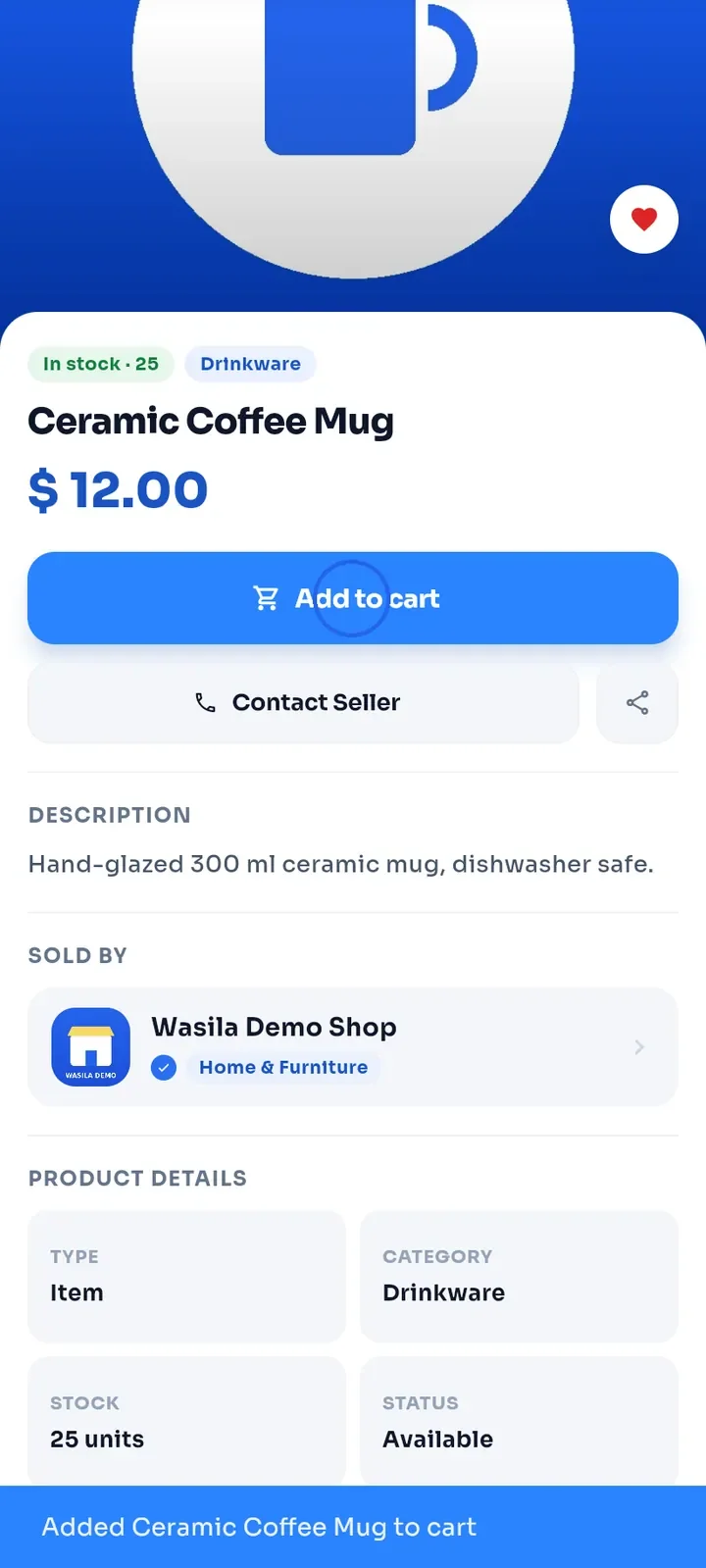
Toque em Adicionar ao carrinho. Uma mensagem na parte de baixo da tela confirma, por exemplo Added Ceramic Coffee Mug to cart (Ceramic Coffee Mug adicionado ao carrinho).
Toque em Contatar vendedor para ver como falar com a loja, por exemplo em ENDEREÇOS DE E-MAIL. Toque no botão de avião de papel ao lado de um endereço para escrever para a loja.
Role a tela para ler a DESCRIPTION (descrição) e os PRODUCT DETAILS (detalhes do produto): tipo, categoria, estoque e status.
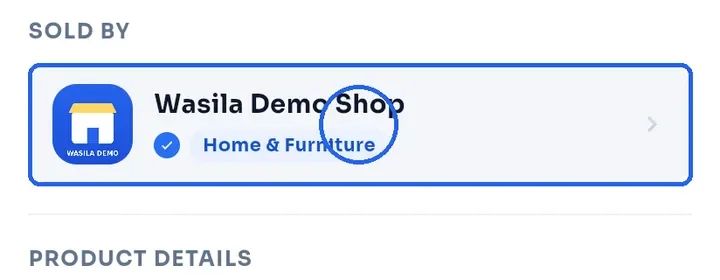
O card SOLD BY (Vendido por) mostra a loja. Toque nele para abrir a página da loja.
Observação: Adicionar ao carrinho continua ativo mesmo quando o produto está sem estoque. Confira a etiqueta de estoque antes de fazer o pedido; uma etiqueta vermelha Out of stock (Esgotado) significa que não sobrou nenhuma unidade.