Abre la página de un producto
Mira la foto, el precio y el stock de un producto, agrégalo a tu carrito y contacta al vendedor.
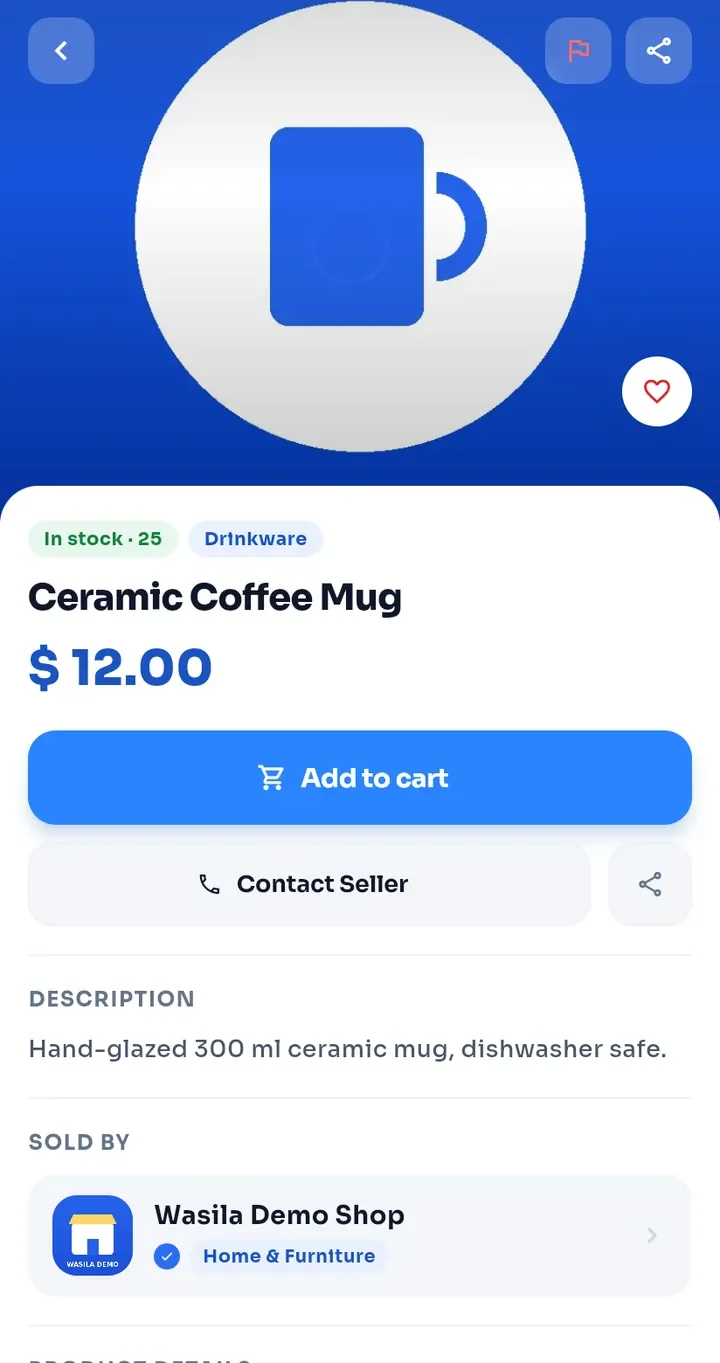
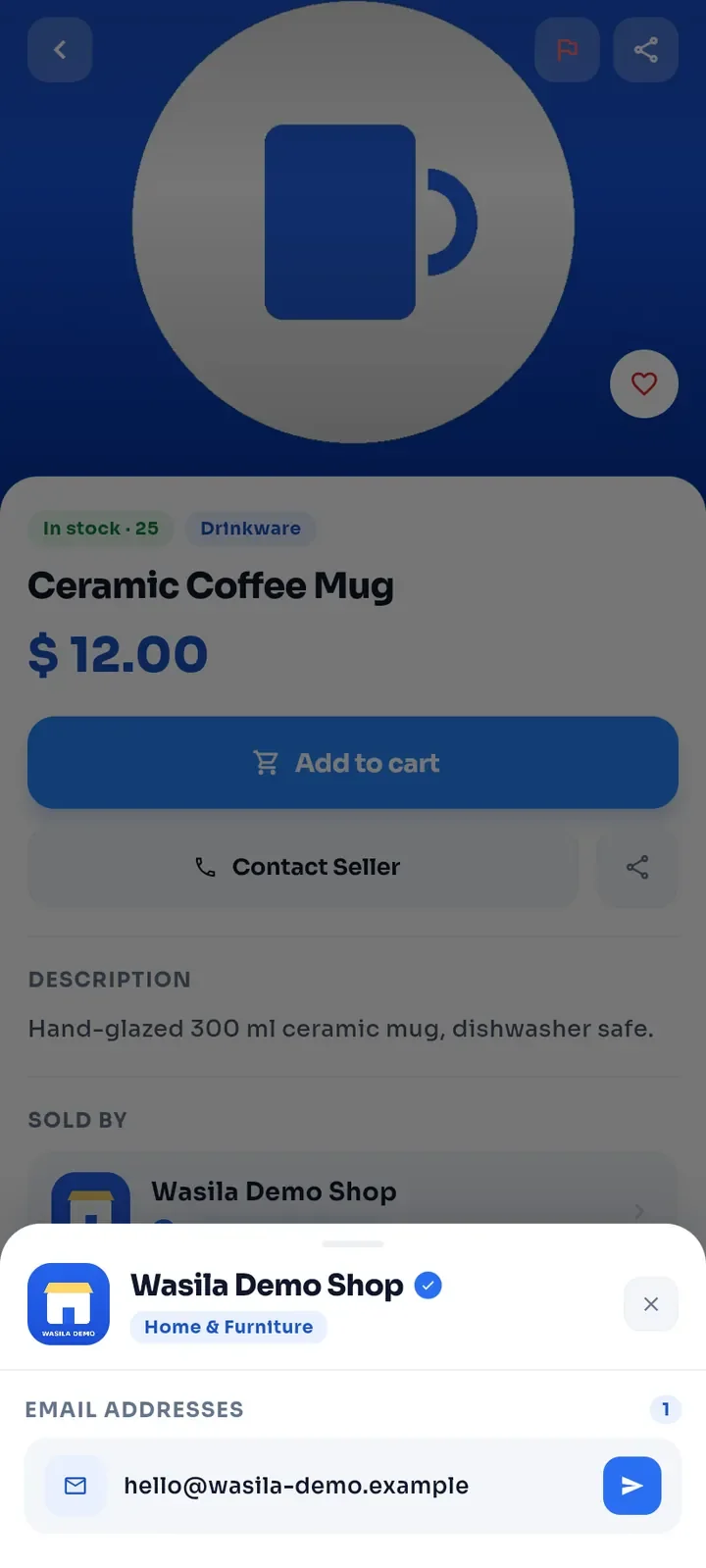
Toca la tarjeta de un producto para abrir su página. La foto del producto está arriba.
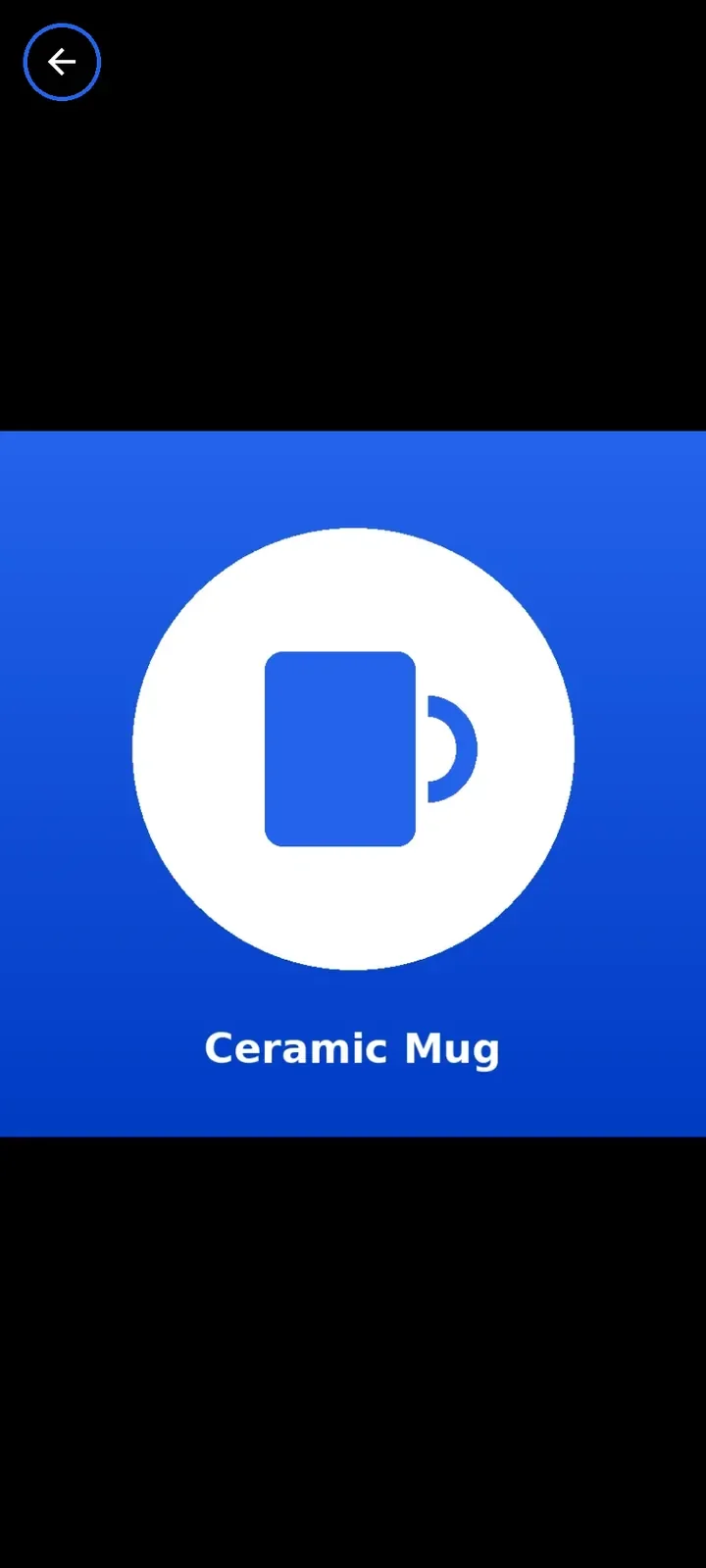
Toca la foto para verla en pantalla completa. Toca la flecha atrás de arriba a la izquierda para volver.
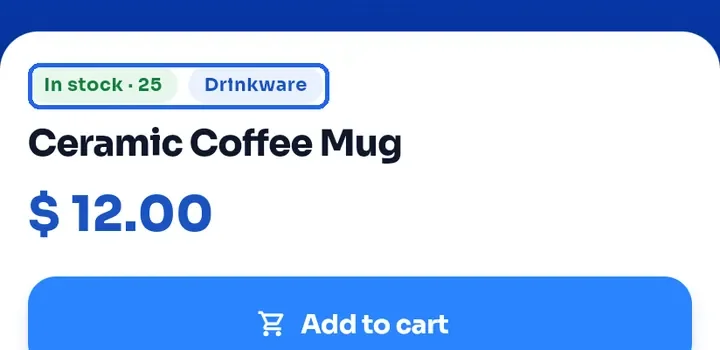
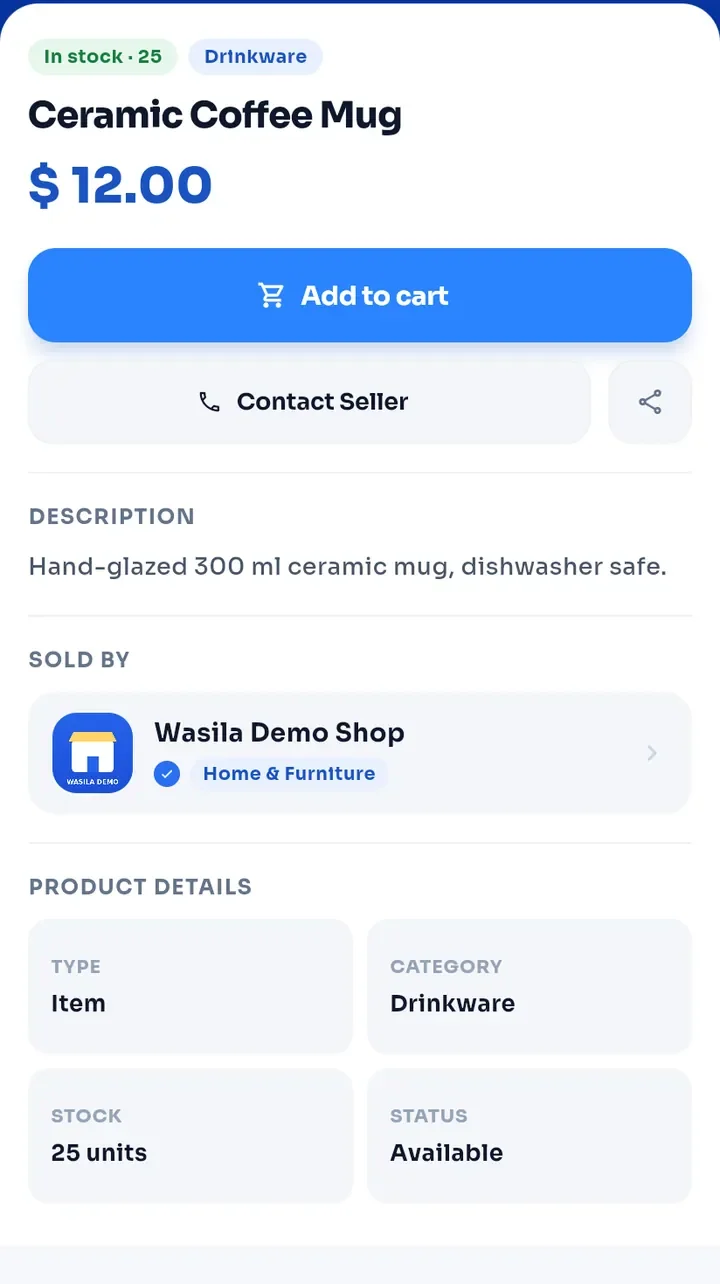
Debajo de la foto, una etiqueta verde muestra el stock, por ejemplo In stock · 25 (en stock: 25), junto a la categoría del producto. El nombre y el precio están debajo.
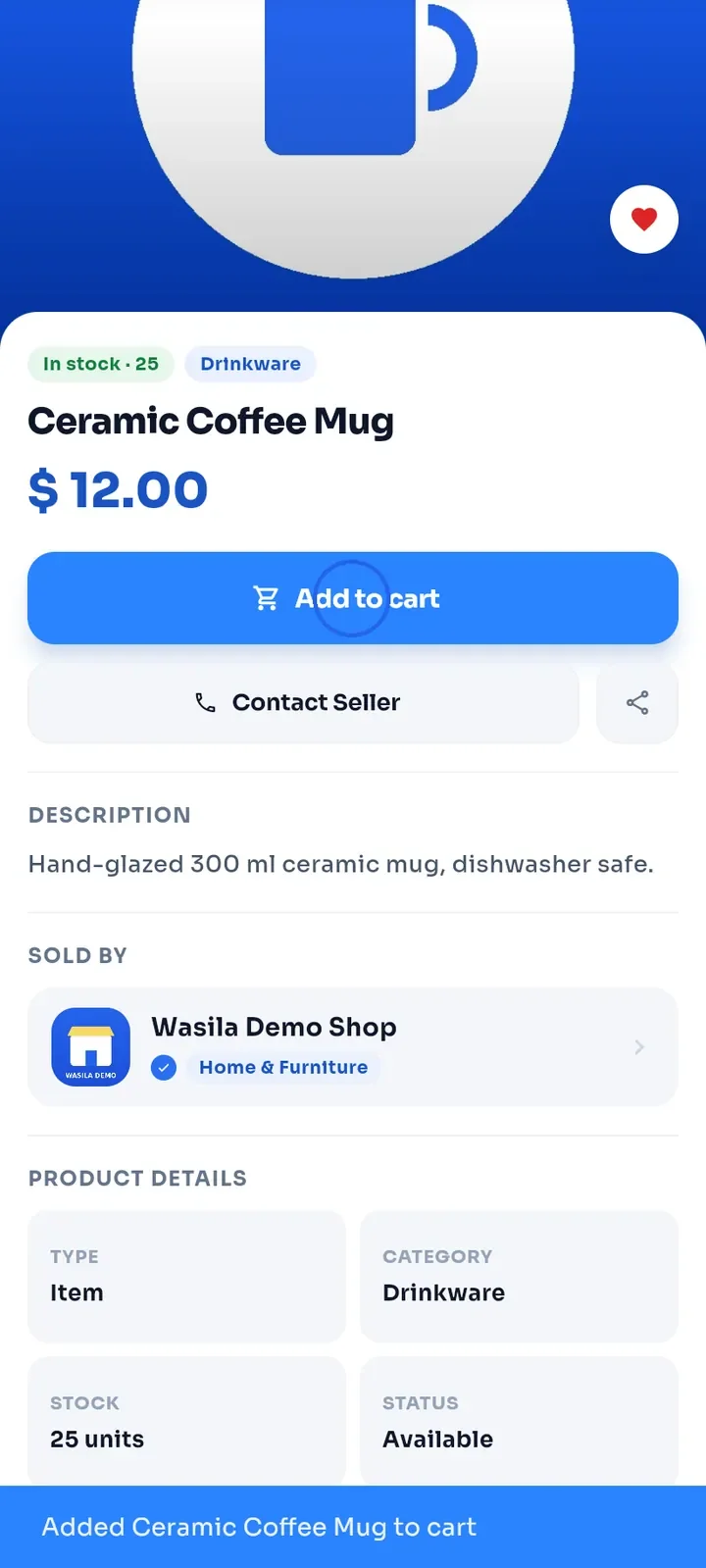
Toca Añadir al carrito. Un mensaje en la parte inferior lo confirma, por ejemplo Added Ceramic Coffee Mug to cart (se agregó Ceramic Coffee Mug al carrito).
Toca Contactar al vendedor para ver cómo comunicarte con la tienda, por ejemplo en CORREOS ELECTRÓNICOS. Toca el botón del avión de papel que está junto a una dirección para escribirle a la tienda.
Desplázate hacia abajo para leer la DESCRIPTION (descripción) y los PRODUCT DETAILS (detalles del producto): tipo, categoría, stock y estado.
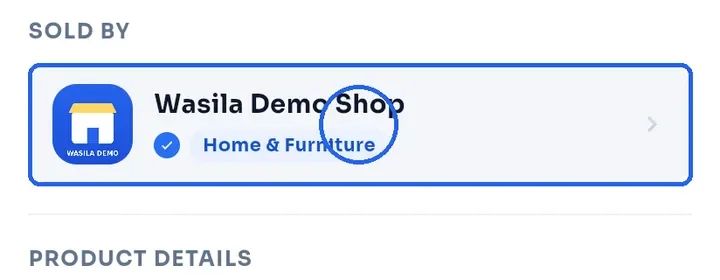
La tarjeta SOLD BY (vendido por) muestra la tienda. Tócala para abrir la página de la tienda.
Nota: Añadir al carrito sigue activo aunque un producto esté agotado. Revisa la etiqueta de stock antes de hacer tu pedido; una etiqueta roja Out of stock (agotado) significa que no quedan unidades.