Ouvrir la page d'un produit
Consultez la photo, le prix et le stock d'un produit, ajoutez-le à votre panier et contactez le vendeur.
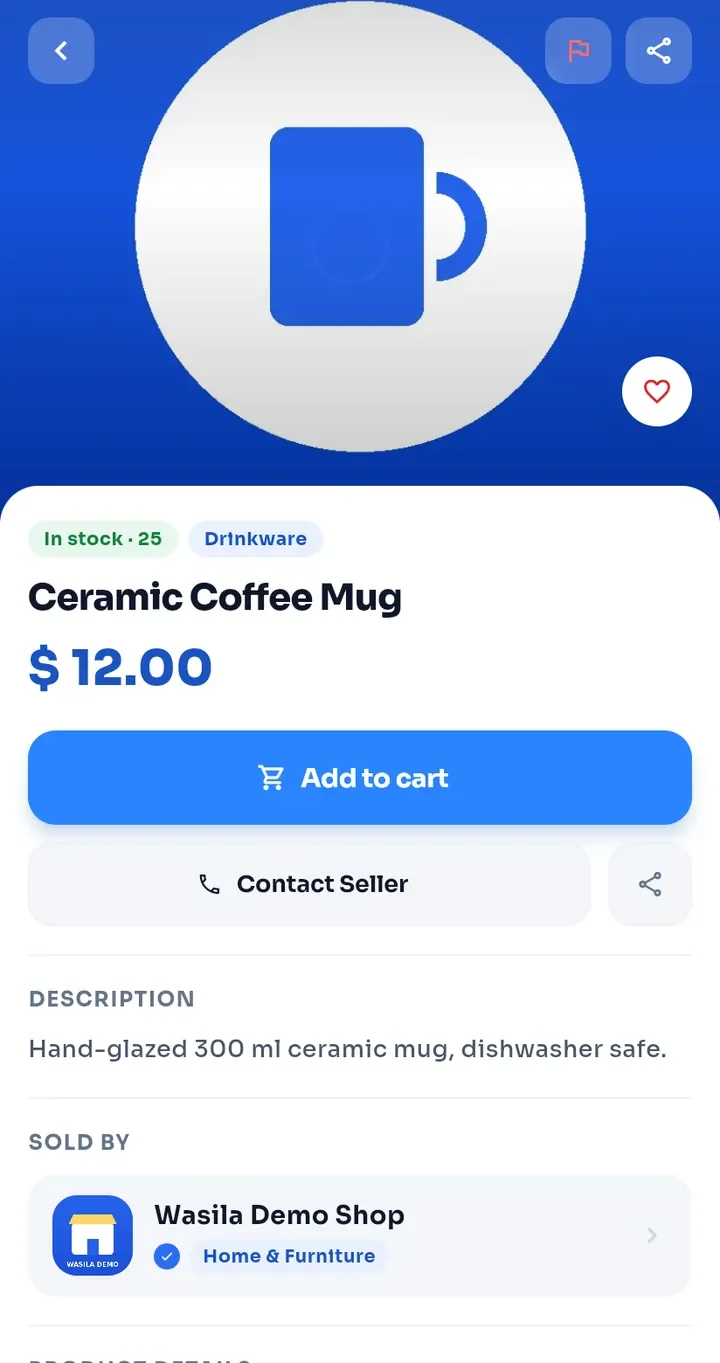
Touchez la fiche d'un produit pour ouvrir sa page. La photo du produit est en haut.
Touchez la photo pour l'afficher en plein écran. Touchez la flèche de retour en haut à gauche pour revenir.
Sous la photo, une étiquette verte indique le stock, par exemple In stock · 25 (en stock : 25), à côté de la catégorie du produit. Le nom et le prix se trouvent en dessous.
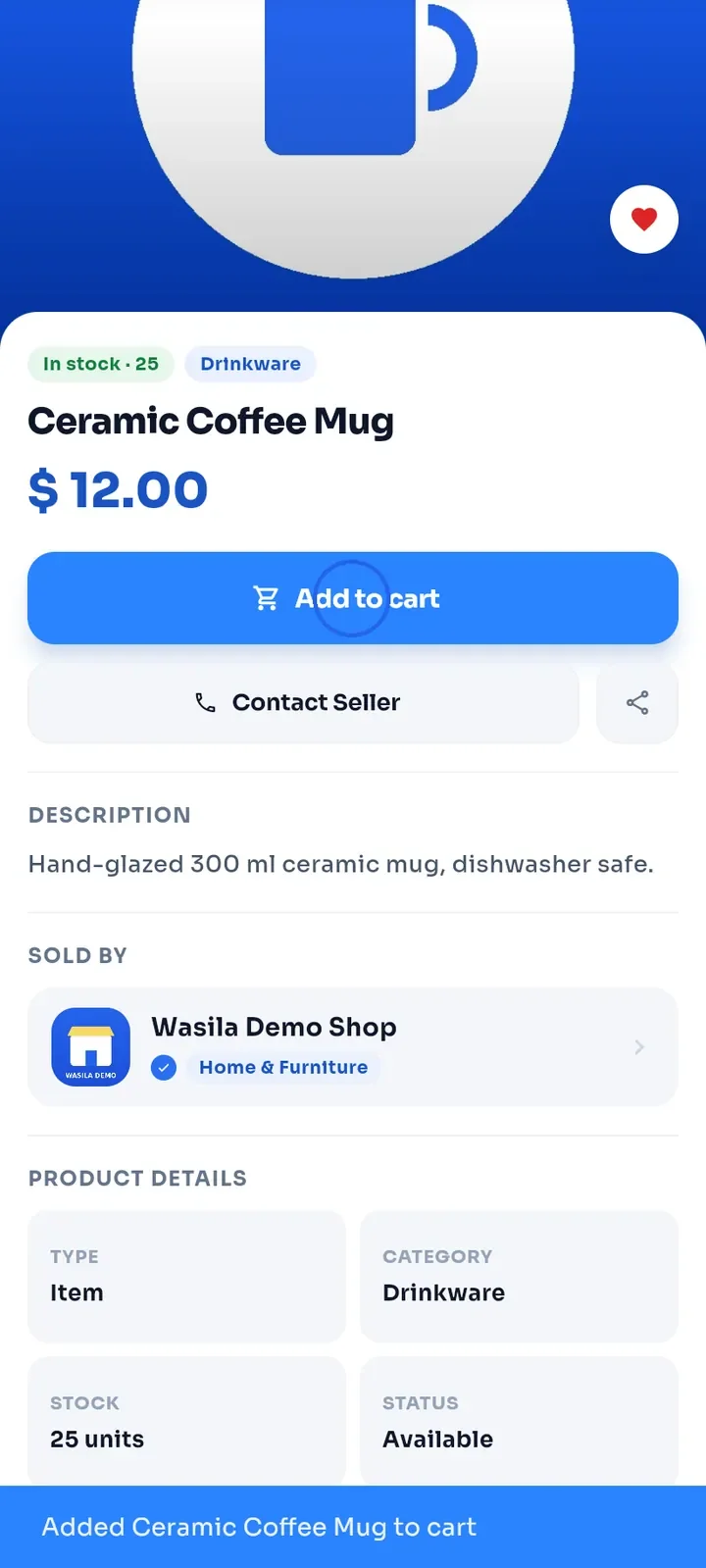
Touchez Ajouter au panier. Un message en bas de l'écran le confirme, par exemple Added Ceramic Coffee Mug to cart (Ceramic Coffee Mug ajouté au panier).
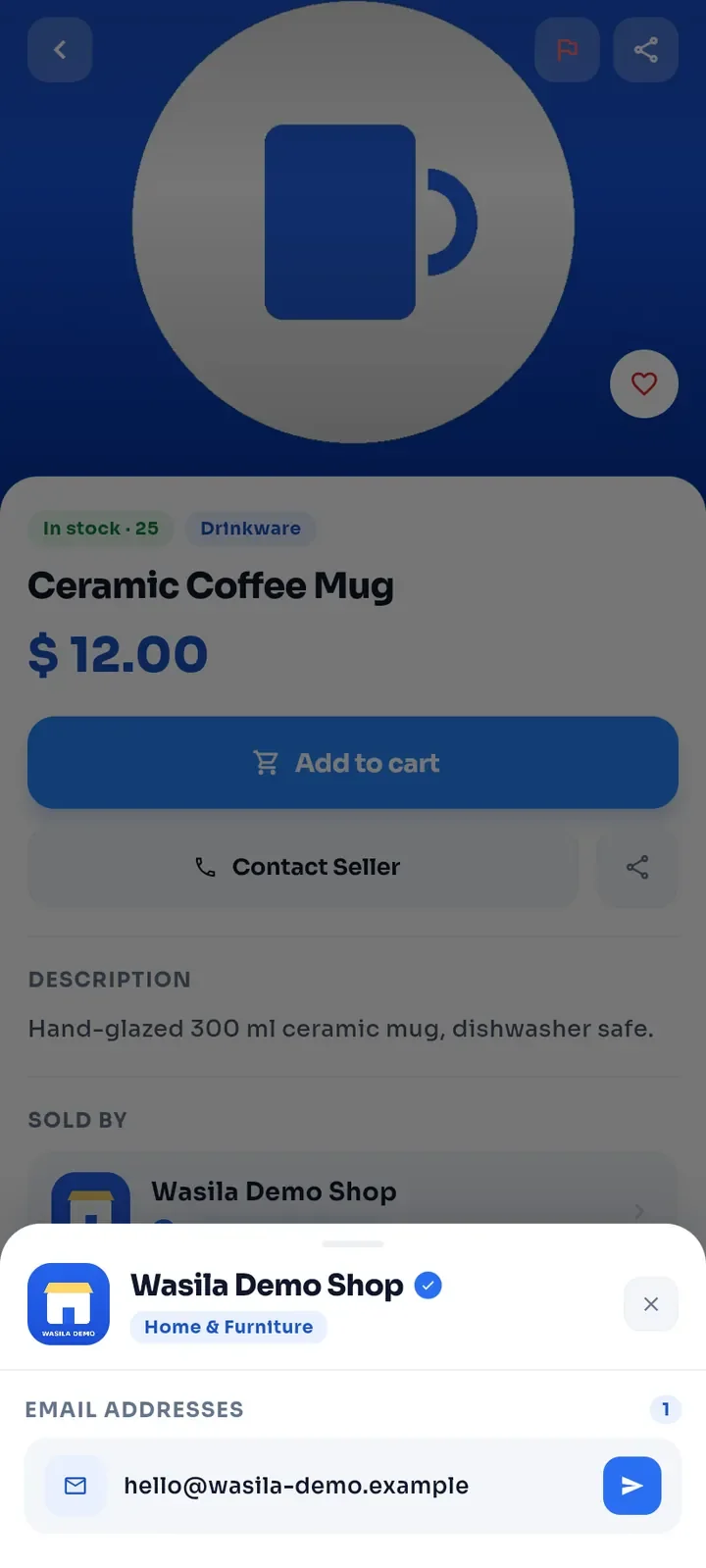
Touchez Contacter le vendeur pour voir comment joindre la boutique, par exemple sous ADRESSES E-MAIL. Touchez le bouton en forme d'avion en papier à côté d'une adresse pour écrire à la boutique.
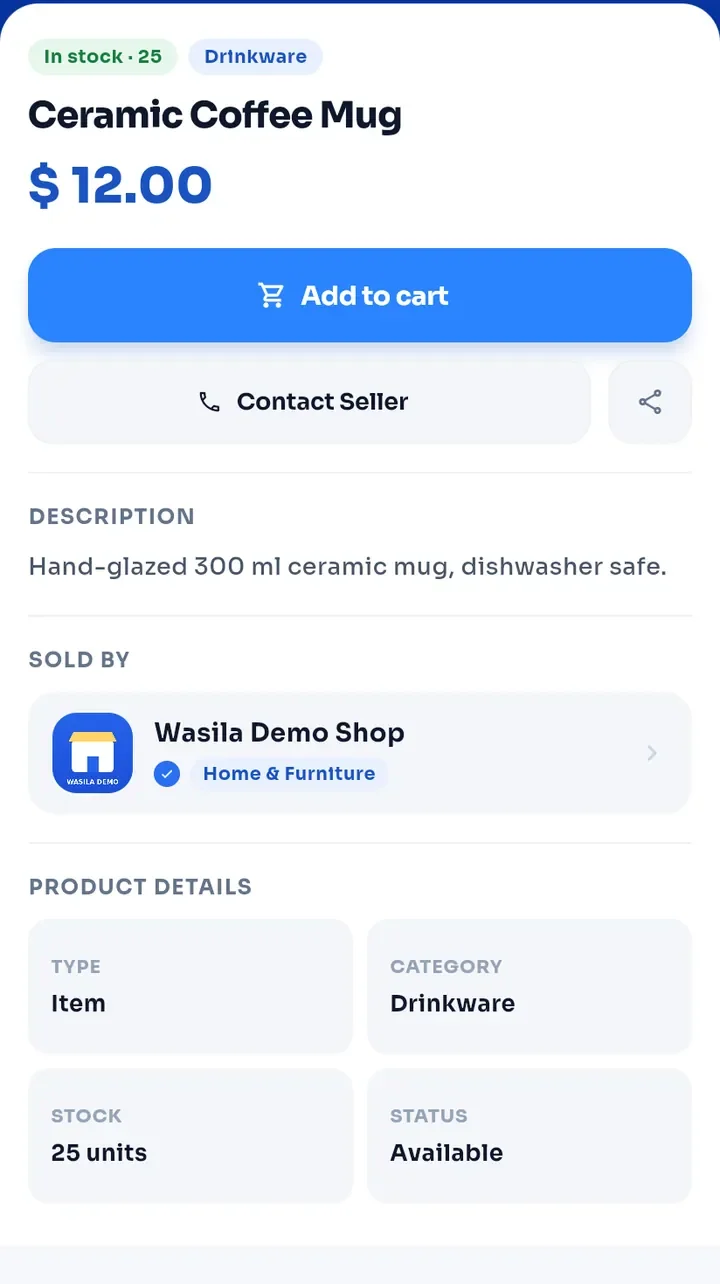
Faites défiler vers le bas pour lire la DESCRIPTION et les PRODUCT DETAILS (détails du produit) : type, catégorie, stock et statut.
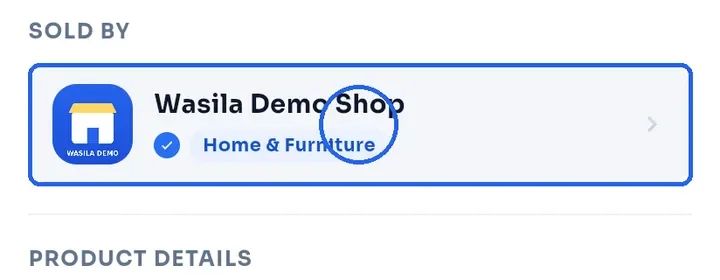
La fiche SOLD BY (vendu par) présente la boutique. Touchez-la pour ouvrir la page de la boutique.
Remarque : Ajouter au panier reste actif même quand un produit est en rupture de stock. Vérifiez l'étiquette de stock avant de commander ; une étiquette rouge Out of stock (rupture de stock) signifie qu'il n'en reste plus.