Ler suas notificações
Acompanhe as atualizações dos seus pedidos e pagamentos, marque-as como lidas e abra o pedido a que cada uma se refere.
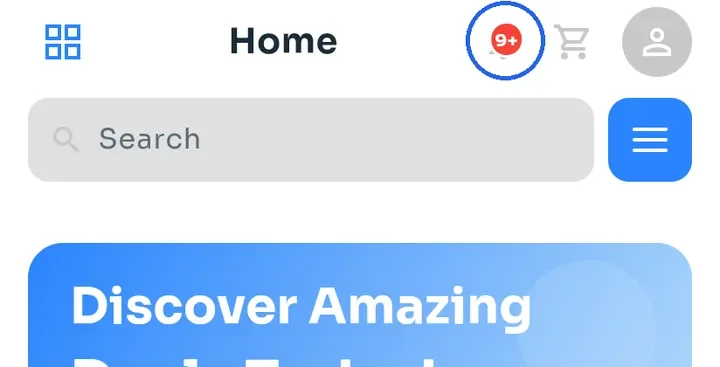
Na tela Início, toque no ícone de sino na parte de cima. Um selo vermelho mostra quantas notificações você ainda não leu; 9+ significa mais de nove.
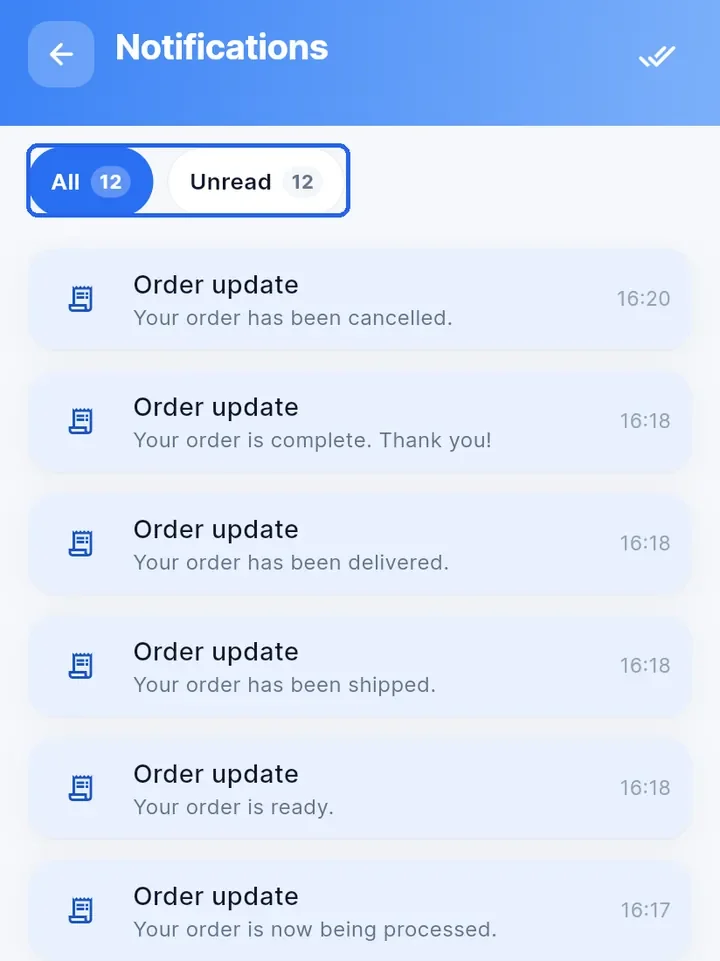
Notificações abre com duas abas, Todas e Não lidas, cada uma com um contador. As notificações mais recentes aparecem primeiro, cada uma com um título, como "Order update" (Atualização do pedido), uma mensagem curta e a hora. As notificações não lidas têm um fundo azulado.
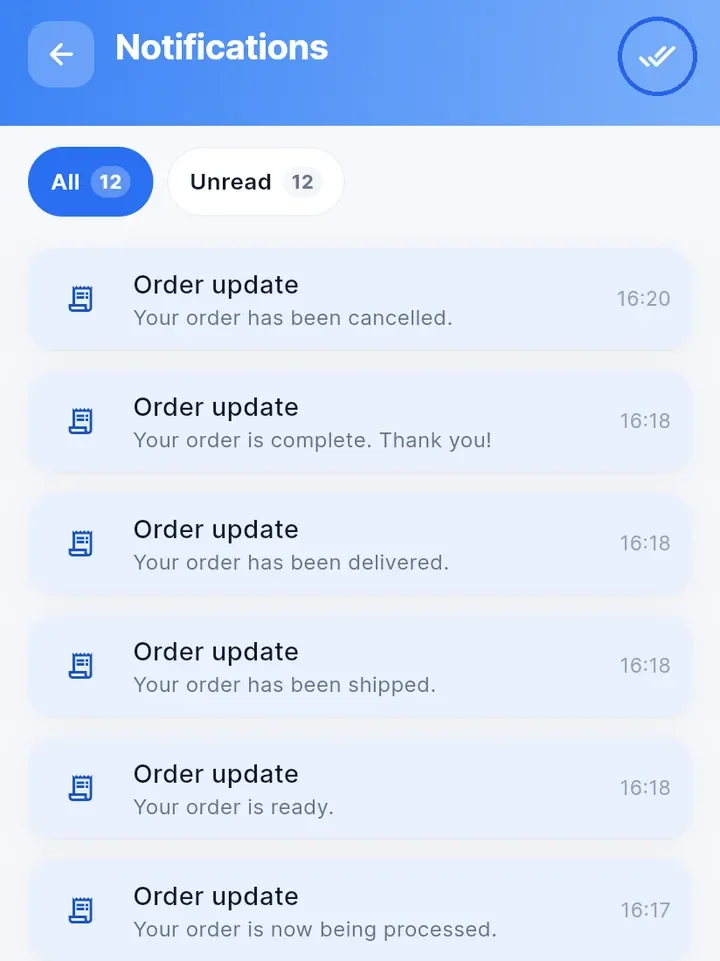
Para marcar todas as notificações como lidas, toque no ícone de check duplo no canto superior direito. O fundo azulado desaparece e o contador de Não lidas cai para 0. O ícone só aparece enquanto você tiver notificações não lidas.
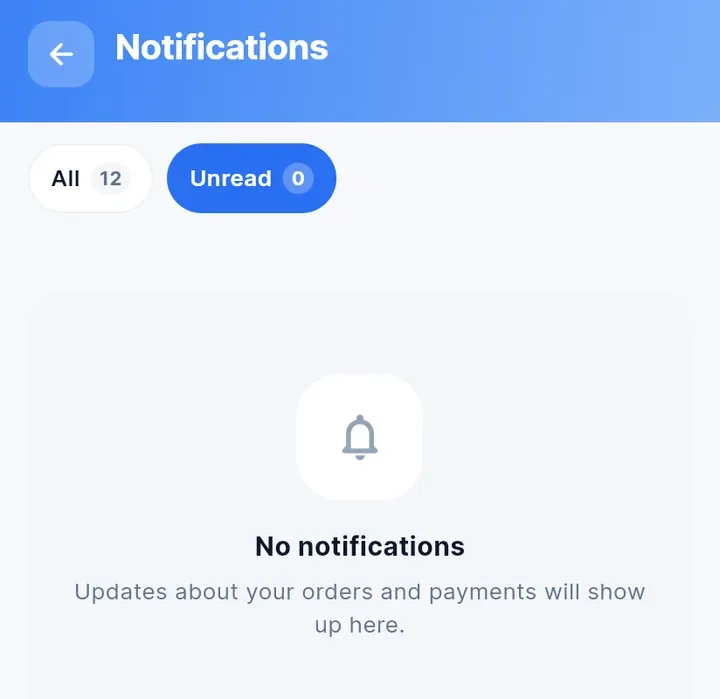
Toque em Não lidas para ver só as notificações que você ainda não leu. Quando não há nenhuma, a tela mostra Sem notificações e "As atualizações dos seus pedidos e pagamentos aparecerão aqui."
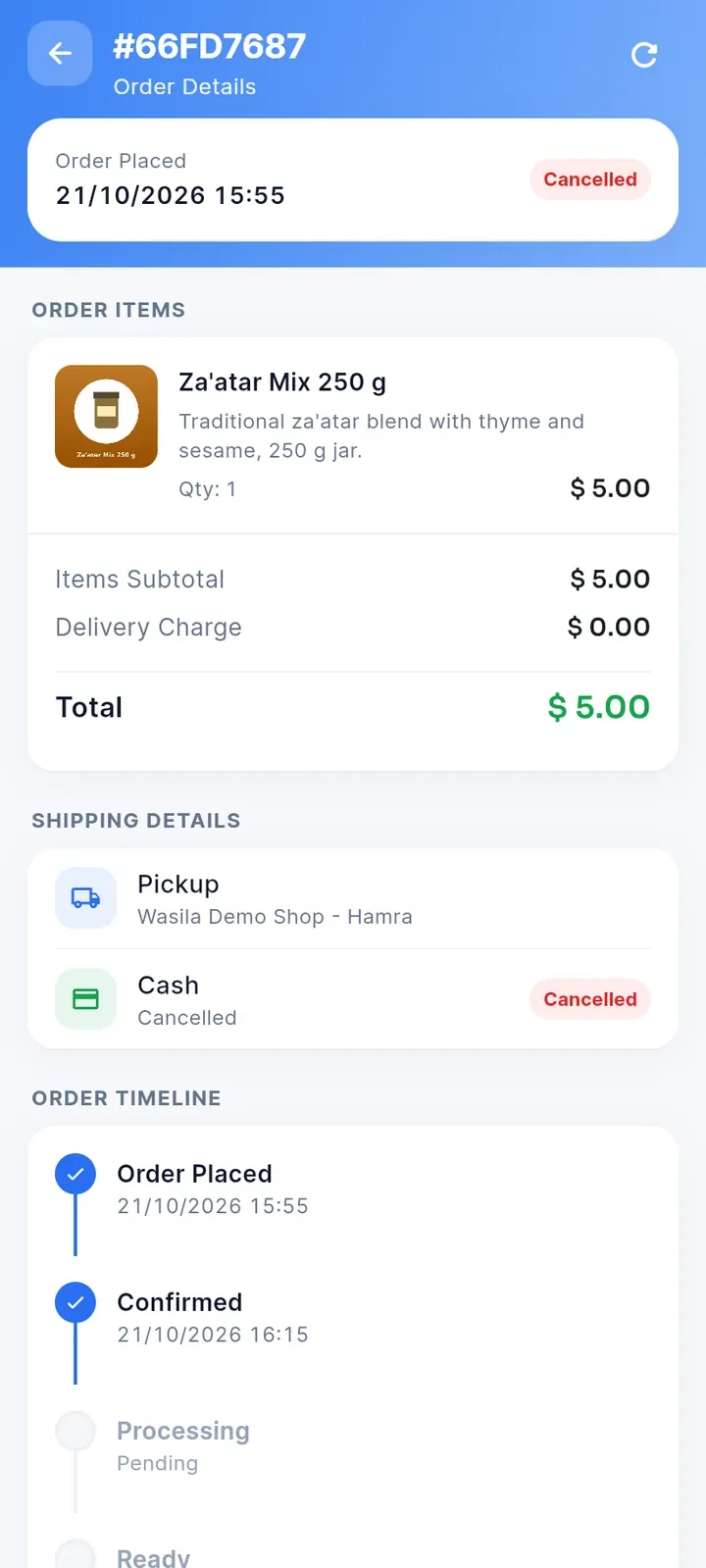
Toque em uma notificação sobre um pedido para abrir esse pedido em Detalhes do pedido, com os itens, o envio, o pagamento e a linha do tempo. A notificação é marcada como lida.
Observação: se você tiver muitas notificações, um botão Carregar mais aparece no final da lista.
Dica: o app pode perguntar se pode enviar notificações para você. Se você recusar, ainda vai encontrar todas as atualizações nesta tela.