Lire vos notifications
Suivez les mises à jour de vos commandes et paiements, marquez-les comme lues et ouvrez la commande concernée.
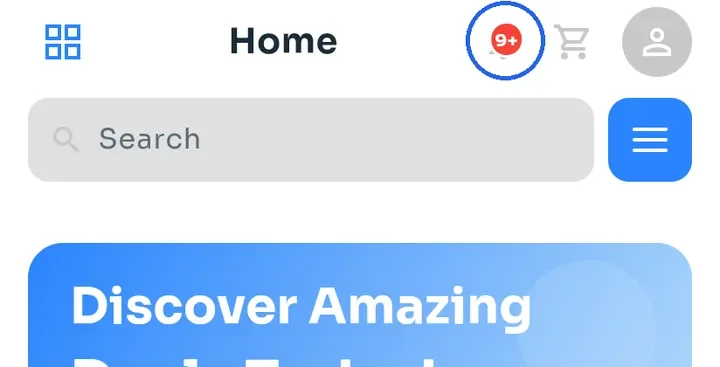
Sur l'écran Accueil, touchez l'icône de cloche en haut. Un badge rouge indique le nombre de notifications non lues ; 9+ signifie plus de neuf.
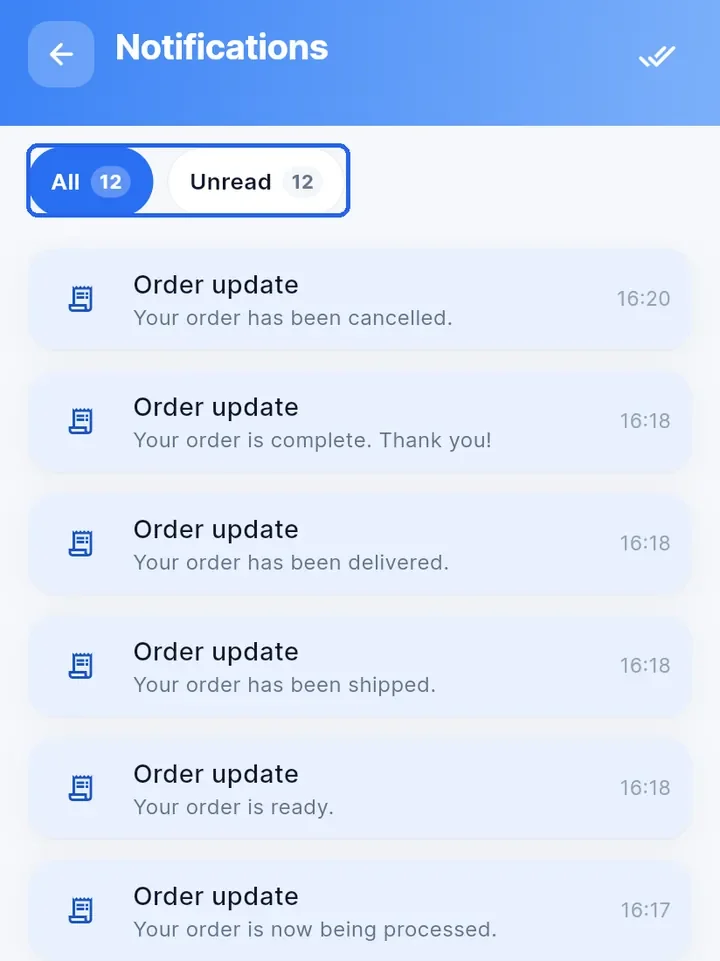
Notifications s'ouvre avec deux onglets, Toutes et Non lues, chacun avec un compteur. Les notifications les plus récentes apparaissent en premier, chacune avec un titre comme « Order update » (mise à jour de commande), un court message et l'heure. Les notifications non lues sont teintées de bleu.
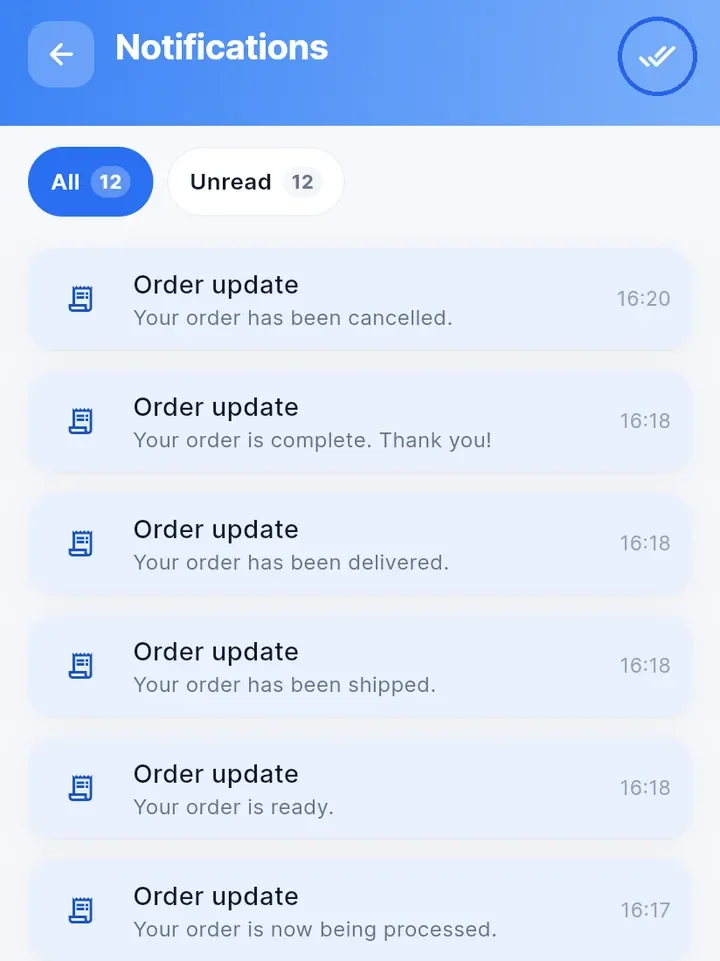
Pour marquer toutes les notifications comme lues, touchez l'icône double coche en haut à droite. La teinte disparaît et le compteur Non lues passe à 0. L'icône n'apparaît que lorsque vous avez des notifications non lues.
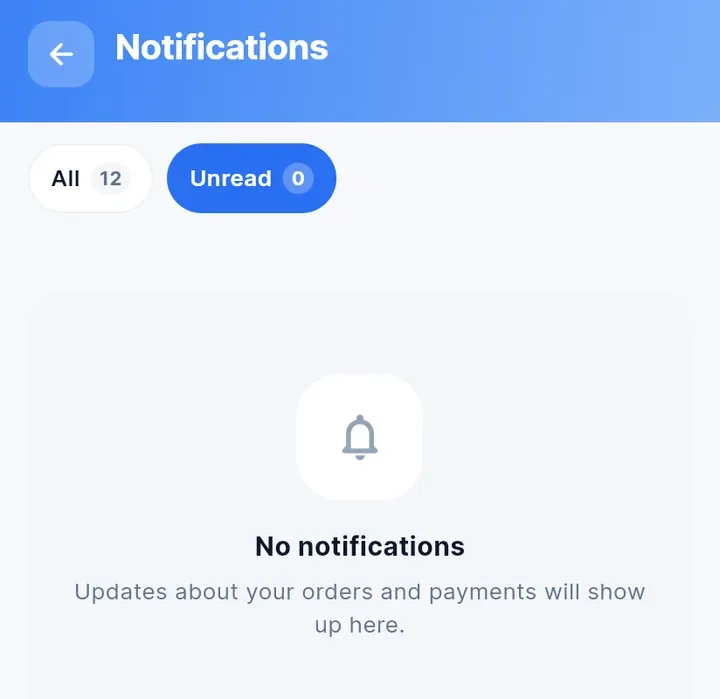
Touchez Non lues pour ne voir que les notifications que vous n'avez pas lues. S'il n'y en a aucune, l'écran affiche Aucune notification et « Les mises à jour de vos commandes et paiements apparaîtront ici. »
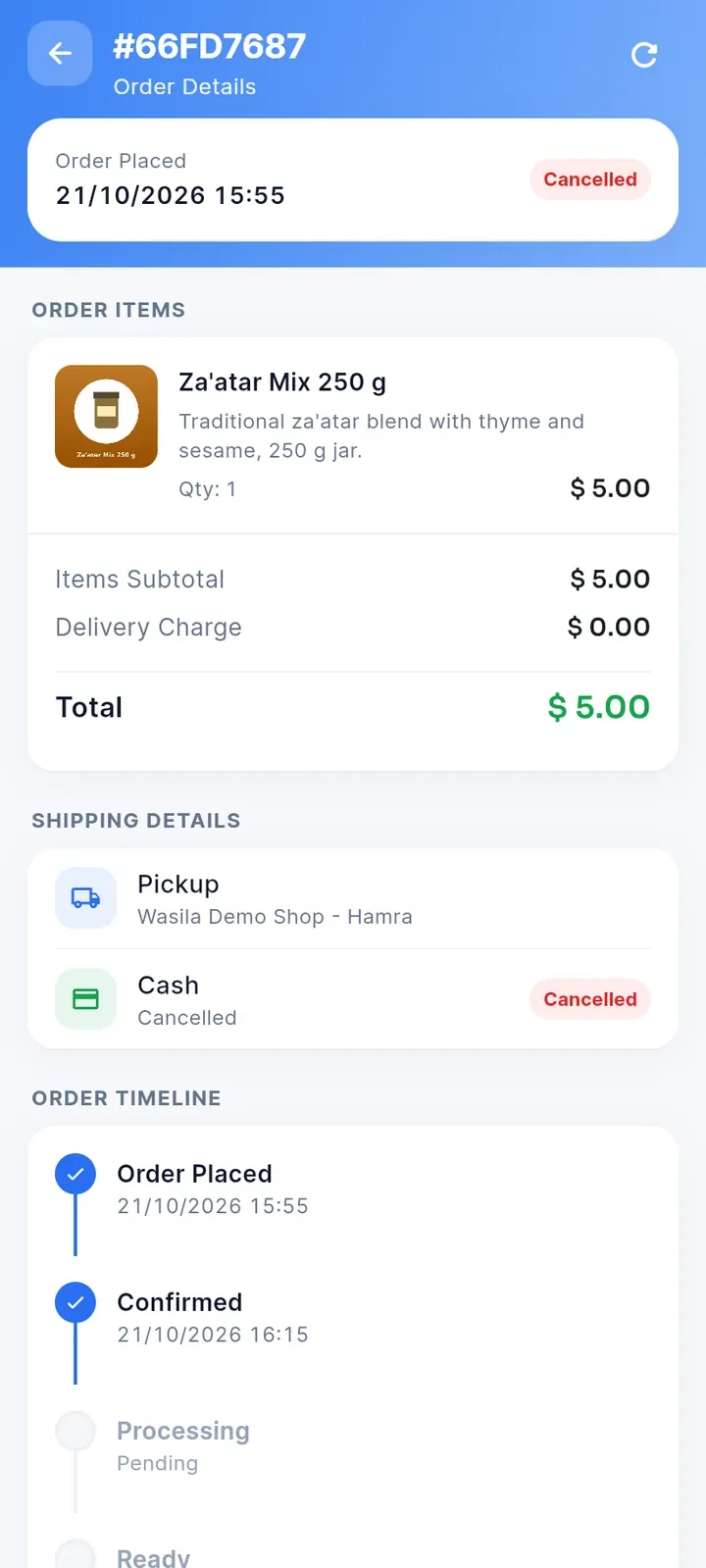
Touchez une notification liée à une commande pour ouvrir cette commande dans Détails de la commande, avec ses articles, sa livraison, son paiement et sa chronologie. La notification est alors marquée comme lue.
Remarque : si vous avez beaucoup de notifications, un bouton Charger plus apparaît en bas de la liste.
Astuce : l'application peut vous demander l'autorisation de vous envoyer des notifications. Si vous refusez, vous retrouvez quand même toutes les mises à jour sur cet écran.