Lee tus notificaciones
Sigue las novedades de tus pedidos y pagos, márcalas como leídas y abre el pedido al que se refieren.
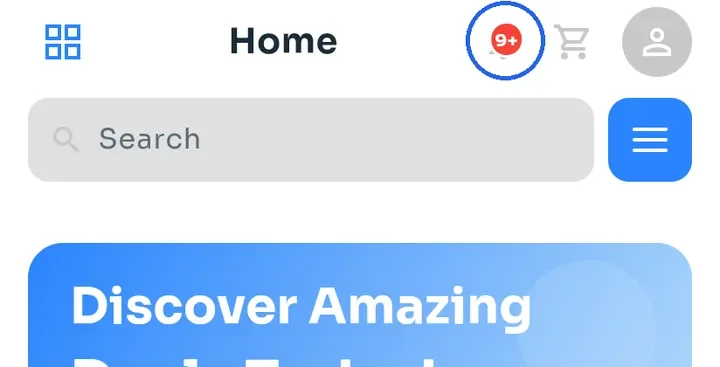
En la pantalla Inicio, toca el icono de la campana, arriba. Una etiqueta roja indica cuántas notificaciones aún no has leído; 9+ significa más de nueve.
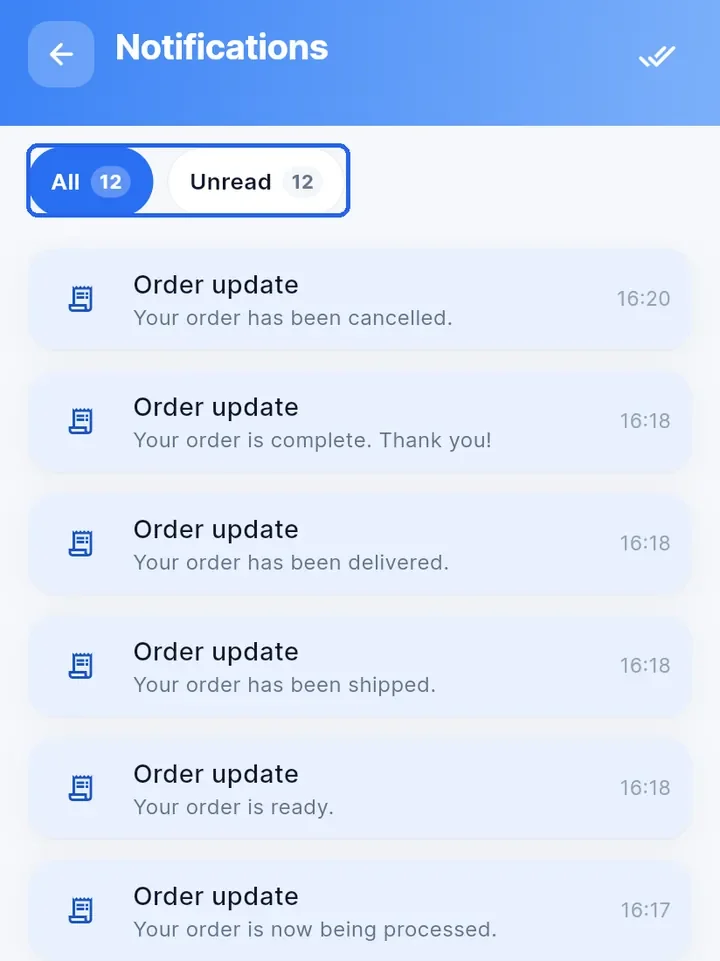
Notificaciones se abre con dos pestañas, Todas y No leídas, cada una con un contador. Las notificaciones más recientes aparecen primero, cada una con un título como "Order update" (actualización del pedido), un mensaje corto y la hora. Las notificaciones no leídas tienen un tono azul.
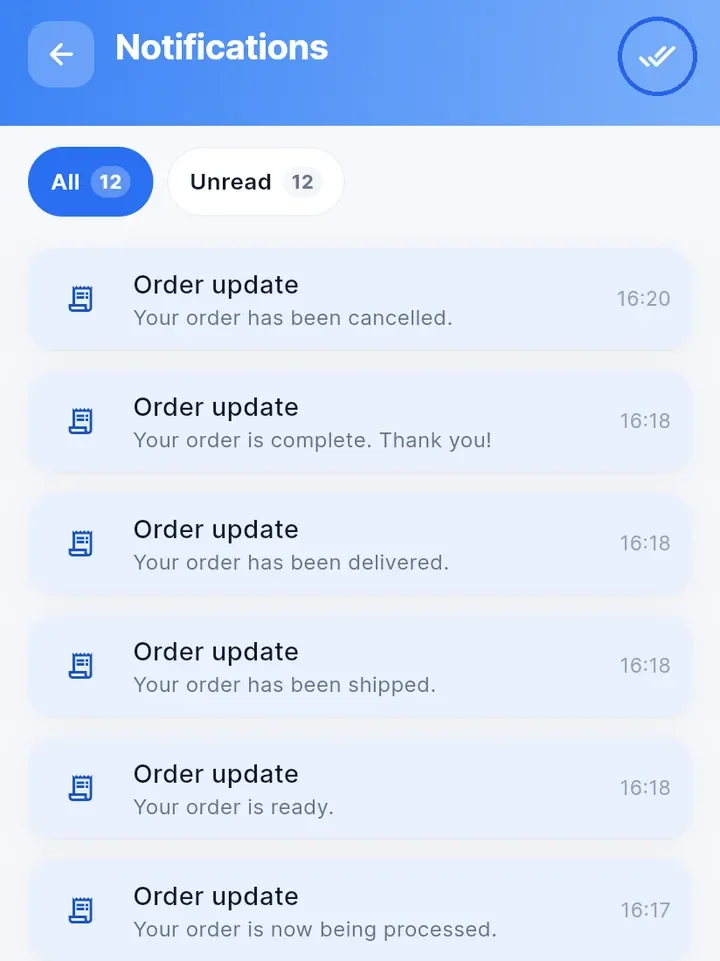
Para marcar todas las notificaciones como leídas, toca el icono de doble marca arriba a la derecha. El tono azul desaparece y el contador de No leídas baja a 0. El icono solo aparece mientras tienes notificaciones sin leer.
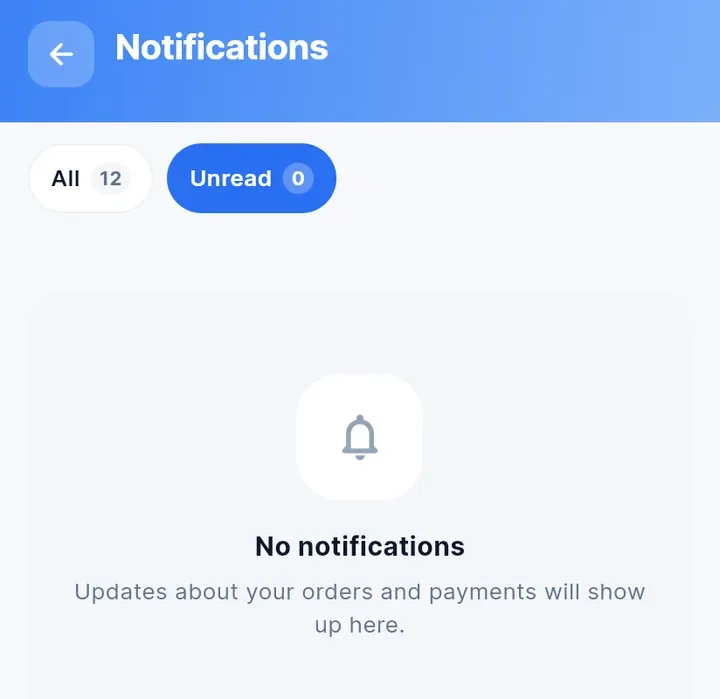
Toca No leídas para ver solo las notificaciones que no has leído. Cuando no hay ninguna, la pantalla muestra Sin notificaciones y "Las novedades de tus pedidos y pagos aparecerán aquí."
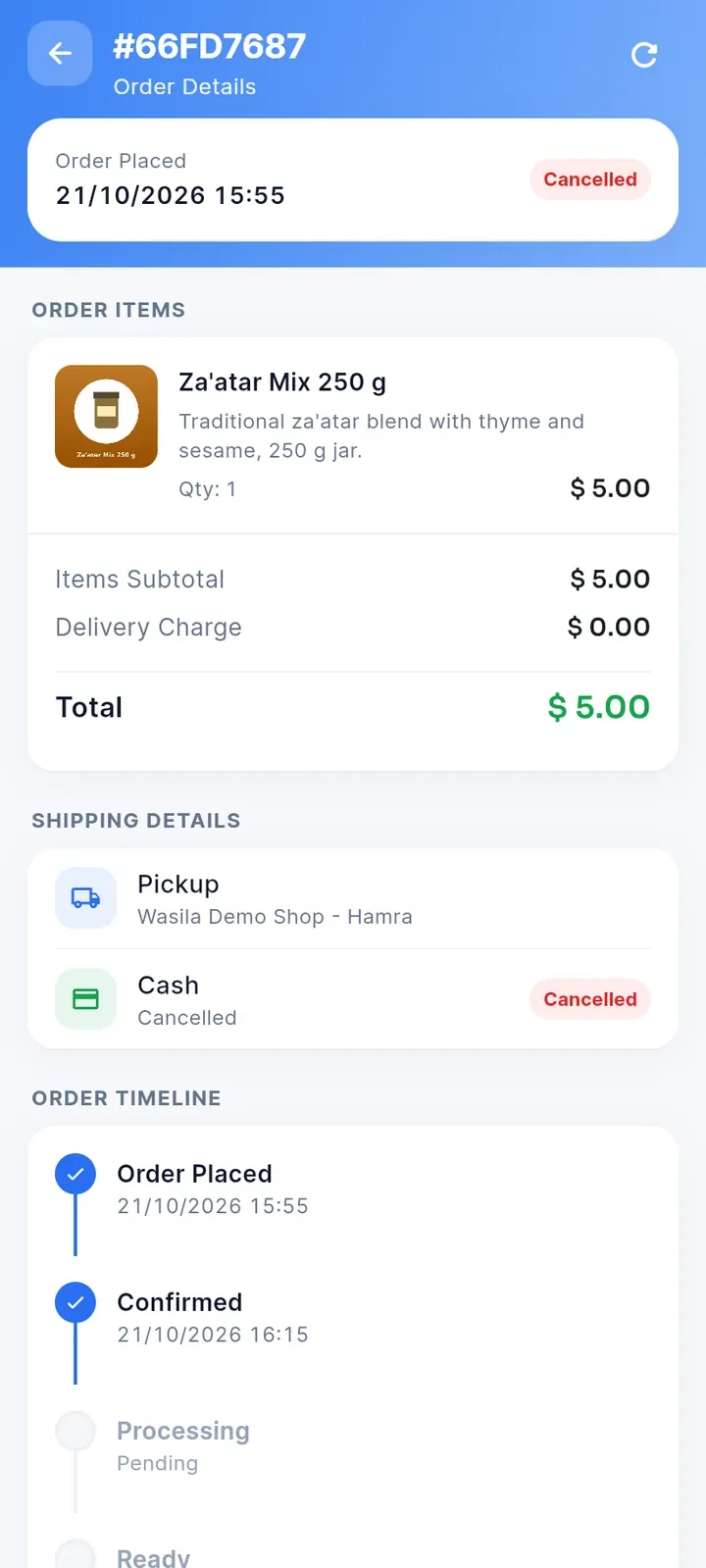
Toca una notificación sobre un pedido para abrir ese pedido en Detalles del pedido, con sus artículos, el envío, el pago y la cronología. La notificación se marca como leída.
Nota: si tienes muchas notificaciones, al final de la lista aparece el botón Cargar más.
Consejo: la app puede preguntarte si puede enviarte notificaciones. Si no lo permites, todas las novedades siguen apareciendo en esta pantalla.