Criar sua loja
Monte sua própria loja no E-Wasila com nome, descrição, categoria, logo e imagem de capa.
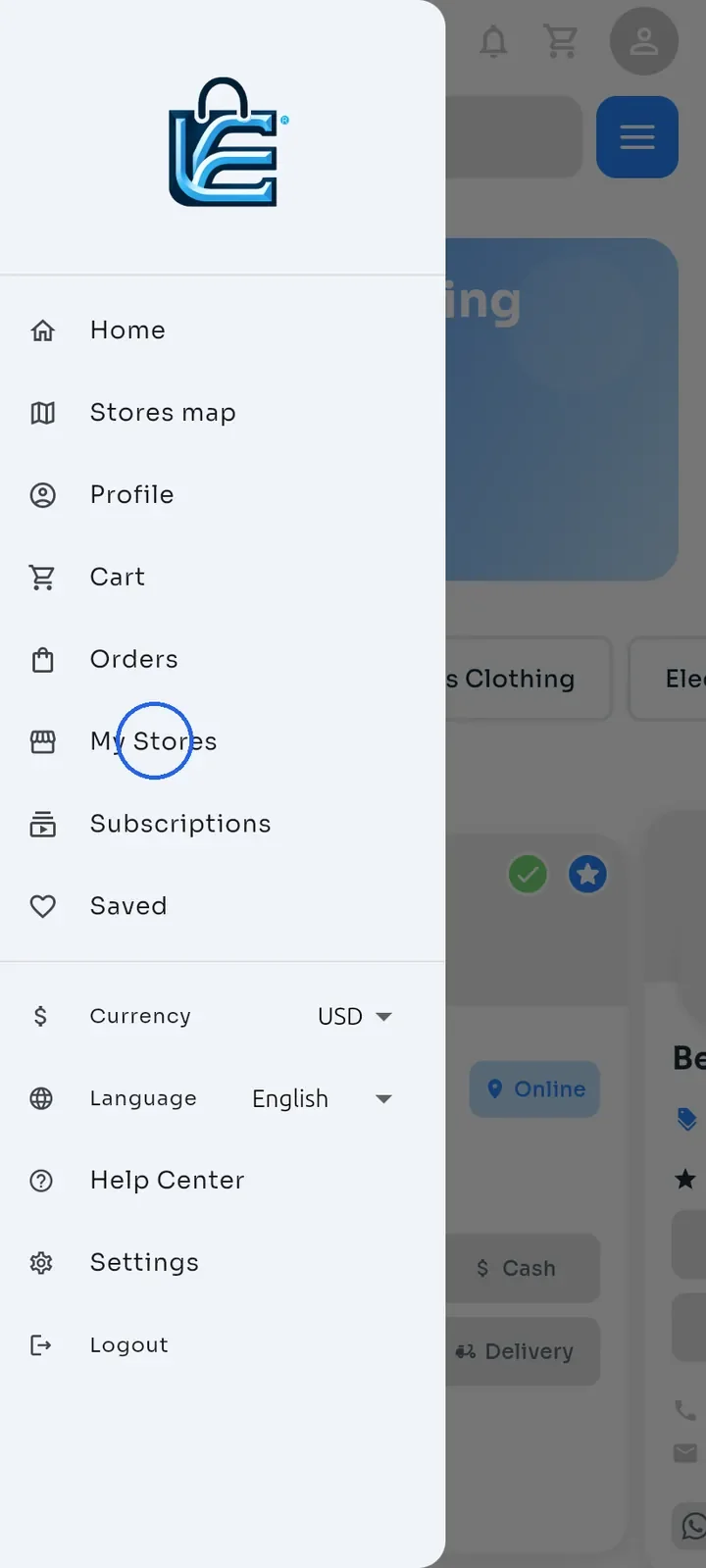
Abra o menu e toque em Minhas lojas.
Toque em Nova loja.
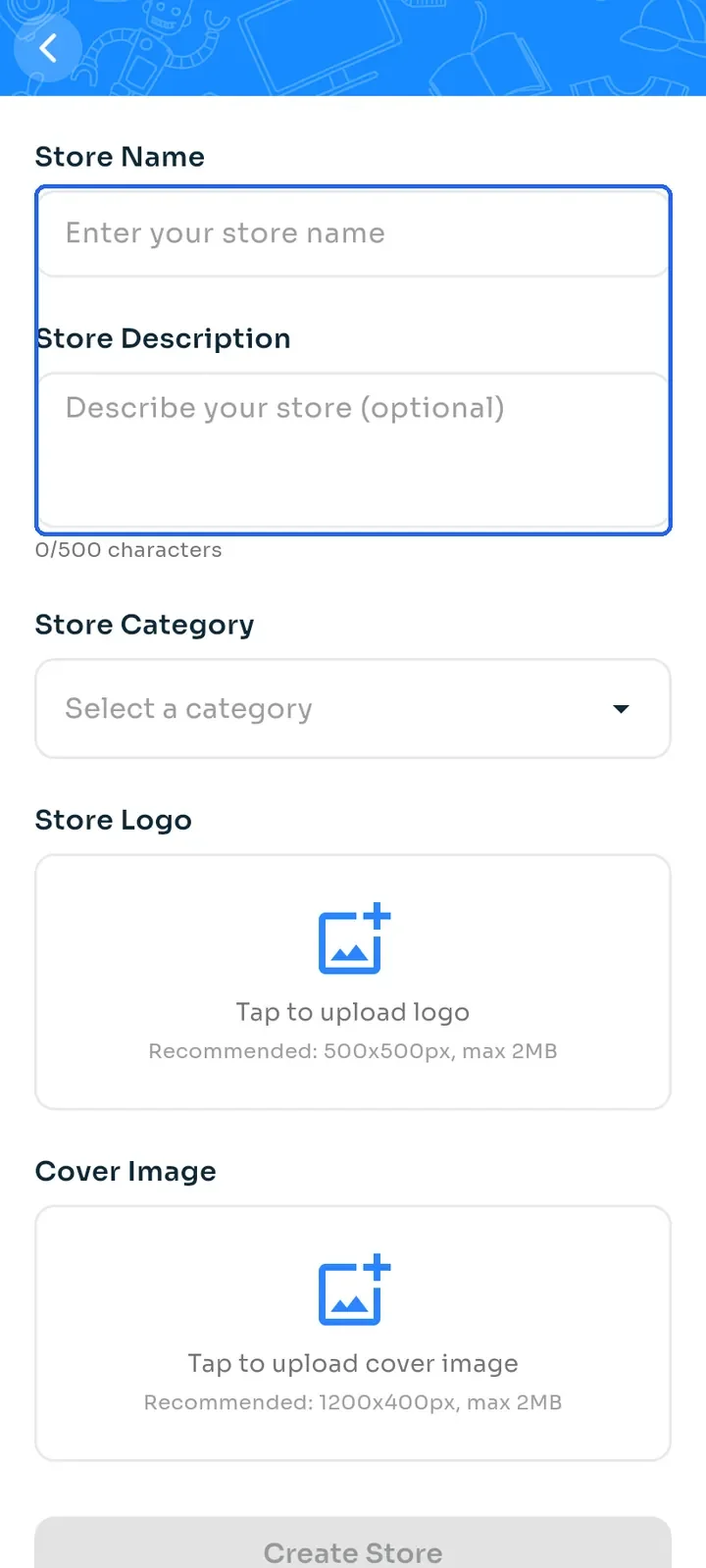
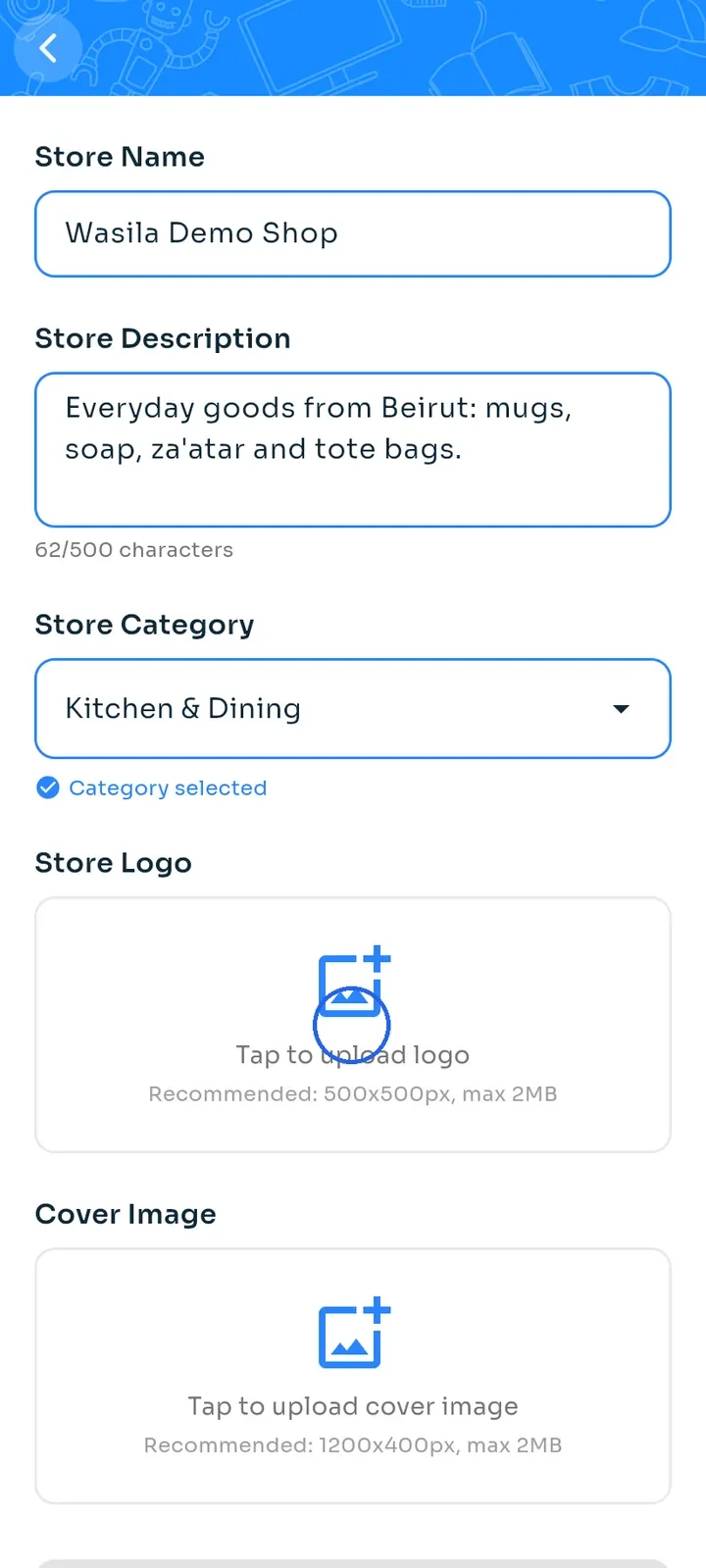
Digite o Store Name (Nome da loja), com pelo menos 3 caracteres, e uma Store Description (Descrição da loja) de até 500 caracteres. O botão Create Store (Criar loja) fica cinza até que todos os campos desta tela estejam preenchidos.
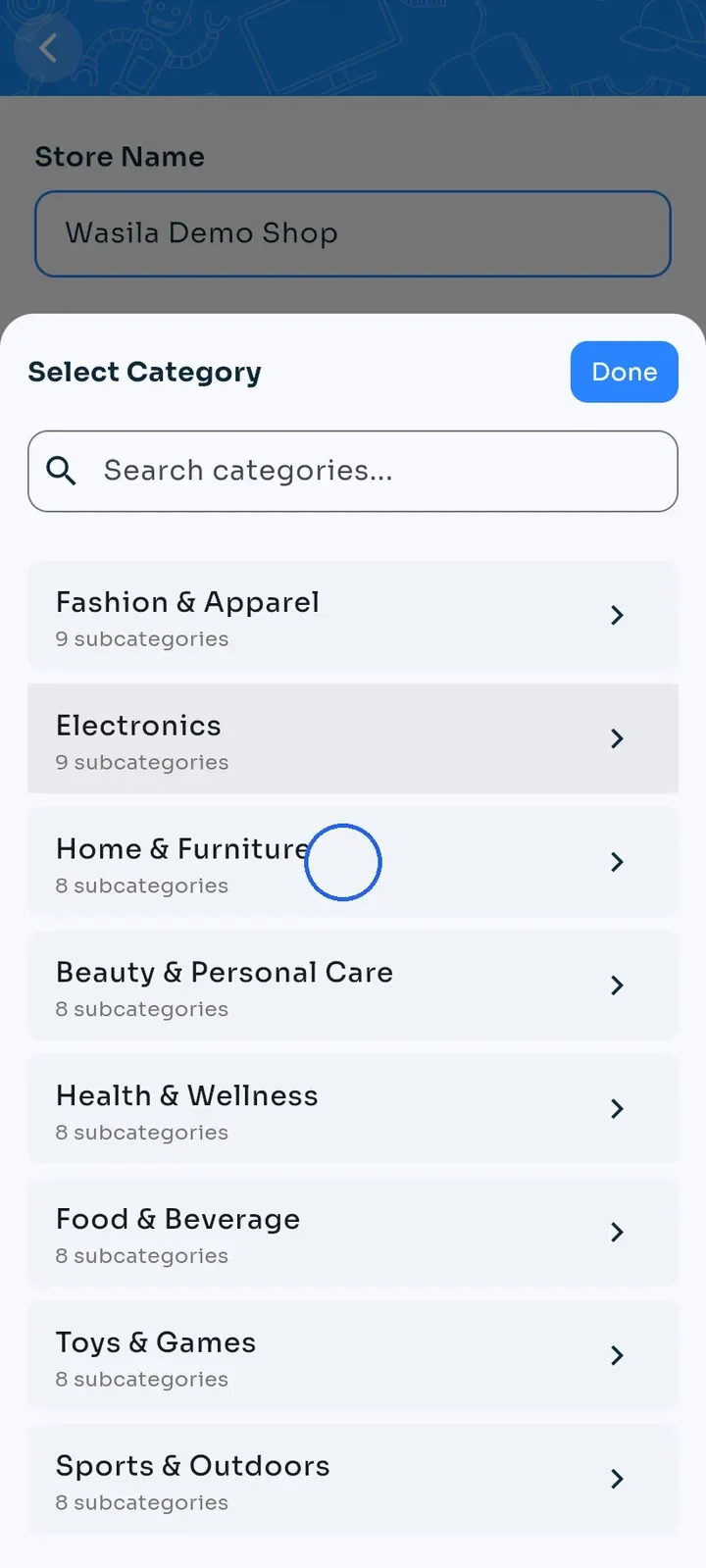
Toque em Select a category (Selecionar uma categoria) e escolha uma categoria principal, por exemplo Home & Furniture.
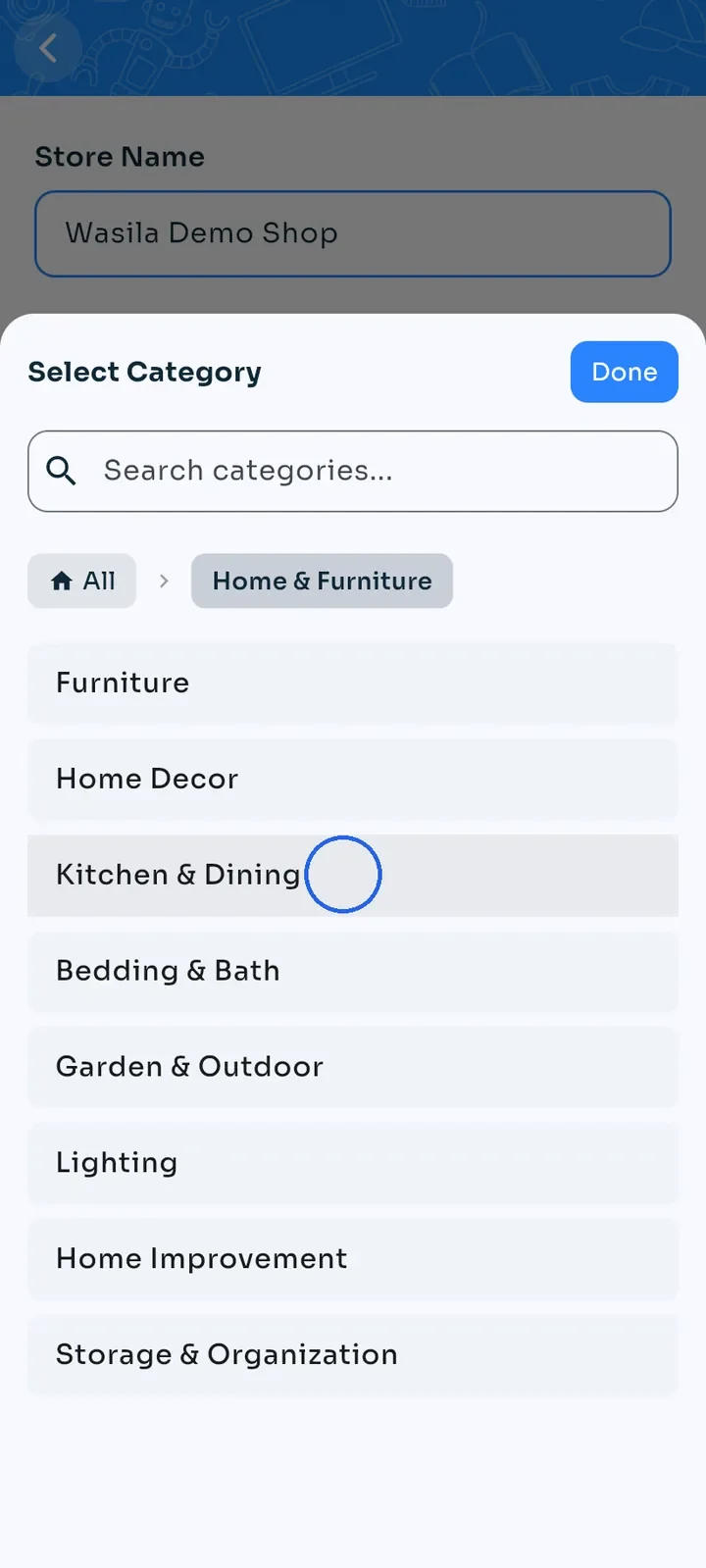
Escolha uma subcategoria, por exemplo Kitchen & Dining. O painel fecha e Category selected (Categoria selecionada) aparece abaixo do campo.
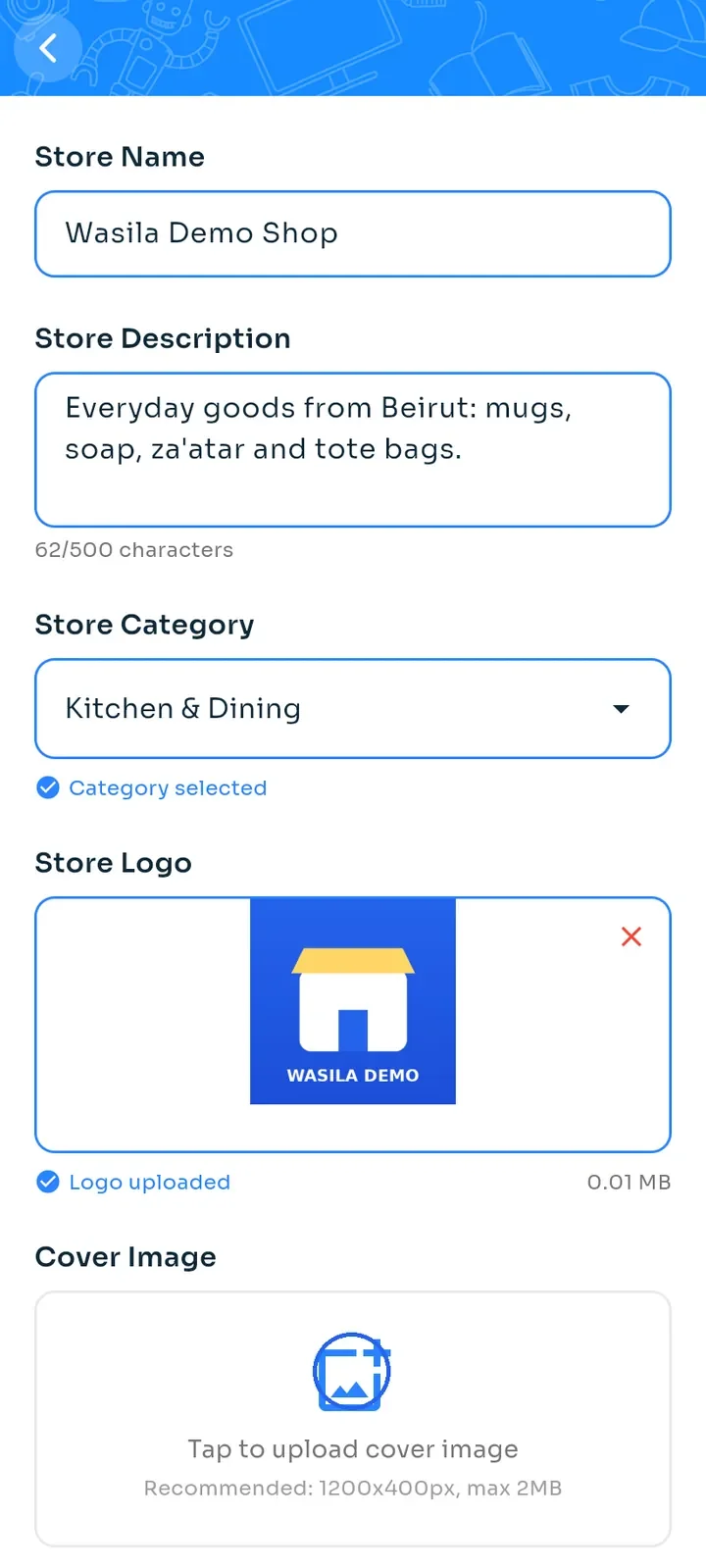
Em Store Logo (Logo da loja), toque em Tap to upload logo (Toque para enviar o logo).
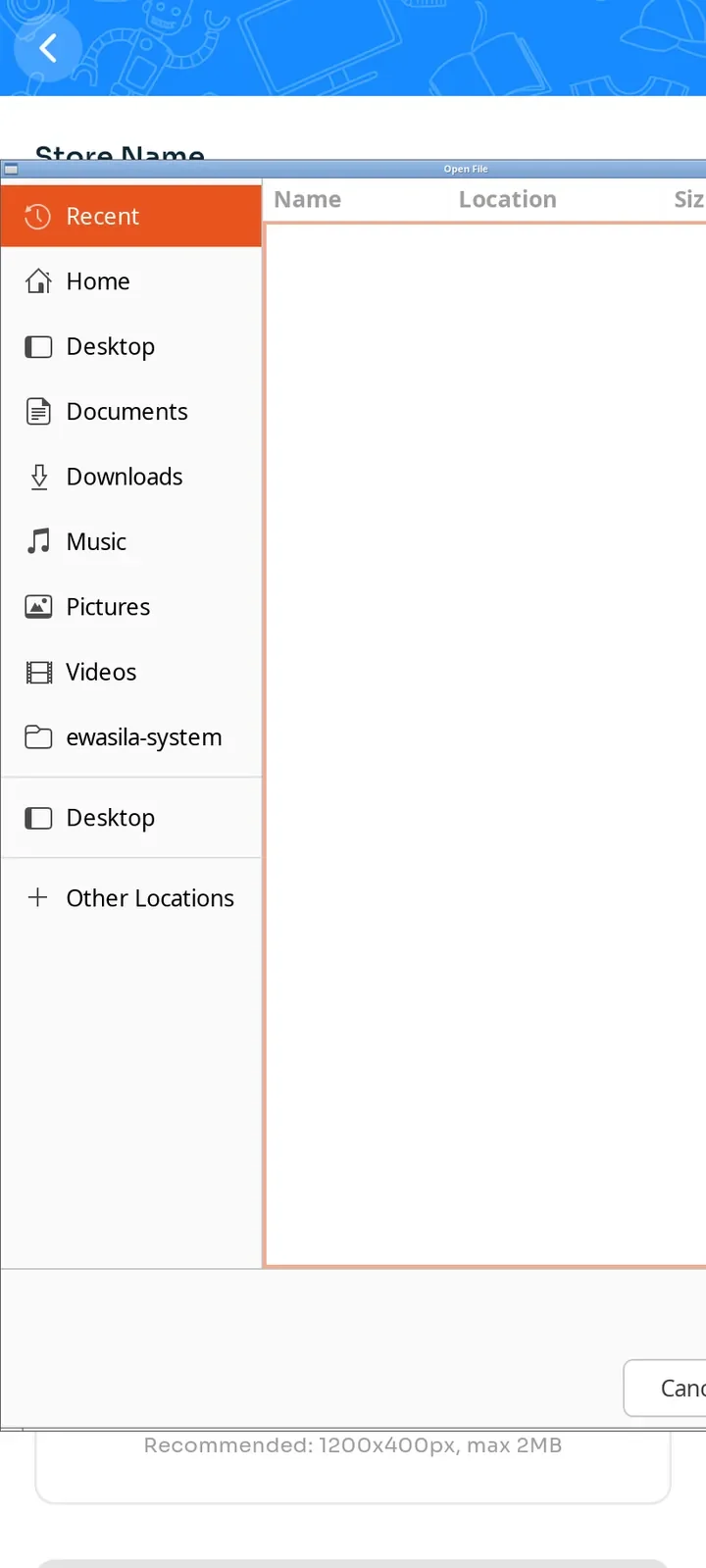
Escolha uma imagem do seu aparelho. Um logo quadrado de 500x500 px fica melhor.
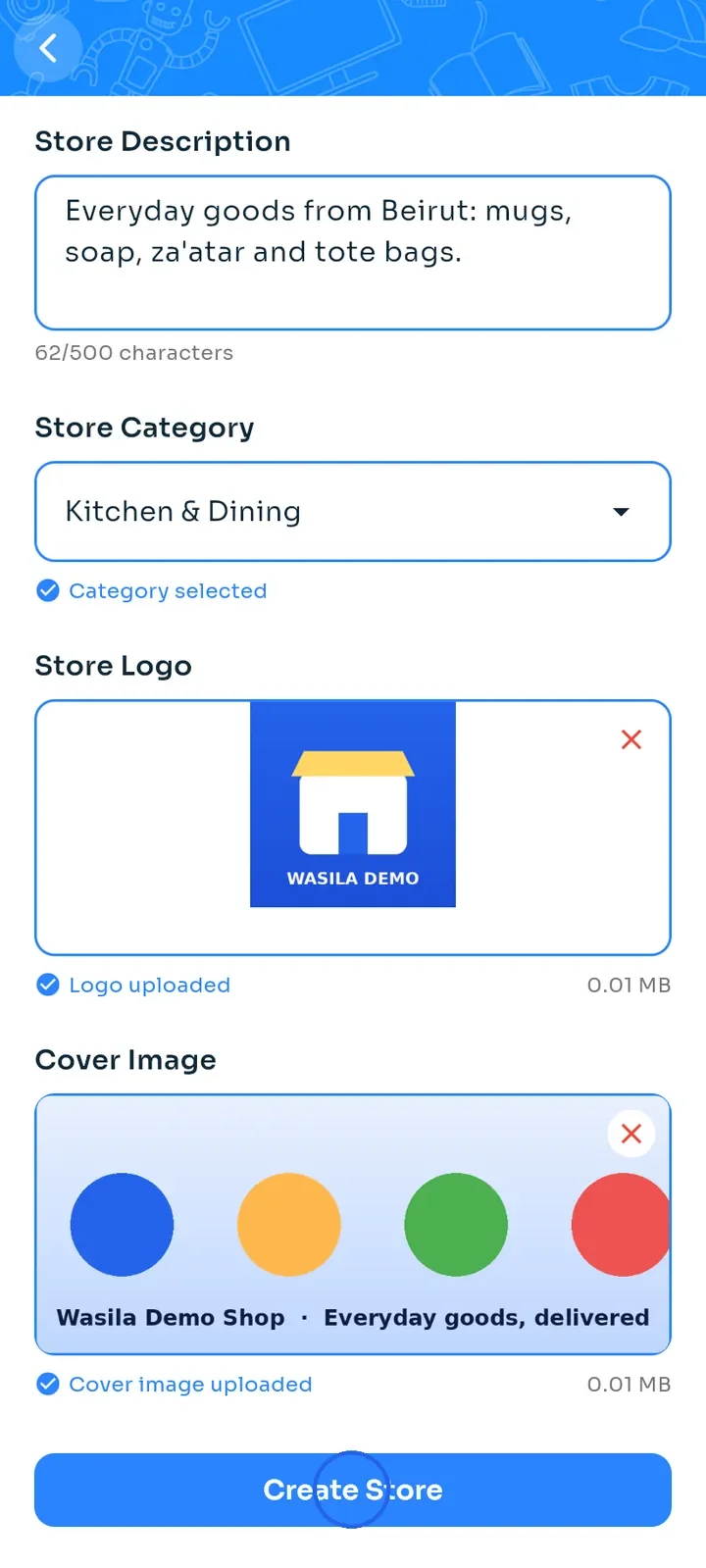
Logo uploaded (Logo enviado) aparece abaixo do seu logo. Agora toque em Tap to upload cover image (Toque para enviar a imagem de capa) e escolha uma imagem larga. O tamanho recomendado é 1200x400 px.
Observação: cada imagem pode ter no máximo 2 MB. O app recusa imagens maiores, então escolha uma menor.
Quando nome, descrição, categoria, logo e capa estiverem definidos, o botão fica azul. Toque em Create Store.
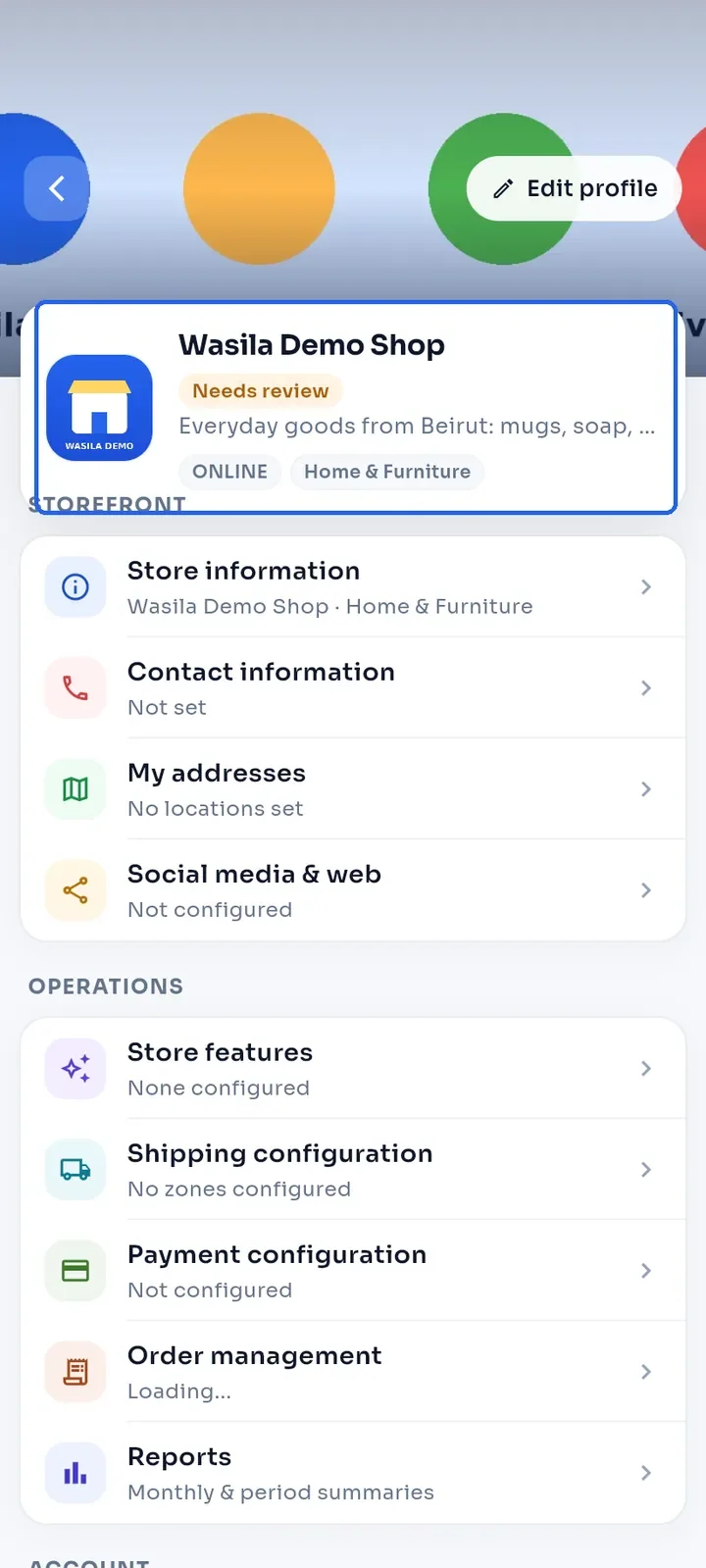
O painel da sua loja abre. A etiqueta de status mostra Em revisão até que a equipe E-Wasila aprove sua loja.