Créer votre boutique
Ouvrez votre propre boutique sur E-Wasila avec un nom, une description, une catégorie, un logo et une image de couverture.
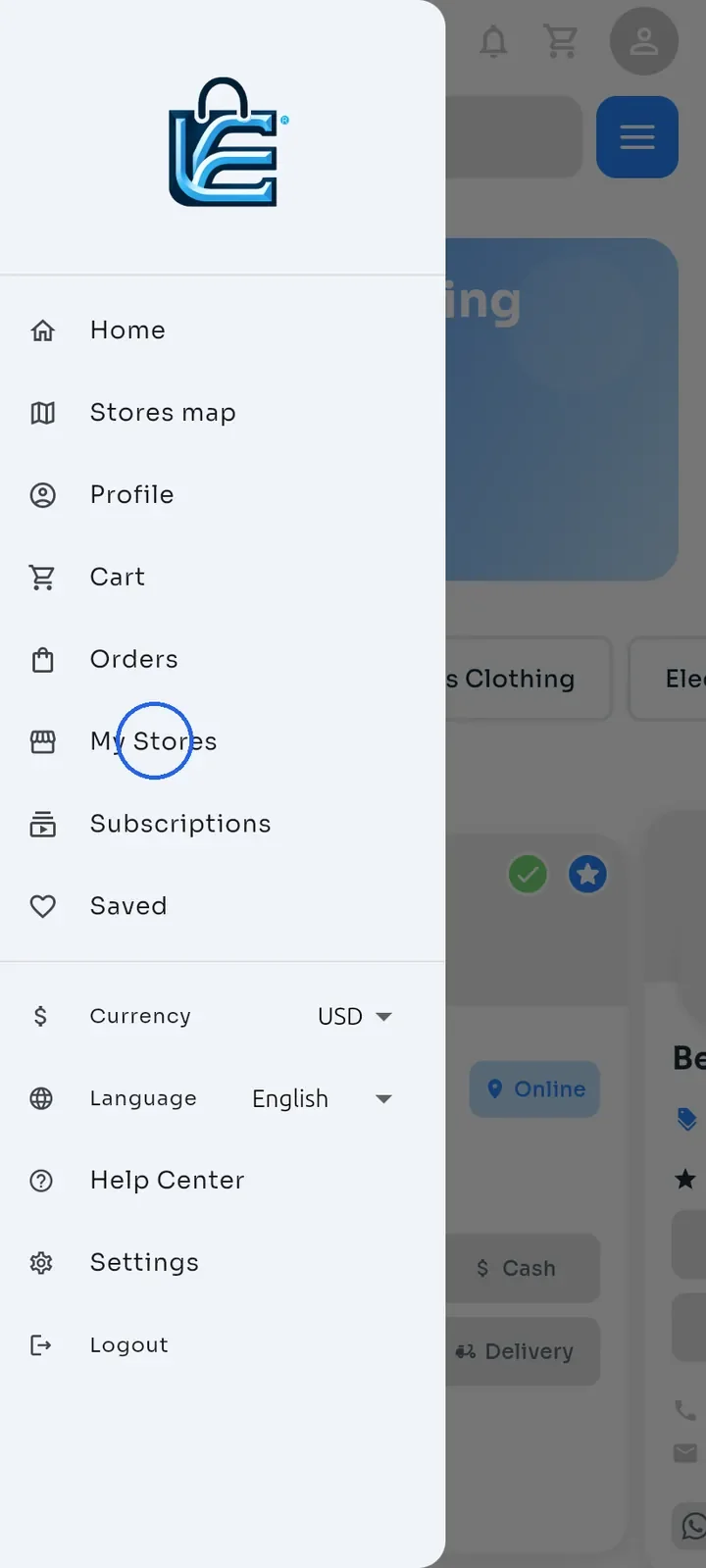
Ouvrez le menu et touchez Mes boutiques.
Touchez Nouvelle boutique.
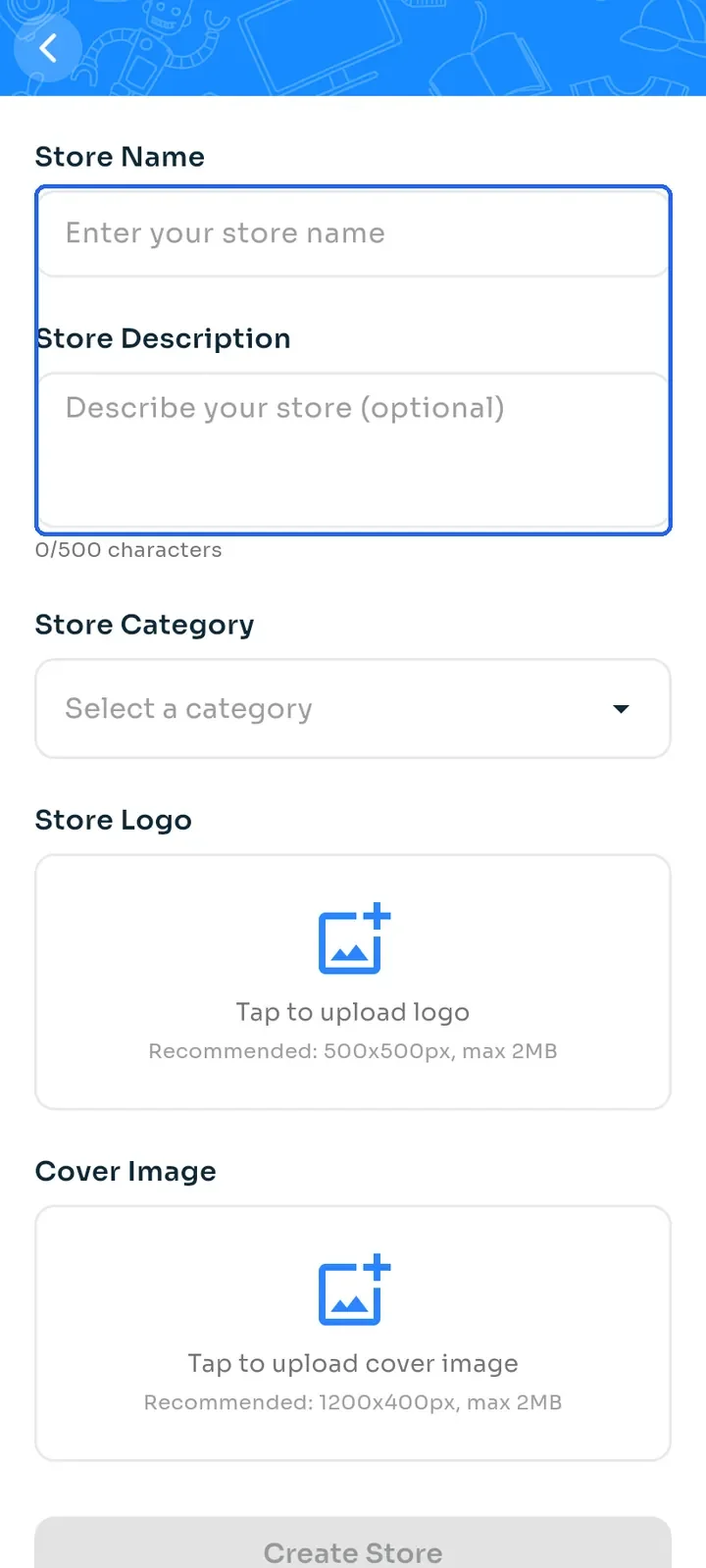
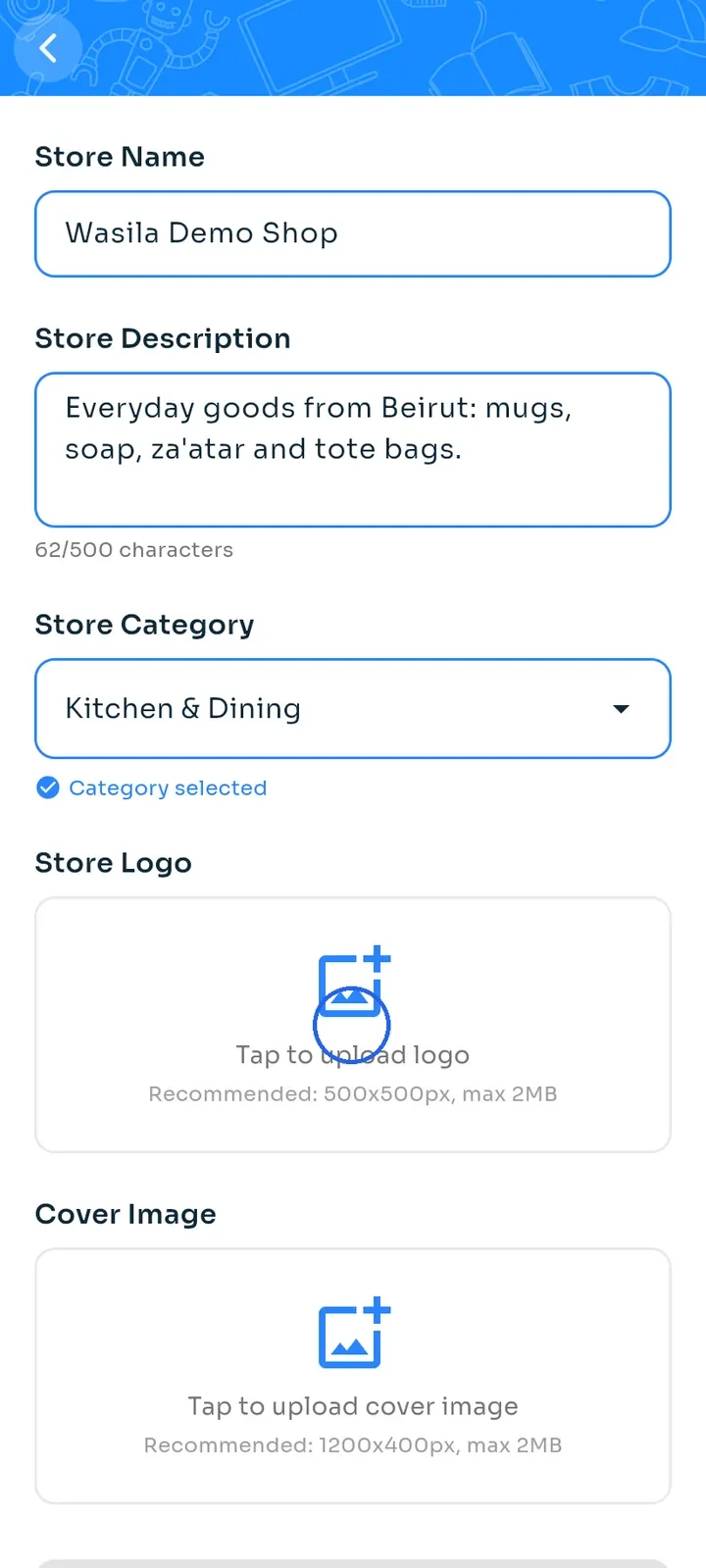
Saisissez votre Store Name (nom de la boutique), d'au moins 3 caractères, et une Store Description (description de la boutique), qui peut compter jusqu'à 500 caractères. Le bouton Create Store (créer la boutique) reste gris tant que tous les champs de cet écran ne sont pas remplis.
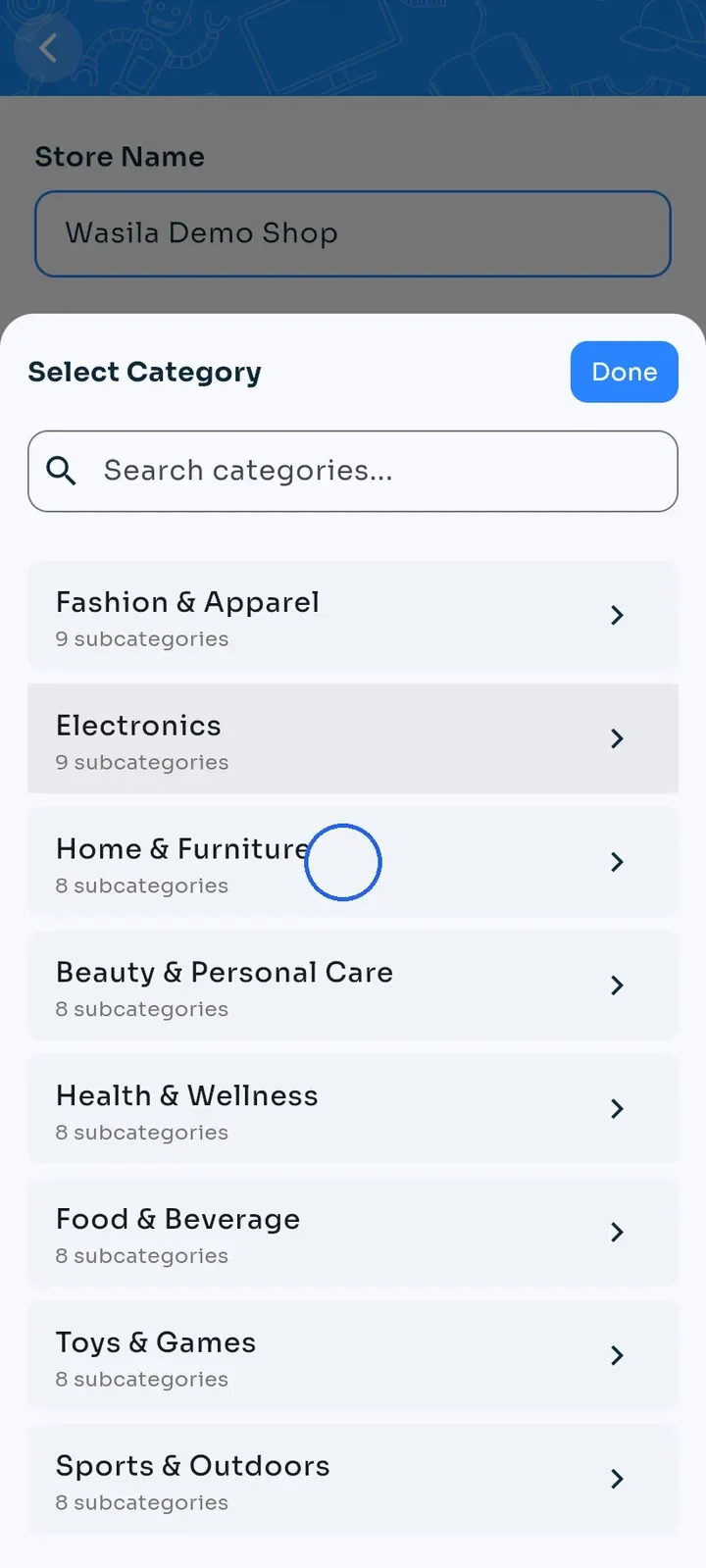
Touchez Select a category (sélectionner une catégorie) et choisissez une catégorie principale, par exemple Home & Furniture.
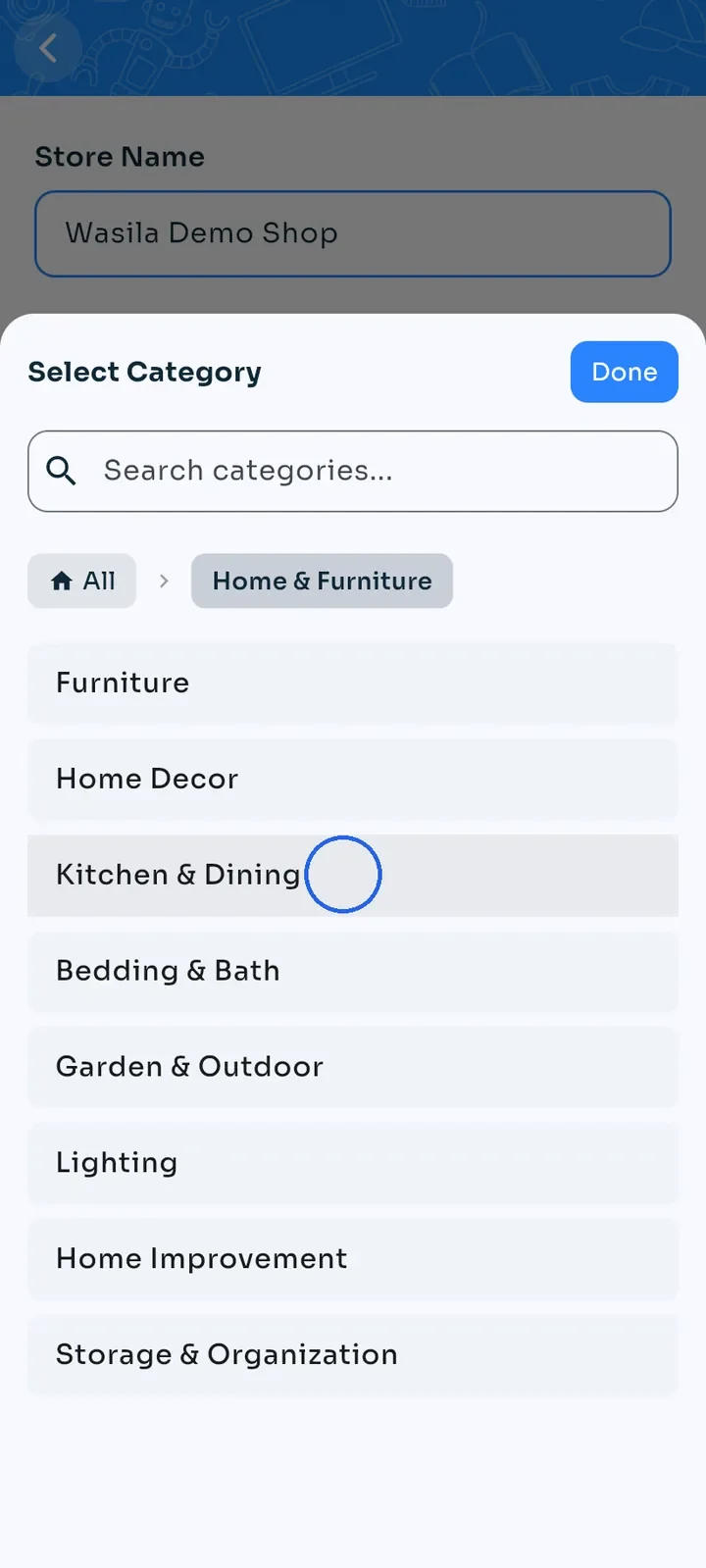
Choisissez une sous-catégorie, par exemple Kitchen & Dining. Le volet se ferme et Category selected (catégorie sélectionnée) apparaît sous le champ.
Sous Store Logo (logo de la boutique), touchez Tap to upload logo (touchez pour importer le logo).
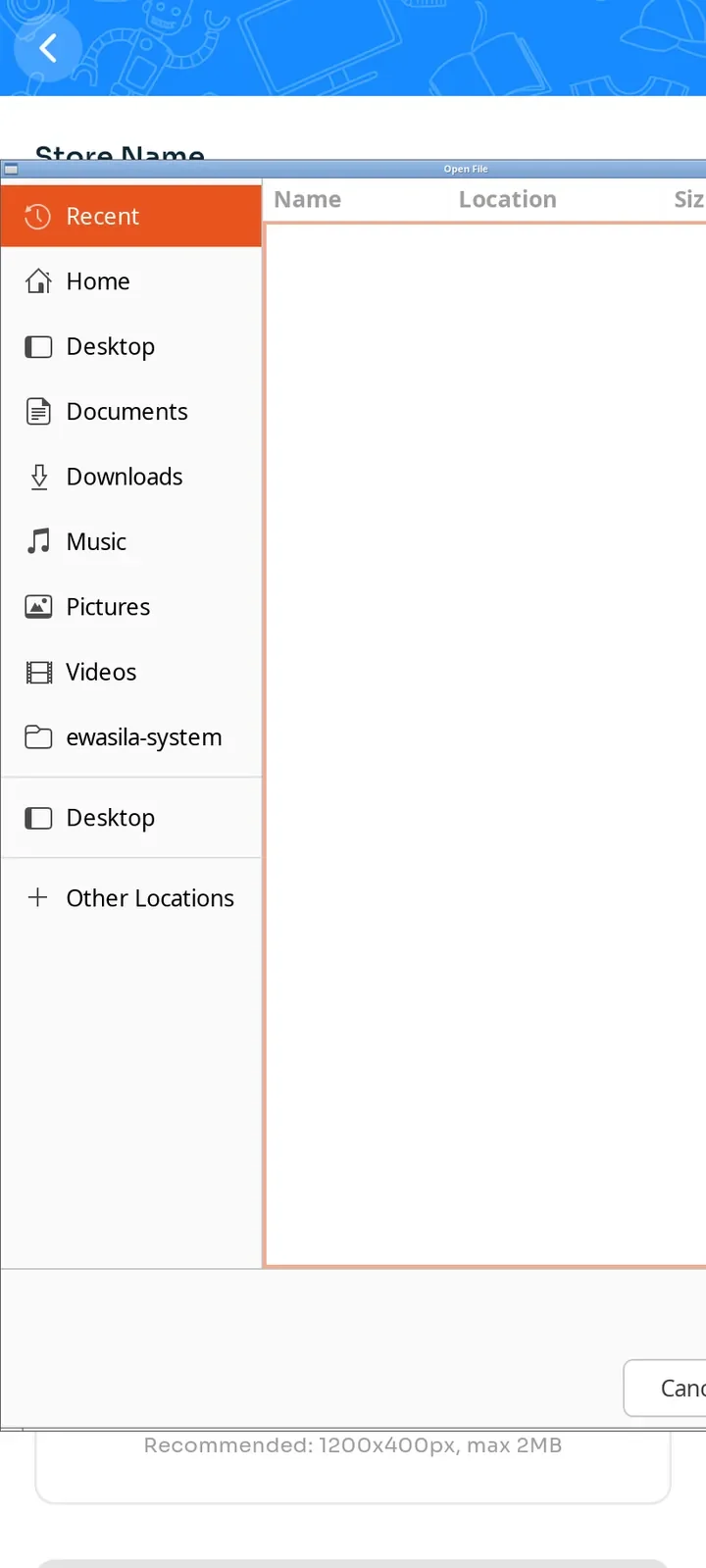
Choisissez une image sur votre appareil. Un logo carré de 500x500 px donne le meilleur résultat.
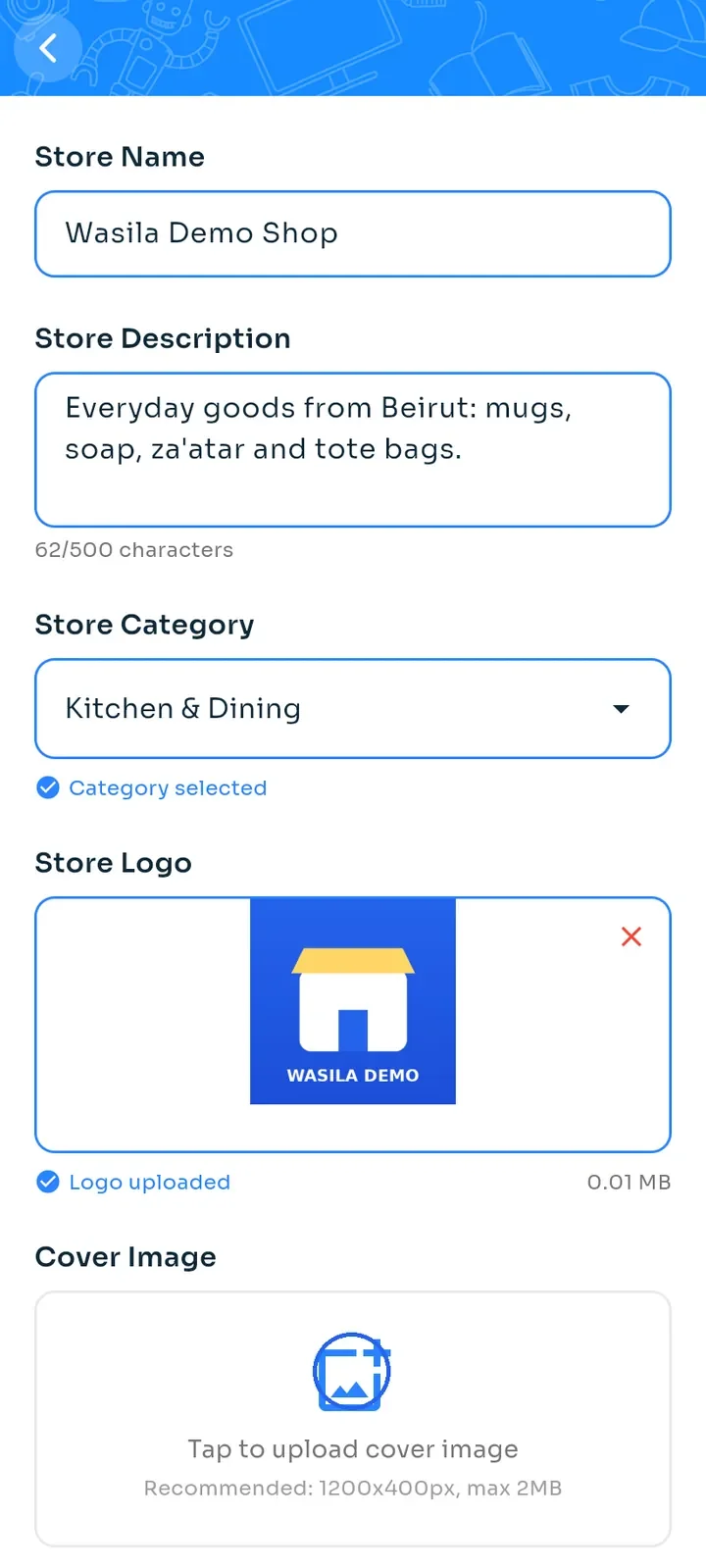
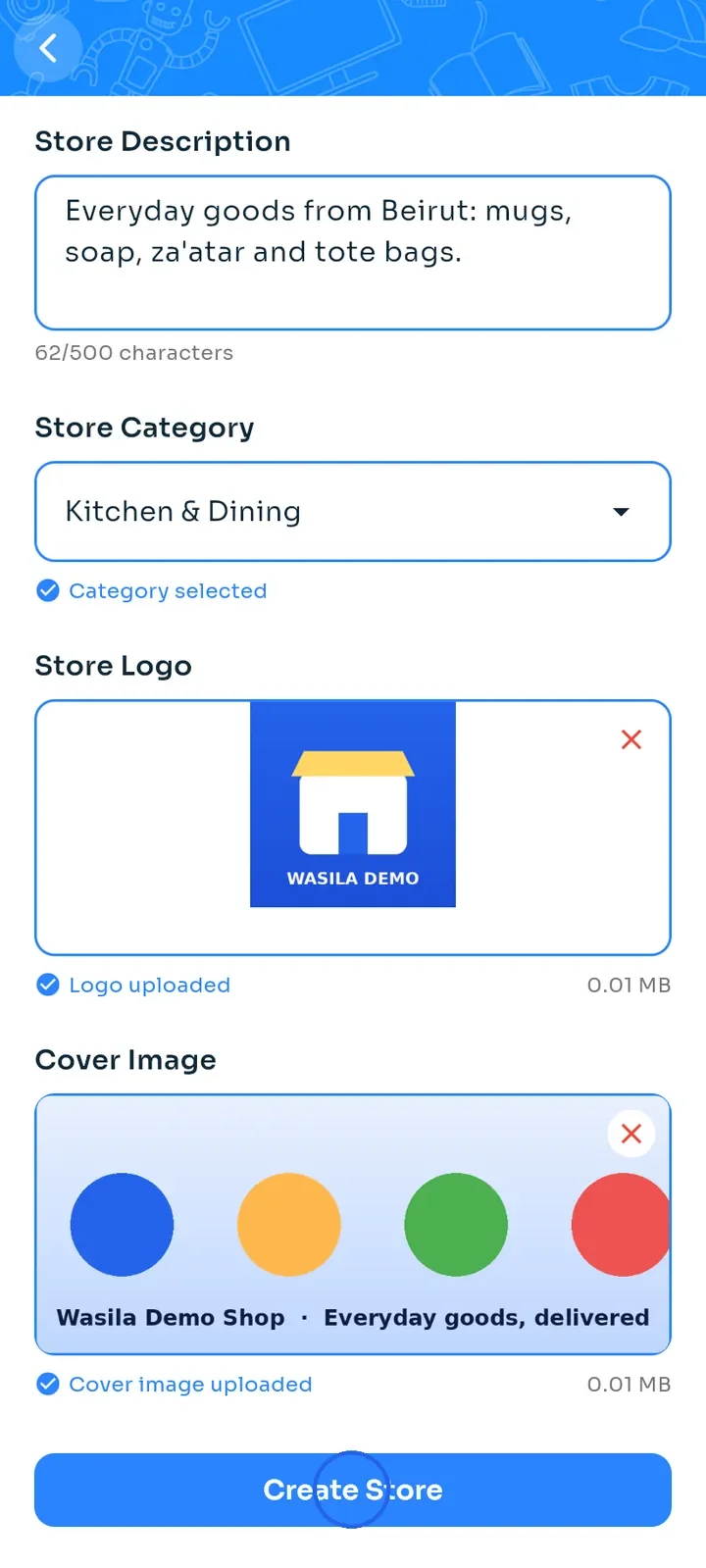
Logo uploaded (logo importé) apparaît sous votre logo. Touchez ensuite Tap to upload cover image (touchez pour importer l'image de couverture) et choisissez une image large. Le format conseillé est 1200x400 px.
Remarque : chaque image ne doit pas dépasser 2 Mo. L'application refuse une image plus lourde : choisissez-en une plus petite.
Quand le nom, la description, la catégorie, le logo et l'image de couverture sont tous renseignés, le bouton devient bleu. Touchez Create Store.
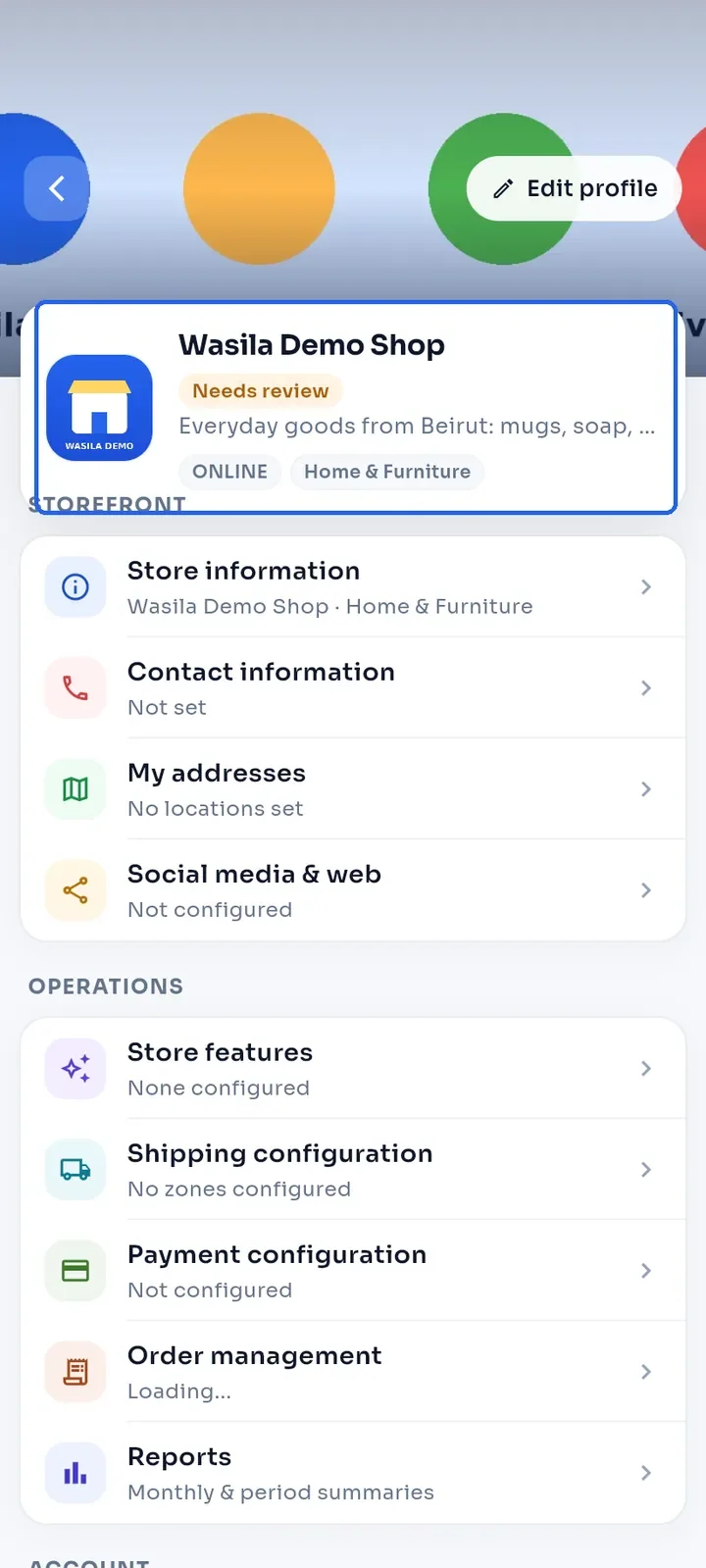
Le tableau de bord de votre boutique s'ouvre. La pastille de statut affiche À vérifier jusqu'à ce que l'équipe E-Wasila approuve votre boutique.