Crea tu tienda
Abre tu propia tienda en E-Wasila con un nombre, una descripción, una categoría, un logo y una imagen de portada.
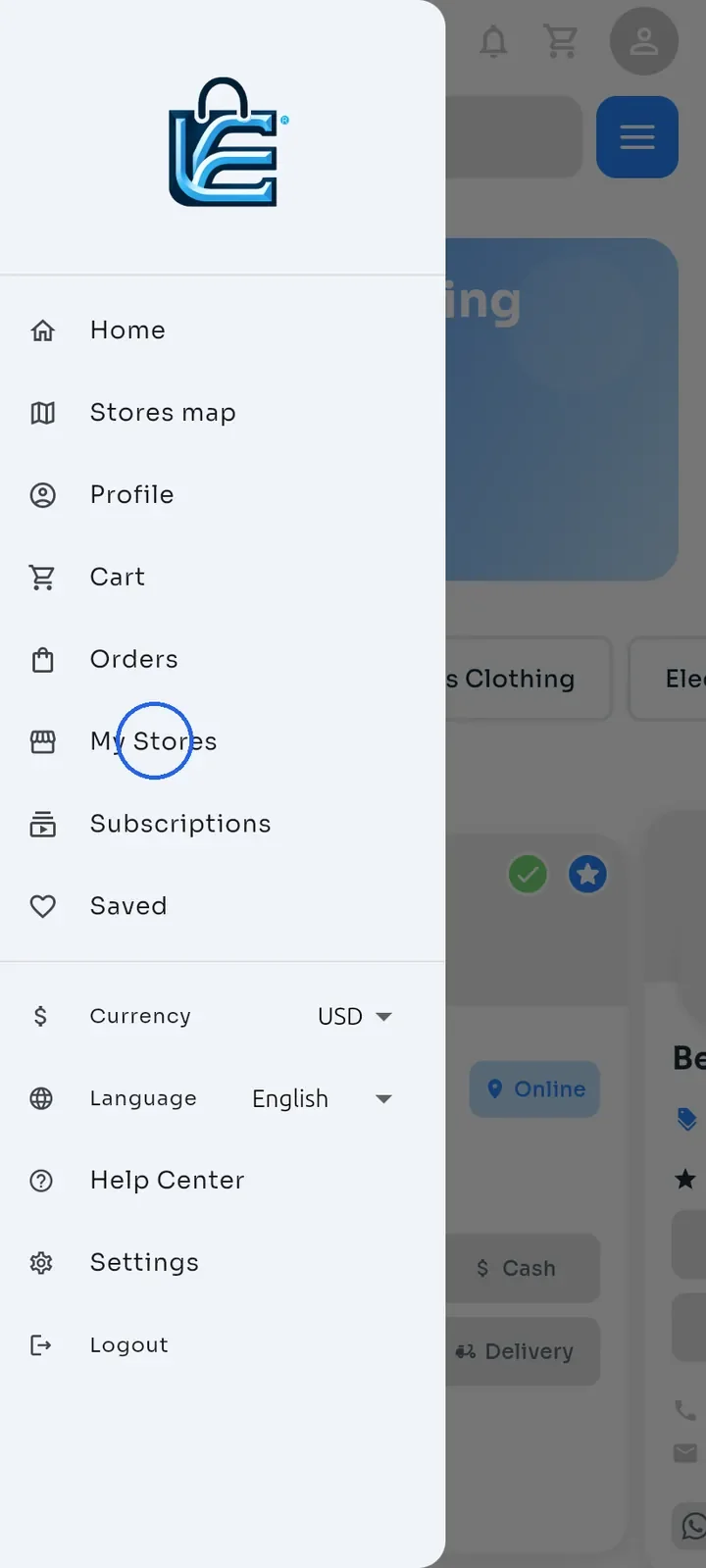
Abre el menú y toca Mis tiendas.
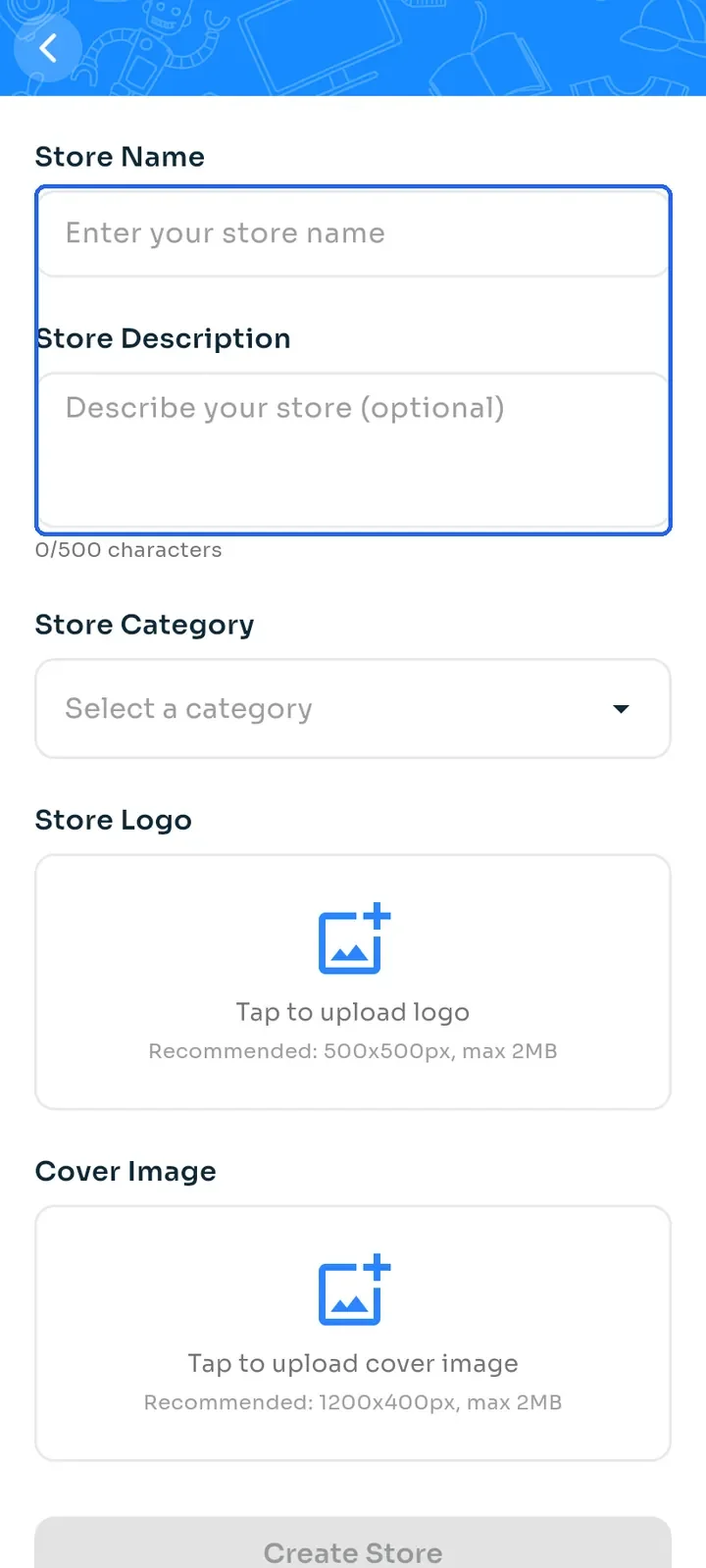
Toca Nueva tienda.
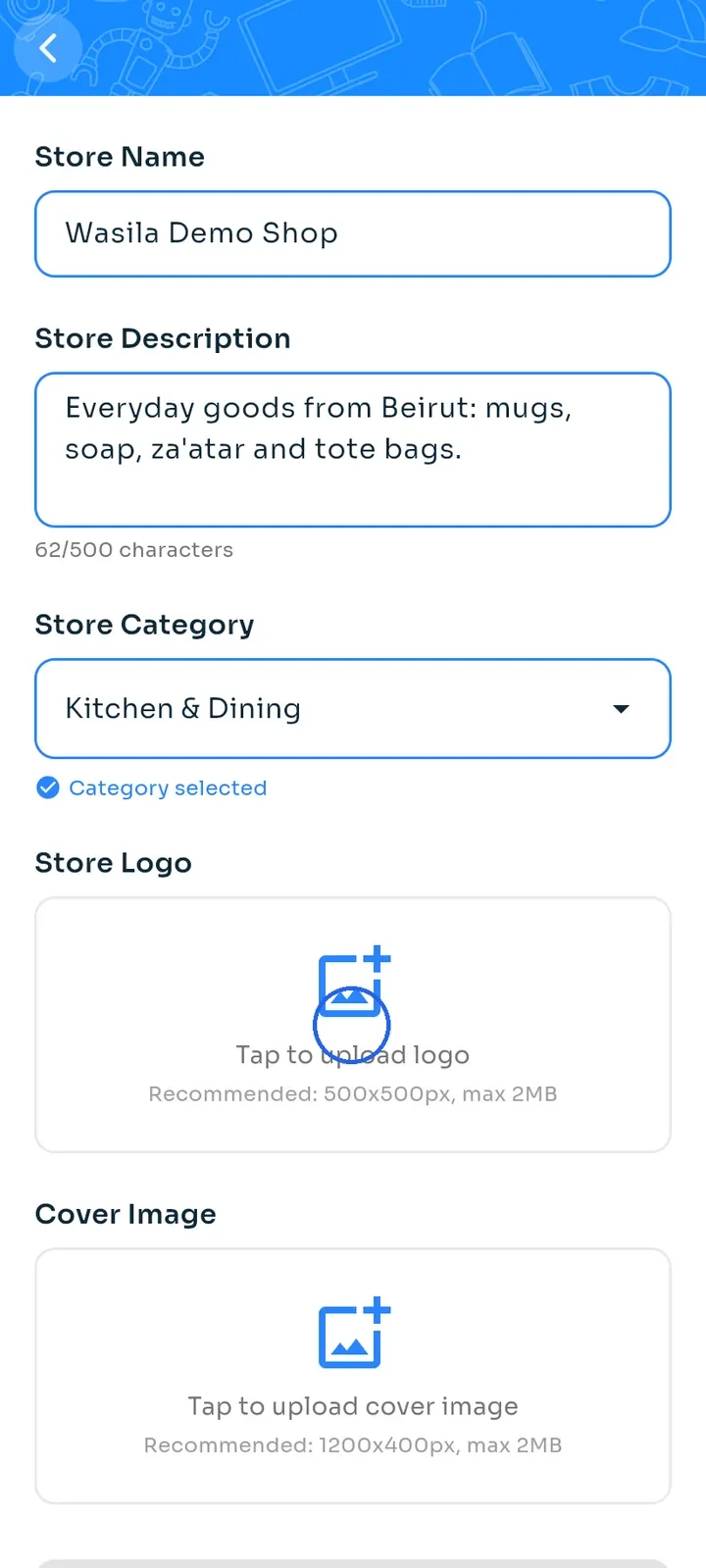
Ingresa el Store Name (nombre de la tienda), de al menos 3 caracteres, y una Store Description (descripción de la tienda) de hasta 500 caracteres. El botón Create Store (crear tienda) se queda gris hasta que completes todos los campos de esta pantalla.
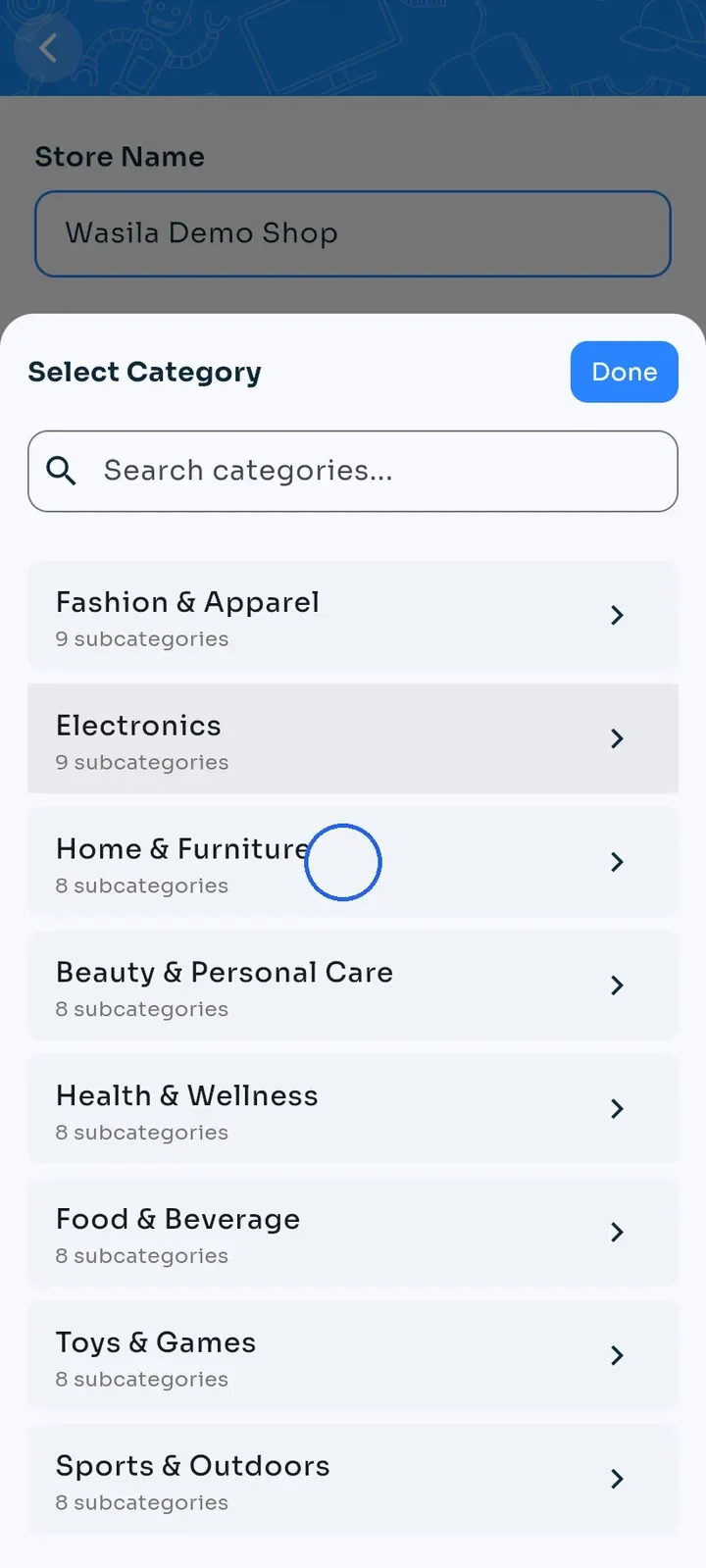
Toca Select a category (selecciona una categoría) y elige una categoría principal, por ejemplo Home & Furniture.
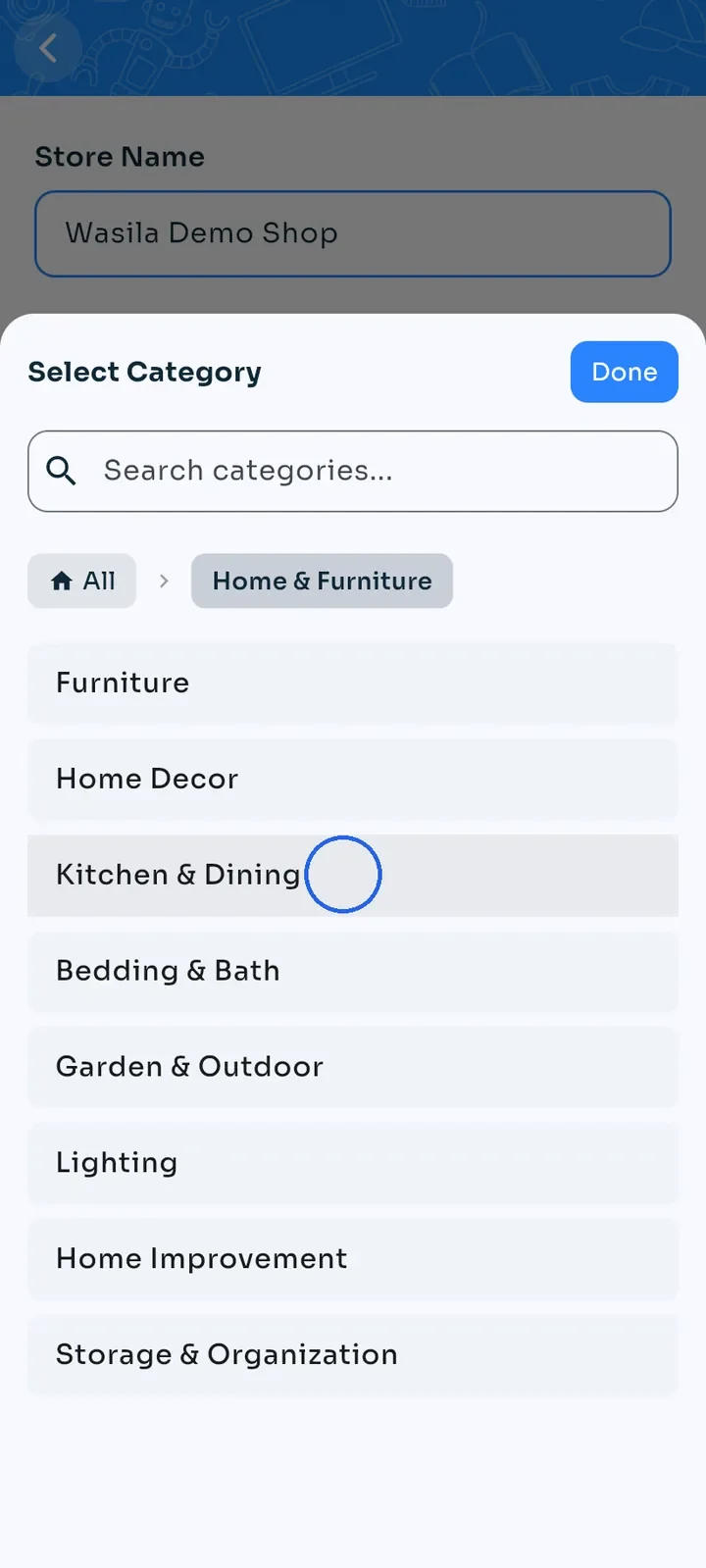
Elige una subcategoría, por ejemplo Kitchen & Dining. El panel se cierra y aparece Category selected (categoría seleccionada) debajo del campo.
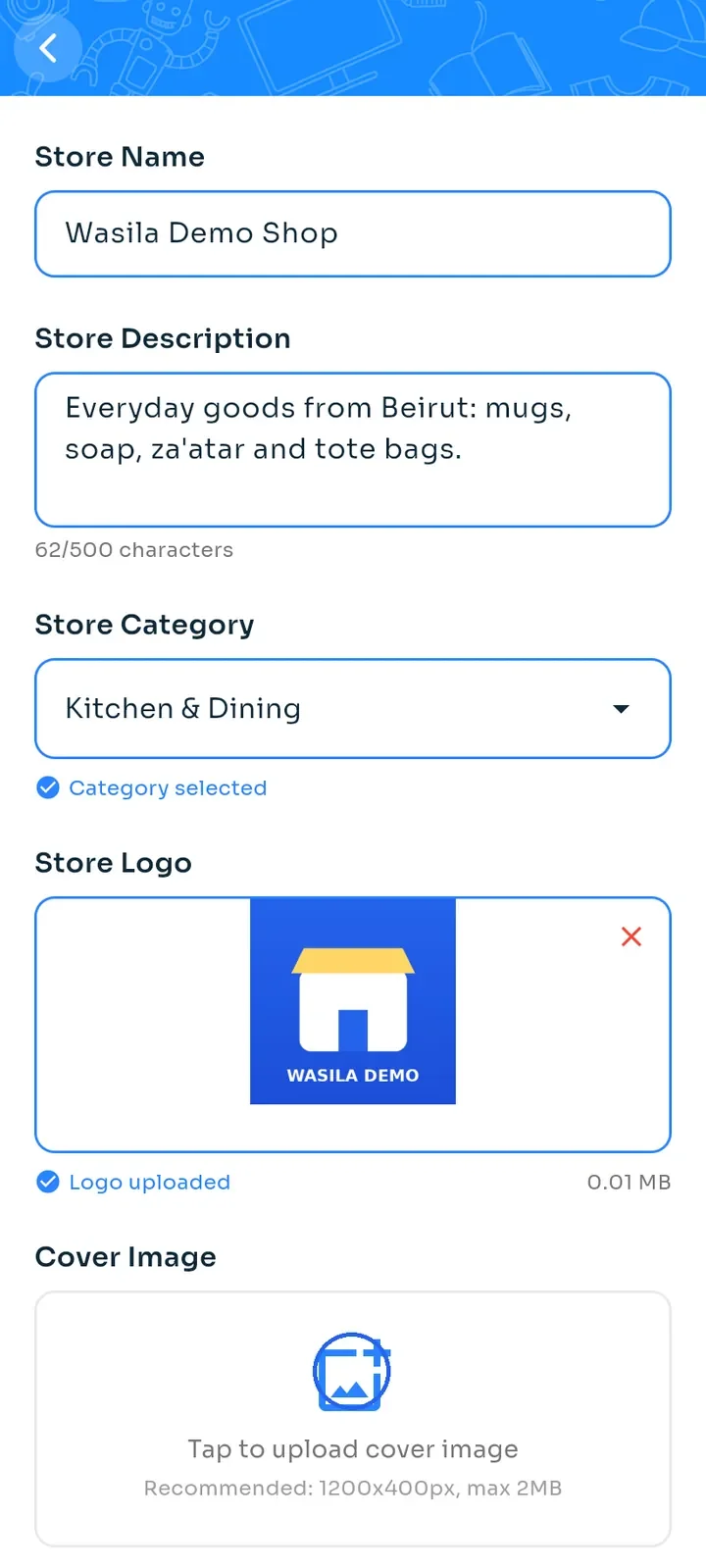
En Store Logo (logo de la tienda), toca Tap to upload logo (toca para subir el logo).
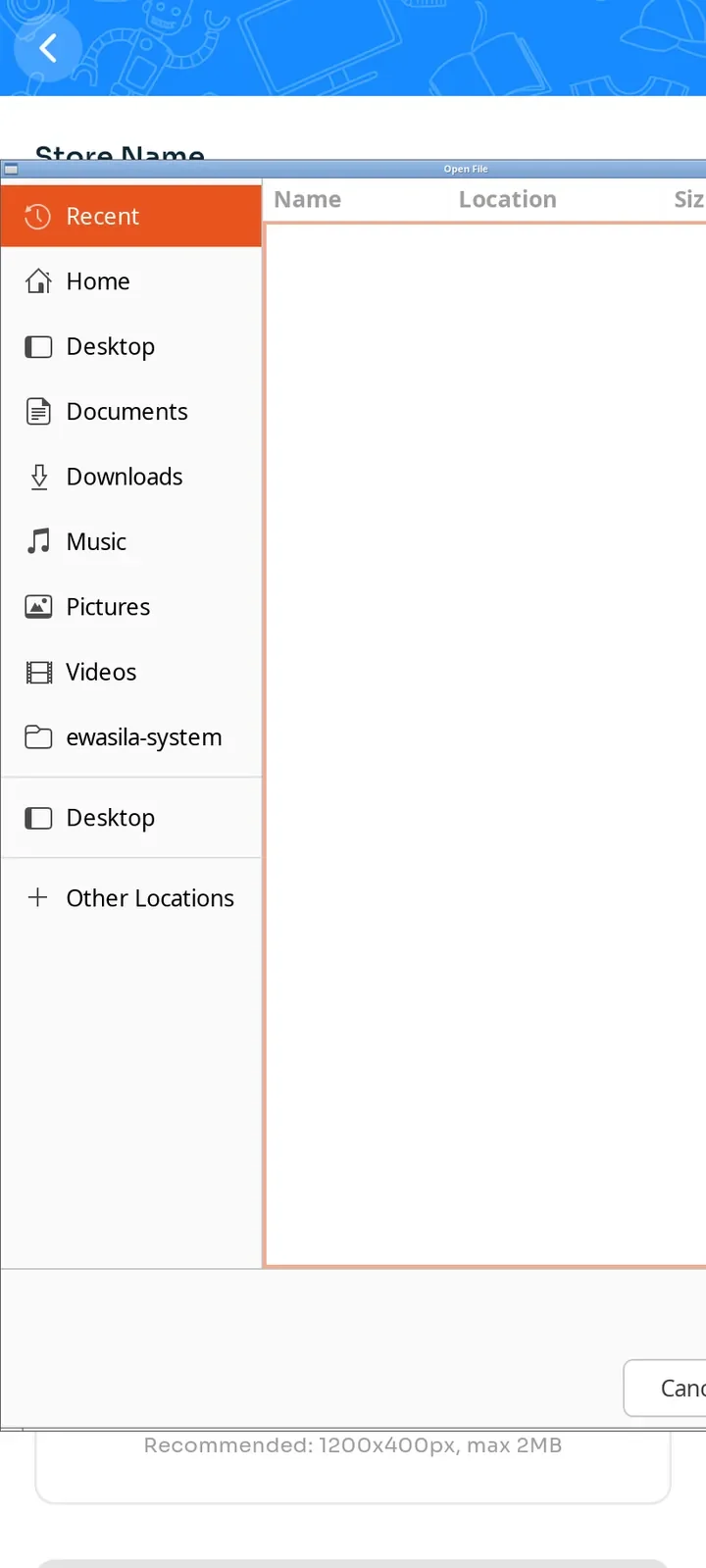
Elige una imagen de tu teléfono. Lo ideal es un logo cuadrado de 500x500 px.
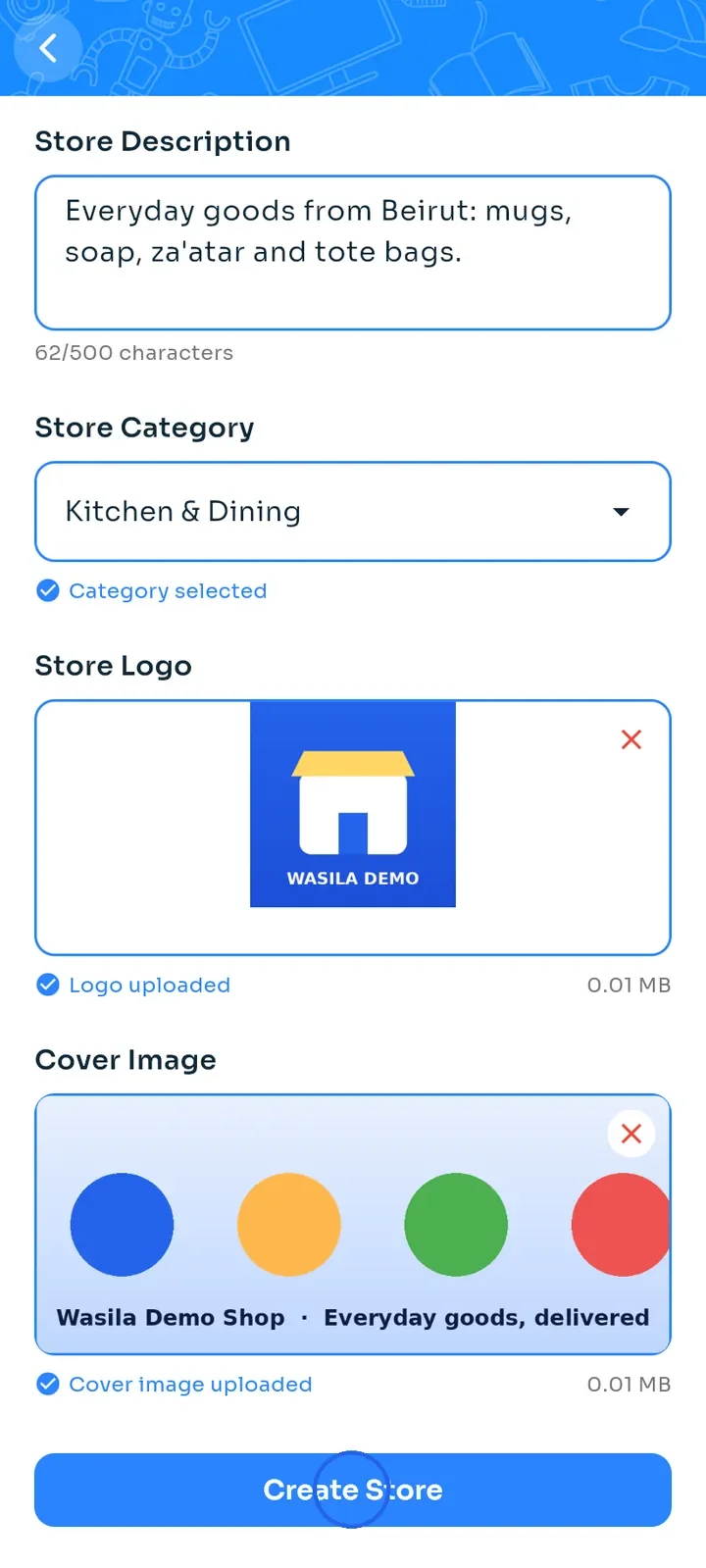
Aparece Logo uploaded (logo subido) debajo de tu logo. Ahora toca Tap to upload cover image (toca para subir la imagen de portada) y elige una imagen ancha. Se recomienda 1200x400 px.
Nota: cada imagen puede pesar como máximo 2 MB. La app rechaza las imágenes más grandes, así que elige una más liviana.
Cuando el nombre, la descripción, la categoría, el logo y la portada estén listos, el botón se pone azul. Toca Create Store.
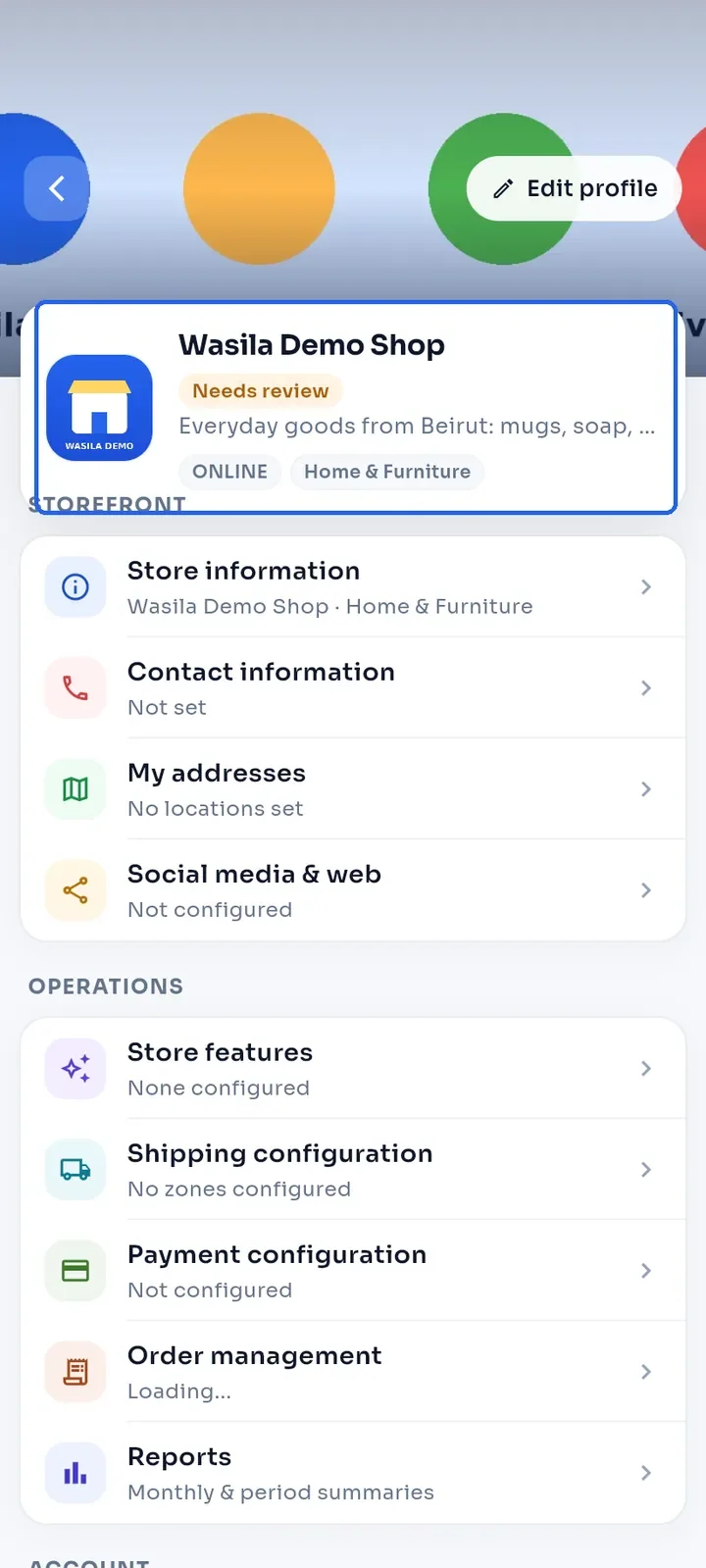
Se abre el panel de tu tienda. La etiqueta de estado muestra En revisión hasta que el equipo de E-Wasila apruebe tu tienda.