Adicionar e editar um endereço de entrega
Salve um endereço de entrega com um marcador no mapa e edite-o depois.
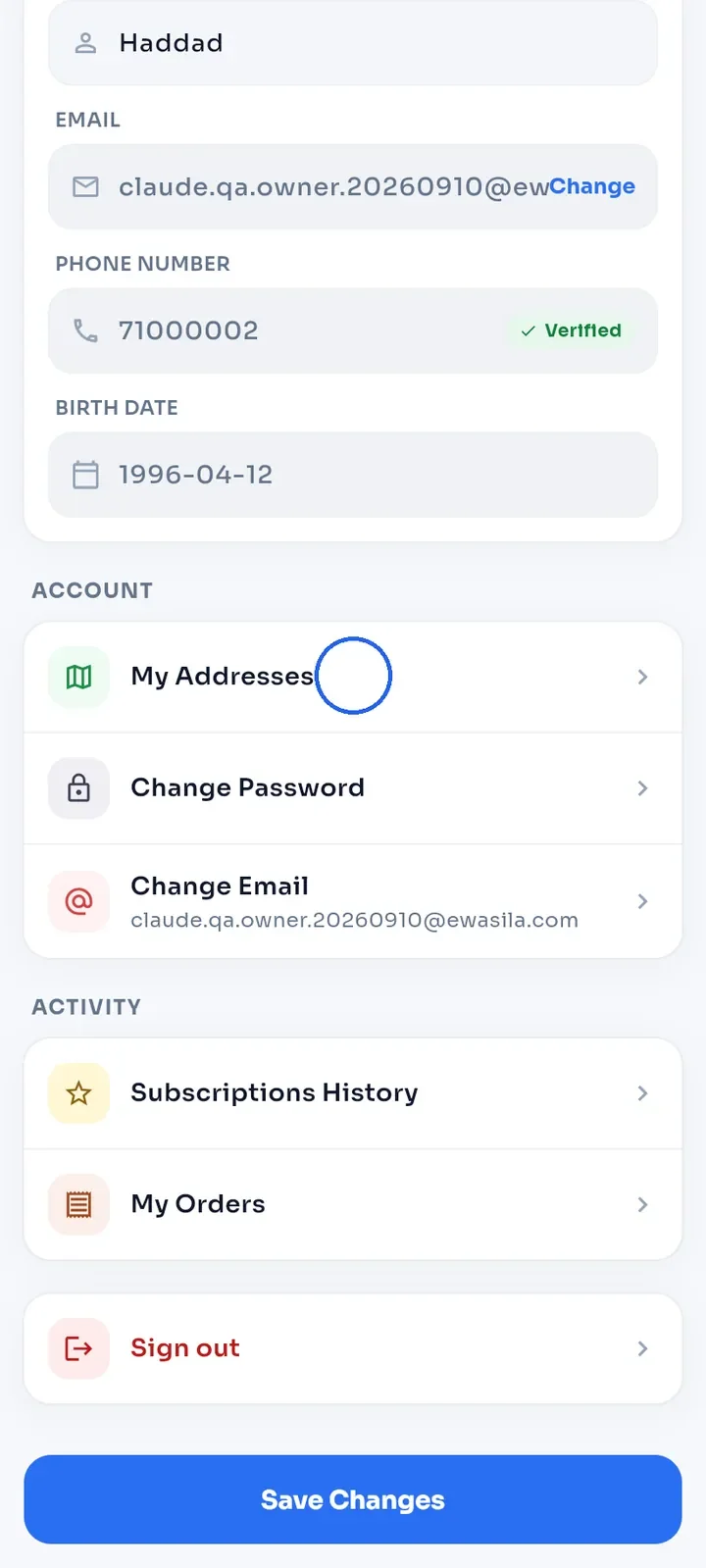
Abra Meu perfil e toque em Meus endereços na seção Conta.
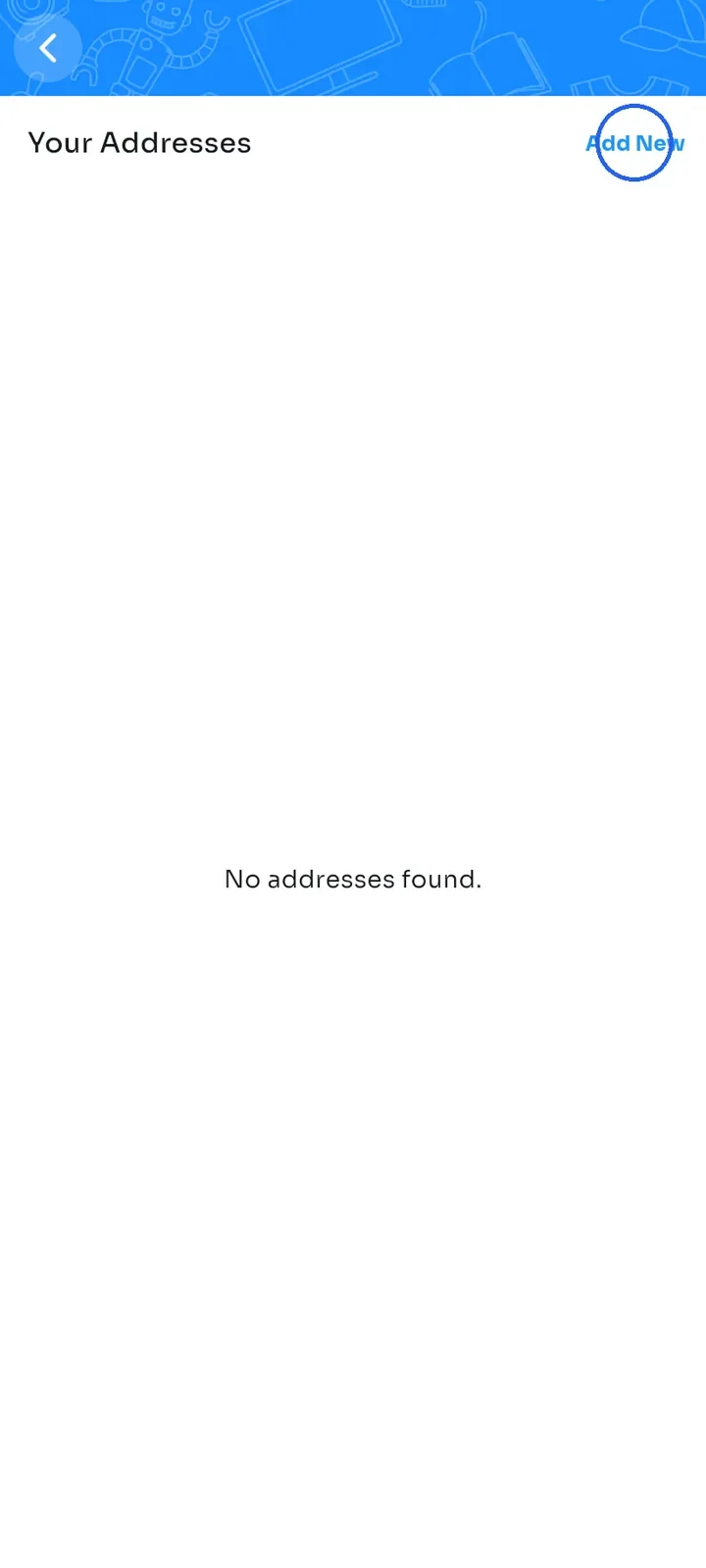
A tela Seus endereços abre. Se você ainda não tem endereços, ela mostra "Nenhum endereço encontrado." Toque em Adicionar novo no canto superior direito.
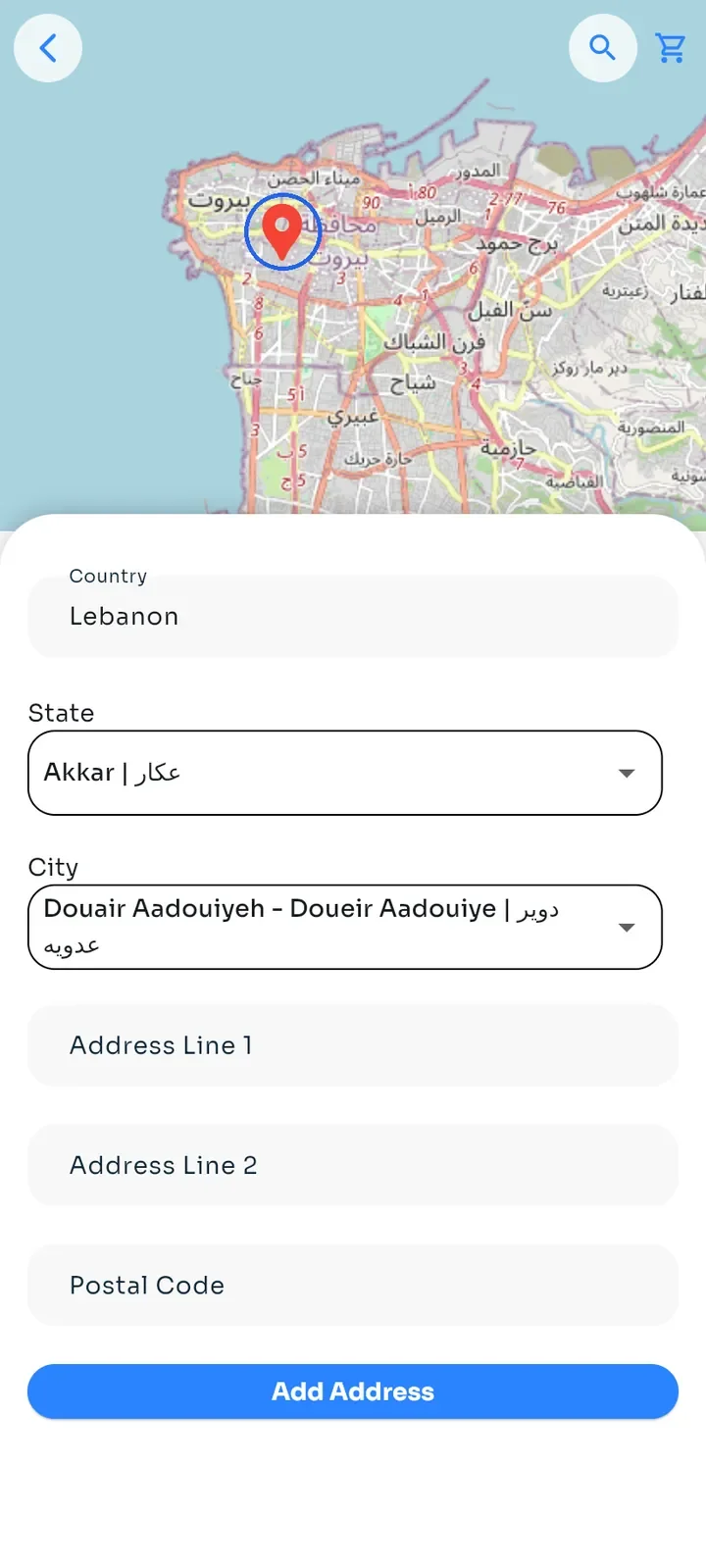
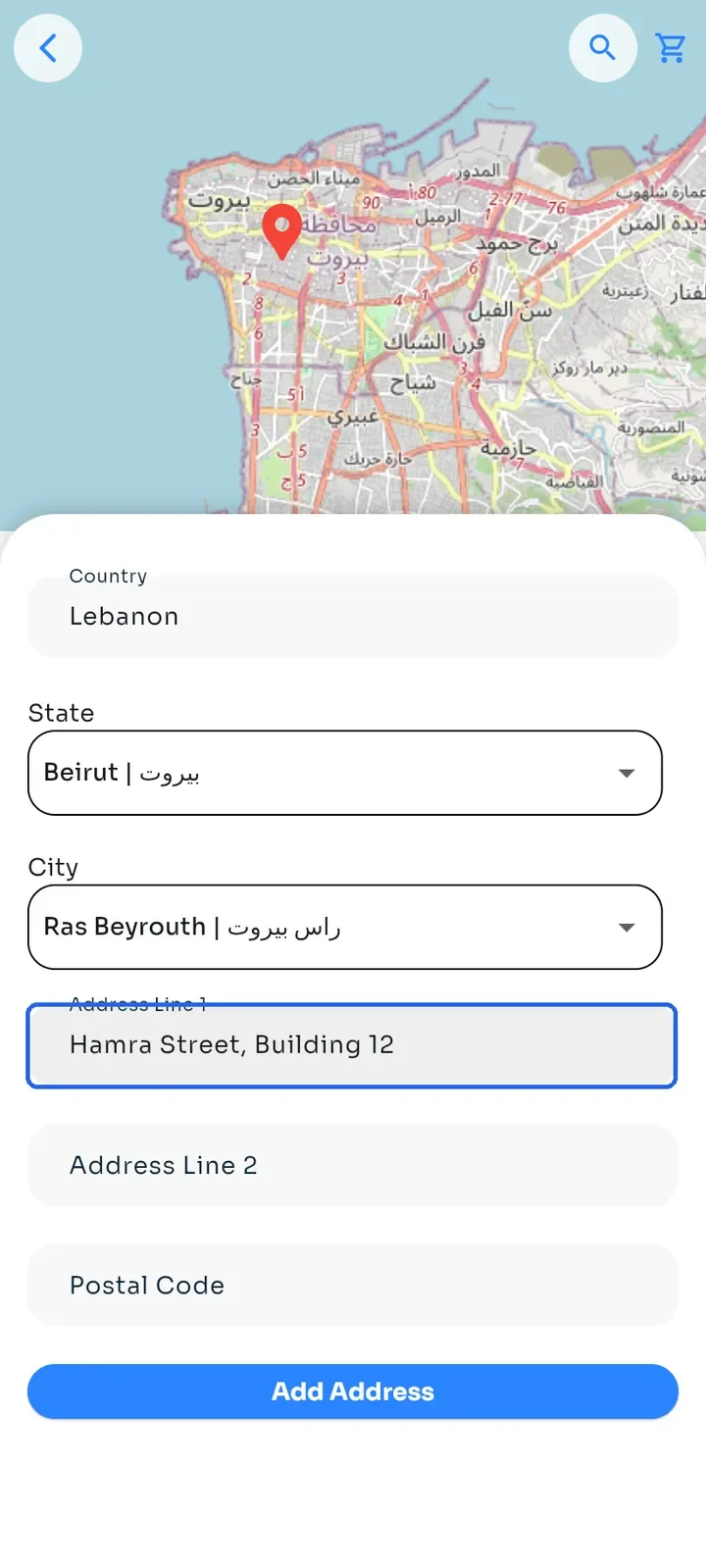
Afaste dois dedos na tela para aumentar o zoom do mapa e toque na sua localização. Um marcador vermelho indica o local. O marcador é obrigatório: sem ele, o app mostra "Toque no mapa para marcar um ponto antes de salvar."
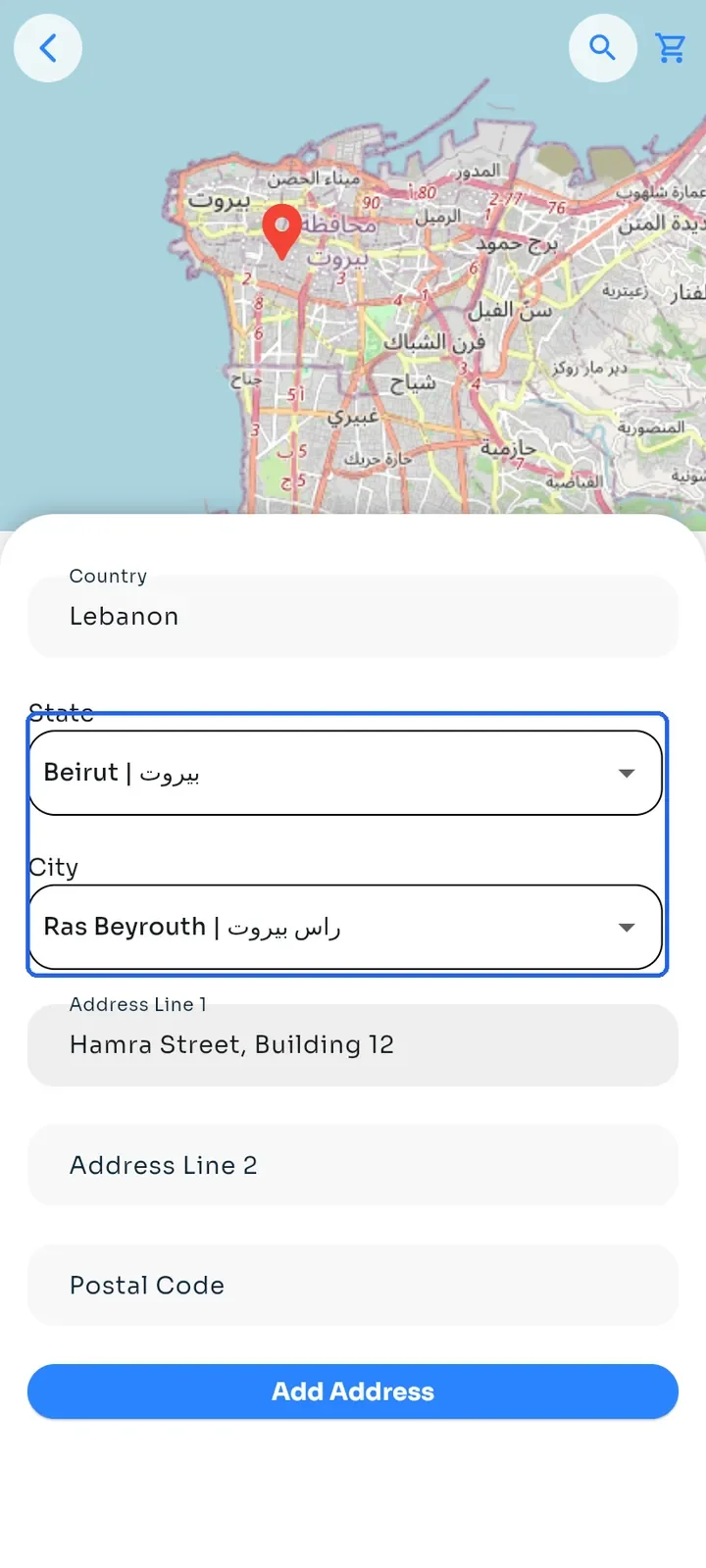
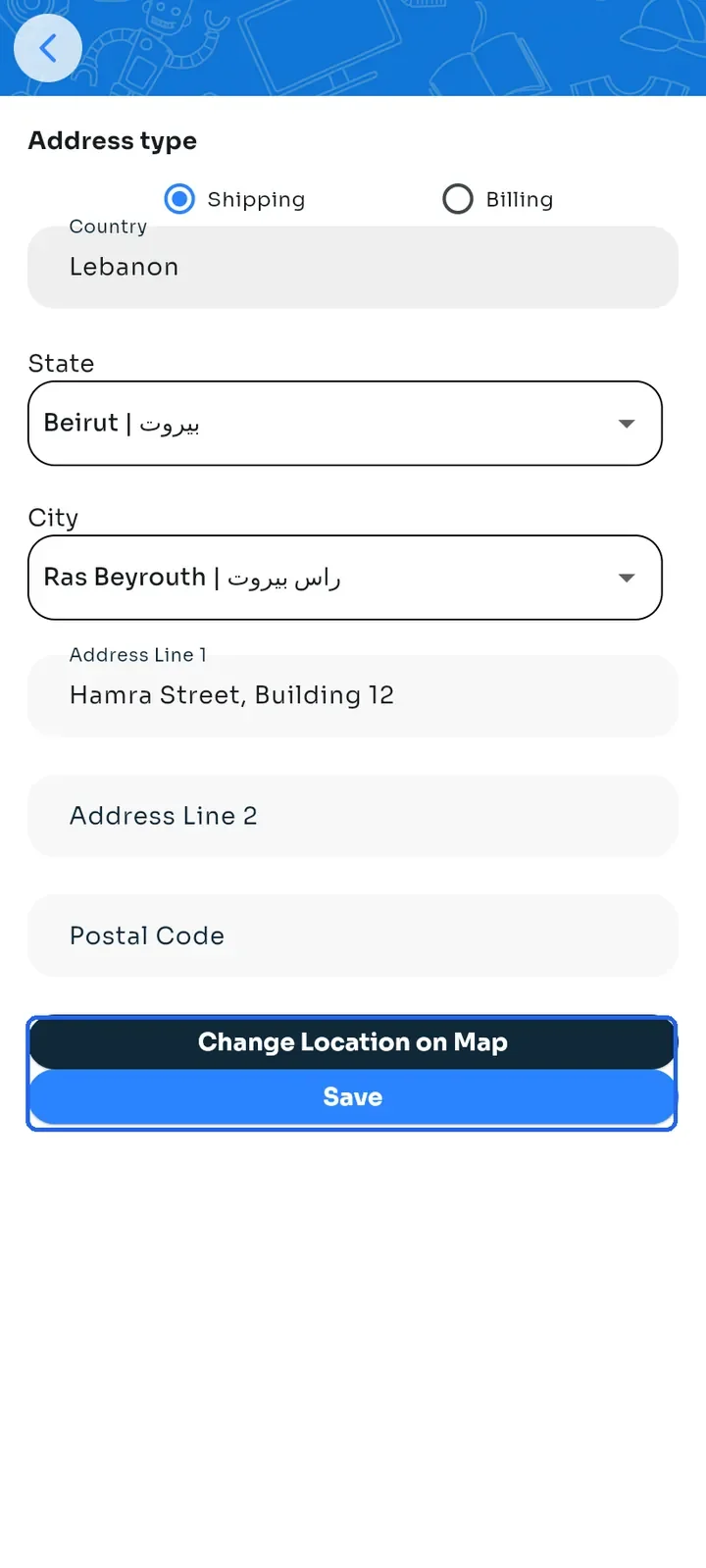
Escolha o Estado e a Cidade nas listas. O marcador não preenche esses campos, então selecione os dois você mesmo.
Digite a rua e o prédio em Endereço linha 1. Endereço linha 2 e CEP são opcionais.
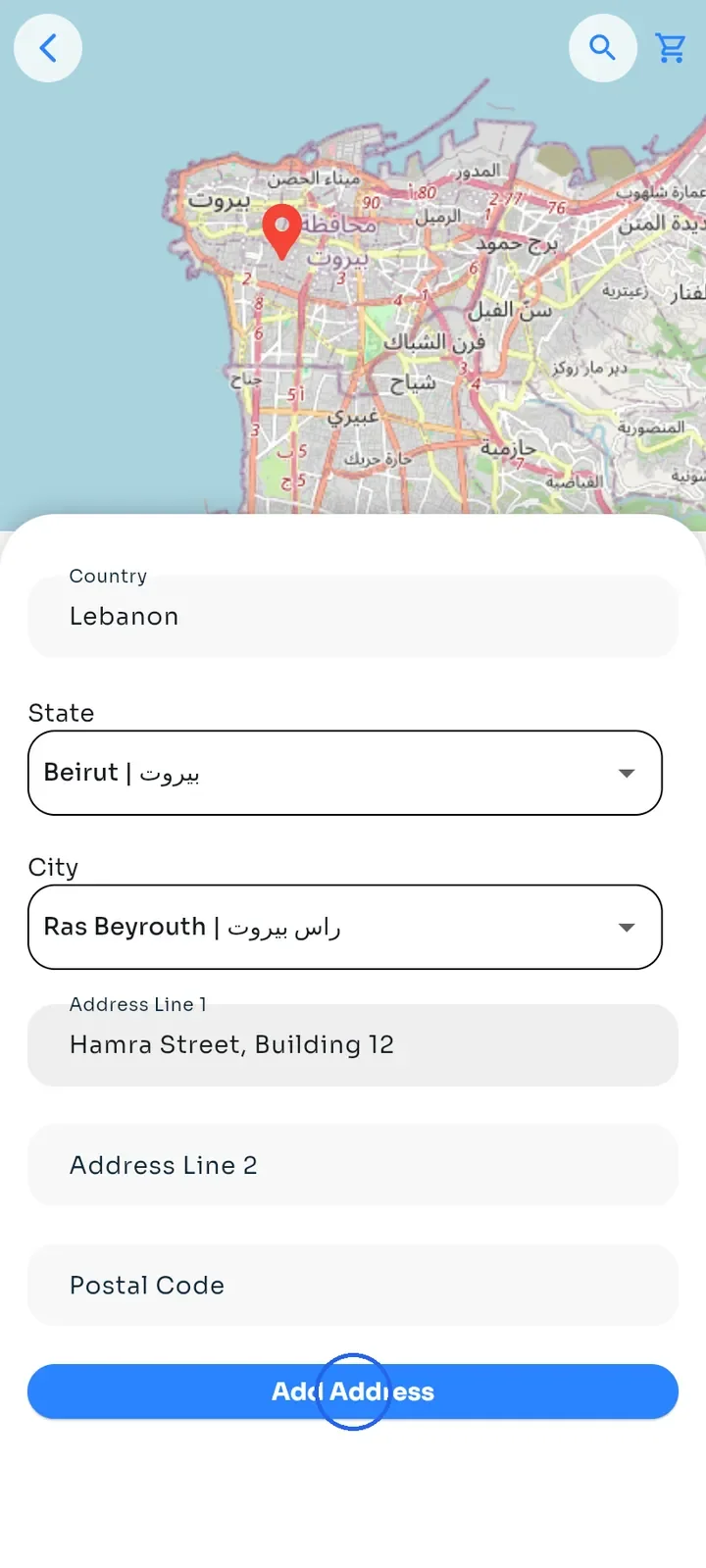
Toque em Adicionar endereço. O app mostra "Endereço adicionado com sucesso!".
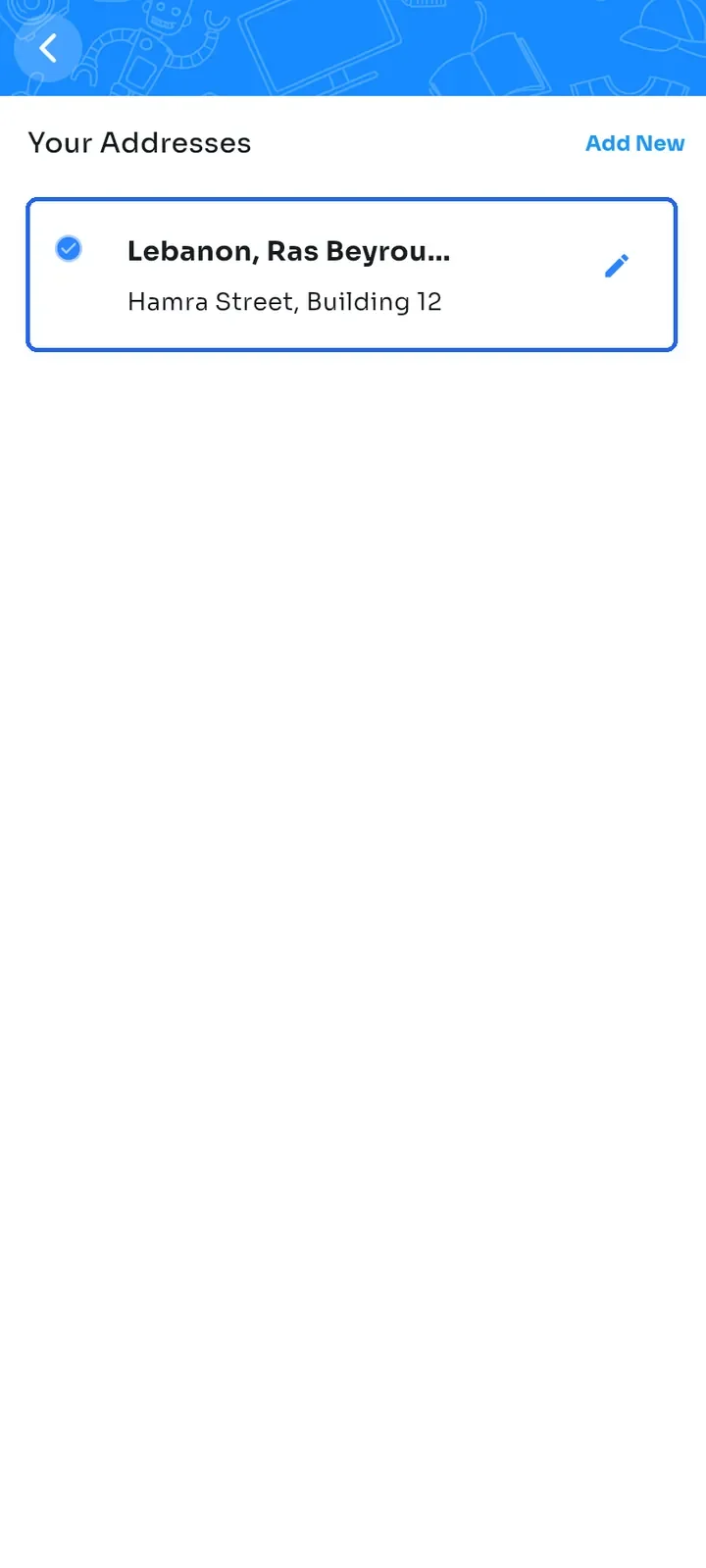
Seu endereço aparece na lista. O primeiro endereço que você adiciona vira o seu endereço padrão e tem uma marca de seleção azul. Quando você adicionar outro endereço depois, marque Endereço padrão para torná-lo o seu padrão.
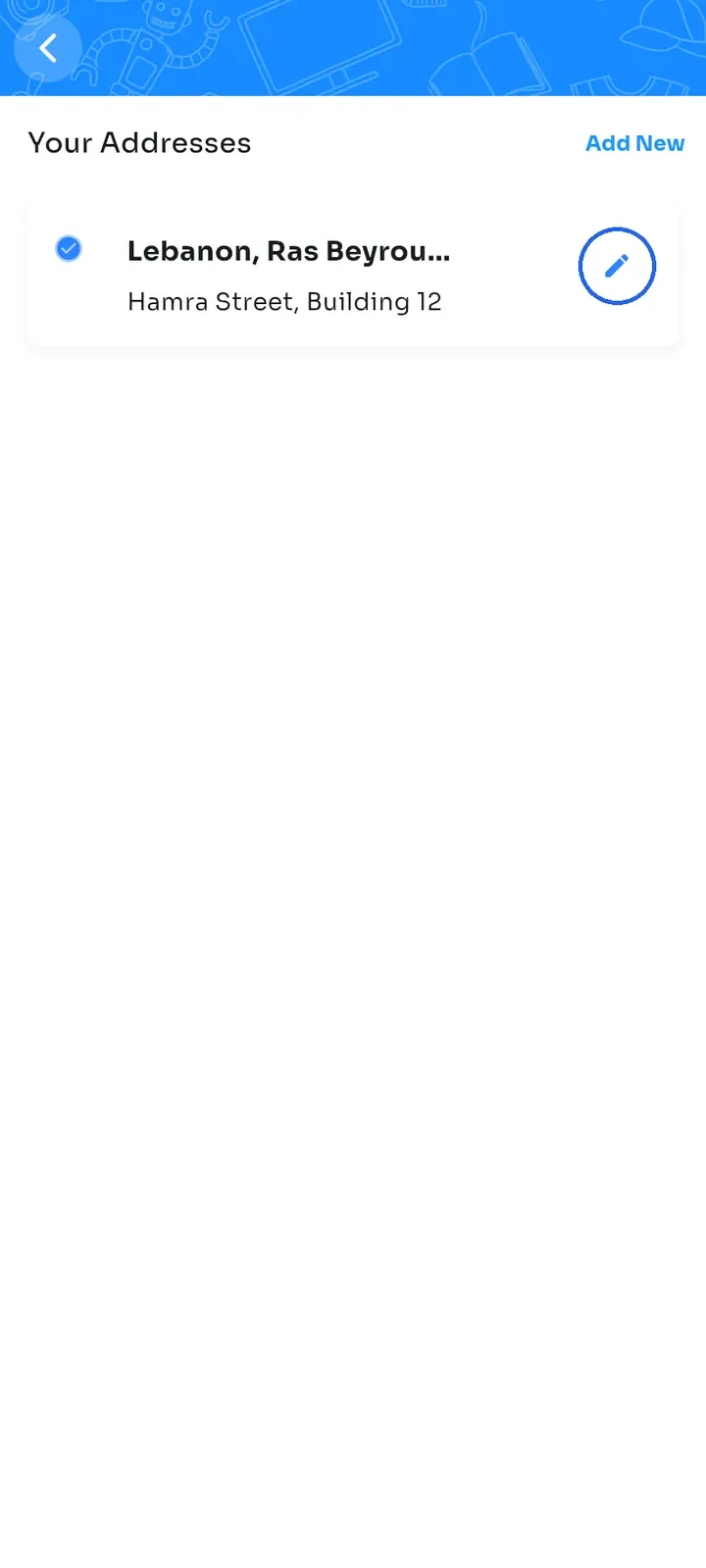
Para alterar um endereço, toque no ícone de lápis no card dele.
Edite os campos que precisar. Você também pode mudar o Address type (tipo de endereço) entre Shipping (Entrega) e Billing (Cobrança), ou tocar em Change Location on Map (Alterar local no mapa) para mover o marcador.
Toque em Save (Salvar).
Observação: ainda não é possível excluir endereços no app. Se um endereço estiver errado, edite-o.