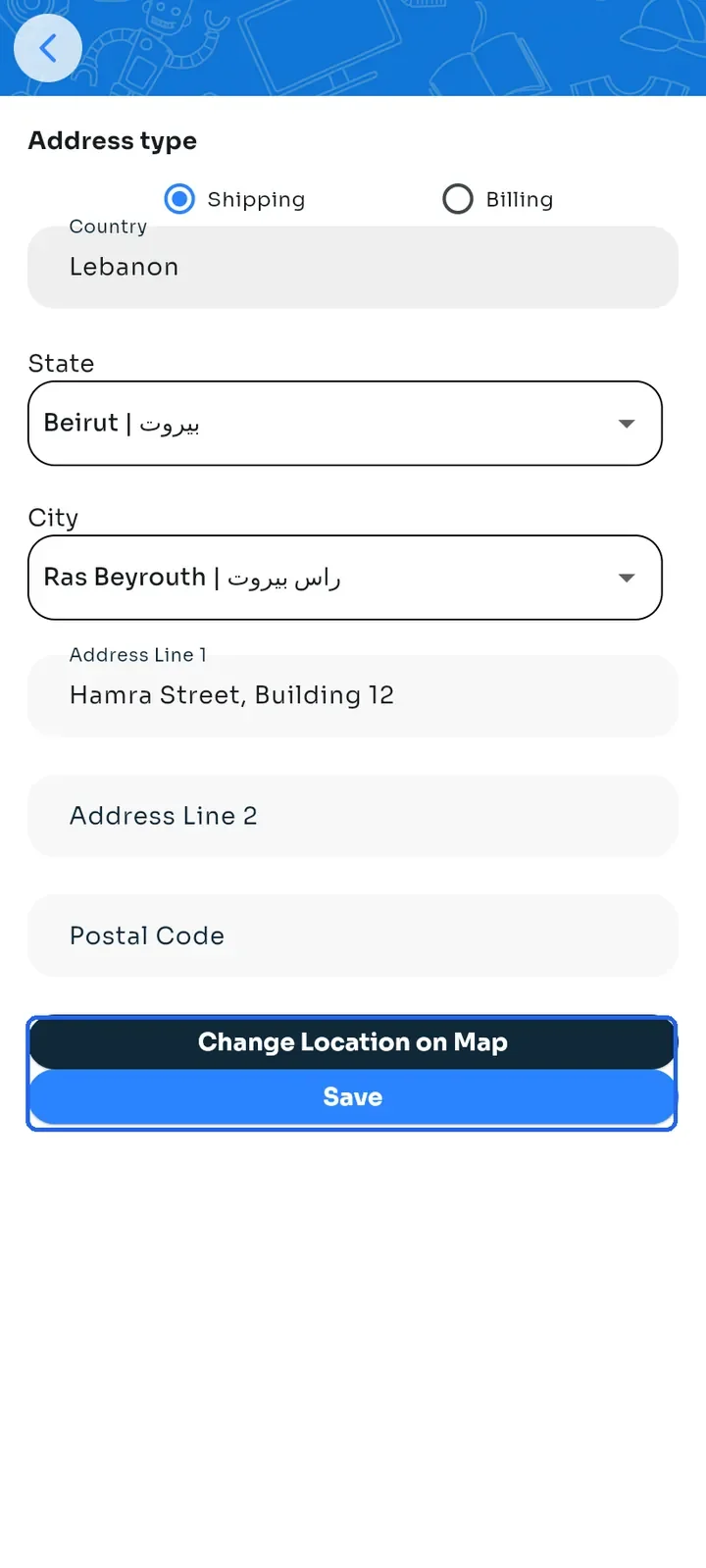
Agrega y edita una dirección de entrega
Guarda una dirección de entrega con un marcador en el mapa y edítala después.
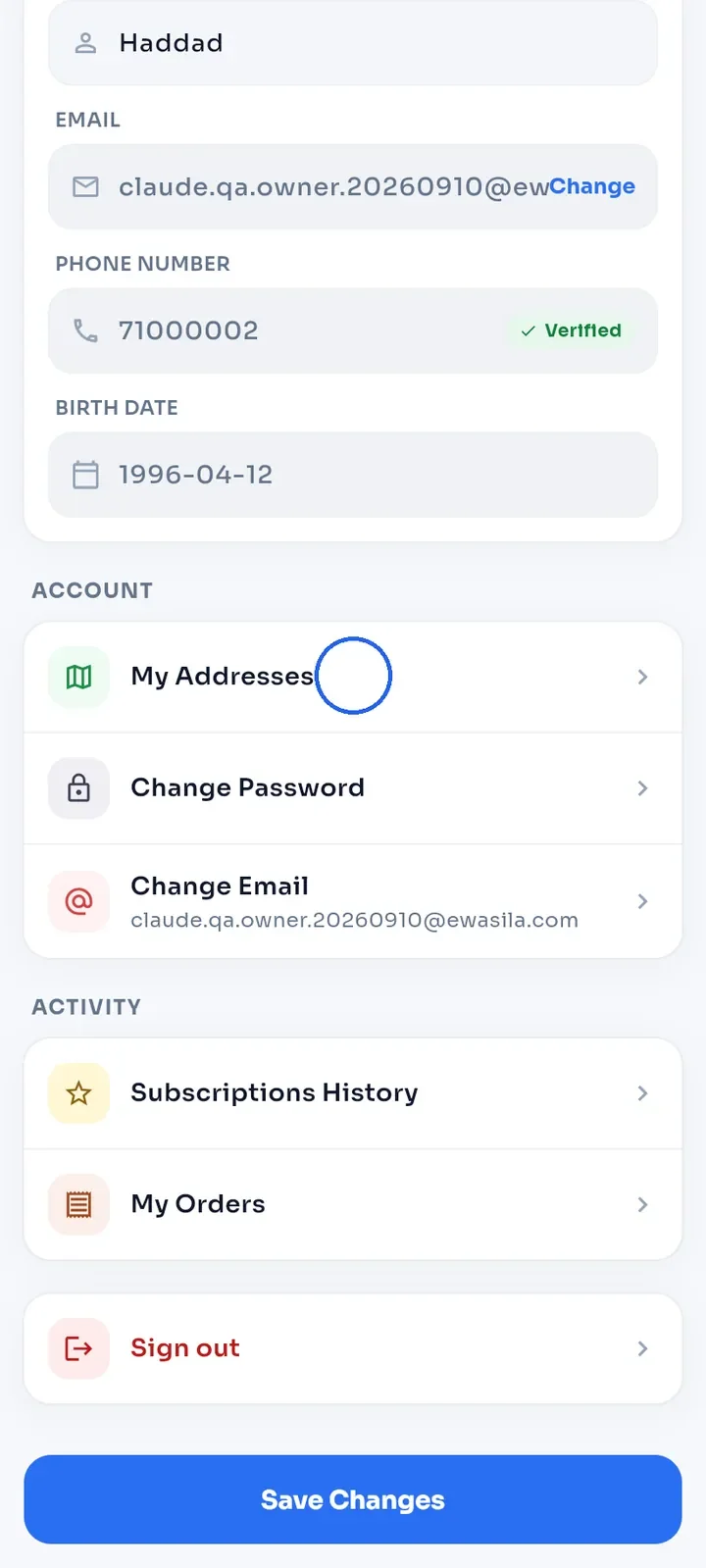
Abre Mi perfil y toca Mis direcciones en la sección Cuenta.
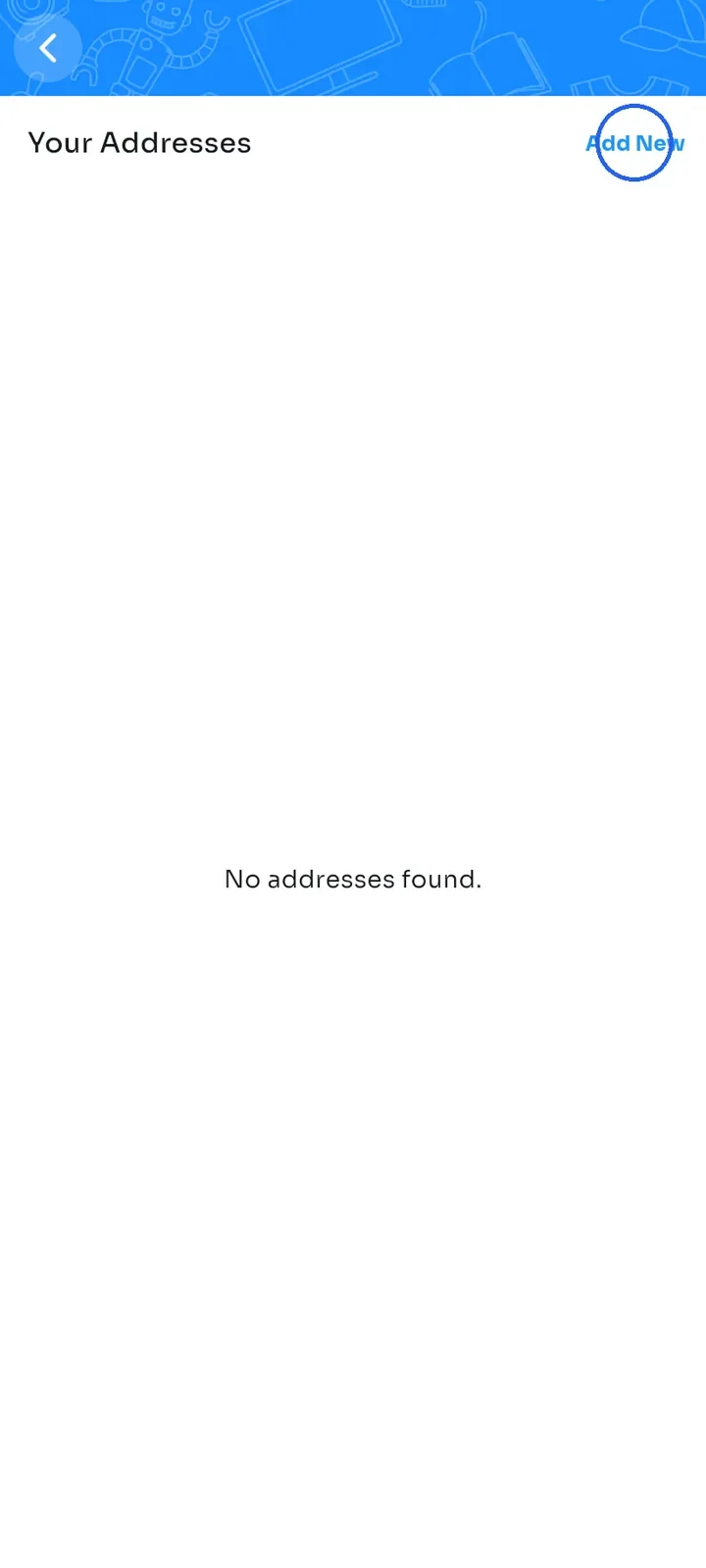
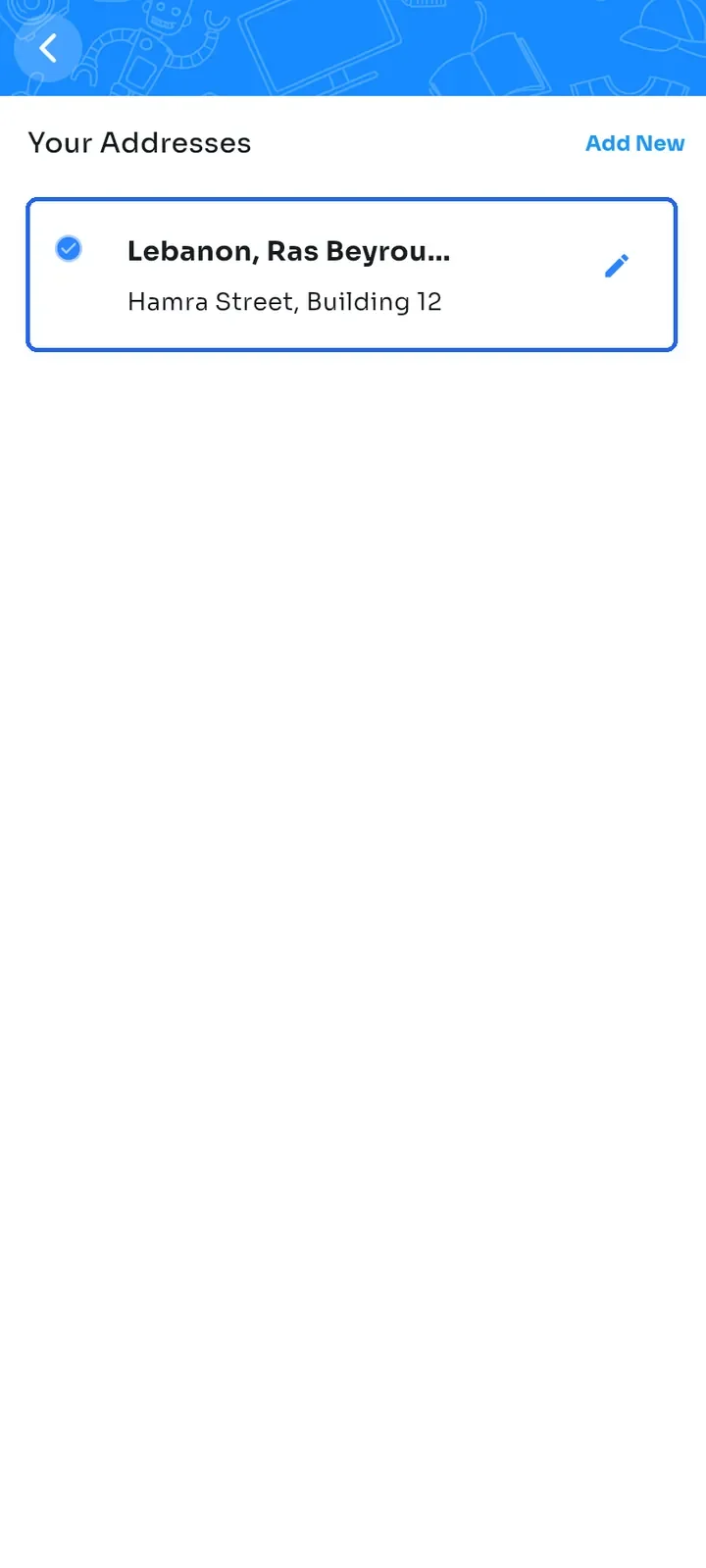
Se abre la pantalla Tus direcciones. Si todavía no tienes direcciones, muestra "No se encontraron direcciones." Toca Añadir nuevo arriba a la derecha.
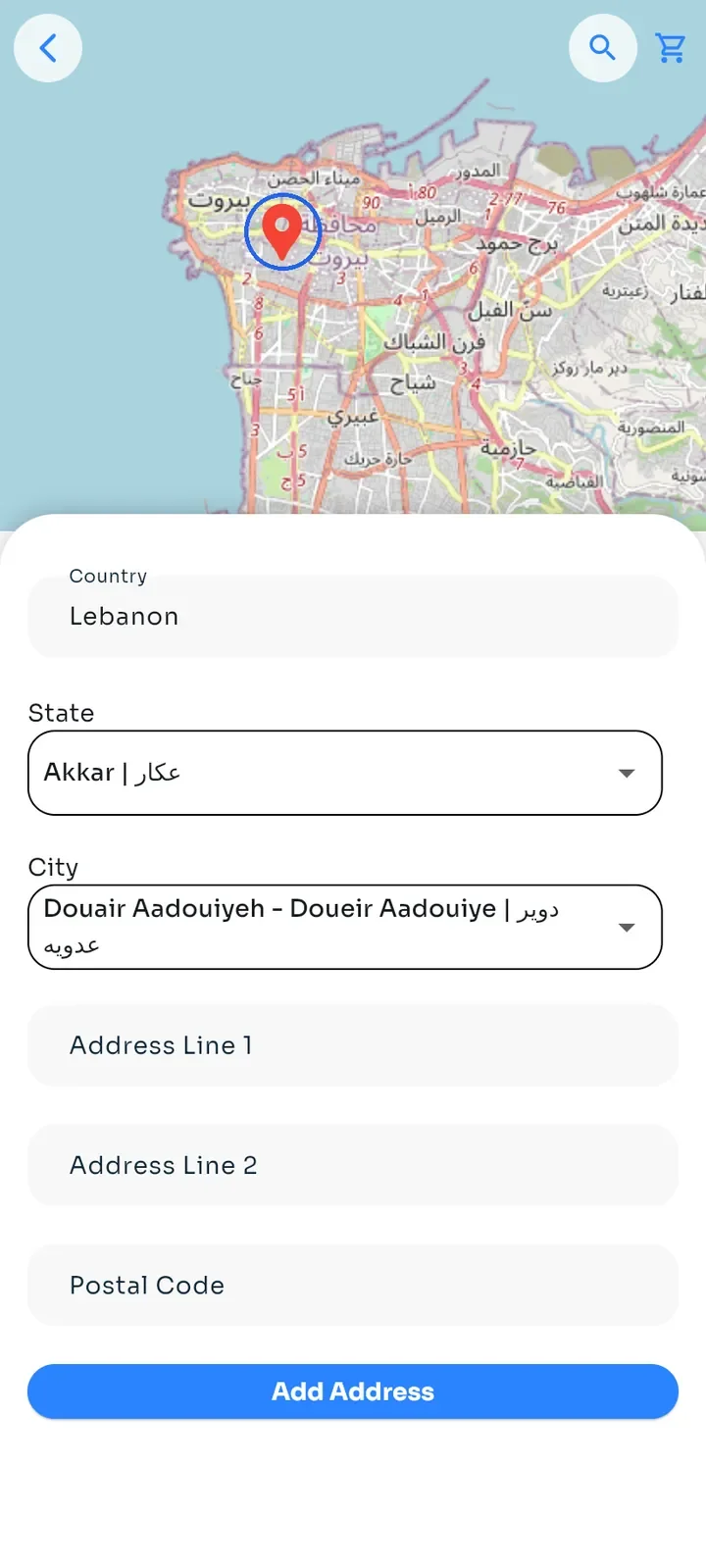
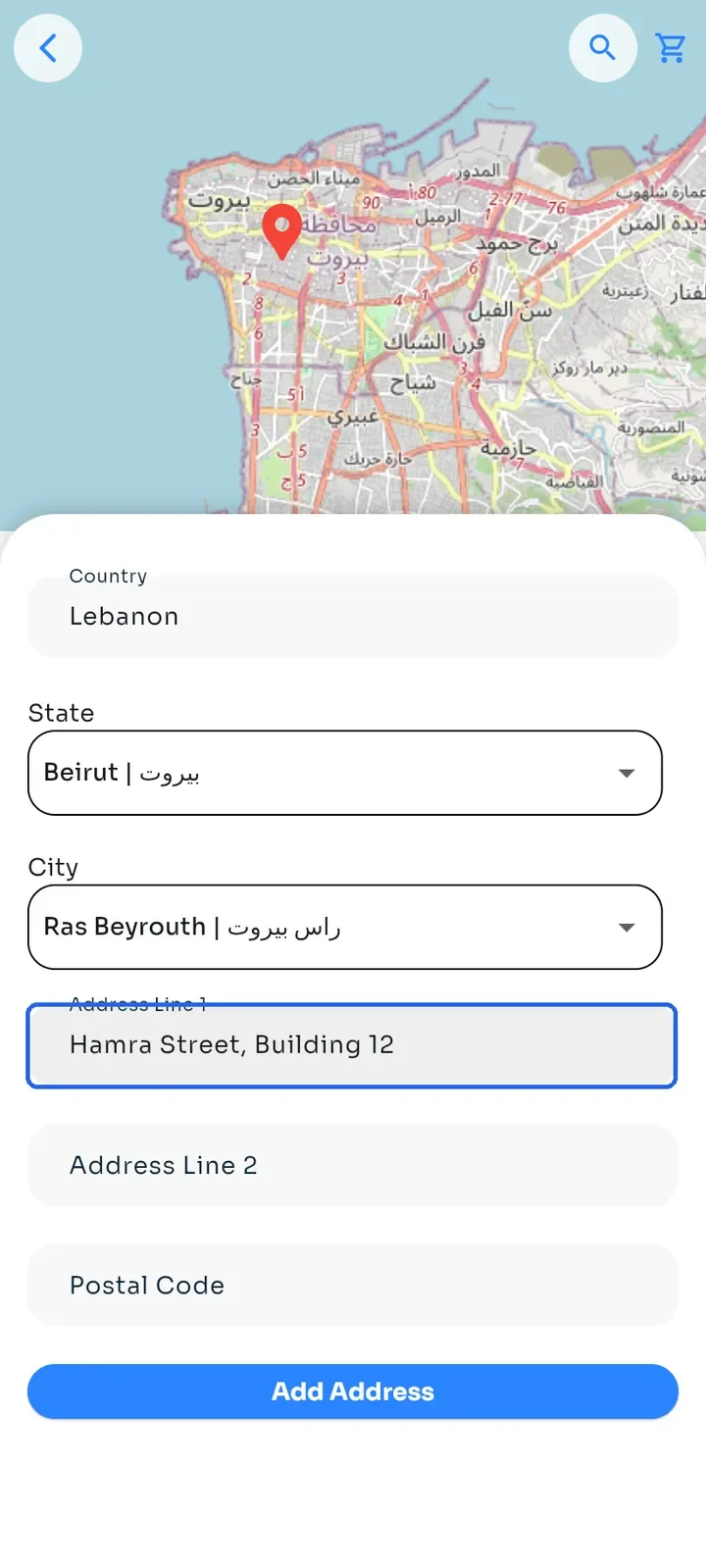
Separa dos dedos sobre el mapa para acercarlo y toca tu ubicación. Un marcador rojo indica el lugar. El marcador es obligatorio: sin él, la app muestra "Toca el mapa para colocar un marcador antes de guardar."
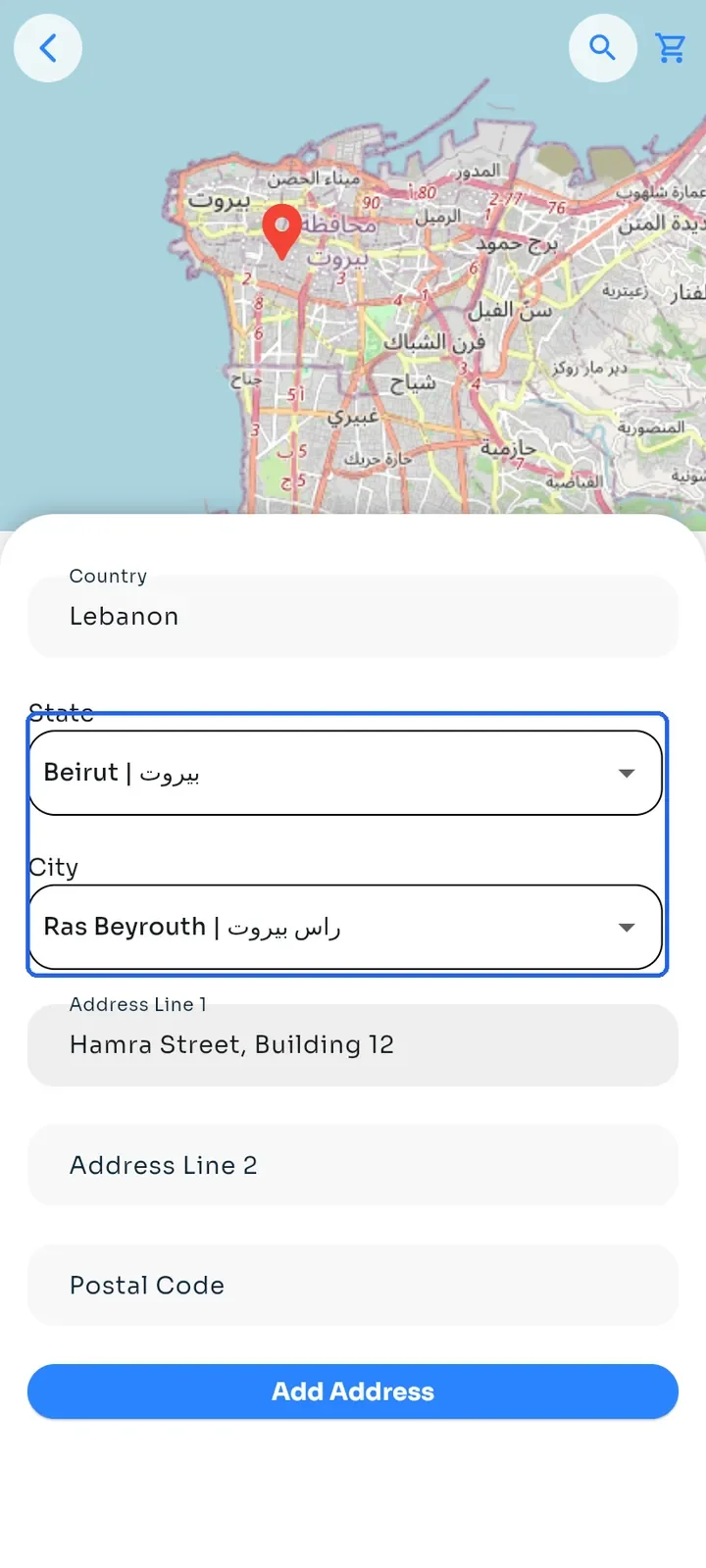
Elige tu Estado y tu Ciudad en las listas. El marcador no los completa, así que debes elegir los dos.
Escribe tu calle y tu edificio en Dirección línea 1. Dirección línea 2 y Código postal son opcionales.
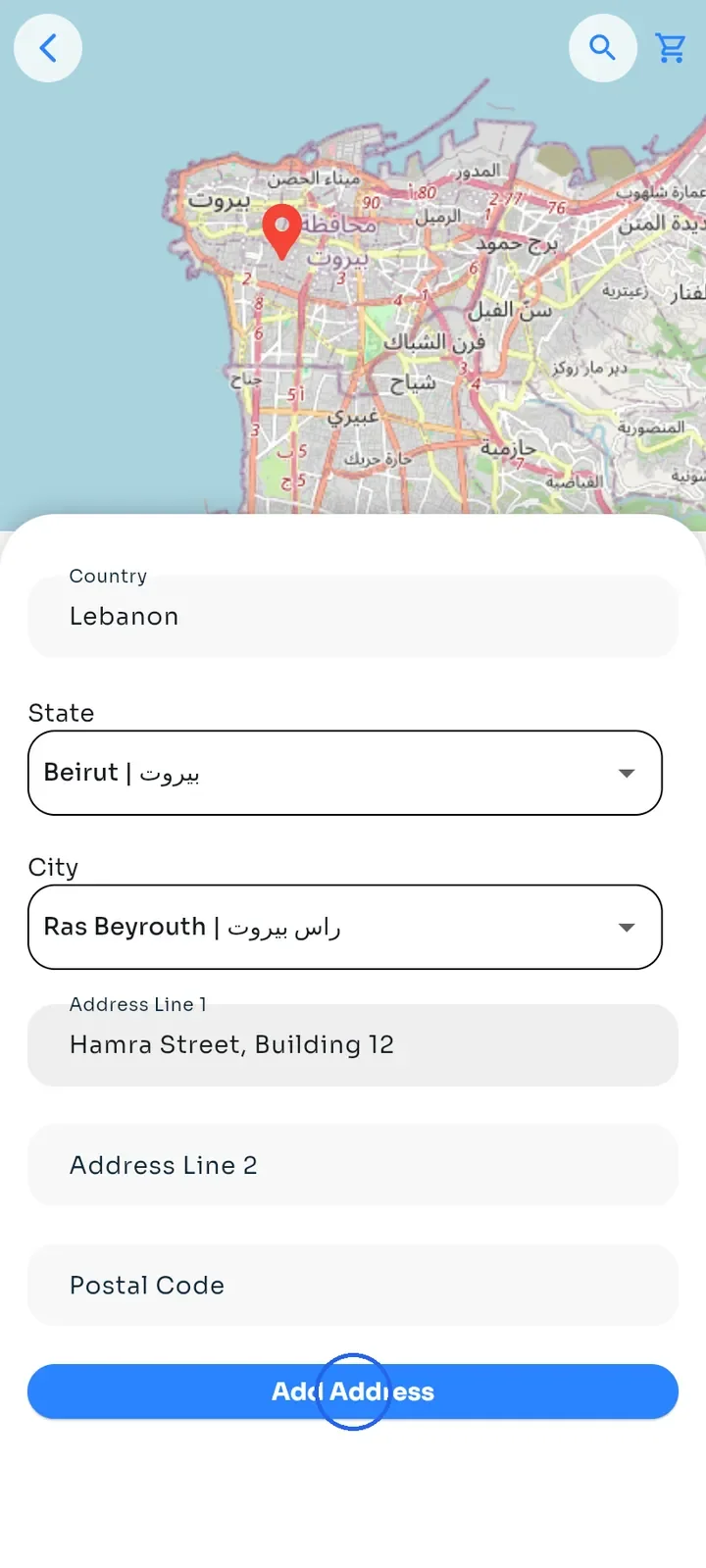
Toca Añadir dirección. La app muestra "¡Dirección añadida correctamente!".
Tu dirección aparece en la lista. Tu primera dirección pasa a ser la predeterminada y tiene una marca azul. Cuando agregues otra dirección más adelante, marca Dirección predeterminada para que sea tu dirección predeterminada.
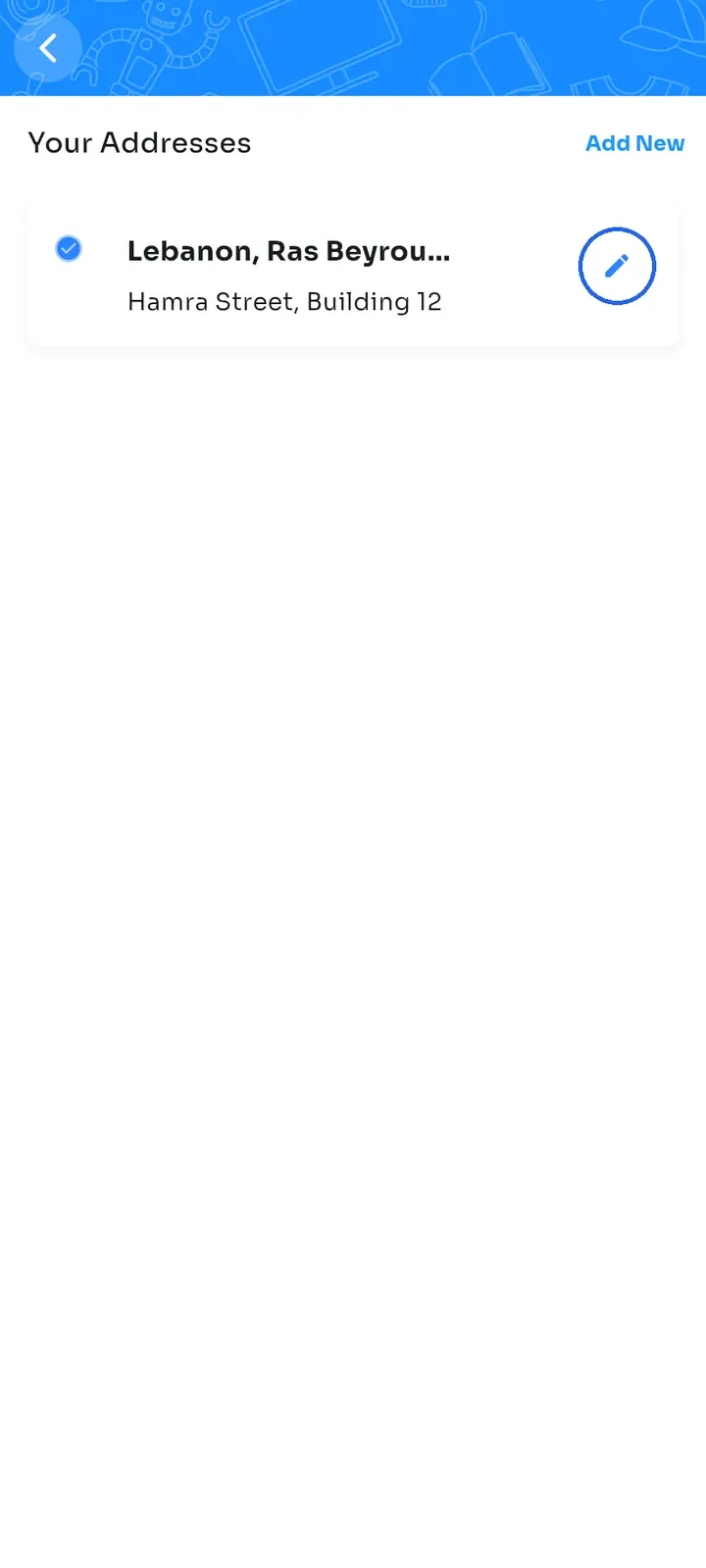
Para cambiar una dirección, toca el icono de lápiz en su tarjeta.
Edita los campos que necesites. También puedes cambiar Address type (tipo de dirección) entre Shipping (envío) y Billing (facturación), o tocar Change Location on Map (cambiar ubicación en el mapa) para mover el marcador.
Toca Save (guardar).
Nota: todavía no puedes eliminar direcciones en la app. Si una dirección está mal, edítala.