Ajouter et modifier une adresse de livraison
Enregistrez une adresse de livraison avec un repère sur la carte, et modifiez-la plus tard.
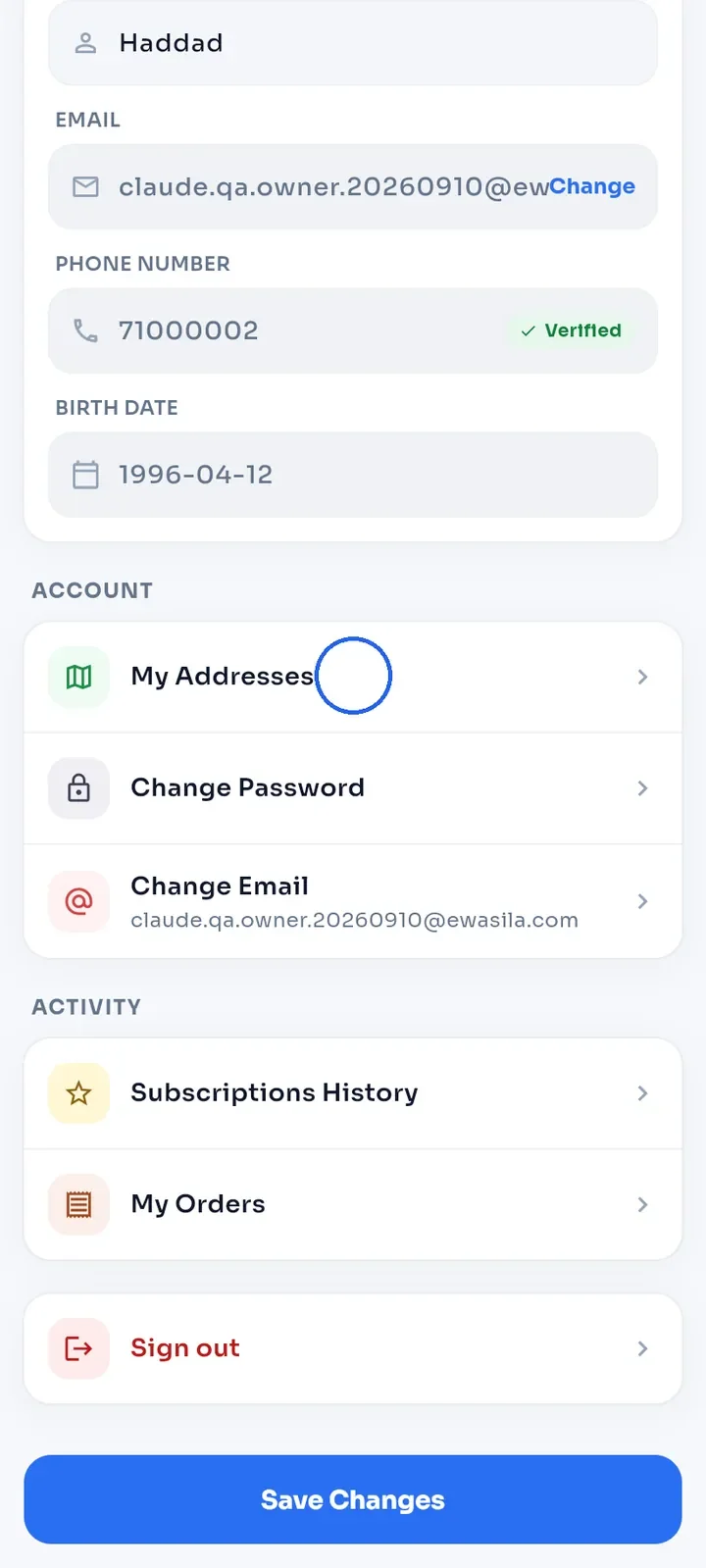
Ouvrez Mon profil et touchez Mes adresses dans la section Compte.
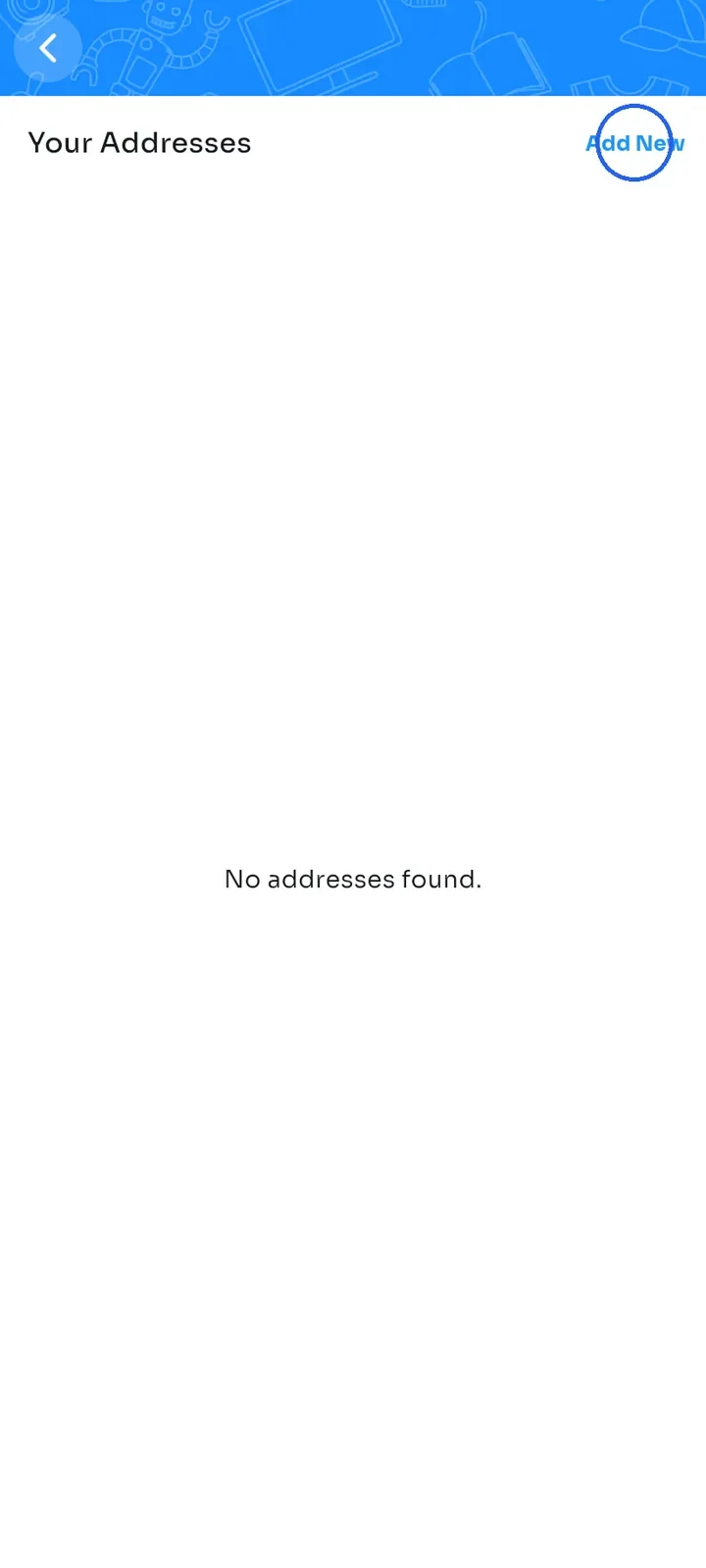
L'écran Vos adresses s'ouvre. Si vous n'avez pas encore d'adresse, il affiche « Aucune adresse trouvée. » Touchez Ajouter nouveau en haut à droite.
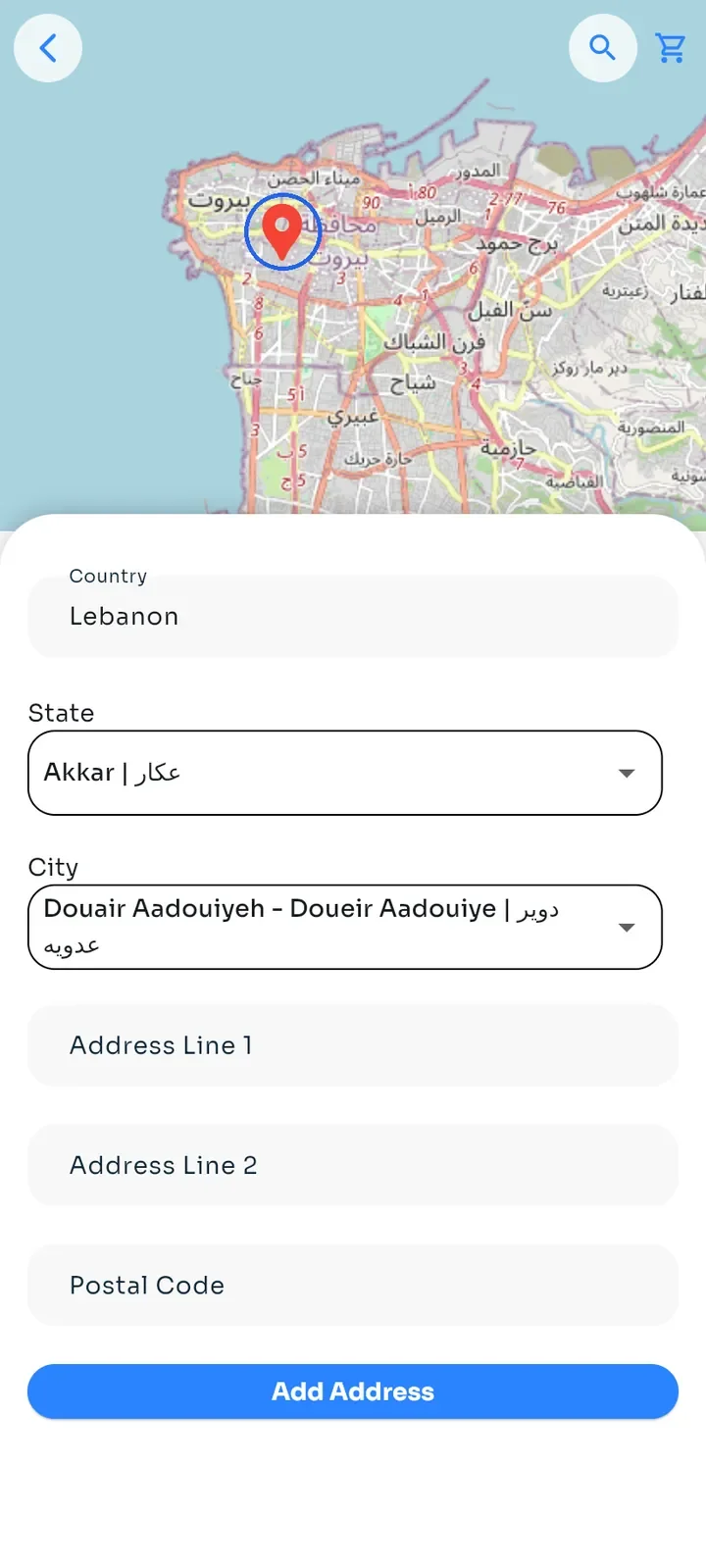
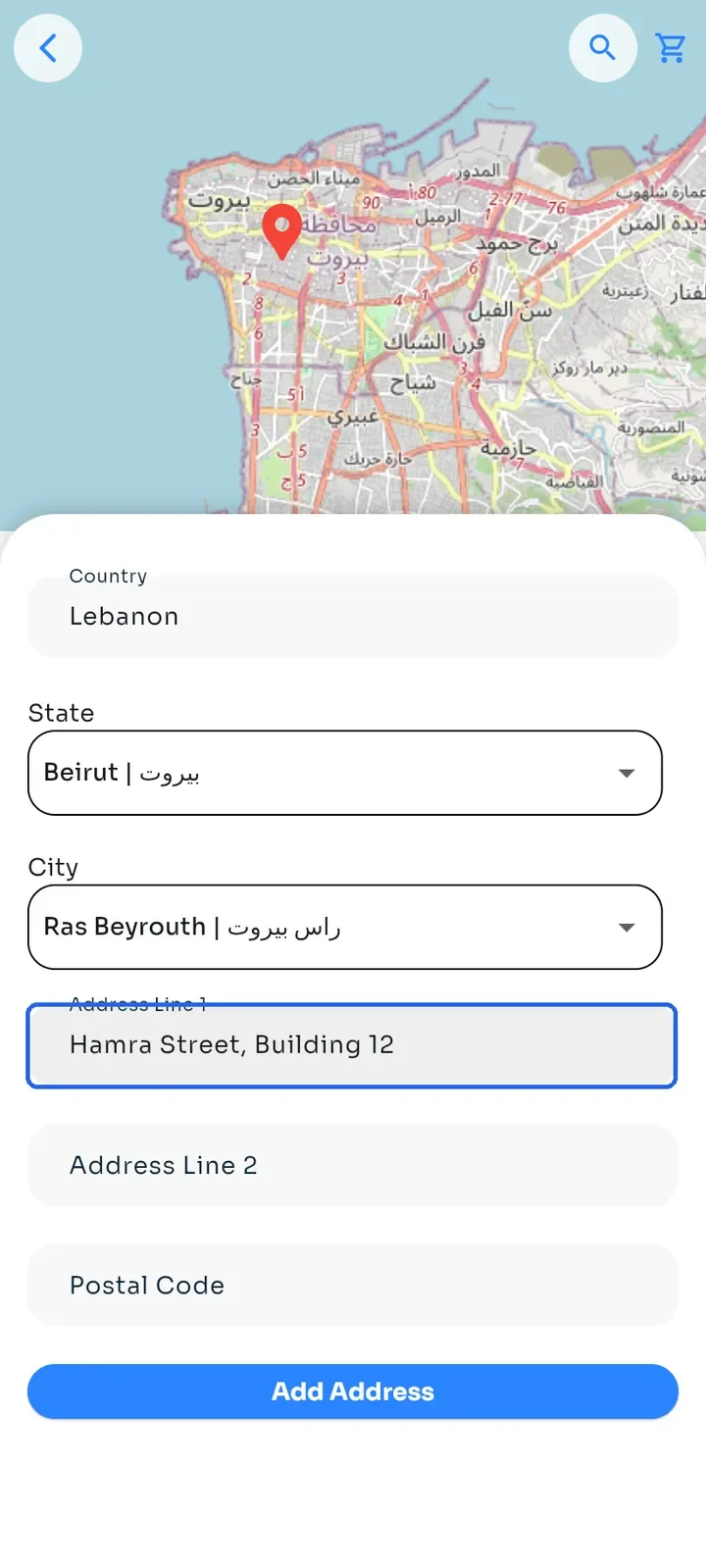
Zoomez sur la carte (en écartant deux doigts) et touchez votre emplacement. Un repère rouge marque l'endroit. Le repère est obligatoire : sans lui, l'application affiche « Touchez la carte pour placer un repère avant d'enregistrer. »
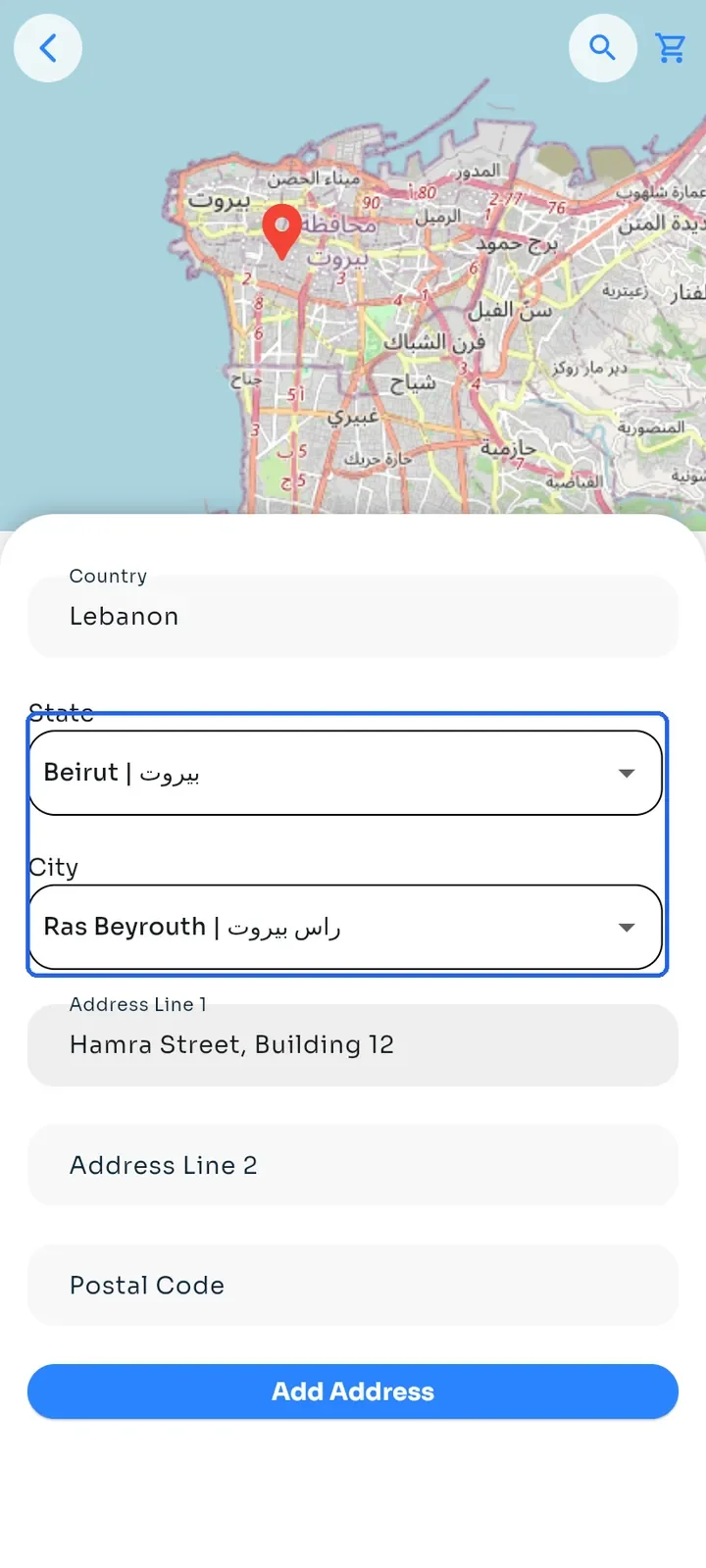
Choisissez votre Région et votre Ville dans les listes. Le repère ne les remplit pas : choisissez-les vous-même.
Saisissez votre rue et votre immeuble dans Adresse ligne 1. Adresse ligne 2 et Code postal sont facultatifs.
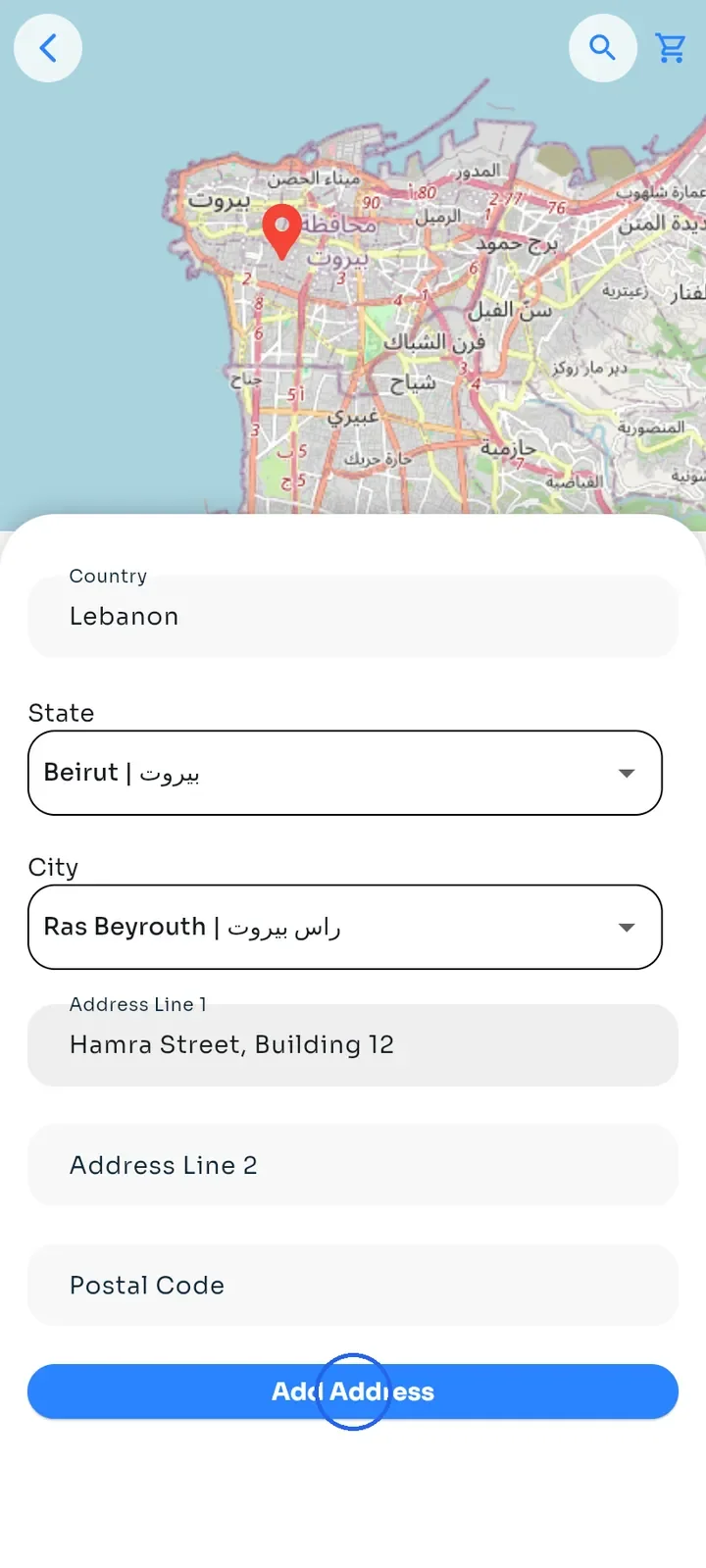
Touchez Ajouter une adresse. L'application affiche « Adresse ajoutée avec succès ! ».
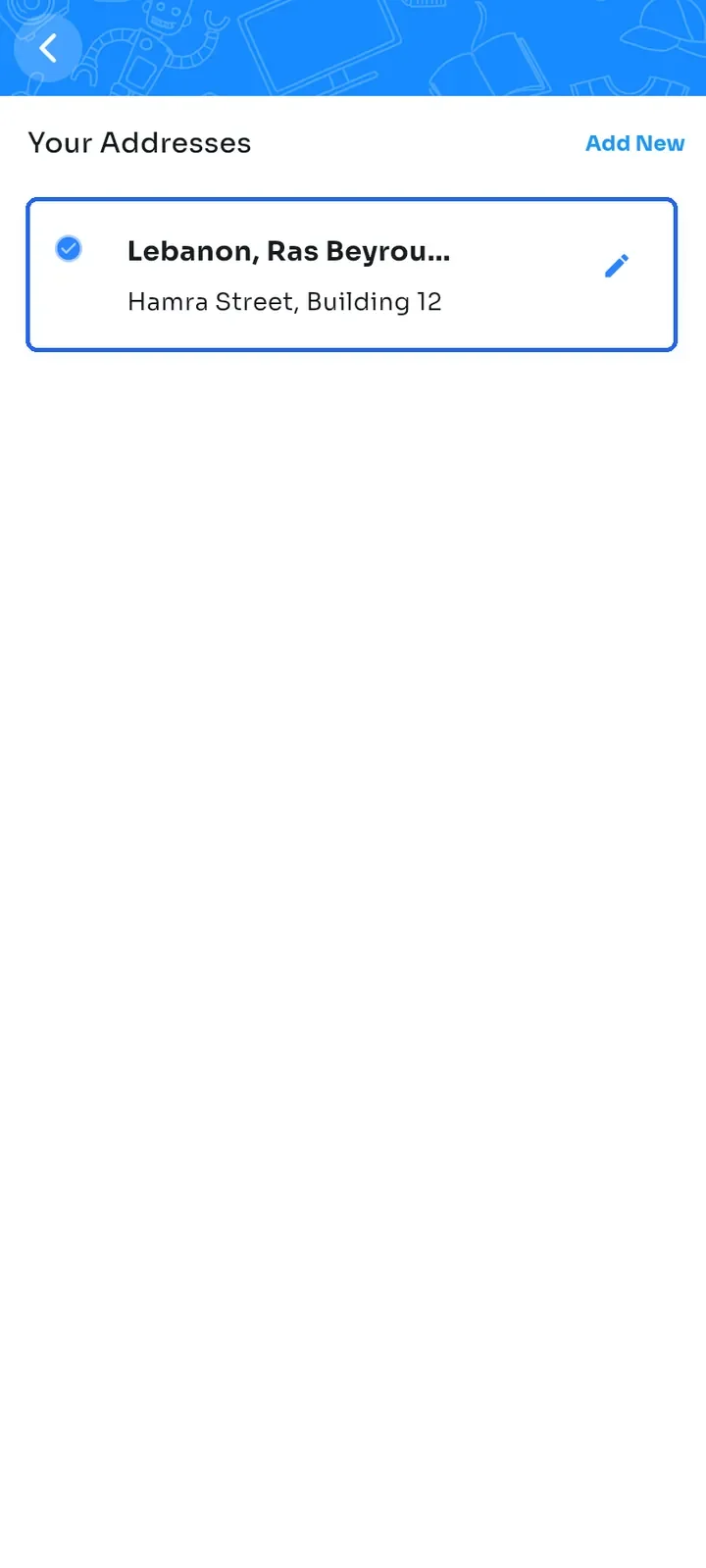
Votre adresse apparaît dans la liste. Votre première adresse devient votre adresse par défaut et porte une coche bleue. Quand vous ajouterez une autre adresse, cochez Adresse par défaut pour en faire votre adresse par défaut.
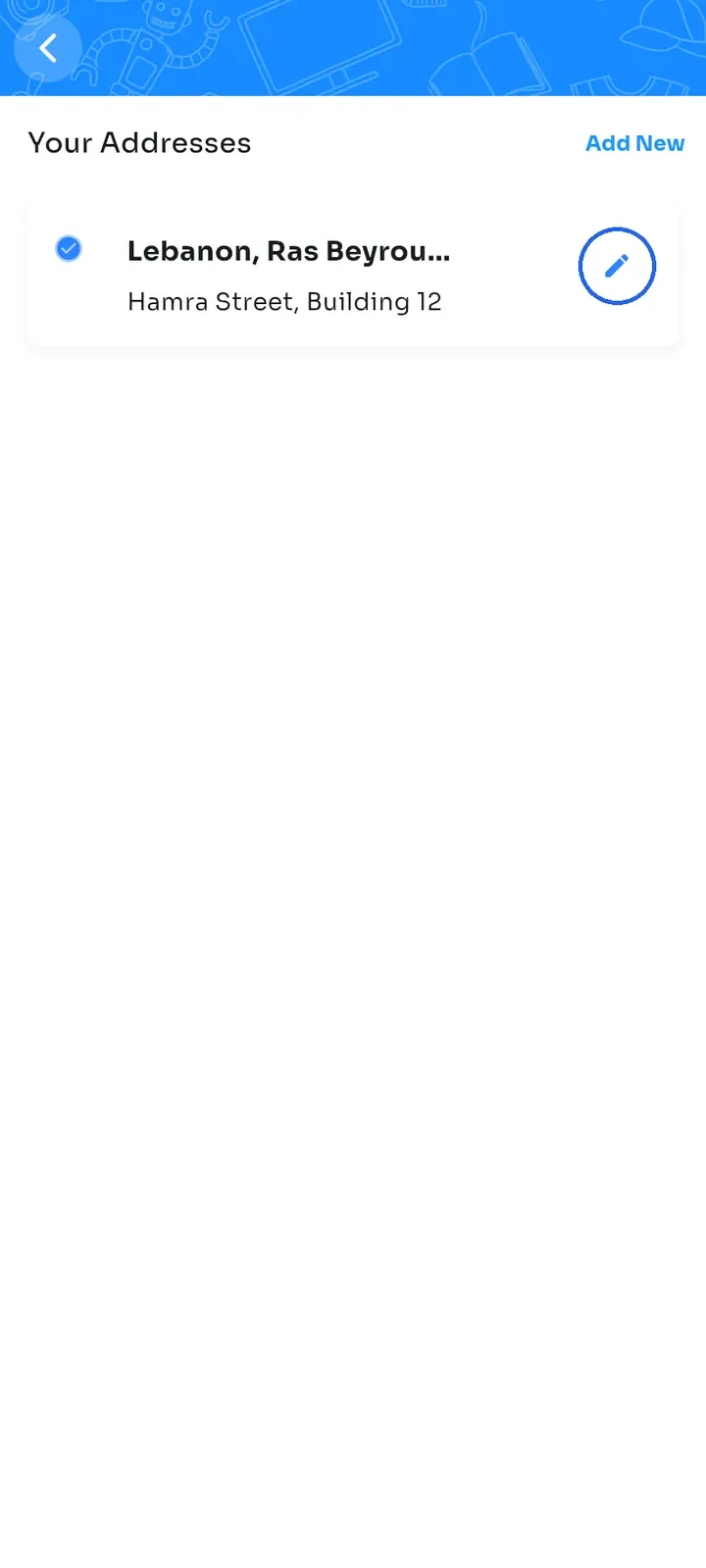
Pour modifier une adresse, touchez l'icône en forme de crayon sur sa fiche.
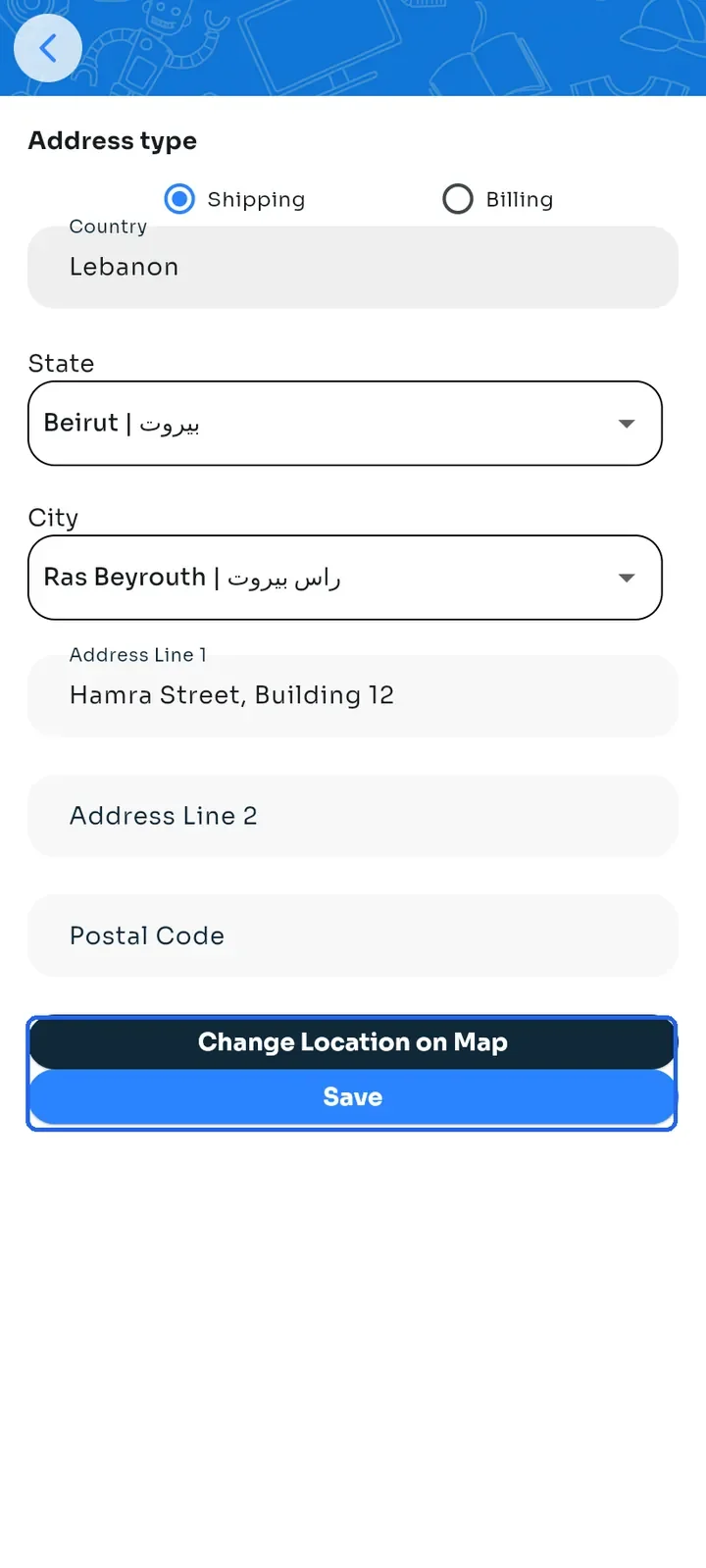
Modifiez les champs nécessaires. Dans Address type (type d'adresse), vous pouvez aussi passer de Shipping (livraison) à Billing (facturation) et inversement. Pour déplacer le repère, touchez Change Location on Map (modifier l'emplacement sur la carte).
Touchez Save (enregistrer).
Remarque : il n'est pas encore possible de supprimer une adresse dans l'application. Si une adresse est erronée, modifiez-la.