Fazer upgrade do plano da loja
Compre um plano que dá a uma das suas lojas o selo premium ou um limite maior de produtos.
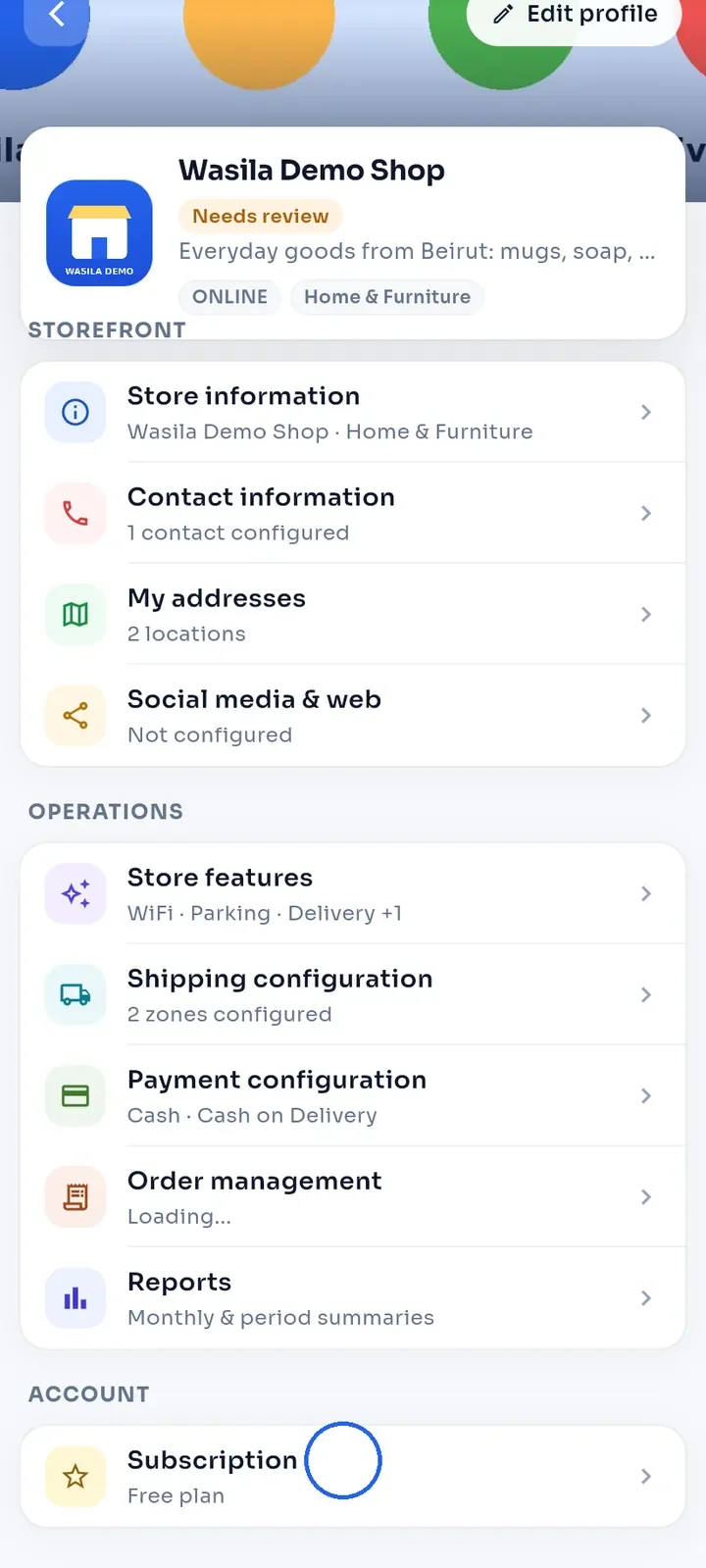
No painel da loja, role a tela para baixo e toque em Assinatura. A linha mostra seu plano atual, por exemplo Plano gratuito.
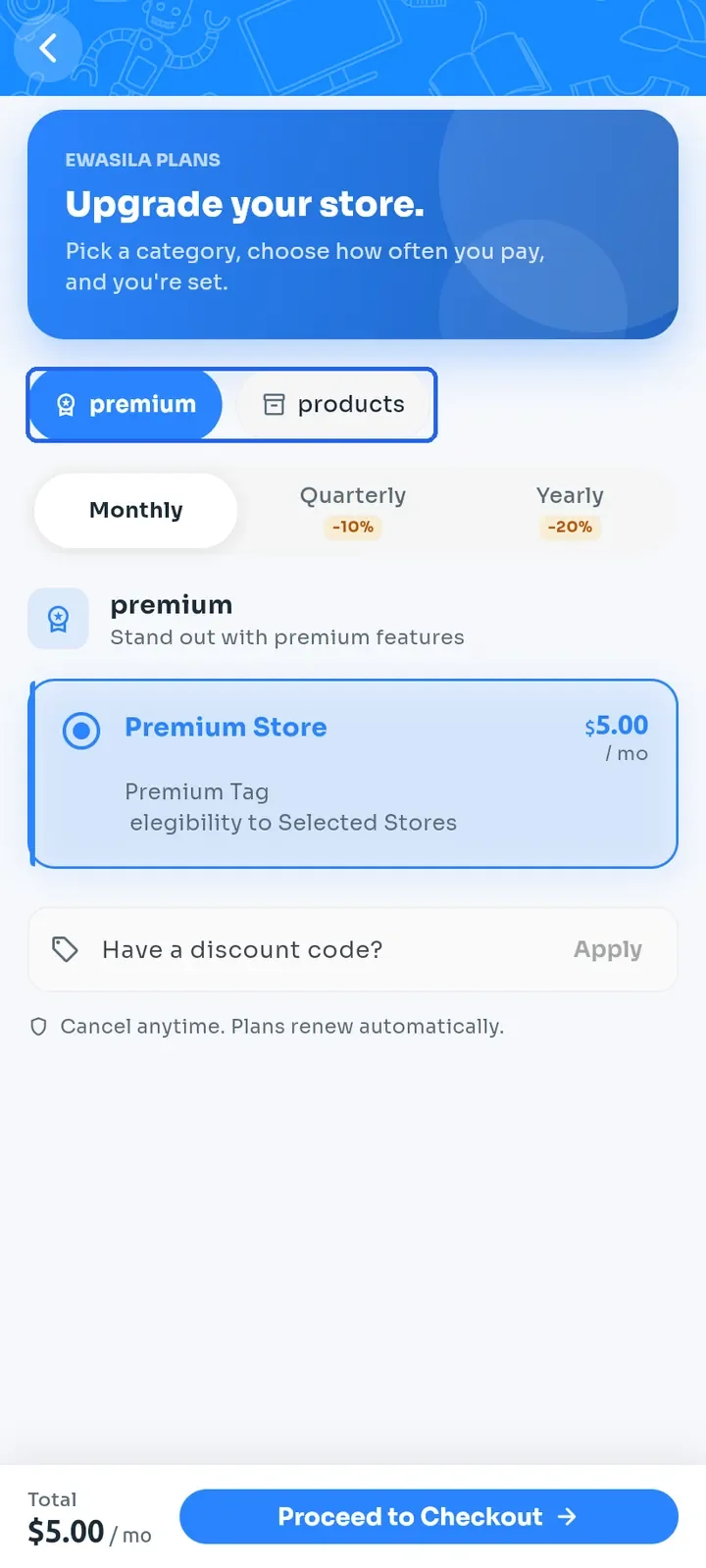
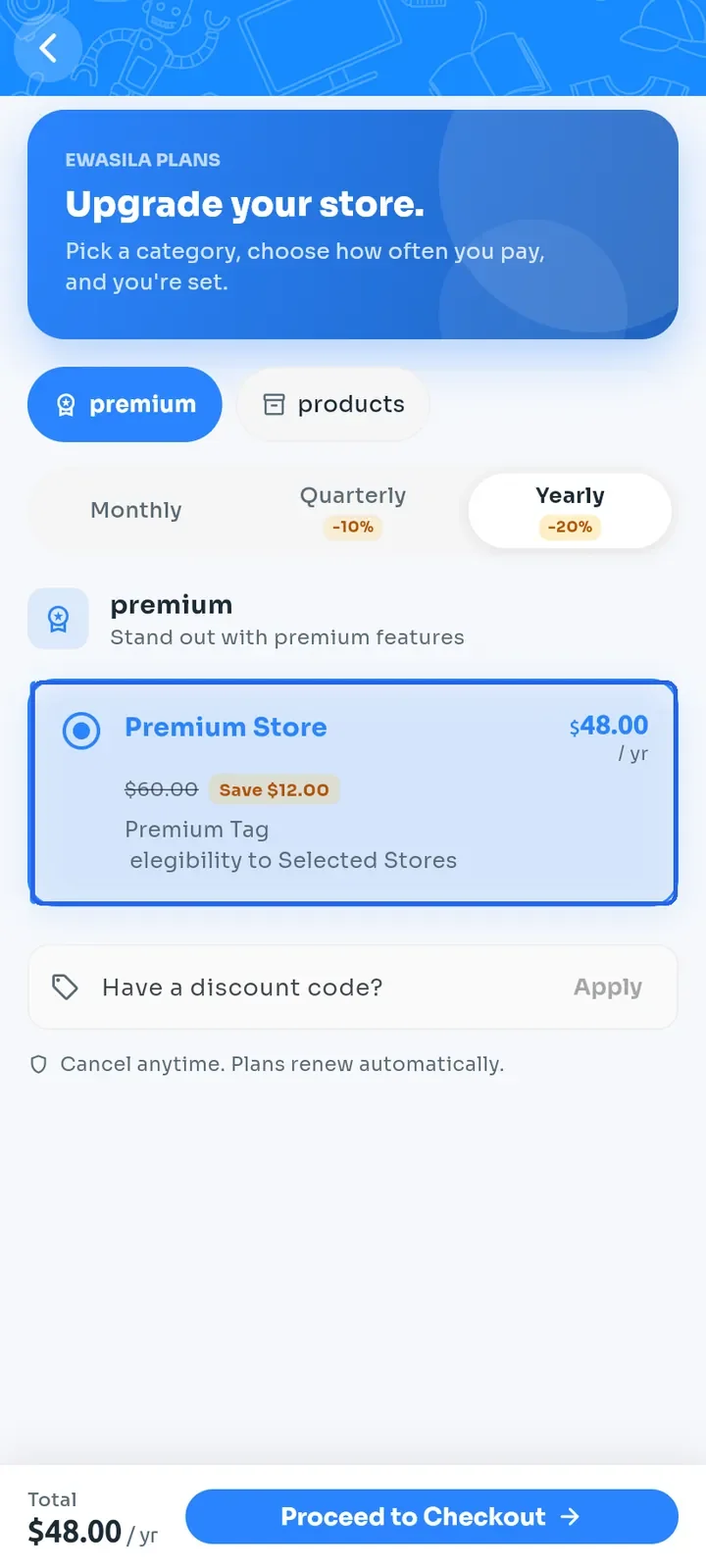
Escolha um tipo de plano no topo. premium tem o plano Premium Store (Loja premium), que dá à sua loja o selo premium.
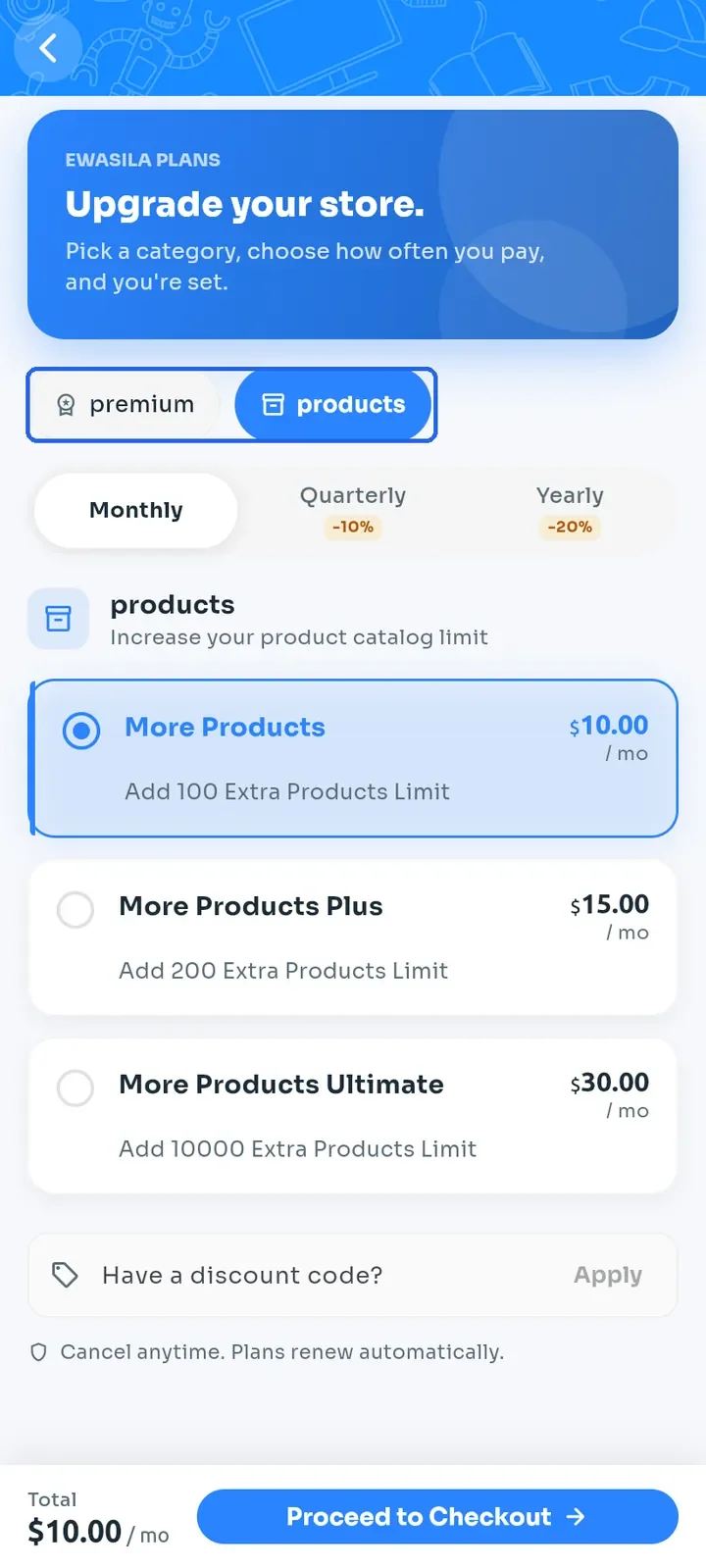
Toque em products (produtos) para ver os planos que aumentam seu limite de produtos: More Products (Mais produtos) adiciona 100 produtos, More Products Plus adiciona 200 e More Products Ultimate adiciona 10000.
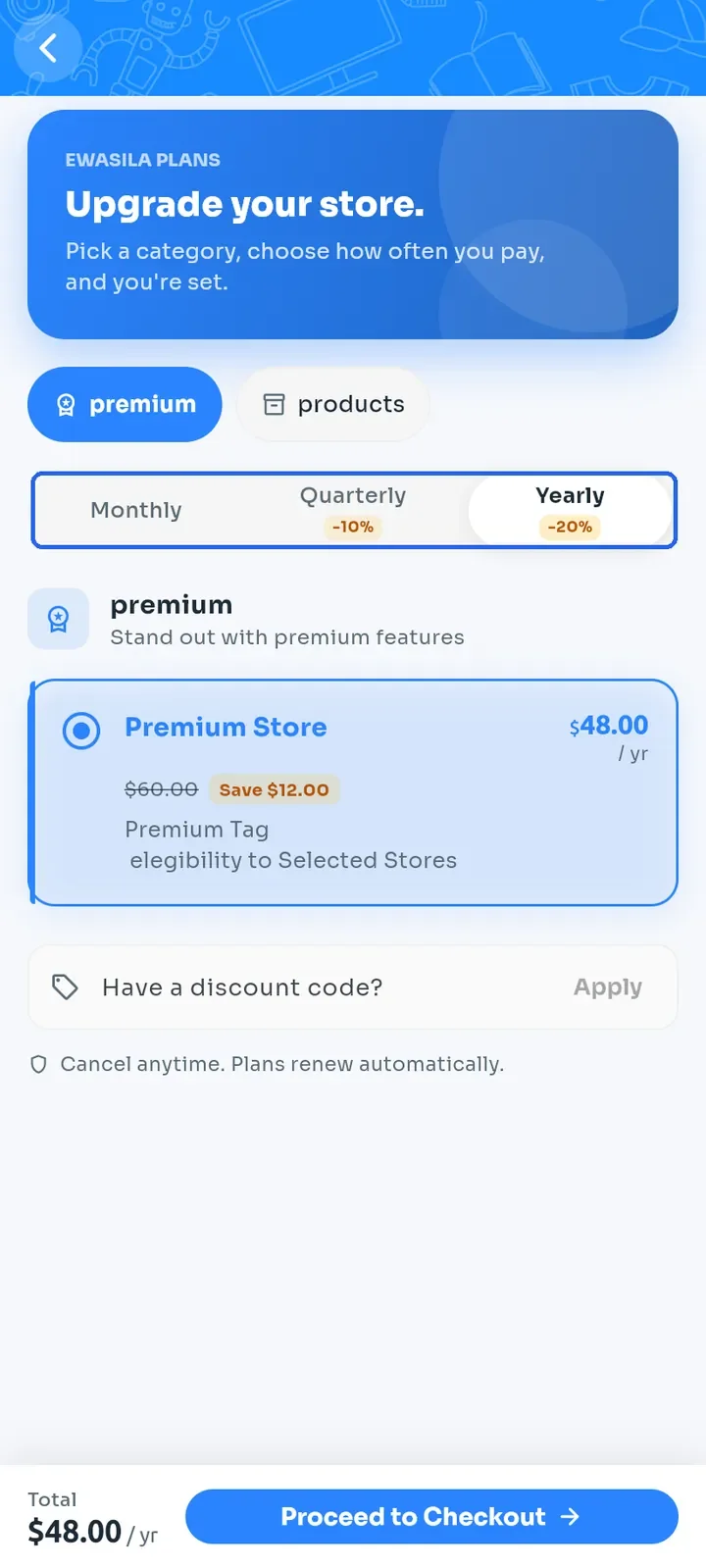
Escolha com que frequência você quer pagar: Monthly (Mensal), Quarterly (Trimestral, 10% de desconto) ou Yearly (Anual, 20% de desconto). Os cards dos planos mostram o preço com desconto e quanto você economiza.
Toque em um card de plano para selecioná-lo. O Total na parte de baixo da tela é atualizado.
Dica: se você tiver um código de desconto, toque em Have a discount code? (Tem um código de desconto?), digite o código e toque em Apply (Aplicar) antes de continuar. O painel de pagamento não tem campo para o código.
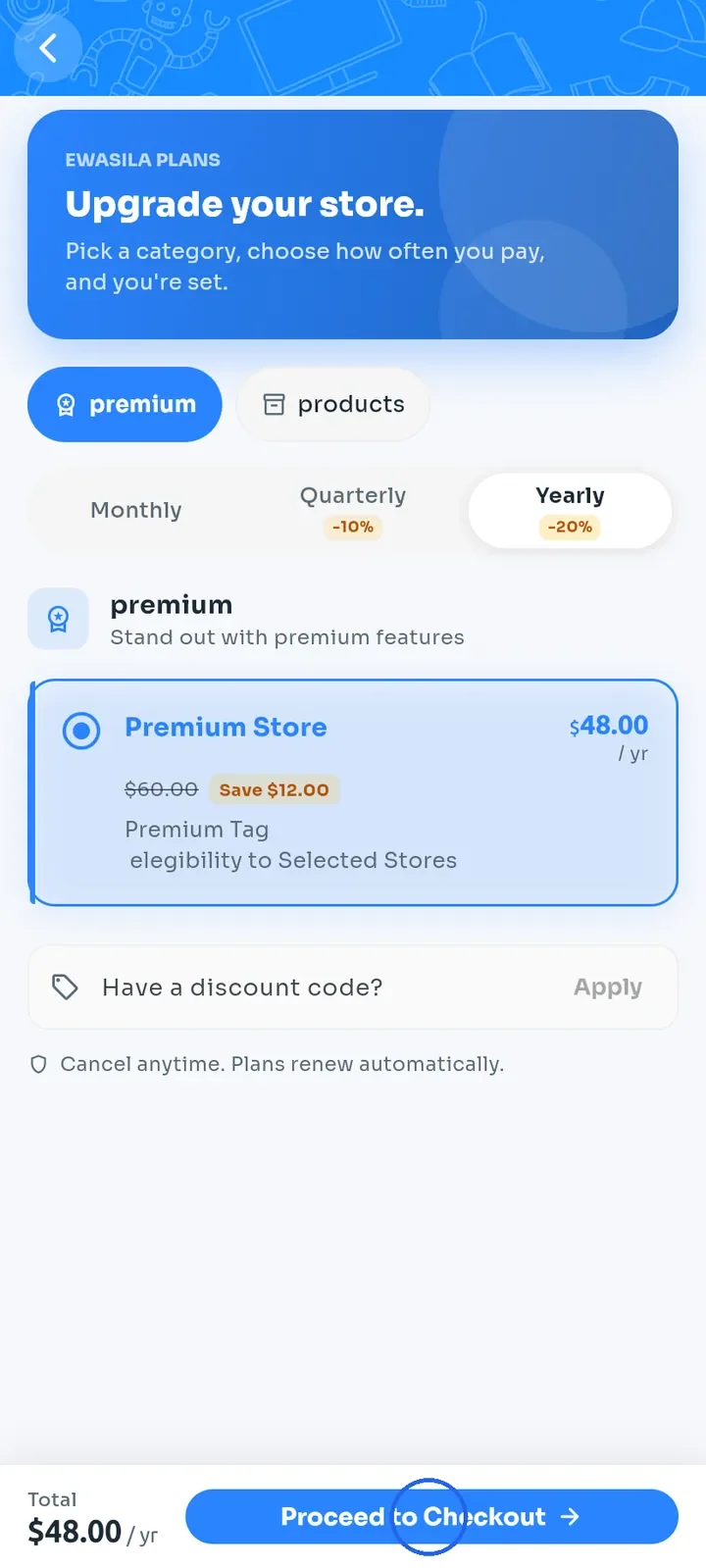
Toque em Proceed to Checkout (Ir para o pagamento).
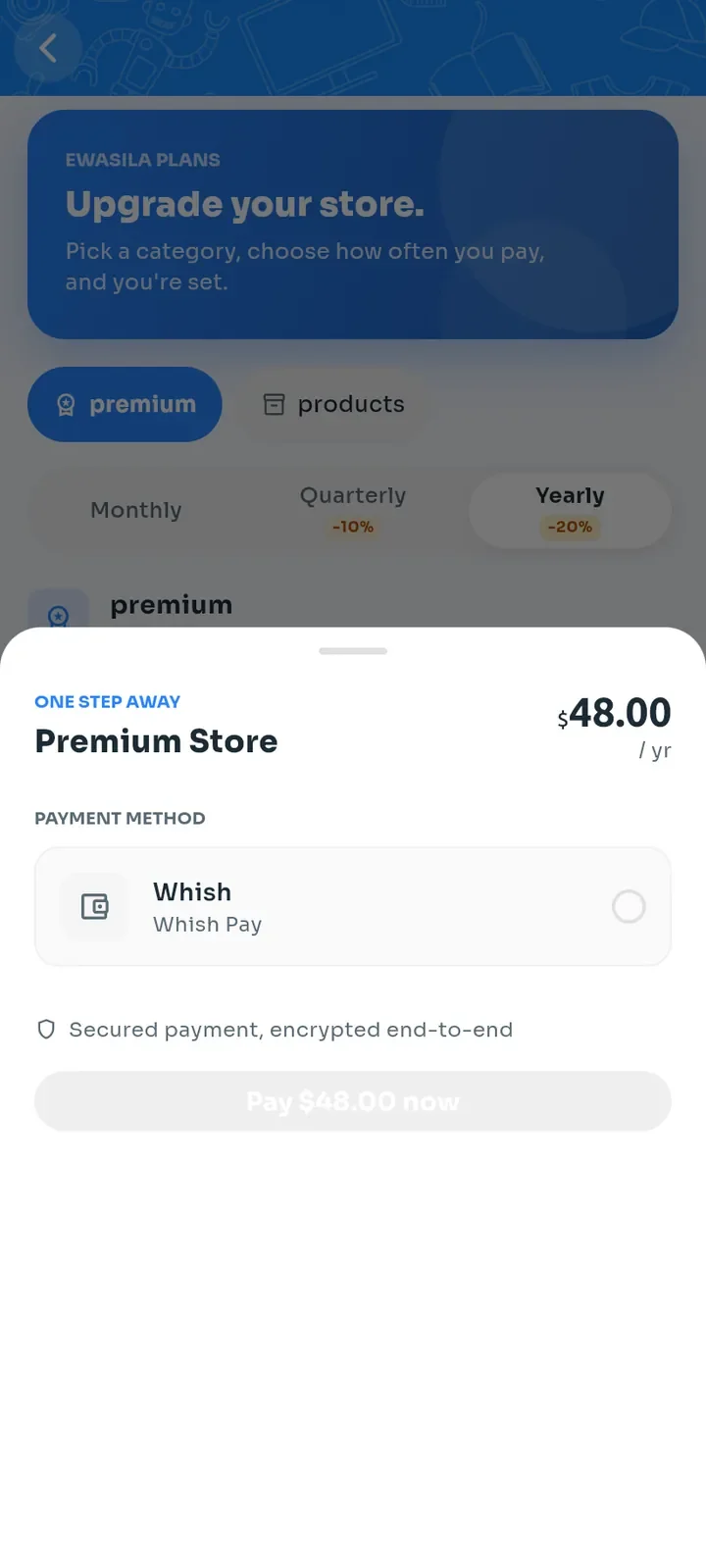
No painel ONE STEP AWAY (Falta só um passo), toque em Whish para selecioná-lo e depois toque no botão de pagamento, aqui Pay $48.00 now (Pagar $48.00 agora), para seguir para o Whish e pagar. O botão de pagamento fica cinza até o Whish ser selecionado.
Observação: nada é cobrado até você tocar no botão de pagamento. Para desistir, toque fora do painel para fechá-lo.