Passer à un forfait supérieur pour votre boutique
Achetez un forfait qui donne à l'une de vos boutiques le badge premium ou une limite de produits plus élevée.
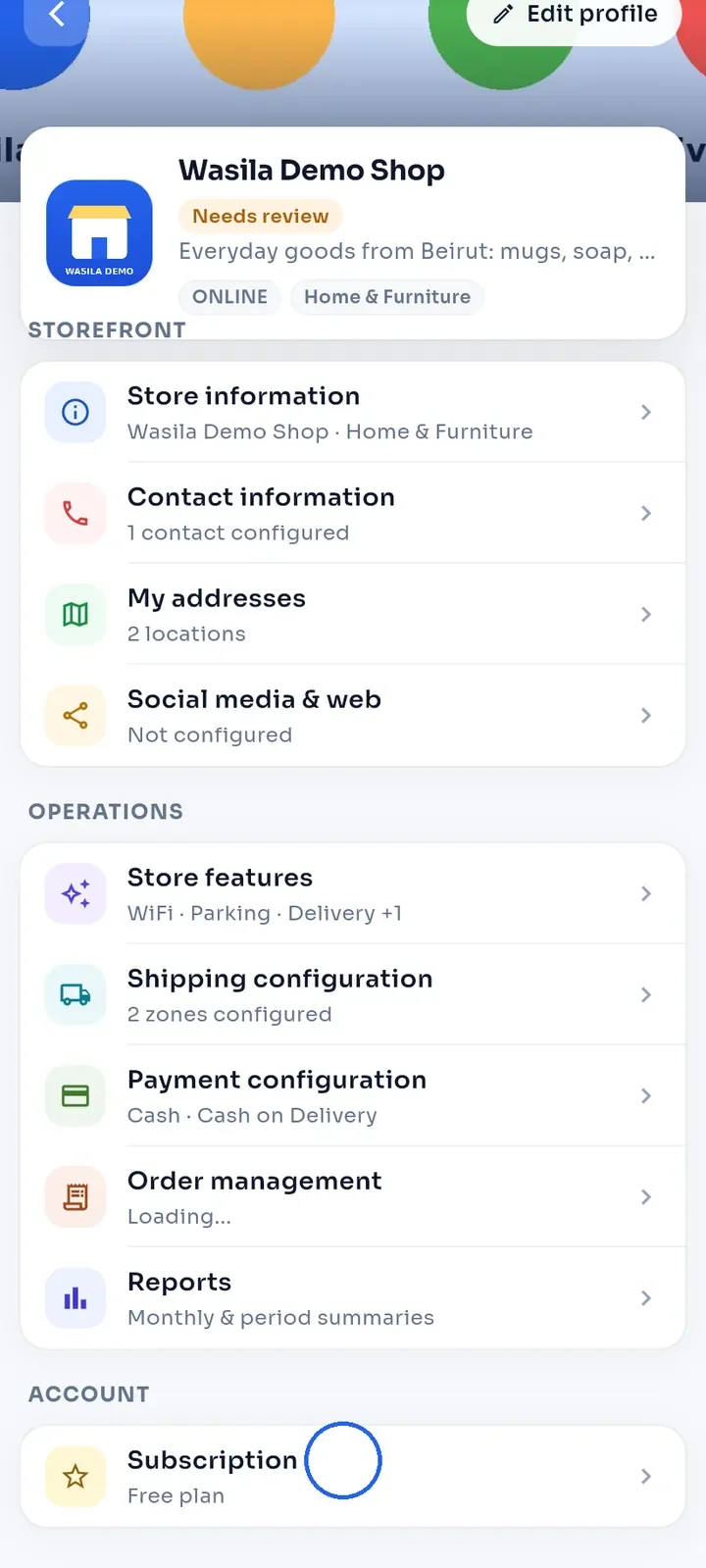
Sur le tableau de bord de la boutique, faites défiler vers le bas et touchez Abonnement. La rubrique affiche votre forfait actuel, par exemple Forfait gratuit.
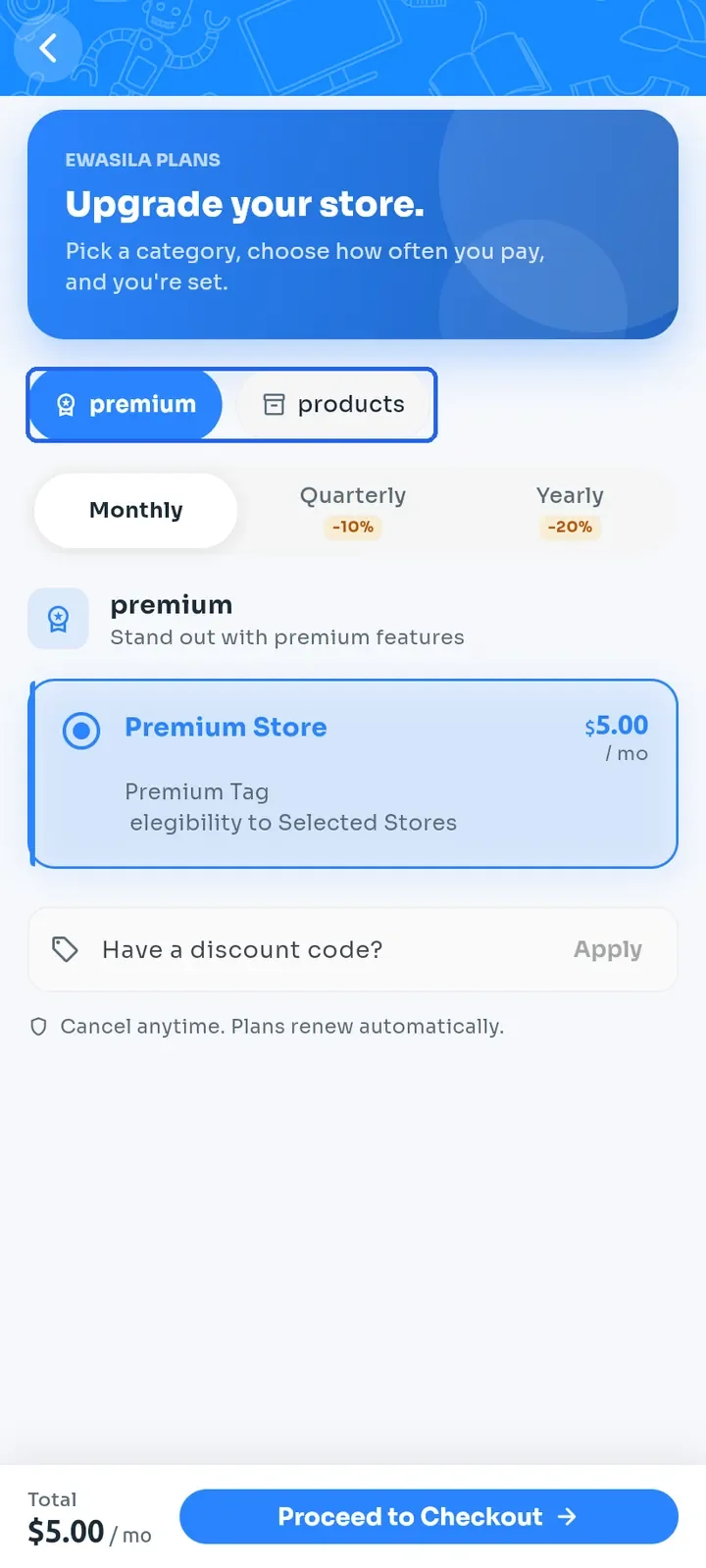
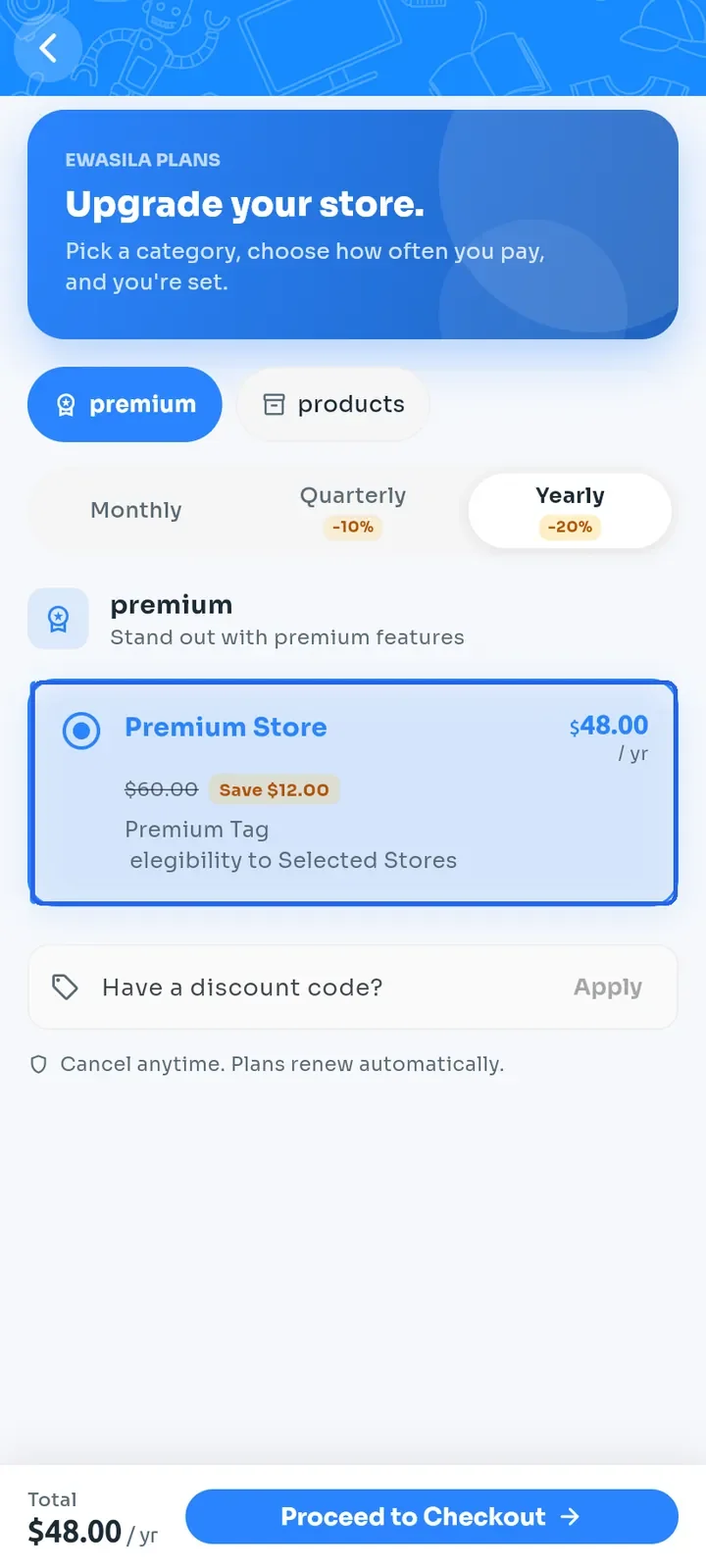
Choisissez un type de forfait en haut. premium contient le forfait Premium Store (boutique premium), qui donne le badge premium à votre boutique.
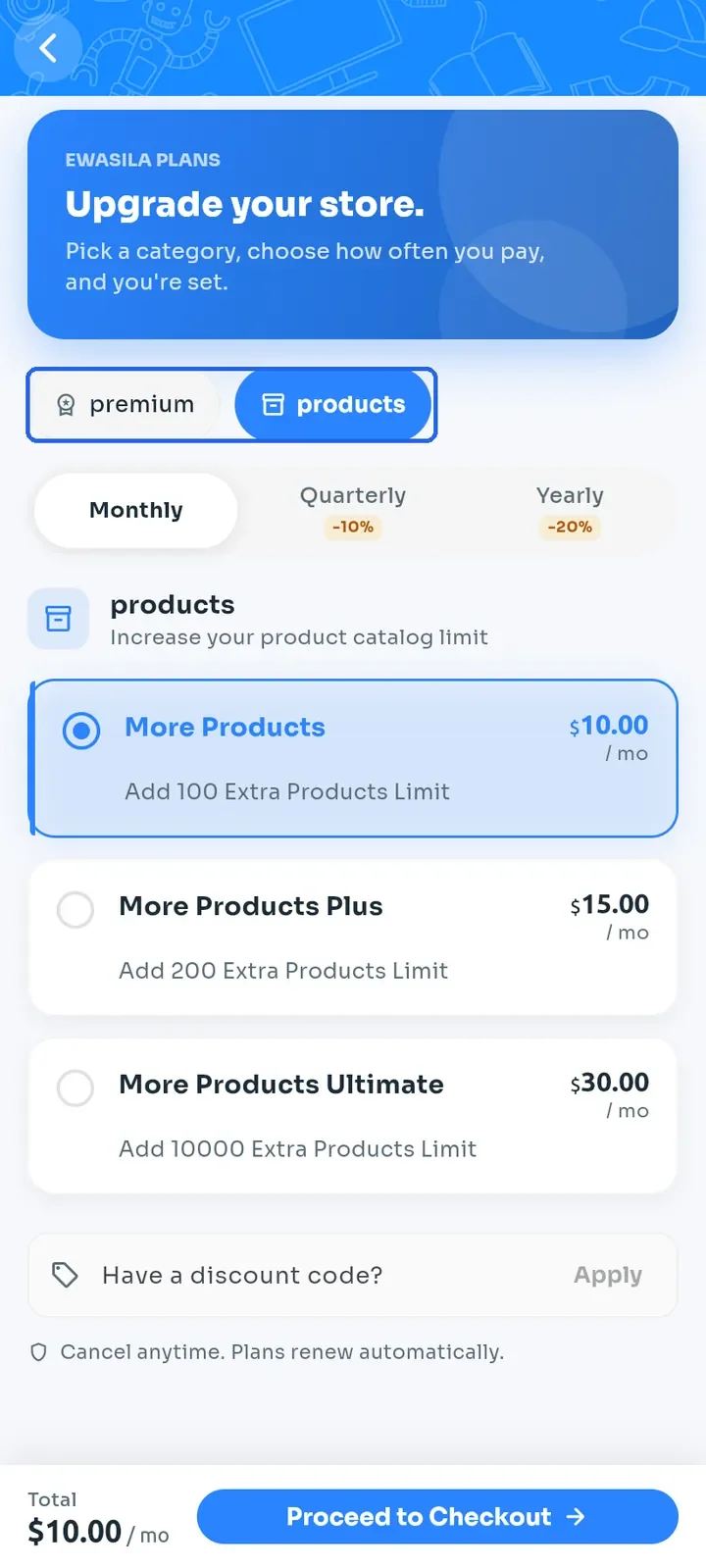
Touchez products (produits) pour voir les forfaits qui augmentent votre limite de produits : More Products ajoute 100 produits, More Products Plus en ajoute 200 et More Products Ultimate en ajoute 10000.
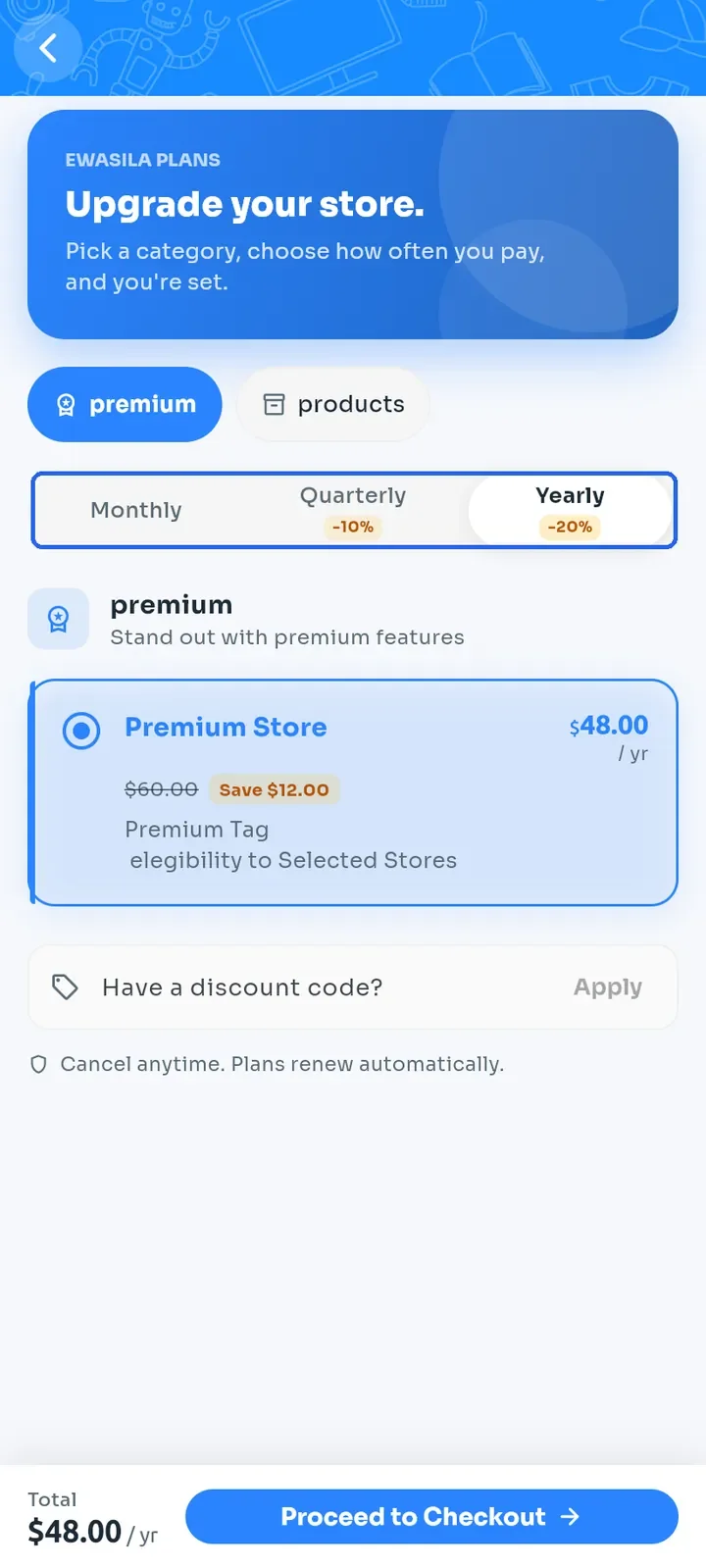
Choisissez la fréquence de paiement : Monthly (mensuel), Quarterly (trimestriel, 10 % de réduction) ou Yearly (annuel, 20 % de réduction). Les fiches de forfait affichent le prix réduit et l'économie réalisée.
Touchez une fiche de forfait pour la sélectionner. Le Total en bas de l'écran se met à jour.
Astuce : si vous avez un code de réduction, touchez Have a discount code? (vous avez un code de réduction ?), saisissez le code et touchez Apply (appliquer) avant de continuer. Le volet de paiement n'a pas de champ pour le code.
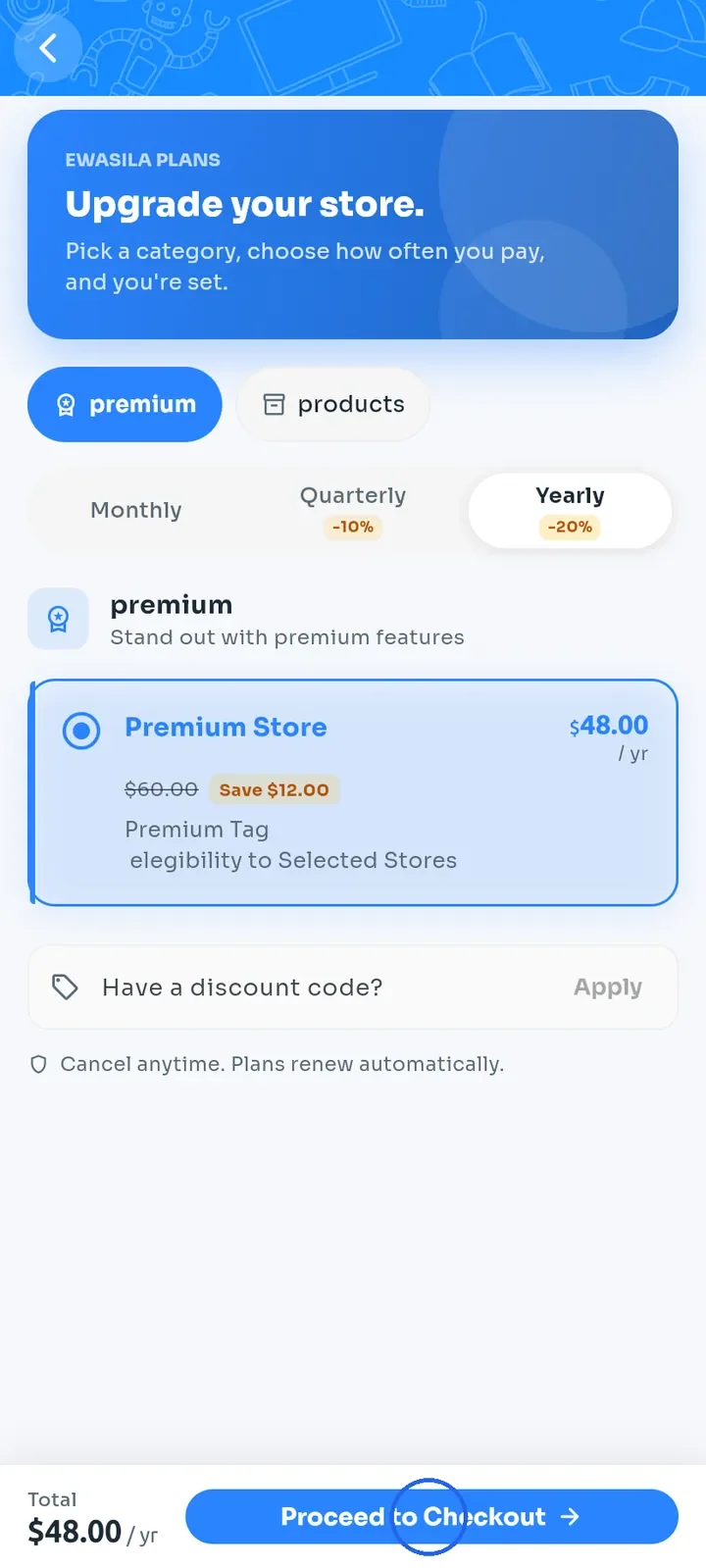
Touchez Proceed to Checkout (passer à la caisse).
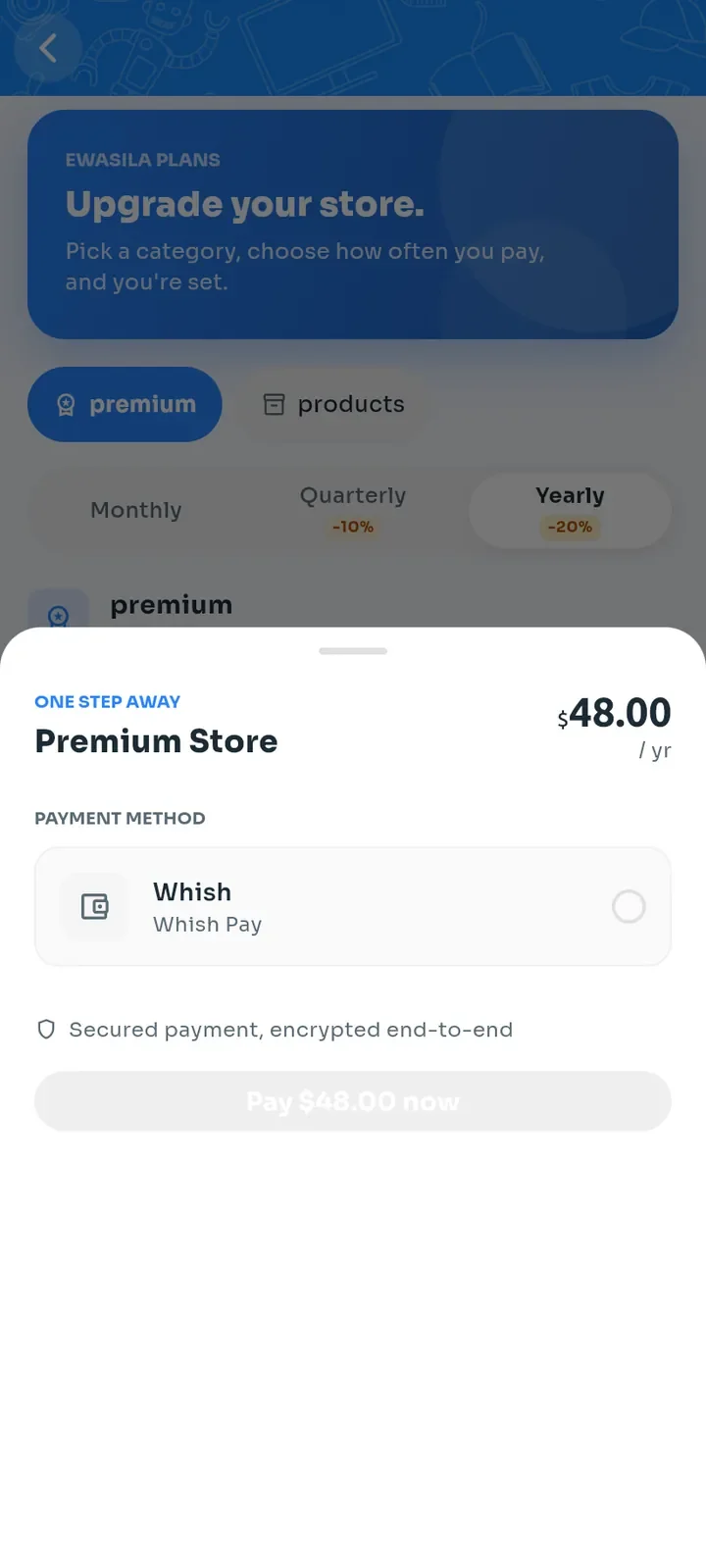
Dans le volet ONE STEP AWAY (plus qu'une étape), touchez Whish pour le sélectionner, puis touchez le bouton de paiement, ici Pay $48.00 now (payer $48.00 maintenant), pour continuer vers Whish et payer. Le bouton de paiement reste grisé tant que Whish n'est pas sélectionné.
Remarque : rien ne vous est facturé tant que vous n'avez pas touché le bouton de paiement. Pour abandonner, touchez en dehors du volet pour le fermer.